
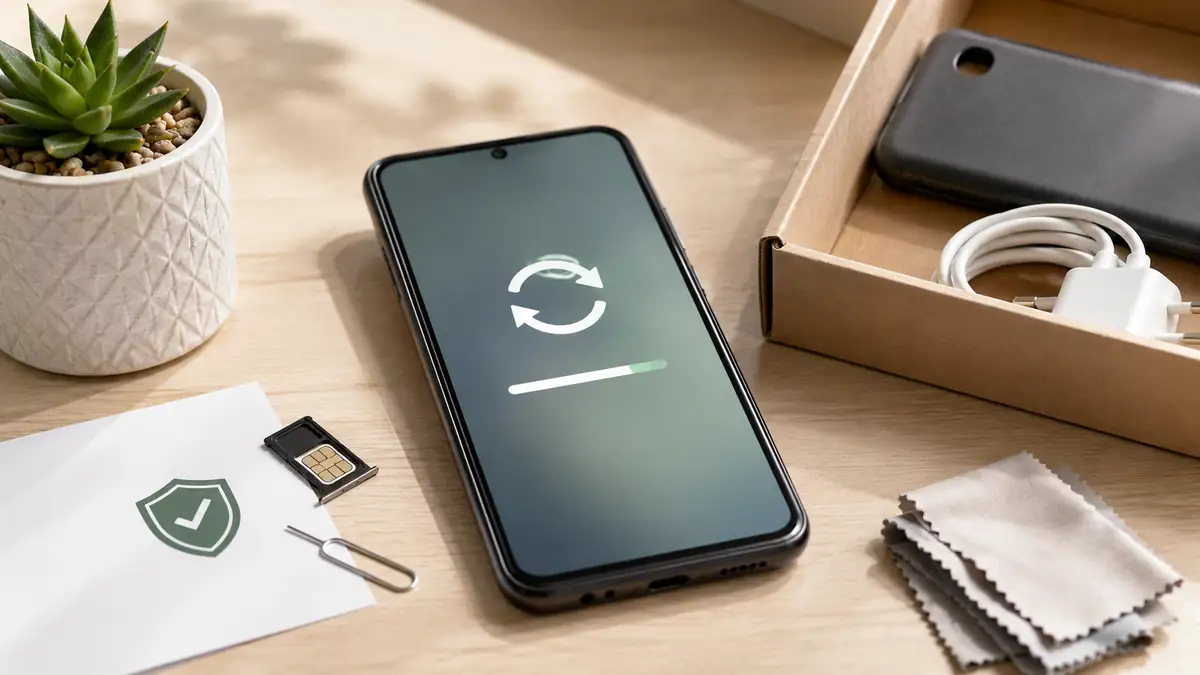
بيع هاتفك القديم لا يعني مجرد حذف الصور وتسجيل الخروج من التطبيقات. الهاتف قد يحتوي على حسابات بريد، صور شخصية، محادثات، بطاقات دفع، رموز تحقق وبيانات محفوظة داخل التطبيقات، لذلك يجب التعامل معه كجهاز يحمل نسخة كبيرة من حياتك الرقمية. وإذا كنت تريد تجهيز الهاتف للبيع دون ترك بيانات قابلة للاسترجاع، فالطريقة الصحيحة تبدأ بنقل ما تحتاجه، ثم فصل الحسابات والخدمات المرتبطة بالجهاز، وأخيرًا تنفيذ مسح المصنع بالطريقة الرسمية. حذف الملفات واحدًا واحدًا ليس البديل الصحيح، وقد يؤدي أحيانًا إلى حذف النسخ المتزامنة من حساباتك دون أن يحقق الهدف المطلوب. الأهم هو تنفيذ الخطوات بالترتيب الصحيح حتى تحمي بياناتك وفي الوقت نفسه تسلّم المشتري هاتفًا غير مرتبط بحسابك الشخصي.
الخلاصة الرئيسية
- انقل الصور والملفات والمحادثات ورموز المصادقة التي تحتاجها قبل البدء بأي حذف.
- تأكد من أن النسخة الاحتياطية قابلة للوصول من جهاز آخر، لا تكتفِ بظهور كلمة «تم النسخ».
- أزل الحسابات والخدمات المرتبطة بالجهاز بالطريقة المناسبة لنظام التشغيل قبل تسليمه.
- استخدم خيار مسح جميع المحتويات أو إعادة ضبط المصنع من إعدادات النظام بدل حذف الملفات يدويًا.
- أخرج شريحة SIM وبطاقة الذاكرة إن وجدت، وتعامل مع eSIM حسب خطتك لنقل الرقم.
- بعد المسح، تحقق من أن الهاتف يبدأ من شاشة الإعداد الأولي ولا يعرض بياناتك أو يطلب حسابك من المشتري.
لماذا لا يكفي حذف الصور والتطبيقات يدويًا؟
الحذف اليدوي يركز عادة على الأشياء الواضحة للقارئ، مثل الصور والمقاطع والتطبيقات، لكنه قد يترك حسابات مسجلة، وإعدادات مزامنة، وملفات داخلية، وبيانات تطبيقات، وشهادات واتصالات محفوظة. كما أنك قد تنسى تطبيقًا يحتوي على مستندات أو محادثات حساسة رغم إزالة الصور الظاهرة من المعرض.
هناك مشكلة أخرى أكثر أهمية: بعض البيانات تكون متزامنة مع السحابة. حذف صورة أو جهة اتصال يدويًا أثناء استمرار المزامنة قد يحذف النسخة الموجودة في حسابك أيضًا، وليس النسخة المحلية فقط. ولهذا تحذر Apple في إرشاداتها الرسمية قبل بيع iPhone أو iPad من حذف عناصر iCloud يدويًا أثناء تسجيل الدخول إلى الحساب، لأن الحذف قد يمتد إلى الأجهزة الأخرى المرتبطة بالحساب.
القاعدة الآمنة هي أن تنقل بياناتك أولًا ثم تستخدم وظيفة المسح الرسمية للجهاز بدل تفريغه ملفًا بعد ملف.
ما الذي يجب نسخه قبل أن تبدأ عملية المسح؟
ابدأ بما لا يمكنك إعادة إنشائه بسهولة. الصور والفيديوهات مهمة، لكن لا تنسَ المحادثات، وجهات الاتصال المحلية، والملاحظات، والتسجيلات الصوتية، والملفات الموجودة في مجلد التنزيلات، وبيانات التطبيقات التي لا تحفظ نفسها تلقائيًا في السحابة.
انتبه بصورة خاصة إلى تطبيقات المصادقة الثنائية. بعض الحسابات تعتمد على رموز تولد داخل الهاتف، وقد يؤدي مسح الجهاز قبل نقل هذه الحسابات إلى الهاتف الجديد إلى صعوبة تسجيل الدخول لاحقًا. راجع كذلك تطبيقات البنوك والمحافظ الرقمية وأي خدمة تعتمد على الجهاز القديم للتحقق من هويتك.
بالنسبة إلى أندرويد، تشرح Google في صفحة النسخ الاحتياطي والاستعادة إمكانية استعادة البيانات المدعومة إلى جهاز جديد بعد تسجيل الدخول بالحساب. أما في iPhone، فمن الأفضل إكمال النسخ الاحتياطي أو النقل إلى الجهاز الجديد قبل مسح الهاتف القديم.
- الصور والفيديوهات والملفات.
- جهات الاتصال والملاحظات والتقويمات غير المتزامنة.
- المحادثات ونسخ تطبيقات المراسلة عند الحاجة.
- حسابات تطبيقات المصادقة الثنائية ورموز الاسترداد.
- الملفات المخزنة داخل تطبيقات العمل أو الدراسة.
- أي معلومات تحتاجها من تطبيقات المحافظ أو الخدمات المالية قبل إزالة الجهاز.
لا تبدأ المسح حتى تستطيع الوصول إلى أهم بياناتك من الهاتف الجديد أو من نسخة احتياطية مستقلة.
هل يجب إزالة الحسابات قبل إعادة ضبط الهاتف؟
من الأفضل التعامل مع الحسابات كجزء أساسي من عملية التسليم، خصوصًا لأن أنظمة الهواتف الحديثة تحتوي على وسائل حماية تمنع استخدام جهاز ممسوح بطريقة غير صحيحة من قِبل شخص آخر. الهدف ليس حذف حساب Google أو Apple نفسه، وإنما إزالة ارتباط الهاتف بالحساب بالطريقة الصحيحة.
على هواتف أندرويد
راجع الحسابات الموجودة في الهاتف وتأكد من أنك تعرف حساب Google وكلمة مروره قبل أي عملية إعادة ضبط. تذكر Google في إرشادات إعادة ضبط أندرويد أن إعادة ضبط المصنع تمحو البيانات الموجودة على الهاتف، وتوصي بمعرفة بيانات حساب Google وقفل الشاشة قبل تنفيذ العملية.
إذا كنت تبيع الجهاز، راجع إرشادات الشركة المصنعة لطرازك بشأن إزالة الحسابات وتجهيزه للمالك الجديد، لأن تفاصيل القوائم وخيارات الحماية قد تختلف بين الشركات وإصدارات أندرويد.
على iPhone
توصي Apple بالنسخ الاحتياطي ونقل البيانات، ثم تسجيل الخروج من الحساب والخدمات ذات الصلة قبل تنفيذ Erase All Content and Settings وفق الخطوات المناسبة لإصدار النظام. كما يؤدي مسح الجهاز بالطريقة الرسمية إلى التعامل مع Find My وActivation Lock ليصبح الهاتف جاهزًا للمالك الجديد.
المطلوب هو فصل الهاتف عن حساباتك، وليس حذف حسابك السحابي نفسه أو حذف محتواه يدويًا.
ما الخطوات الصحيحة لمسح هاتف أندرويد قبل بيعه؟
تختلف أسماء القوائم بين Google Pixel وSamsung وغيرها، لكن المبدأ واحد: بعد الانتهاء من النسخ الاحتياطي وفحص الحسابات، استخدم وظيفة إعادة ضبط المصنع الموجودة في إعدادات النظام بدل تطبيقات تنظيف غير معروفة.
- أكمل النسخة الاحتياطية وتأكد من إمكانية استعادة البيانات المهمة.
- انقل تطبيقات المصادقة والبيانات التي تحتاج إلى إجراءات يدوية.
- راجع حسابات Google والحسابات الأخرى الموجودة على الهاتف وتعامل معها وفق تعليمات الشركة المصنعة.
- أزل بطاقة الذاكرة الخارجية إن كانت موجودة ولا تنوي بيعها مع الهاتف.
- انتقل إلى إعدادات النظام وابحث عن خيارات إعادة التعيين أو Factory Data Reset.
- اقرأ البيانات التي يخبرك النظام بأنه سيحذفها، ثم أكمل إعادة الضبط من الإعدادات.
- انتظر حتى ينتهي الهاتف ويعود إلى شاشة الإعداد الأولى.
توضح Google أن Factory Reset يزيل البيانات من الهاتف ويلغي تثبيت التطبيقات وبياناتها المحلية. كما تشير الشركة إلى أن طريقة الوصول إلى خيار إعادة الضبط قد تختلف حسب الشركة المصنعة، لذلك يستحق الرجوع إلى تعليمات الشركة إذا لم تجد القوائم نفسها.
إذا كان الهاتف يحتوي على بطاقة microSD، فلا تفترض أن إعادة ضبط الجهاز ستمسحها. وتشير Google في تعليمات المسح عن بُعد إلى أن مسح الجهاز قد لا يحذف بطاقات SD. لذلك أخرج البطاقة واحتفظ بها، أو امسحها بصورة مستقلة إذا كانت ستنتقل إلى المشتري.
في أندرويد استخدم إعادة ضبط المصنع الرسمية، وتعامل مع بطاقة الذاكرة والحسابات كعناصر منفصلة لا ينبغي افتراض أن المسح سيحلها تلقائيًا.
كيف تجهز iPhone للبيع بالطريقة التي توصي بها Apple؟
المسار في iPhone واضح نسبيًا لأن Apple توفر خطوات مخصصة لمن يريد بيع الجهاز أو استبداله أو منحه لشخص آخر. البداية هي النسخ الاحتياطي ونقل البيانات إلى الجهاز الجديد، وليس حذف الصور والمحادثات يدويًا.
- أنشئ نسخة احتياطية وانقل بياناتك إلى الهاتف الجديد.
- إذا كان Apple Watch مقترنًا بالهاتف، فافصل الاقتران وفق تعليمات Apple.
- سجّل الخروج من حساب Apple والخدمات المرتبطة وفق الخيارات الموجودة في إصدار iOS لديك.
- إذا كنت تنتقل إلى هاتف غير تابع لـApple، راجع الحاجة إلى إلغاء تسجيل iMessage.
- انتقل إلى Settings ثم General ثم Transfer or Reset iPhone.
- اختر Erase All Content and Settings واتبع تعليمات النظام.
- إذا كان الجهاز يستخدم eSIM، تعامل مع خيار مسح ملف eSIM حسب ما إذا كنت ستنقل الخدمة أم لا.
توضح Apple أن Erase All Content and Settings يمحو محتوى الجهاز، بما في ذلك البطاقات المضافة إلى Apple Pay والصور وجهات الاتصال والتطبيقات الموجودة عليه، كما يتم إيقاف الخدمات المرتبطة بالجهاز. ولا يعني مسح الجهاز بهذه الطريقة حذف المحتوى الموجود في iCloud.
بعد الانتهاء، يفترض أن يصل الجهاز إلى شاشة الترحيب والإعداد الأولي. وتوضح Apple في صفحة Activation Lock أن الجهاز الجاهز للمالك الجديد يصل إلى شاشة الإعداد ولا يبقى مرتبطًا بحساب المالك السابق.
لا تسلّم iPhone وهو ما زال داخل الشاشة الرئيسية أو يطلب حسابك من المالك الجديد؛ المسح الرسمي يجب أن ينتهي عند شاشة الإعداد الأولي.
هل تحتاج إلى تطبيق يمسح المساحة الفارغة عدة مرات؟
هذه الفكرة شائعة من عصر وسائط التخزين الأقدم، ولذلك تظهر نصائح تطلب ملء الهاتف بملفات عشوائية أو إجراء عدة عمليات كتابة ومسح. بالنسبة إلى الهواتف الحديثة، لا ينبغي أن تكون هذه هي نقطة البداية أو البديل عن وظيفة المسح التي يوفرها النظام.
أنظمة الهواتف الحديثة تعتمد على تخزين وتقنيات حماية تختلف جذريًا عن الأقراص القديمة، ويجب أن تتبع آلية المسح الموثقة من الشركة المصنعة. استخدام تطبيقات مجهولة تدّعي «المسح العسكري» قد يمنح التطبيق نفسه وصولًا واسعًا إلى ملفاتك قبل البيع، ولا يوجد سبب لإعطائه هذه الصلاحيات إذا كانت وظيفة النظام الرسمية متاحة.
عند تجهيز هاتف حديث للبيع، الأمان لا يأتي من تكرار الحذف عشوائيًا، بل من استخدام مسار المسح والحماية الذي صُمم له الجهاز.
تجنب أدوات المسح المجهولة، واستخدم إجراءات Android أو iOS الرسمية مع تحديث النظام قبل البيع إذا كان ذلك متاحًا.
ما الذي تنساه غالبًا بعد إعادة ضبط المصنع؟
قد يكون الهاتف فارغًا لكن ما زالت هناك أشياء مادية أو حسابية مرتبطة به. بطاقة SIM المثال الأبسط؛ من السهل تركها داخل درج الهاتف عند تسليمه للمشتري، رغم أنها مرتبطة برقمك وخدمة الاتصالات الخاصة بك.
- SIM: أخرج الشريحة المادية قبل التسليم ما لم توجد ترتيبات مختلفة مع شركة الاتصالات.
- eSIM: تأكد من نقل الخدمة أو حذف الملف بالطريقة المناسبة قبل تسليم الهاتف.
- microSD: أخرج بطاقة الذاكرة أو امسحها بصورة مستقلة إذا كانت ضمن عملية البيع.
- الساعات والأجهزة المقترنة: افصل الأجهزة التي تحتاج إلى إلغاء اقتران قبل الانتقال للهاتف الجديد.
- الحسابات الموثوقة: راجع قائمة الأجهزة في حساباتك المهمة بعد اكتمال النقل.
- تطبيقات المصادقة: تأكد من أن الرموز أصبحت تعمل على الجهاز الجديد قبل التخلي عن القديم.
إذا لم يعد الهاتف بحوزتك واكتشفت لاحقًا أنك تركت حسابًا مرتبطًا به، توفر Google وApple وسائل لإدارة الأجهزة والحسابات عن بعد في حالات معينة. لكن الأفضل إتمام العملية وأنت ما زلت تملك الهاتف ويمكنك التحقق من نتيجتها مباشرة.
المسح الرقمي لا يغني عن فحص الشريحة وبطاقة الذاكرة والأجهزة والحسابات المرتبطة قبل تسليم الهاتف.
كيف تتأكد أن الهاتف أصبح جاهزًا للمشتري؟
بعد انتهاء المسح لا تدخل حسابك مرة أخرى «للتأكد أن الهاتف يعمل»، لأن ذلك سيعيد ربط الجهاز بك. يكفي تشغيله ومشاهدة بداية عملية الإعداد الأولي.
في iPhone، يجب أن يكون الجهاز في وضع يسمح للمستخدم الجديد ببدء الإعداد دون مطالبة بحساب المالك السابق. أما في أندرويد، فهدفك أن يكون الهاتف قد مُسح بالطريقة الصحيحة وأصبح جاهزًا لعملية الإعداد الجديدة دون ترك بياناتك المحلية عليه.
إذا أردت اختبار الشاشة والكاميرا والصوت للمشتري قبل الشراء، فمن الأفضل إجراء هذه الاختبارات قبل المسح النهائي. أما بعد المسح فحافظ على الجهاز عند شاشة البداية ولا تدخل بيانات شخصية جديدة.
علامة النهاية الصحيحة هي شاشة إعداد أولية نظيفة، لا معرض صور فارغ داخل هاتف ما زال مسجلًا بحساباتك.
ما التسلسل الأكثر أمانًا قبل تسليم الهاتف؟
قبل أن تغلق الصفحة
- انقل كل ما تريد الاحتفاظ به واختبر النسخة الجديدة قبل حذف الأصل.
- انقل وسائل المصادقة والحسابات التي تعتمد على الهاتف القديم.
- افصل الحسابات والخدمات والأجهزة المرتبطة بالطريقة المناسبة لنظامك.
- نفّذ إعادة ضبط المصنع أو Erase All Content and Settings من النظام نفسه.
- أخرج SIM وmicroSD وتعامل مع eSIM، ثم اترك الجهاز عند شاشة الإعداد الأولي.
خطوتك التالية هي فتح قائمة النسخ الاحتياطي على هاتفك والتأكد الآن من أن أحدث صورك وجهات اتصالك وبياناتك الأساسية موجودة بالفعل في الوجهة التي ستحتفظ بها؛ بعد التحقق منها يمكنك بدء إجراءات إزالة الحسابات والمسح النهائي بأمان.
قد يهمك:
- كيف تعرف أن بريدك الإلكتروني تعرض للاختراق؟
- لماذا تطلب بعض التطبيقات الوصول إلى جهات الاتصال؟
- ماذا يحدث عند الضغط على رابط مشبوه؟ وكيف تتصرف؟
- كيف تمنع الإعلانات التي تلاحقك بعد البحث أو التسوق؟
- هل يمكن تزوير اسم المرسل في البريد الإلكتروني؟
توضيحات إضافية
هل إعادة ضبط المصنع تكفي قبل بيع الهاتف؟
هي خطوة المسح الأساسية، لكن يجب أن تسبقها عملية نسخ البيانات والتعامل الصحيح مع الحسابات ووسائل الحماية، ثم إزالة SIM أو بطاقة الذاكرة عند وجودهما.
هل أحذف صوري يدويًا قبل إعادة ضبط المصنع؟
لا حاجة إلى ذلك عادة، بل قد يكون الحذف اليدوي غير مناسب إذا كانت الصور متزامنة مع خدمة سحابية. انقل بياناتك وتحقق منها ثم استخدم وظيفة المسح الرسمية للجهاز.
هل يجب إزالة بطاقة الذاكرة قبل بيع هاتف أندرويد؟
نعم إذا كنت ستحتفظ بها، ولا تفترض أن إعادة ضبط الهاتف ستمحو محتواها. إذا كانت ستنتقل مع الهاتف فتعامل معها بصورة مستقلة قبل التسليم.
ماذا أفعل بتطبيق المصادقة الثنائية قبل بيع الهاتف؟
انقل الحسابات أو أعد إعدادها على الهاتف الجديد، واحتفظ برموز الاسترداد الضرورية قبل مسح الجهاز. اختبر تسجيل الدخول إلى حساب مهم قبل التخلي عن الهاتف القديم.
هل يمكن بيع الهاتف مباشرة بعد ظهور شاشة الإعداد الأولي؟
إذا أكملت النسخ الاحتياطي وفصل الحسابات والخدمات ونفذت المسح الرسمي وأزلت الشرائح والبطاقات الخاصة بك، فإن شاشة الإعداد الأولي هي العلامة العملية التي ينبغي الوصول إليها قبل التسليم.