
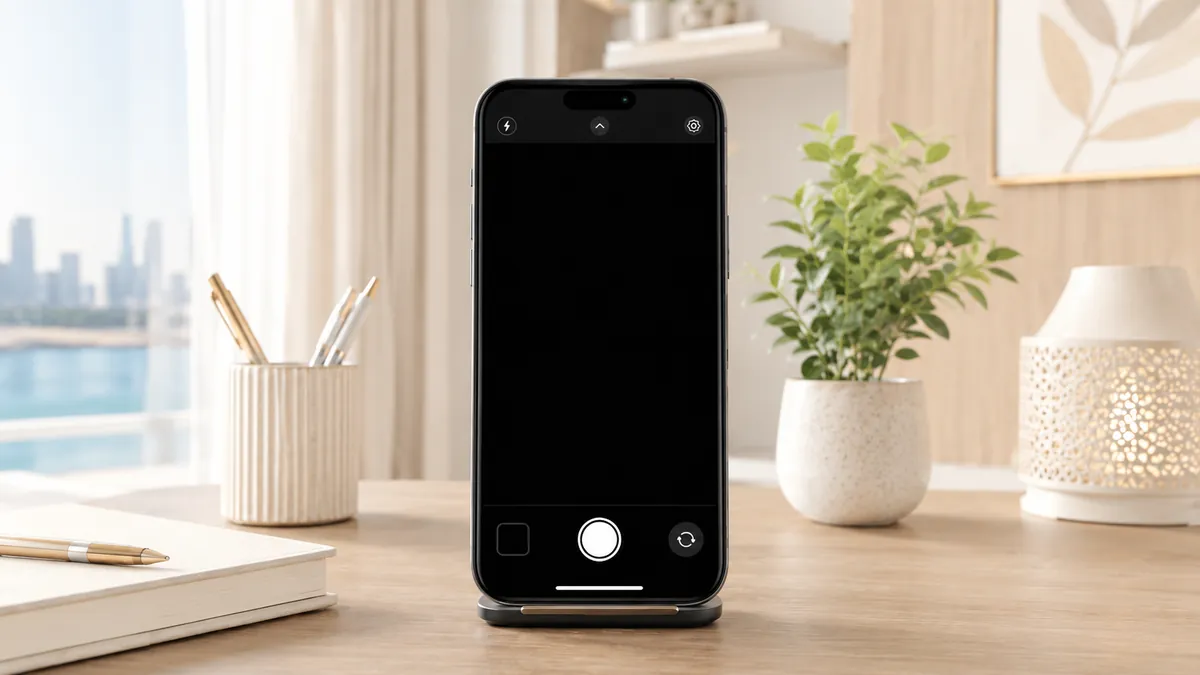
تفتح تطبيقًا لإجراء مكالمة فيديو أو تصوير مستند، لكن بدل ظهور الصورة ترى شاشة سوداء رغم أن كاميرا الهاتف تبدو سليمة. هذه الحالة لا تعني بالضرورة وجود عطل في العدسة نفسها؛ إذ إن مشكلة الكاميرا السوداء داخل التطبيقات ترتبط في كثير من الحالات بإذن الكاميرا، أو تعطيل الوصول إليها من إعدادات الخصوصية، أو خلل مؤقت في التطبيق، أو تعارض مع تطبيق آخر يستخدم الكاميرا. ويمكن تضييق سبب المشكلة بسرعة من خلال اختبار الكاميرا الأساسية أولًا، ثم الانتقال تدريجيًا من الحلول البسيطة إلى الإجراءات الأكثر تدخلًا، بدل حذف البيانات أو إعادة ضبط الهاتف مباشرة.
أهم ما تحتاج معرفته
- إذا كانت الكاميرا تعمل في تطبيق الكاميرا الأساسي ولا تعمل في تطبيق واحد فقط، فالمشكلة غالبًا مرتبطة بذلك التطبيق أو بأذوناته.
- تحقق من منح التطبيق إذن استخدام الكاميرا، وليس فقط إذن الوصول إلى الصور.
- في بعض هواتف أندرويد يمكن تعطيل الوصول إلى الكاميرا على مستوى النظام بالكامل من إعدادات الخصوصية.
- إغلاق التطبيقات الأخرى وإعادة تشغيل التطبيق أو الهاتف قد يحل تعارضًا مؤقتًا على الكاميرا.
- حدّث التطبيق ونظام الهاتف قبل اللجوء إلى حذف التطبيق أو إعادة تثبيته.
- إذا ظهرت الشاشة السوداء حتى داخل تطبيق الكاميرا الأساسي، فالمشكلة أوسع من التطبيق الذي كنت تستخدمه.
ابدأ بهذا الاختبار لتعرف أين توجد المشكلة
قبل تغيير أي إعداد، افتح تطبيق الكاميرا الأصلي الموجود على الهاتف وحاول استخدام الكاميرا الخلفية ثم الأمامية. هذا الاختبار البسيط يفصل بين مشكلتين مختلفتين تمامًا.
- إذا عملت الكاميرا الأساسية بصورة طبيعية: فالعدسة والنظام قادران على تشغيل الكاميرا، ويصبح التطبيق الذي تظهر فيه الشاشة السوداء هو الاحتمال الأول.
- إذا كانت الشاشة سوداء في جميع التطبيقات: فتحقق من إعدادات الخصوصية وإمكانية وجود تطبيق آخر يستخدم الكاميرا، ثم أعد تشغيل الهاتف.
- إذا تعطلت كاميرا واحدة فقط: مثل عمل الأمامية وتعطل الخلفية في كل التطبيقات، فقد تكون المشكلة مرتبطة بالكاميرا نفسها أو بالنظام وليس بإذن تطبيق واحد.
جرّب كذلك تطبيقًا ثانيًا موثوقًا يستخدم الكاميرا. فإذا عملت الكاميرا داخله، أصبحت المشكلة محصورة بصورة أكبر في التطبيق الأول.
تحقق من إذن الكاميرا للتطبيق
أكثر الأسباب المباشرة لظهور شاشة سوداء هو أن التطبيق لا يملك إذن الوصول إلى الكاميرا. وقد يحدث ذلك بعد رفض الإذن عند أول تشغيل، أو بعد تغيير إعدادات الخصوصية، أو بعد إزالة النظام أذونات تطبيق لم يُستخدم منذ مدة.
على هواتف أندرويد
توضح Google في صفحة إدارة أذونات التطبيقات أن المستخدم يستطيع تغيير إذن الكاميرا لكل تطبيق من إعدادات التطبيقات والأذونات. وقد تختلف أسماء القوائم قليلًا بحسب الشركة المصنعة وإصدار أندرويد.
- افتح الإعدادات.
- انتقل إلى التطبيقات.
- اختر التطبيق الذي تظهر داخله الكاميرا السوداء.
- افتح قسم الأذونات.
- اختر الكاميرا.
- حدد السماح أثناء استخدام التطبيق، أو الخيار المناسب المتاح على جهازك.
بعد تغيير الإذن أغلق التطبيق تمامًا ثم افتحه مرة أخرى، ولا تكتفِ بالرجوع إلى شاشته من قائمة التطبيقات الأخيرة.
على آيفون
تتيح Apple التحكم في وصول كل تطبيق إلى الكاميرا من قسم الخصوصية والأمان، وفق إرشادات الخصوصية الرسمية من Apple.
- افتح الإعدادات.
- انتقل إلى الخصوصية والأمان.
- اختر الكاميرا.
- تحقق من تفعيل الوصول للتطبيق المطلوب.
يمكن أيضًا الدخول إلى إعدادات التطبيق نفسه والبحث عن خيار الكاميرا إذا كان ظاهرًا ضمن أذوناته.
تأكد من أن الوصول إلى الكاميرا غير معطل على مستوى الهاتف
قد يكون التطبيق حاصلًا على الإذن بالفعل، ومع ذلك لا يستطيع تشغيل الكاميرا لأن الوصول إليها مغلق من إعداد عام في النظام. وهذه نقطة مهمة خصوصًا في الإصدارات الحديثة من أندرويد.
توضح Google في مركز مساعدة Android أن بعض أجهزة أندرويد تتيح تعطيل الوصول إلى الكاميرا والميكروفون على مستوى الجهاز، ويمكن الوصول إلى هذا التحكم من الإعدادات السريعة أو إعدادات الخصوصية.
اسحب لوحة الإعدادات السريعة وابحث عن خيار متعلق بالوصول إلى الكاميرا. إذا كان معطلًا، فعّله ثم جرّب التطبيق مجددًا. ويمكن أيضًا البحث داخل إعدادات الهاتف عن عبارة «الوصول إلى الكاميرا» أو «Camera access» إذا اختلفت القوائم في جهازك.
وجود إذن الكاميرا داخل إعدادات التطبيق لا يفيد إذا كان الوصول إلى الكاميرا معطلًا من النظام نفسه.
أغلق التطبيقات التي قد تستخدم الكاميرا في الخلفية
أحيانًا تظهر المشكلة بعد الانتقال مباشرة من مكالمة فيديو أو ماسح رموز QR أو تطبيق تصوير إلى تطبيق آخر. قد لا يكون التطبيق السابق حرر جلسة الكاميرا بصورة صحيحة، أو قد يحدث تعارض مؤقت يجعل التطبيق الجديد يعرض شاشة سوداء.
أغلق التطبيقات التي استخدمت الكاميرا مؤخرًا، ثم أعد فتح التطبيق المطلوب. وإذا استمرت المشكلة، أعد تشغيل الهاتف. إعادة التشغيل هنا ليست مجرد إجراء عام؛ فهي تعيد تهيئة عمليات النظام والخدمات التي تتعامل مع الكاميرا وتزيل كثيرًا من حالات التعارض المؤقت.
في أندرويد، يظهر مؤشر عند استخدام تطبيق للكاميرا على الإصدارات المدعومة، ويمكن الضغط على مؤشر الخصوصية لمعرفة التطبيق الذي يستخدمها. كما توفر Google لوحة الخصوصية في Android التي تساعد على معرفة التطبيقات التي استخدمت أذونات حساسة مثل الكاميرا والميكروفون.
عالج التطبيق نفسه إذا كانت المشكلة تحدث فيه فقط
إذا كانت الكاميرا تعمل في تطبيق الكاميرا الأساسي وفي تطبيقات أخرى، فلا توجد فائدة كبيرة من تغيير إعدادات الهاتف بصورة واسعة. ركز على التطبيق المتأثر.
- أغلق التطبيق إغلاقًا كاملًا ثم شغله من جديد.
- تحقق من وجود تحديث للتطبيق من متجر التطبيقات الرسمي.
- أعد تشغيل الهاتف إذا بدأت المشكلة فجأة بعد استخدام طبيعي سابق.
- على أندرويد، امسح ذاكرة التخزين المؤقت للتطبيق إذا كان جهازك يتيح ذلك، دون حذف بيانات التطبيق في البداية.
- سجّل الخروج والدخول فقط عند الحاجة إذا بدا أن المشكلة مرتبطة بميزة محددة داخل حسابك، وليس بالكاميرا في بقية التطبيق.
لا تبدأ بمسح بيانات التطبيق أو حذفه إذا كانت بداخله ملفات محلية أو محادثات أو إعدادات غير متزامنة مع حسابك. تأكد أولًا من أن البيانات المهمة محفوظة أو يمكن استعادتها.
حدّث النظام والتطبيق عند ظهور المشكلة بعد تحديث أو تغيير مفاجئ
إذا بدأت الشاشة السوداء مباشرة بعد تحديث التطبيق أو نظام الهاتف، فقد يكون هناك خلل توافق مؤقت. تحقق أولًا من تحديث جديد للتطبيق، لأن المطور قد يصدر إصلاحًا سريعًا لمشكلة ظهرت بعد إصدار معين.
تحقق كذلك من تحديثات نظام الهاتف المتاحة. لا يعني ذلك أن كل مشكلة كاميرا تحتاج إلى تحديث النظام، لكن تحديثات النظام والتطبيقات قد تتضمن إصلاحات للتوافق والأذونات ومكونات الوسائط.
إذا كان التطبيق قديمًا جدًا بينما النظام حديث، أو العكس، تصبح احتمالية وجود خلل خاص بالتوافق أكبر، خصوصًا عندما تعمل الكاميرا في بقية التطبيقات دون مشكلة.
متى يفيد حذف التطبيق وإعادة تثبيته؟
إعادة التثبيت مناسبة عندما تكون المشكلة محصورة في تطبيق واحد واستمرت بعد مراجعة الأذونات والتحديث وإعادة التشغيل. فهي تنشئ ملفات التطبيق من جديد وقد تزيل ملفات إعداد تالفة كانت تمنع الكاميرا من العمل بصورة صحيحة.
قبل الحذف، تحقق من طريقة حفظ بيانات التطبيق. فبعض التطبيقات تعتمد بالكامل على حساب سحابي، بينما يحتفظ بعضها الآخر بملفات محلية قد تختفي عند حذف التطبيق.
بعد إعادة التثبيت، اقرأ طلب الأذونات عند أول تشغيل ولا تضغط على الرفض بصورة تلقائية. إذا كانت وظيفة التطبيق التي تستخدمها تحتاج إلى التصوير، فيجب السماح له باستخدام الكاميرا بالقدر المناسب.
إذا كانت الكاميرا سوداء في جميع التطبيقات
عندما لا تعمل الكاميرا حتى في التطبيق الأساسي، يصبح حذف تطبيق اجتماعي أو تطبيق مكالمات إجراء غير منطقي؛ لأن المشكلة لم تعد محصورة فيه.
نفّذ الاختبارات التالية بالترتيب:
- أعد تشغيل الهاتف.
- تحقق من عدم تعطيل الوصول العام إلى الكاميرا.
- بدّل بين الكاميرا الأمامية والخلفية.
- تحقق من تحديث النظام.
- أوقف التطبيقات التي قد تستخدم الكاميرا ثم أعد الاختبار.
- جرّب تشغيل الكاميرا بعد إغلاق التطبيقات غير الضرورية.
إذا بقيت الشاشة سوداء في تطبيق الكاميرا الأصلي وجميع التطبيقات الأخرى، خصوصًا إذا ترافق ذلك مع رسالة خطأ أو توقف إحدى العدسات بصورة مستمرة، فقد يكون من المناسب استخدام أدوات التشخيص الرسمية التي توفرها الشركة المصنعة أو التواصل مع دعم الجهاز قبل اتخاذ خطوة كبيرة مثل إعادة ضبط المصنع.
إعادة ضبط المصنع ليست من الخطوات الأولى لحل هذه المشكلة لأنها تمسح بيانات وإعدادات كثيرة بينما قد يكون السبب مجرد إذن أو خلل في تطبيق واحد. وإذا وصلت إليها لاحقًا بعد تشخيص أوسع، أنشئ نسخة احتياطية كاملة أولًا.
كيف تعرف أن المشكلة حُلّت فعلًا؟
لا تكتفِ بظهور الصورة لثانية واحدة. افتح الوظيفة نفسها التي كانت تفشل داخل التطبيق، ثم بدّل بين الكاميرا الأمامية والخلفية إذا كانت الميزة تسمح بذلك، والتقط صورة أو ابدأ معاينة فيديو قصيرة.
إذا عادت المشكلة بعد إغلاق التطبيق وتشغيله مرة أخرى، فقد يكون الإصلاح مؤقتًا. أما إذا عملت الكاميرا بعد منح الإذن أو تفعيل الوصول العام إليها وظلت تعمل بعد إعادة تشغيل التطبيق، فقد حددت السبب بصورة واضحة.
وإذا كانت المشكلة لا تظهر إلا في وضع معين، مثل تصوير الفيديو أو المسح الضوئي داخل التطبيق، فاختبر بقية وظائف الكاميرا لأن الخلل قد يكون في الميزة نفسها وليس في الوصول إلى الكاميرا بالكامل.
ماذا تفعل الآن؟
خلاصة عملية
- اختبر الكاميرا أولًا خارج التطبيق لتحدد هل الخلل عام أم محصور في تطبيق واحد.
- إذا كان الخلل في تطبيق واحد، راجع إذن الكاميرا ثم أعد تشغيل التطبيق وحدّثه.
- إذا كانت جميع التطبيقات متأثرة، تحقق من التحكم العام في الوصول إلى الكاميرا وأعد تشغيل الهاتف.
- استخدم إعادة التثبيت بعد الحلول البسيطة، ولا تلجأ إلى إعادة ضبط المصنع قبل النسخ الاحتياطي والتأكد من أن المشكلة أوسع من تطبيق واحد.
خطوتك التالية هي فتح تطبيق الكاميرا الأساسي الآن واختبار الكاميرا الأمامية والخلفية؛ نتيجة هذا الاختبار ستحدد مباشرة ما إذا كنت تحتاج إلى إصلاح إعدادات التطبيق أم البحث عن مشكلة على مستوى الهاتف.
قد يهمك:
- كيف تستعيد إعدادات هاتفك بعد إعادة ضبط المصنع؟
- كيف تعرف أن هاتفك توقف عن تلقي تحديثات الأمان؟
- ماذا تفعل إذا رفض الهاتف تثبيت التطبيقات؟
- حل مشكلة تأخر إشعارات واتساب والتطبيقات
- كيف تنشئ نسخة احتياطية كاملة للهاتف قبل تغييره؟
أسئلة يطرحها القراء غالبًا
لماذا تظهر الكاميرا سوداء في تطبيق واحد فقط؟
غالبًا يكون السبب متعلقًا بإذن الكاميرا أو خلل مؤقت أو مشكلة في إصدار التطبيق نفسه، خصوصًا إذا كانت الكاميرا تعمل بصورة طبيعية في التطبيقات الأخرى.
هل يمكن أن يكون إذن الكاميرا مفعّلًا ومع ذلك لا تعمل؟
نعم. في بعض أجهزة أندرويد يمكن تعطيل الوصول إلى الكاميرا على مستوى النظام بالكامل، ولذلك يجب التحقق من إذن التطبيق ومن التحكم العام في الخصوصية.
هل مسح ذاكرة التخزين المؤقت يحذف بيانات التطبيق؟
مسح ذاكرة التخزين المؤقت في أندرويد يختلف عادةً عن مسح بيانات التطبيق، لكن يجب التأكد من اسم الخيار قبل تنفيذه وعدم اختيار حذف البيانات إذا كنت لا تريد إعادة ضبط التطبيق.
هل إعادة تثبيت التطبيق تحل الشاشة السوداء؟
قد تحلها إذا كانت المشكلة ناتجة عن ملفات تطبيق تالفة أو خلل محصور فيه، لكنها ليست الخطوة الأولى ويجب التأكد من حفظ البيانات المهمة قبل حذف التطبيق.
متى أشك في وجود مشكلة في كاميرا الهاتف نفسها؟
إذا بقيت الشاشة سوداء في تطبيق الكاميرا الأصلي وجميع التطبيقات الأخرى بعد إعادة التشغيل والتحقق من إعدادات الخصوصية، فقد تكون المشكلة على مستوى النظام أو الجهاز وتحتاج إلى تشخيص إضافي.