
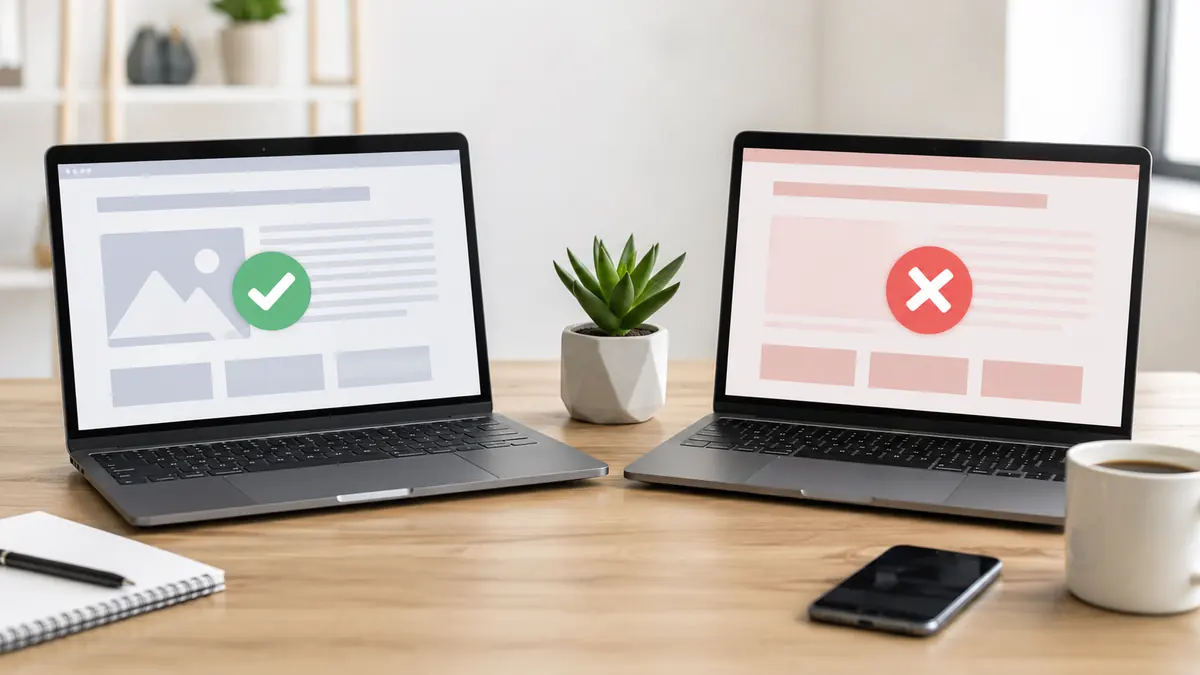
قد تفتح موقعًا في Chrome بصورة طبيعية، ثم تجرب الصفحة نفسها في Firefox أو Edge فتظهر صفحة فارغة أو رسالة خطأ أو يتوقف جزء من الموقع عن العمل. وإذا كنت تتساءل لماذا يعمل الموقع في متصفح ولا يعمل في آخر، فالمشكلة لا تعني تلقائيًا أن الموقع متوقف؛ فقد يحتفظ أحد المتصفحات بملفات قديمة، أو تمنع إضافة معينة جزءًا من الصفحة، أو تختلف إعدادات الخصوصية وDNS، أو تظهر مشكلة توافق لا تحدث في المتصفحات الأخرى. تحديد موضع الاختلاف أولًا يجعل الوصول إلى السبب أسرع من تغيير إعدادات الجهاز أو الشبكة عشوائيًا.
قبل أن تكمل
- إذا كان الموقع يعمل في متصفح ثانٍ على الجهاز نفسه، فابدأ بفحص المتصفح المتأثر قبل الراوتر أو اتصال الإنترنت.
- إذا عمل الموقع في نافذة خاصة أو خفية، فافحص بيانات الموقع والإضافات قبل الانتقال إلى حلول أعمق.
- مسح بيانات الموقع المحدد أفضل غالبًا من حذف جميع بيانات التصفح دون حاجة.
- إضافات حجب الإعلانات والخصوصية قد تمنع ملفات أو سكربتات يحتاج إليها الموقع.
- الإصدارات القديمة من المتصفحات قد تواجه صعوبة مع بعض تقنيات الويب الحديثة.
- إذا تكرر الخلل في المتصفح نفسه على أجهزة مختلفة، يصبح احتمال وجود مشكلة توافق في الموقع أقوى.
لماذا يمكن أن تختلف النتيجة بين متصفحين؟
المتصفحات لا تتعامل مع صفحات الويب بطريقة متطابقة تمامًا. فإلى جانب اختلاف بعض مكونات ومحركات العرض، يمتلك كل متصفح ذاكرة تخزين مؤقت وملفات تعريف ارتباط وإضافات وأذونات وإعدادات خصوصية مستقلة. لذلك قد يحصل متصفح على النسخة السليمة والحديثة من ملفات الصفحة، بينما يحاول متصفح آخر استخدام ملف مخزن قديم أو يمنع اتصالًا تحتاج إليه إحدى وظائف الموقع.
وتوضح صفحة Google Chrome Help الخاصة بمعالجة أخطاء تحميل الصفحات أن المشكلة قد ترتبط بعوامل متعددة، من بينها بيانات التصفح والإضافات والذاكرة وبرامج الحماية والشبكة أو الموقع نفسه. ولهذا فإن نجاح الموقع في متصفح آخر يعد معلومة تشخيصية مهمة، لكنه لا يكشف السبب بمفرده.
اختلاف النتيجة بين المتصفحات جزء من التشخيص نفسه. كلما عرفت بدقة ما الذي يعمل وما الذي يفشل، أمكنك استبعاد أسباب كاملة قبل إجراء تغييرات كبيرة في الجهاز أو الشبكة.
اختبارات قصيرة تحدد مكان الخلل بسرعة
قبل حذف البيانات أو إعادة ضبط المتصفح، اختبر المشكلة بطريقة مرتبة. الهدف ليس تجربة أكبر عدد من الحلول، بل معرفة أي متغير يؤدي فعلًا إلى تغير النتيجة.
- افتح الموقع في المتصفح الذي تظهر فيه المشكلة ولاحظ نوع الخلل: هل الصفحة لا تفتح إطلاقًا، أم تظهر ناقصة، أم تتعطل وظيفة محددة؟
- افتح العنوان نفسه في متصفح آخر على الجهاز ذاته.
- جرّب عدة مواقع أخرى داخل المتصفح المتأثر لمعرفة هل المشكلة محصورة في موقع واحد.
- افتح الموقع في نافذة خاصة أو خفية داخل المتصفح نفسه.
- إذا أمكن، جرّب الموقع على جهاز آخر باستخدام المتصفح ذاته.
- بعد كل تغيير، أعد تحميل الصفحة واختبر النتيجة قبل تنفيذ الخطوة التالية.
وتشير إرشادات Microsoft لمعالجة مشكلات Edge إلى أهمية تجربة الصفحة في متصفح آخر وفحص بيانات التصفح والإضافات وإعدادات الشبكة عند استمرار مشكلات التحميل. هذه المقارنة تساعد على معرفة ما إذا كان الخلل مرتبطًا بمتصفح واحد أم يتجاوز ذلك إلى النظام أو الشبكة أو الموقع.
| ما الذي تلاحظه؟ | الاحتمال الأقرب | أول خطوة مناسبة |
|---|---|---|
| يعمل في النافذة الخاصة فقط | إضافة أو بيانات موقع | فحص الإضافات وبيانات الموقع |
| التصميم قديم أو غير مكتمل | Cache قديم أو ملف محجوب | إعادة التحميل ثم فحص الكاش |
| زر أو نموذج أو فيديو لا يعمل | إضافة أو سكربت أو توافق | تعطيل الإضافات مؤقتًا |
| رسالة اتصال أو شهادة | DNS أو HTTPS أو إعداد أمان | فحص رسالة الخطأ والاتصال |
جرب النافذة الخاصة قبل حذف بيانات المتصفح
النافذة الخاصة أو الخفية اختبار سريع ومفيد لأنها تتيح لك فتح الموقع في جلسة مختلفة عن جلسة التصفح المعتادة، دون أن تبدأ مباشرة بحذف البيانات أو إعادة ضبط الإعدادات.
إذا عمل الموقع بصورة صحيحة في الوضع الخاص بينما استمرت المشكلة في النافذة العادية، فهنا ترتفع أولوية فحص الإضافات وملفات تعريف الارتباط وبيانات الموقع المخزنة. وتوصي Google أيضًا بتجربة التصفح المتخفي ضمن خطوات معالجة بعض أخطاء تحميل الصفحات في Chrome.
لكن هذه النتيجة لا تعني أن الإضافة هي السبب بشكل مؤكد؛ بل تعني أن دائرة البحث أصبحت أصغر، ويمكنك اختبار الإضافات والبيانات المخزنة بدل الانتقال مباشرة إلى تغيير الراوتر أو DNS.
الكاش وملفات تعريف الارتباط قد يحتفظان بالمشكلة
ذاكرة التخزين المؤقت Cache تحتفظ بنسخ محلية من بعض ملفات الصفحات والصور والموارد بهدف تسريع الزيارة التالية. لكن إذا تغيرت ملفات الموقع وظل المتصفح يستخدم نسخة أقدم، فقد تظهر الصفحة ناقصة أو بتصميم غير صحيح أو تتوقف إحدى وظائفها.
وتوضح وثائق Microsoft الخاصة ببيانات Edge الفرق بين الملفات المخزنة مؤقتًا وملفات تعريف الارتباط وكلمات المرور وأنواع بيانات التصفح الأخرى. وهذا مهم لأن معالجة مشكلة في الكاش لا تعني أن عليك حذف جميع أنواع البيانات الموجودة في المتصفح.
ابدأ بإعادة تحميل الصفحة. وإذا لم تتغير النتيجة، فاحذف بيانات الموقع المتأثر فقط عندما يسمح المتصفح بذلك، ثم أعد فتح الصفحة. هذا الإجراء أكثر دقة من حذف جميع ملفات تعريف الارتباط، كما يقلل احتمال تسجيل خروجك من مواقع وخدمات أخرى لا علاقة لها بالمشكلة.
إذا كانت المشكلة تظهر تحديدًا بعد تسجيل الدخول، فقد تكون ملفات تعريف الارتباط أو بيانات الجلسة أهم من الكاش. حذف بيانات الموقع ثم تسجيل الدخول من جديد يمكن أن يوضح سريعًا إن كانت جلسة قديمة أو غير سليمة هي السبب.
الإضافات قد تعطل وظيفة واحدة دون إيقاف الموقع بالكامل
ليست كل مشكلات الإضافات واضحة. فقد تفتح الصفحة الرئيسية بصورة طبيعية بينما يتوقف زر أو نموذج أو فيديو أو نافذة تسجيل الدخول، لأن إضافة للخصوصية أو حجب الإعلانات منعت ملف JavaScript أو اتصالًا خارجيًا تعتمد عليه الوظيفة.
وتوضح Mozilla Support أن تعطيل الإضافات والسمات مؤقتًا يمكن أن يساعد على تحديد ما إذا كان أحدها وراء مشكلة في Firefox.
إذا عاد الموقع للعمل بعد تعطيل الإضافات، أعد تفعيل كل إضافة على حدة واختبر الصفحة بعد كل مرة. بهذه الطريقة تستطيع تحديد الإضافة المسؤولة بدل حذف جميع الإضافات بلا داعٍ.
وقد لا تحتاج إلى حذف الإضافة المسببة للمشكلة نهائيًا. بعض إضافات الخصوصية والحجب تسمح بإضافة الموقع إلى قائمة الاستثناءات أو تخفيف مستوى الحجب عليه مع إبقاء الحماية مفعلة في المواقع الأخرى.
تحديث المتصفح ضروري قبل الحكم على التوافق
المواقع الحديثة تعتمد على تقنيات ومعايير ويب تتطور باستمرار، كما تتلقى المتصفحات تحديثات لإصلاح الأخطاء ودعم خصائص جديدة وتحسين الأمان. لذلك قد يواجه إصدار قديم مشكلة مع وظيفة تعمل طبيعيًا في إصدار أحدث.
تحقق من تحديث المتصفح ثم أغلقه وافتحه من جديد. وإذا كان محدثًا بالفعل واستمرت المشكلة في موقع واحد فقط، جرب المتصفح نفسه على جهاز مختلف.
إذا تكرر الخلل في المتصفح ذاته على جهاز آخر بينما يعمل الموقع في متصفحات مختلفة، يصبح احتمال وجود مشكلة توافق من جهة الموقع أقوى. أما إذا اختفت المشكلة على الجهاز الثاني، فالأرجح أن السبب محلي في إعدادات الجهاز الأول أو ملف المستخدم أو إحدى الإضافات.
متى يصبح DNS أو HTTPS هو الاحتمال المنطقي؟
نظام أسماء النطاقات DNS يحوّل اسم الموقع إلى عنوان شبكي يمكن للجهاز الاتصال به. وقد توجد أحيانًا اختلافات بين إعدادات DNS التي يستخدمها النظام والمتصفح، خصوصًا عند تفعيل ميزات مثل DNS الآمن.
لكن لا تغيّر DNS لمجرد أن زرًا لا يعمل أو أن تصميم الصفحة ناقص. هذه الأعراض ترتبط غالبًا بالكاش أو الإضافات أو السكربتات والتوافق أكثر من ارتباطها بحل اسم النطاق.
يصبح فحص DNS أكثر منطقية عندما تشير رسالة المتصفح إلى تعذر العثور على الخادم أو حل اسم الموقع. أما إذا ظهر تحذير متعلق بشهادة HTTPS، فتحقق أولًا من التاريخ والوقت في الجهاز واقرأ تفاصيل التحذير بعناية.
لا تتجاوز تحذيرًا أمنيًا يتعلق بشهادة الموقع تلقائيًا لمجرد أن الصفحة تعمل في متصفح آخر. اختلاف المتصفحات في طريقة عرض الخطأ لا يجعل تجاهل مشكلة الشهادة آمنًا.
كيف تميز بين مشكلة المتصفح ومشكلة الموقع؟
بدل الاعتماد على التخمين، استخدم نتائج الاختبارات السابقة لتحديد الاحتمال الأقرب. لا توجد نتيجة واحدة تكشف السبب دائمًا، لكن جمع أكثر من علامة يمنحك تشخيصًا أدق.
- يعمل في الوضع الخاص: ابدأ بفحص الإضافات وبيانات الموقع.
- يعمل بعد حذف بيانات الموقع: السبب كان على الأرجح بيانات محلية قديمة أو غير سليمة.
- يفشل في المتصفح نفسه على أكثر من جهاز: احتمال مشكلة التوافق يصبح أكبر.
- يفشل في عدة متصفحات على الجهاز نفسه: افحص النظام وبرنامج الحماية والشبكة.
- يفشل على أجهزة ومتصفحات متعددة: قد يكون الخلل من الموقع أو الخدمة أو الاتصال المشترك.
من المهم أيضًا التمييز بين الموقع لا يفتح إطلاقًا وجزء محدد من الموقع لا يعمل. تعطل وظيفة واحدة غالبًا يجعل السكربتات والإضافات والتوافق من الاحتمالات الأقرب، بينما فشل الوصول إلى الموقع بالكامل يوسّع دائرة البحث إلى الشبكة وDNS والخادم.
أخطاء تجعل تشخيص المشكلة أطول من اللازم
من أكثر الأخطاء شيوعًا حذف جميع بيانات المتصفح أو إعادة تثبيته قبل تجربة النافذة الخاصة. قد يؤدي حذف جميع البيانات إلى تسجيل خروجك من الحسابات أو إزالة إعدادات مفيدة دون أن تعرف أصل المشكلة.
ومن الخطأ أيضًا تغيير DNS وإعدادات ويندوز والراوتر وبرنامج الحماية في الوقت نفسه. إذا عاد الموقع للعمل بعد ذلك فلن تعرف أي تغيير أصلح المشكلة، وقد تجد صعوبة في إعادة الإعدادات إلى وضعها السابق.
نفذ تغييرًا واحدًا في كل مرة، ثم اختبر الموقع. هذه الطريقة أبطأ ظاهريًا لكنها أسرع عمليًا لأنها تكشف السبب الحقيقي وتمنع إجراء تعديلات لا حاجة إليها.
ترتيب عملي للوصول إلى الحل
ماذا تفعل الآن
- جرّب الموقع أولًا في نافذة خاصة داخل المتصفح المتأثر.
- إذا عمل، افحص الإضافات ثم بيانات الموقع قبل إجراء تغييرات أخرى.
- تأكد من تحديث المتصفح وأعد تشغيله بعد التحديث.
- انتقل إلى فحص DNS وبرنامج الحماية فقط عندما تشير طبيعة الخطأ إلى مشكلة اتصال.
- جرّب المتصفح نفسه على جهاز آخر إذا أردت التأكد من احتمال وجود مشكلة توافق في الموقع.
الخطوة التالية الأكثر فائدة هي فتح الصفحة نفسها في نافذة خاصة الآن. إذا عمل الموقع بصورة طبيعية، فقد اختصرت دائرة البحث إلى عوامل مرتبطة بالمتصفح نفسه، ويمكنك البدء بالإضافات وبيانات الموقع قبل أي تغيير آخر.
قد يهمك:
- لماذا يعيد الكمبيوتر تشغيل نفسه دون تحذير؟ الأسباب والحلول
- لماذا تنقطع شبكة الواي فاي لثوانٍ ثم تعود؟ الأسباب والحلول
- كيف تعيد ضبط ويندوز دون حذف ملفاتك؟
- كيف تستعيد التبويبات بعد إغلاق المتصفح بالخطأ؟
أسئلة يطرحها القراء غالبًا
هل مسح الكاش يحذف كلمات المرور؟
مسح الملفات والصور المخزنة مؤقتًا لا يعني حذف كلمات المرور المحفوظة، لكن نافذة حذف بيانات المتصفح قد تعرض خيارات أخرى. راجع العناصر المحددة قبل تنفيذ الحذف.
لماذا يعمل الموقع في الوضع الخفي ولا يعمل بصورة عادية؟
غالبًا لأن المشكلة مرتبطة ببيانات الموقع أو إحدى الإضافات أو إعدادات جلسة التصفح العادية. لذلك يصبح فحص الإضافات وبيانات الموقع من الخطوات الأولى المناسبة.
هل إعادة تثبيت المتصفح هي أفضل حل؟
لا. إعادة التثبيت خطوة متأخرة عادة، ويُفضّل قبلها تجربة النافذة الخاصة وتحديث المتصفح وتعطيل الإضافات ومسح بيانات الموقع المتأثر.
هل عمل الموقع في Chrome وعدم عمله في Firefox يعني أن Firefox فيه خلل؟
ليس بالضرورة. قد تكون المشكلة مرتبطة بإضافة أو إعداد محلي، وقد تكون إحدى وظائف الموقع غير متوافقة جيدًا مع المتصفح. التجربة على جهاز آخر تساعد على التمييز بين الاحتمالين.
متى أعرف أن المشكلة من الموقع نفسه؟
يزداد احتمال أن تكون المشكلة من الموقع عندما يتكرر الخلل في المتصفح نفسه على أجهزة مختلفة رغم تحديثه وتعطيل الإضافات، بينما تعمل الصفحة بصورة سليمة في متصفحات أخرى.