
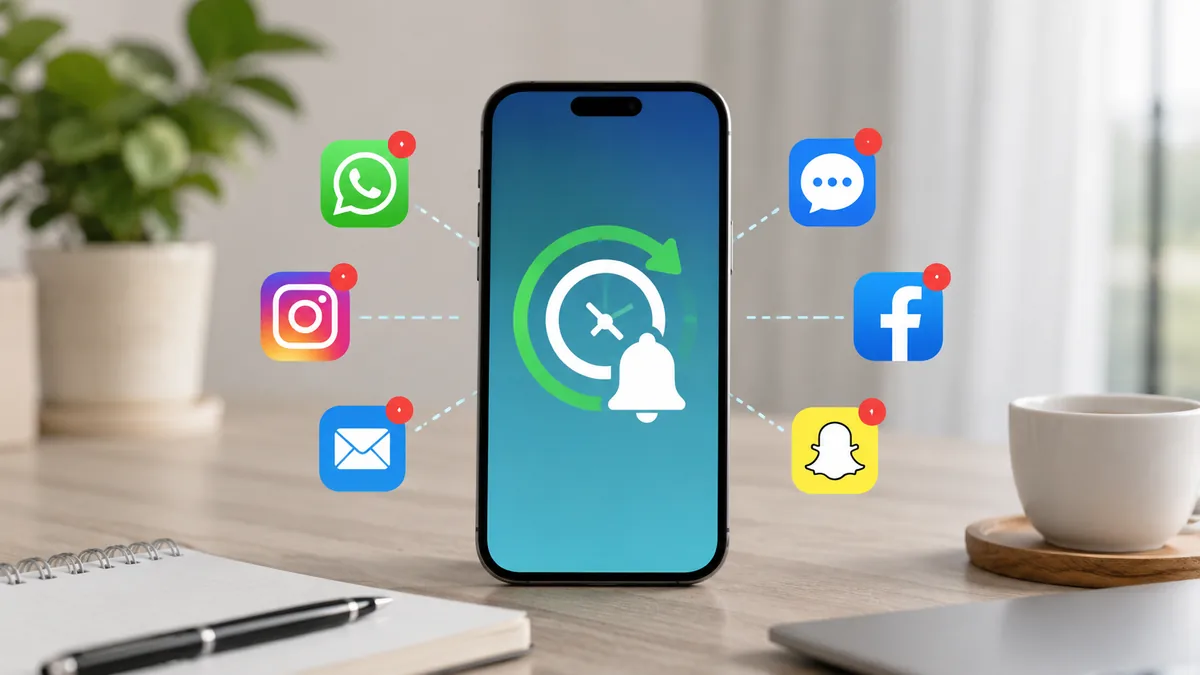
تفتح هاتفك فتجد أن رسالة واتساب وصلت قبل دقائق طويلة، أو تلاحظ أن عدة إشعارات تظهر دفعة واحدة بمجرد تشغيل الشاشة. أحيانًا تحدث المشكلة مع واتساب وحده، وأحيانًا تشمل البريد وتطبيقات التواصل وغيرها، وهو ما يجعل تحديد السبب مربكًا. في كثير من الحالات لا يكون الخلل في التطبيق نفسه، بل في طريقة إدارة الهاتف للبطارية أو النشاط في الخلفية أو اتصال الإنترنت أو أذونات الإشعارات. لذلك فإن حذف التطبيق وإعادة تثبيته مباشرة ليس أفضل نقطة بداية، لأن المشكلة قد تعود ما دام الإعداد المسؤول عنها لم يتغير.
لحل مشكلة تأخر إشعارات واتساب والتطبيقات، ابدأ بالتأكد من السماح بالإشعارات والنشاط في الخلفية، ثم افحص قيود البطارية والبيانات ووضع توفير الطاقة قبل التفكير في إعادة تثبيت التطبيق.
لماذا تصل الإشعارات متأخرة رغم أن الإنترنت يعمل؟
وصول الرسالة إلى التطبيق وظهور التنبيه على الشاشة ليسا الشيء نفسه. يحتاج التطبيق إلى السماح له بالاتصال بخدمات النظام في الخلفية، ثم يحتاج نظام التشغيل إلى السماح بعرض الإشعار. إذا قرر الهاتف تقليل نشاط التطبيق لتوفير البطارية، فقد تتأخر بعض العمليات إلى أن تفتح التطبيق أو توقظ الشاشة.
توضح مساعدة Android الرسمية أن وضع توفير البطارية يمكن أن يحد أو يوقف بعض أنشطة الخلفية واتصالات الشبكة، وهو ما قد يؤدي إلى تأخر بعض التطبيقات. كما تشير إرشادات Google الخاصة بالبطارية التكيفية إلى أن تقليل نشاط التطبيقات الأقل استخدامًا قد يؤدي في بعض الحالات إلى تأخر الإشعارات.
- إذا وصلت التنبيهات فور فتح التطبيق، فالاشتباه الأكبر يكون في نشاط الخلفية أو قيود البطارية.
- إذا كانت المشكلة تحدث على شبكة معينة فقط، فافحص اتصال Wi-Fi أو بيانات الجوال.
- إذا كان تطبيق واحد فقط متأثرًا، فابدأ بإعداداته بدل تغيير إعدادات الهاتف بالكامل.
الفكرة العملية: وصول الإنترنت إلى الهاتف لا يعني بالضرورة أن النظام يسمح للتطبيق بالعمل بحرية في الخلفية.
هل إعدادات إشعارات واتساب هي أول شيء يجب فحصه؟
نعم، لأنها أبسط نقطة يمكن استبعادها بسرعة. افتح إعدادات الهاتف ثم قسم التطبيقات والإشعارات، وابحث عن واتساب أو التطبيق الذي يتأخر. تأكد من أن الإشعارات مسموحة، وأن الفئات المهمة مثل الرسائل والمكالمات ليست مكتومة أو معطلة.
وتوضح صفحة إدارة إشعارات واتساب الرسمية أن إعدادات نظام الهاتف تتقدم على إعدادات واتساب نفسه؛ فإذا عطّل المستخدم إشعارات واتساب من إعدادات الجهاز فلن تستطيع إعدادات التطبيق الداخلية تجاوز هذا الحظر.
راجع كذلك المحادثة أو المجموعة التي تعاني منها، فقد تكون مكتومة بصورة منفصلة عن بقية واتساب. وإذا كانت المشكلة في شارة عدد الرسائل على أيقونة التطبيق وليس في وصول التنبيه نفسه، فهذه وظيفة مختلفة وقد تكون مرتبطة بمشغل الهاتف وليس بوصول الرسائل.
الفكرة العملية: تأكد أولًا أن النظام نفسه يسمح للتطبيق بعرض الإشعارات قبل البحث عن أسباب أكثر تعقيدًا.
هل توفير البطارية يمكن أن يكون سبب التأخير؟
نعم، وهو من أكثر الأسباب التي تستحق الفحص، خصوصًا عندما تظهر التنبيهات بمجرد تشغيل الشاشة. أنظمة الهواتف الحديثة تحاول تقليل استهلاك الطاقة عبر خفض نشاط بعض التطبيقات وهي في الخلفية، وقد يصبح هذا أكثر وضوحًا مع التطبيقات التي لا تستخدمها باستمرار.
على أندرويد تختلف أسماء الخيارات بين الشركات، لكنك تستطيع عادة الوصول إلى معلومات التطبيق ثم البطارية أو استخدام البطارية. ابحث عن خيار يسمح بالنشاط في الخلفية أو يغيّر مستوى تقييد التطبيق. لا يُنصح بإلغاء تحسين البطارية لكل التطبيقات، لأن ذلك قد يرفع الاستهلاك بلا حاجة؛ اختبر التطبيق المتأثر فقط.
وفي أجهزة Pixel تذكر Google أن تحسين البطارية يساعد على تقليل الاستهلاك، لكنها تشير أيضًا إلى أن إدارة النشاط قد تؤثر في سرعة بعض التنبيهات. لذلك إذا كانت المشكلة شديدة ومحصورة في تطبيق مهم، يمكن اختبار السماح له بنشاط خلفي أوسع ومراقبة النتيجة.
الفكرة العملية: عدّل قيود البطارية للتطبيق الذي يتأخر فقط، ولا تلغِ تحسين البطارية عن الهاتف كله دون حاجة.
ماذا عن وضع توفير الطاقة في آيفون؟
في آيفون، يعمل النظام بصورة مختلفة عن أندرويد، لكن وضع الطاقة المنخفضة يظل إعدادًا مهمًا عند تشخيص التأخير. توضح Apple أن وضع الطاقة المنخفضة يقلل بعض الأنشطة في الخلفية ويوقف تحديث التطبيقات في الخلفية، إلى جانب تغييرات أخرى تهدف إلى إطالة عمر البطارية.
إذا بدأت المشكلة عند تشغيل وضع الطاقة المنخفضة، أوقفه مؤقتًا ثم اختبر استقبال الرسائل والتنبيهات. ويمكن أيضًا مراجعة إعدادات الإشعارات من الإعدادات ثم الإشعارات ثم اختيار واتساب أو التطبيق المتأثر، والتأكد من السماح بالتنبيهات وتحديد طريقة ظهورها.
ولا ينبغي افتراض أن خيار «تحديث التطبيقات في الخلفية» وحده هو المسؤول عن كل إشعار متأخر؛ فآلية الإشعارات الفورية منفصلة في جوانب كثيرة. لكن إيقاف ميزات الخلفية والطاقة مع وجود مشكلة أخرى في الشبكة أو التطبيق قد يجعل التأخير أكثر وضوحًا.
الفكرة العملية: على آيفون، اختبر المشكلة أولًا مع إيقاف وضع الطاقة المنخفضة وتأكد من السماح الكامل بإشعارات التطبيق.
هل تقييد بيانات الخلفية يمنع وصول التنبيهات؟
قد يحدث ذلك في بعض الأجهزة والإعدادات، خصوصًا إذا كان الهاتف يمنع التطبيق من استخدام بيانات الجوال في الخلفية أو يفعّل وضع توفير البيانات بصورة صارمة. افتح معلومات التطبيق وابحث عن استخدام البيانات أو بيانات الجوال، ثم تأكد من السماح باستخدام البيانات في الخلفية عند الحاجة.
اختبار بسيط يساعدك على تحديد السبب: اترك الهاتف متصلًا بشبكة Wi-Fi موثوقة واطلب إرسال رسالة إليك، ثم كرر الاختبار باستخدام بيانات الجوال بعد إيقاف Wi-Fi. إذا كانت الإشعارات تتأخر في إحدى الشبكتين فقط، فالأرجح أن المشكلة مرتبطة بالاتصال أو إعداداته لا بالتطبيق نفسه.
- أوقف وضع توفير البيانات مؤقتًا للاختبار.
- تحقق من أن التطبيق مسموح له باستخدام بيانات الجوال.
- أعد تشغيل الراوتر إذا ظهرت المشكلة على Wi-Fi فقط.
- اختبر شبكة أخرى قبل تغيير إعدادات كثيرة داخل التطبيق.
الفكرة العملية: قارن بين Wi-Fi وبيانات الجوال؛ اختلاف النتيجة بينهما يختصر عليك جزءًا كبيرًا من التشخيص.
لماذا تصل الإشعارات كلها بمجرد فتح الشاشة؟
هذه العلامة تشير غالبًا إلى أن الهاتف يؤجل نشاطًا في الخلفية أثناء خمول الجهاز، ثم يسمح للتطبيقات باستئناف العمل عند إيقاظه. يمكن أن يكون السبب توفير البطارية أو إدارة الطاقة التكيفية أو قيودًا خاصة وضعتها الشركة المصنعة على التطبيقات التي تعمل في الخلفية.
إذا كانت عدة تطبيقات تعاني من السلوك نفسه في الوقت نفسه، فاحتمال وجود إعداد عام في الهاتف يصبح أكبر من احتمال وجود خلل مستقل في كل تطبيق. في هذه الحالة راجع وضع توفير البطارية وأوضاع النوم أو التطبيقات النائمة وإعدادات إدارة الخلفية، بحسب الشركة المصنعة للهاتف.
أما إذا كان واتساب وحده يتأخر بينما بقية التطبيقات تصل فورًا، فركز على إعدادات واتساب وأذوناته وتحديثه بدل تغيير النظام بالكامل.
الفكرة العملية: تأخر عدة تطبيقات حتى تشغيل الشاشة يعني غالبًا أن المشكلة في إدارة الهاتف للطاقة أو الخلفية، لا في كل تطبيق على حدة.
هل تحديث التطبيق والنظام يمكن أن يحل المشكلة؟
نعم، خصوصًا إذا بدأت المشكلة بعد تحديث سابق أو ظهرت فجأة دون تغيير واضح في الإعدادات. افتح متجر التطبيقات وتأكد من وجود أحدث إصدار متاح من واتساب والتطبيق المتأثر، ثم افحص تحديثات النظام. تحديث التطبيق قد يعالج خللًا في التوافق، بينما تحديث النظام قد يصلح مشكلة أوسع في إدارة الشبكة أو الإشعارات.
بعد التحديث أعد تشغيل الهاتف قبل الحكم على النتيجة، لأن بعض خدمات النظام والتطبيقات تبدأ من جديد بعد إعادة التشغيل. وإذا كان التطبيق يعمل بصورة طبيعية لكنه يحتفظ بإعداد قديم أو ملف مؤقت تالف على أندرويد، يمكن تجربة مسح ذاكرة التخزين المؤقت فقط من معلومات التطبيق إذا كان الجهاز يوفر هذا الخيار.
تجنب مسح بيانات واتساب أو حذف التطبيق قبل التأكد من وجود نسخة احتياطية مناسبة للمحادثات إذا كنت تحتاجها، لأن هذا الإجراء يختلف جذريًا عن مسح ذاكرة التخزين المؤقت.
الفكرة العملية: حدّث التطبيق والنظام وأعد تشغيل الهاتف قبل الانتقال إلى إجراءات قد تمس بيانات التطبيق.
متى يكون حذف واتساب وإعادة تثبيته منطقيًا؟
إعادة التثبيت خطوة متأخرة وليست أول حل. إذا كانت الإشعارات مسموحة، والبطارية غير مقيّدة بصورة غير طبيعية، والاتصال يعمل، والتطبيق محدث، ومع ذلك يستمر الخلل في واتساب وحده، فقد تصبح إعادة التثبيت خيارًا منطقيًا.
قبل الحذف، تأكد من أن المحادثات والوسائط المهمة محفوظة بالطريقة المناسبة لحسابك وجهازك. كما يمكن أولًا تجربة إعادة ضبط إعدادات الإشعارات من داخل واتساب إذا كان الخلل متعلقًا بالتنبيهات فقط. وتعرض إرشادات واتساب الرسمية خطوات للتحقق من إشعارات الجهاز وإعادة ضبط إعدادات إشعارات واتساب عند حدوث مشكلات في ظهور التنبيهات أو الشارات.
إذا كانت عدة تطبيقات أخرى تتأخر أيضًا، فلن تكون إعادة تثبيت واتساب حلًا جذريًا؛ لأن السبب عندها أقرب إلى النظام أو الشبكة.
الفكرة العملية: أعد تثبيت واتساب فقط عندما تكون المشكلة محصورة فيه وبعد استبعاد إعدادات النظام وحماية بياناتك أولًا.
كيف تعرف بسرعة أين توجد المشكلة؟
بدل تغيير عشرات الخيارات مرة واحدة، استخدم اختبارًا متدرجًا. اطلب من شخص إرسال رسالة بينما تكون الشاشة مقفلة، وسجل هل وصلت فورًا أم بعد فتح الهاتف. ثم كرر التجربة على شبكة مختلفة، وبعدها مع إيقاف توفير الطاقة مؤقتًا.
- اختبر واتساب مع الشاشة مقفلة.
- كرر الاختبار عبر Wi-Fi ثم بيانات الجوال.
- أوقف وضع توفير الطاقة مؤقتًا.
- راجع إذن الإشعارات والنشاط في الخلفية للتطبيق.
- اختبر تطبيقًا ثانيًا لمعرفة هل المشكلة عامة أم محصورة في واتساب.
- حدّث التطبيق والنظام ثم أعد تشغيل الهاتف.
إذا تغيرت النتيجة بعد خطوة محددة، فقد عثرت على السبب دون الحاجة إلى إعادة ضبط الهاتف أو حذف التطبيقات.
الفكرة العملية: غيّر إعدادًا واحدًا في كل مرة، لأن تغيير كل شيء دفعة واحدة يمنعك من معرفة السبب الحقيقي.
ما الذي يستحق أن تفعله الآن؟
ابدأ من إعدادات إشعارات التطبيق ثم افحص قيود البطارية والبيانات في الخلفية، وبعدها اختبر Wi-Fi وبيانات الجوال مع إيقاف توفير الطاقة مؤقتًا. إذا كانت المشكلة تشمل عدة تطبيقات فركز على إعدادات النظام، أما إذا كانت محصورة في واتساب فانتقل إلى تحديثه وإعادة ضبط إعدادات إشعاراته، ولا تلجأ إلى حذفه إلا بعد حماية بياناتك واستبعاد الحلول الأبسط.
قد يهمك:
- كيف تشغل الهاتف إذا تعطل زر الطاقة؟
- كيف تستعيد إعدادات هاتفك بعد إعادة ضبط المصنع؟
- كيف تعرف أن هاتفك توقف عن تلقي تحديثات الأمان؟
- ماذا تفعل إذا رفض الهاتف تثبيت التطبيقات؟
توضيحات شائعة حول تأخر التنبيهات
هل تأخر الإشعارات يعني وجود مشكلة في حساب واتساب؟
ليس بالضرورة. إذا كانت الرسائل تظهر فور فتح التطبيق، فغالبًا يكون الحساب نفسه سليمًا، ويكون الاشتباه أكبر في إعدادات الهاتف أو الاتصال أو نشاط الخلفية.
هل وضع عدم الإزعاج يؤخر وصول الرسائل نفسها؟
غالبًا لا يؤخر وصول الرسالة إلى التطبيق، لكنه قد يمنع ظهور التنبيه أو صوته في الوقت المعتاد. لذلك افحص وضع عدم الإزعاج والجداول التلقائية إذا كانت الرسائل موجودة دون تنبيه واضح.
هل ضعف مساحة التخزين يسبب تأخر الإشعارات؟
قد تؤثر المساحة المنخفضة جدًا في أداء الهاتف والتطبيقات بصورة عامة، لكنها ليست السبب الأول الذي يجب فحصه عند تأخر الإشعارات. ابدأ بالبطارية والإشعارات والاتصال أولًا.
هل يجب جعل واتساب يعمل بلا قيود بطارية دائمًا؟
ليس بالضرورة. اختبر هذا الإعداد فقط إذا كان الهاتف يؤخر الإشعارات باستمرار، لأن السماح بنشاط أكبر في الخلفية قد يزيد استهلاك البطارية على بعض الأجهزة.
لماذا تظهر مشكلة التأخير بعد إعادة ضبط المصنع؟
قد تحتاج أنظمة إدارة البطارية إلى بعض الوقت لتتعلم نمط استخدام التطبيقات، كما يمكن أن تعود بعض إعدادات توفير الطاقة إلى قيمها الافتراضية. لذلك راجع إعدادات التطبيقات المهمة بعد إعداد الهاتف من جديد.