
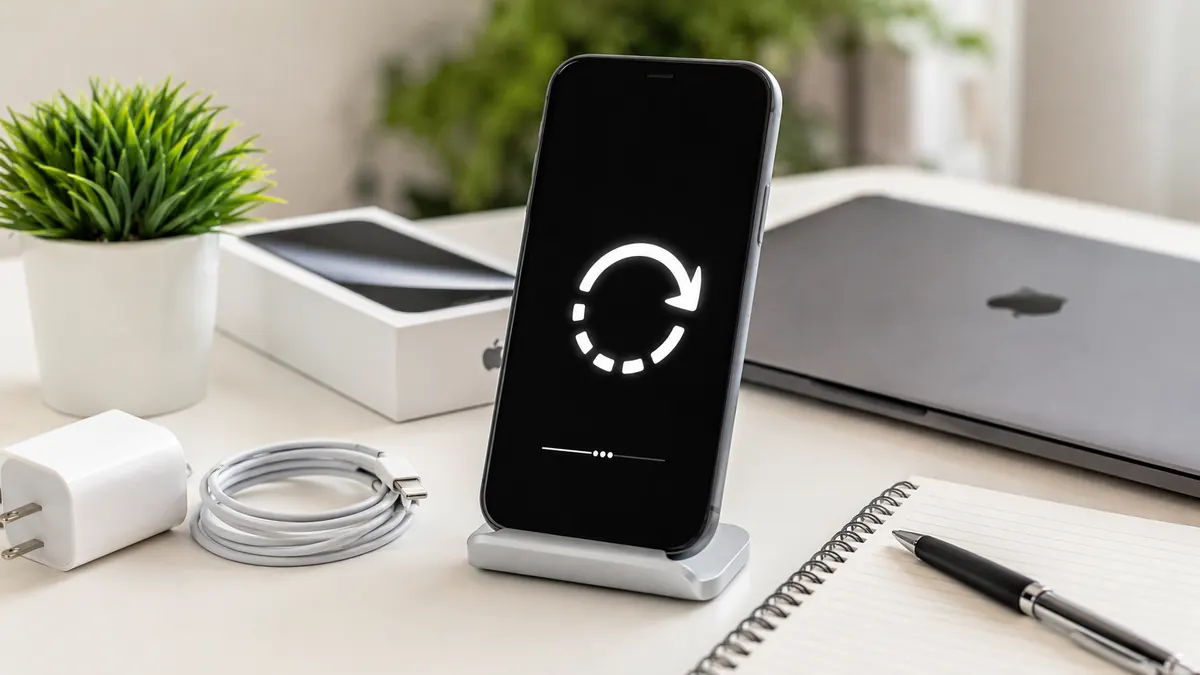
بعد انتهاء إعادة ضبط المصنع وظهور شاشة الإعداد الأولى، قد يبدو الهاتف وكأنه عاد جديدًا تمامًا: التطبيقات غير موجودة، بعض الإعدادات تغيّرت، والحسابات تحتاج إلى تسجيل الدخول من جديد. في هذه المرحلة يعتمد ما يمكنك استعادته على ما كان محفوظًا قبل إعادة الضبط، وعلى نوع الهاتف والخدمات التي استخدمتها في النسخ الاحتياطي أو المزامنة. بعض البيانات قد تعود تلقائيًا بمجرد تسجيل الدخول إلى الحساب الصحيح، بينما تحتاج بيانات أخرى إلى اختيار نسخة احتياطية أثناء إعداد الجهاز، وقد توجد إعدادات أو ملفات لم تدخل في النسخة الاحتياطية أصلًا. لذلك لا تعني الاستعادة زرًا واحدًا يعيد الهاتف حرفيًا إلى حالته السابقة، بل مجموعة خطوات تعيد البيانات والإعدادات المتاحة تدريجيًا.
يمكنك استعادة إعدادات الهاتف بعد إعادة ضبط المصنع بتسجيل الدخول إلى الحساب نفسه الذي استُخدم قبل إعادة الضبط، ثم اختيار النسخة الاحتياطية المتاحة أثناء إعداد الجهاز. وتختلف كمية البيانات والإعدادات التي تعود بحسب نظام الهاتف ونوع النسخة الاحتياطية وما كان محفوظًا فيها قبل المسح.
هل تعيد النسخة الاحتياطية الهاتف كما كان تمامًا؟
ليس بالضرورة. تستطيع النسخة الاحتياطية إعادة قدر كبير من البيانات والإعدادات، لكنها لا تعني إنشاء نسخة مطابقة لكل ما كان موجودًا في الهاتف. في أجهزة Android، توضح مساعدة Android الرسمية من Google أن النسخة الاحتياطية قد تشمل التطبيقات وبعض بياناتها وسجل المكالمات وجهات الاتصال وإعدادات الجهاز والرسائل، مع اختلاف ما يمكن استعادته بحسب الهاتف والتطبيق وإصدار Android.
أما الصور والفيديو والملفات التي تعتمد على خدمات مزامنة مستقلة فقد تظهر بعد تسجيل الدخول إلى الخدمة نفسها بدل أن تكون جزءًا مباشرًا من نسخة إعدادات الهاتف. كذلك توجد تطبيقات لا تسمح باستعادة كامل بياناتها، وقد تطلب تسجيل الدخول من جديد أو إعادة ضبط بعض خياراتها يدويًا.
الفكرة العملية: تعامل مع النسخة الاحتياطية على أنها وسيلة لاستعادة ما تم حفظه فعلًا، وليس ضمانًا لعودة كل تفصيل في الهاتف إلى وضعه السابق.
كيف تستعيد إعدادات هاتف Android بعد إعادة ضبط المصنع؟
أفضل فرصة لاستعادة بيانات Android تكون عادة أثناء الإعداد الأول للهاتف الذي يظهر مباشرة بعد إعادة ضبط المصنع. اتصل بشبكة Wi-Fi، ثم سجّل الدخول باستخدام حساب Google نفسه الذي كان مستخدمًا في الهاتف قبل إعادة الضبط. عندما يعرض النظام النسخ المتاحة، اختر النسخة المرتبطة بجهازك وتحقق من تاريخها قبل بدء الاستعادة.
توضح Google أن البيانات المحفوظة في حساب Google يمكن استعادتها إلى الهاتف الأصلي أو إلى جهاز Android متوافق، وأن جزءًا مهمًا من عملية الاستعادة يتم أثناء إعداد الهاتف للمرة الأولى بعد إعادة الضبط. كما قد يستمر تنزيل بعض التطبيقات والبيانات بعد انتهاء خطوات الإعداد الأساسية.
- اتصل بشبكة Wi-Fi مستقرة.
- سجّل الدخول إلى حساب Google المستخدم قبل إعادة الضبط.
- اختر استعادة البيانات عندما يظهر الخيار أثناء الإعداد.
- حدد النسخة الاحتياطية الصحيحة اعتمادًا على الجهاز والتاريخ.
- اختر التطبيقات والبيانات التي تريد استعادتها إذا ظهر لك خيار التحديد.
- أكمل إعداد الهاتف واتركه متصلًا بالإنترنت حتى تنتهي التنزيلات والمزامنة.
الفكرة العملية: لا تتجاوز خيار الاستعادة أثناء إعداد Android إذا كانت لديك نسخة احتياطية تريد استرجاعها.
كيف تستعيد بيانات وإعدادات iPhone بعد المسح؟
في iPhone تبدأ الاستعادة أيضًا من شاشة الترحيب التي تظهر بعد مسح الجهاز. تابع خطوات الإعداد حتى تصل إلى خيارات نقل التطبيقات والبيانات، ثم اختر الاستعادة من نسخة iCloud الاحتياطية وسجّل الدخول باستخدام حساب Apple المرتبط بالنسخة المطلوبة.
بحسب إرشادات Apple الرسمية لاستعادة iPhone من نسخة احتياطية، يمكنك اختيار النسخة المناسبة اعتمادًا على تاريخها وحجمها، وبعد بدء الاستعادة ينبغي الحفاظ على اتصال Wi-Fi. وقد يستمر تنزيل التطبيقات والصور والمحتوى الآخر في الخلفية حتى بعد أن يصبح الجهاز قابلًا للاستخدام.
إذا كانت لديك نسخة محفوظة على جهاز كمبيوتر بدل iCloud، فيمكنك توصيل iPhone بالكمبيوتر واستخدام Finder على Mac أو تطبيق Apple Devices على Windows، ثم اختيار Restore Backup وتحديد النسخة المناسبة. وإذا كانت النسخة مشفرة فستحتاج إلى كلمة المرور الخاصة بها.
الفكرة العملية: على iPhone اختر مصدر النسخة الصحيح منذ شاشة الإعداد الأولى، سواء كانت نسخة iCloud أو نسخة محفوظة على الكمبيوتر.
ماذا تفعل إذا أكملت إعداد الهاتف دون اختيار النسخة الاحتياطية؟
يعتمد الحل على نوع البيانات ونظام الهاتف. بعض البيانات المتزامنة مع الحساب قد تظهر بمجرد تسجيل الدخول والمزامنة حتى بعد إنهاء الإعداد؛ ومن أمثلتها جهات الاتصال أو الصور المحفوظة في خدمة سحابية. لكن النسخة الكاملة التي تُعرض أثناء إعداد الجهاز قد لا يمكن تطبيقها بالطريقة نفسها بعد الوصول إلى الشاشة الرئيسية.
في iPhone، توضح Apple أنه إذا أعددت الجهاز بالفعل ثم أردت استعادة نسخة iCloud كاملة، فقد تحتاج إلى مسح محتوى الجهاز مرة أخرى للوصول إلى شاشة الإعداد واختيار النسخة الاحتياطية منها. لذلك لا يُنصح بإنشاء كمية كبيرة من البيانات الجديدة على الهاتف قبل التأكد من أنك لم تعد بحاجة إلى النسخة القديمة.
في Android قد تتمكن من إعادة مزامنة كثير من البيانات بمجرد إضافة حساب Google، لكن طريقة استعادة نسخة الجهاز الكاملة قد تختلف بين الشركات والإصدارات؛ ولهذا تبقى الاستعادة أثناء الإعداد الأول هي المسار الأكثر وضوحًا عندما تكون النسخة متاحة.
الفكرة العملية: إذا تجاوزت شاشة الاستعادة فلا تمسح الهاتف فورًا مرة أخرى؛ تحقق أولًا مما عاد بالمزامنة وما يتطلب فعلًا إعادة الإعداد.
لماذا لا تعود بعض التطبيقات أو إعداداتها؟
السبب الأكثر شيوعًا هو أن النسخ الاحتياطي للتطبيقات ليس موحدًا بين جميع البرامج. نظام الهاتف قد يحفظ معلومات عن التطبيقات وبعض بياناتها، لكن التطبيق نفسه قد يحدد البيانات التي يسمح بإدراجها في النسخة الاحتياطية أو قد يعتمد على نظام مزامنة خاص به.
وتوضح Google أن بعض التطبيقات لا تستطيع نسخ جميع إعداداتها وبياناتها احتياطيًا أو استعادتها. لذلك قد تجد التطبيق عاد إلى الهاتف لكنه يطلب تسجيل الدخول من جديد، أو تلاحظ أن التنبيهات والأذونات وبعض التفضيلات أصبحت على قيمها الافتراضية.
كما أن تطبيقات المصادقة والخدمات المالية وتطبيقات الحماية قد تفرض خطوات تحقق إضافية عند اكتشاف جهاز أُعيد ضبطه. وإذا كان تطبيق معين هو الوحيد الذي فقد بياناته، فتحقق من الحساب المستخدم داخله ومن إعدادات المزامنة الخاصة بالخدمة قبل افتراض أن النسخة الاحتياطية فشلت بالكامل.
الفكرة العملية: نجاح استعادة الهاتف لا يعني أن كل تطبيق ملزم باستعادة بياناته الداخلية بالطريقة نفسها.
ماذا تفعل إذا كانت الصور أو جهات الاتصال مفقودة؟
ابدأ بتحديد المكان الذي كانت البيانات محفوظة فيه قبل إعادة الضبط. جهات الاتصال قد تكون مرتبطة بحساب Google أو Apple أو بحساب آخر، وقد تكون بعض الأسماء محفوظة محليًا فقط. لذلك تحقق من الحسابات المضافة إلى الهاتف وفعّل مزامنة جهات الاتصال للحساب الصحيح قبل محاولة استعادة الهاتف مرة أخرى.
وبالنسبة إلى الصور والفيديو، افتح خدمة الصور التي كنت تستخدمها وتأكد من أنك سجلت الدخول بالحساب نفسه. الصور الموجودة أصلًا في خدمة سحابية لا تحتاج بالضرورة إلى استعادتها من نسخة الهاتف، لأنها قد تظهر تدريجيًا بعد اكتمال المزامنة.
أما الملفات التي كانت موجودة فقط في الذاكرة الداخلية ولم تُرفع إلى خدمة سحابية أو تُحفظ في نسخة أخرى قبل إعادة ضبط المصنع، فلا ينبغي توقع عودتها من حساب لم يحتفظ بها أصلًا.
الفكرة العملية: ابحث عن البيانات في الحساب أو الخدمة التي كانت تخزنها أصلًا، بدل تكرار إعادة ضبط الهاتف بحثًا عنها.
لماذا تستمر التطبيقات والبيانات في الظهور بعد انتهاء الإعداد؟
الوصول إلى الشاشة الرئيسية لا يعني أن عملية الاستعادة انتهت بالكامل. فالهاتف قد ينهي أولًا الإعدادات الضرورية لتشغيل الجهاز، ثم يواصل تنزيل التطبيقات والملفات والمحتوى المتزامن في الخلفية.
توضح Google أن استعادة بعض بيانات Android قد تستغرق وقتًا، بينما تشير Apple إلى أن التطبيقات والصور والموسيقى وغيرها من المعلومات قد تستمر في الاستعادة في الخلفية بحسب كمية البيانات وسرعة الشبكة. لذلك فإن تقييم النتيجة مباشرة بعد تشغيل الهاتف قد يعطي انطباعًا خاطئًا بأن بعض البيانات فُقدت.
- اترك الهاتف متصلًا بشبكة Wi-Fi مستقرة.
- وصله بالشاحن إذا كانت الاستعادة كبيرة أو البطارية منخفضة.
- تأكد من تسجيل الدخول إلى جميع الحسابات المطلوبة.
- راجع حالة تنزيل التطبيقات والمزامنة قبل البحث عن حلول أخرى.
الفكرة العملية: امنح المزامنة والتنزيلات فرصة للاكتمال قبل اعتبار البيانات غير قابلة للاستعادة.
ماذا تفعل إذا لم تظهر النسخة الاحتياطية أصلًا؟
تحقق أولًا من الحساب المستخدم؛ فتسجيل الدخول إلى حساب Google أو Apple مختلف عن الحساب الذي أُنشئت عليه النسخة قد يمنع ظهورها. ثم تحقق من تاريخ النسخة الاحتياطية والجهاز المرتبطة به، ومن اتصال الإنترنت وإصدار نظام التشغيل.
في Android توجد أيضًا مسألة التوافق بين الإصدارات؛ إذ توضح Google أن استعادة نسخة من إصدار Android أحدث إلى جهاز يعمل بإصدار أقدم قد لا تكون ممكنة بالطريقة المعتادة. وقد يؤدي اختلاف إصدار النظام أو الجهاز إلى عدم استعادة بعض البيانات.
أما إذا لم تظهر نسخة iCloud أو تعذر استخدامها، فتحقق من وجود النسخة والحساب واتصال Wi-Fi. وإذا ظهرت رسالة تطلب إصدارًا أحدث من iOS، فقد تحتاج إلى تحديث نظام الجهاز قبل استكمال الاستعادة.
الفكرة العملية: قبل افتراض ضياع النسخة، تحقق من الحساب وإصدار النظام وتاريخ النسخة والاتصال بالشبكة بالترتيب.
هل تستطيع استعادة الملفات إذا لم تكن هناك نسخة احتياطية؟
إذا كانت البيانات موجودة في خدمة مزامنة سحابية، فقد تستطيع الوصول إليها حتى دون وجود نسخة احتياطية كاملة للهاتف؛ يكفي تسجيل الدخول إلى الحساب الذي يحفظها. وينطبق ذلك على بعض جهات الاتصال والصور والملفات والملاحظات والخدمات التي تخزن بيانات المستخدم في حساب مستقل.
أما البيانات التي كانت محفوظة فقط داخل ذاكرة الهاتف ثم أُجريت إعادة ضبط مصنع حقيقية دون وجود نسخة احتياطية أو مزامنة، فلا توجد ميزة نظامية عادية تعيدها ببساطة بعد المسح. وتوضح Google في تعليمات إعادة ضبط Android أن إعادة ضبط المصنع تمحو البيانات من الهاتف.
لذلك ينبغي الحذر من البرامج أو الخدمات التي تعد باسترجاع مضمون لكل شيء بعد إعادة الضبط. قبل تجربة أدوات غير معروفة، راجع حساباتك والخدمات السحابية وبطاقات الذاكرة والنسخ المحفوظة على الكمبيوتر؛ فقد تكون نسخة من الملفات موجودة في أحدها بالفعل.
الفكرة العملية: عدم وجود نسخة احتياطية كاملة لا يعني أن كل شيء مفقود، لكن البيانات المحلية غير المحفوظة سابقًا هي الأصعب في الاستعادة.
كيف تتأكد أن هاتفك عاد إلى وضعه الصحيح بعد الاستعادة؟
بعد انتهاء التنزيلات، راجع الأشياء المهمة بدل التركيز على شكل الشاشة الرئيسية وحده. تحقق من جهات الاتصال والصور والرسائل والتطبيقات الأساسية، ثم افتح إعدادات الحسابات والمزامنة والإشعارات والخصوصية. بعض الصلاحيات قد تحتاج إلى منحها مجددًا، وبعض التطبيقات قد تطلب إعادة تسجيل الدخول أو إعادة تفعيل ميزات الحماية.
إذا كان هاتفك من Samsung وكانت لديك نسخة محفوظة عبر خدمات الشركة، فقد تتوفر خيارات استعادة إضافية من قسم الحسابات والنسخ الاحتياطي بحسب الجهاز وإصدار النظام. توضح Samsung في صفحة الدعم الرسمية إمكانية اختيار نسخة وبيانات متاحة للاستعادة على أجهزة Galaxy المدعومة.
الفكرة العملية: اعتبر الاستعادة مكتملة فقط بعد مراجعة بياناتك الأساسية والحسابات والمزامنة والإعدادات المهمة، لا بمجرد ظهور الشاشة الرئيسية.
قد يهمك:
- لماذا يعيد الهاتف تشغيل نفسه دون سبب؟ الأسباب والحلول
- لماذا لا يعمل الإنترنت في تطبيق بينما يعمل في غيره؟
- لماذا يطلب التطبيق إذن الوصول إلى جهات الاتصال؟
- كيف تعيد تطبيقًا اختفى من الهاتف دون حذفه؟
- كيف تشغل الهاتف إذا تعطل زر الطاقة؟
أسئلة شائعة
هل تعود كلمات مرور التطبيقات بعد إعادة ضبط المصنع؟
قد تعود بعض بيانات تسجيل الدخول إذا كانت محفوظة في مدير كلمات مرور أو خدمة مزامنة، لكن كثيرًا من التطبيقات تطلب تسجيل الدخول من جديد لأسباب تتعلق بالأمان.
هل تعود شبكة Wi-Fi المحفوظة بعد استعادة النسخة؟
يمكن أن تعود بعض إعدادات شبكات Wi-Fi إذا كانت مشمولة في النسخة الاحتياطية أو المزامنة، لكن النتيجة تختلف بحسب النظام والجهاز والنسخة المستخدمة.
هل إعادة تنزيل التطبيقات تعيد بياناتها القديمة؟
ليس دائمًا؛ تنزيل التطبيق يعيد البرنامج نفسه، أما بياناته السابقة فتعتمد على ما إذا كان التطبيق يحفظها في نسخة احتياطية أو داخل حساب سحابي خاص به.
هل يجب إبقاء الهاتف على الشاحن أثناء الاستعادة؟
ليس شرطًا في كل الحالات، لكنه خيار مناسب إذا كانت الاستعادة كبيرة لأن تنزيل التطبيقات والملفات والمزامنة قد يستمر فترة طويلة ويستهلك البطارية.
هل يمكن اختيار بعض البيانات فقط بدل استعادة كل شيء؟
تسمح بعض أنظمة النسخ والأجهزة باختيار أنواع معينة من البيانات أو التطبيقات، لكن الخيارات المتاحة تختلف باختلاف النظام والشركة وطريقة النسخ الاحتياطي.
ما الخطوة التي تستحق أن تفعلها الآن؟
ابدأ بالحساب الذي كان مستخدمًا قبل إعادة ضبط المصنع، وتحقق من النسخة الاحتياطية والمزامنة قبل إجراء أي مسح جديد أو تجربة أدوات استعادة خارجية. وبعد بدء الاستعادة اترك الهاتف على شبكة مستقرة حتى تنتهي التطبيقات والبيانات من الظهور، ثم راجع العناصر المهمة واحدة تلو الأخرى وحدد فقط ما بقي مفقودًا.