
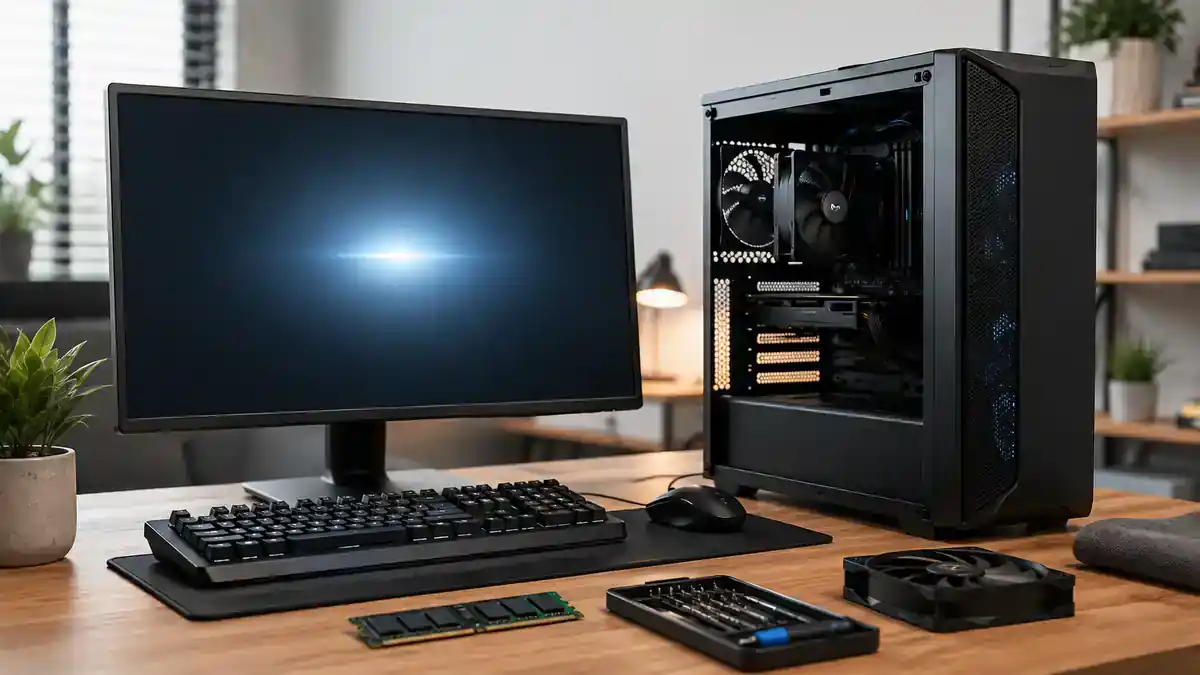
قد تكون تعمل بصورة طبيعية ثم تنطفئ الشاشة فجأة، يظهر شعار ويندوز من جديد، وتجد أن الجهاز بدأ من الصفر من دون أن تطلب منه ذلك. إعادة تشغيل الكمبيوتر دون تحذير لا تعني تلقائيًا أن هناك عطلًا خطيرًا في الجهاز، لكنها تصبح مشكلة تستحق التشخيص عندما تتكرر أو تحدث أثناء الألعاب والعمل الثقيل أو حتى في وضع الخمول. السبب قد يكون بسيطًا مثل تحديث أو تعريف غير مستقر، وقد يرتبط في حالات أخرى بالحرارة أو مصدر الطاقة أو الذاكرة أو أحد مكونات الجهاز.
أهم ما تحتاج معرفته
- إعادة التشغيل المفاجئة قد تنتج عن خلل برمجي أو مشكلة في أحد مكونات الجهاز.
- إذا حدثت المشكلة أثناء الألعاب أو الضغط العالي، فابدأ بفحص الحرارة والطاقة.
- إذا ظهرت شاشة خطأ قبل إعادة التشغيل، فسجّل رمز التوقف لأنه يساعد على تضييق نطاق السبب.
- حدوث المشكلة بعد تحديث ويندوز أو تثبيت تعريف جديد يجعل التغيير الأخير موضع اشتباه رئيسيًا.
- الذاكرة RAM غير المستقرة قد تسبب إعادة تشغيل أو تجمدًا أو أخطاء توقف متقطعة.
- تحديد وقت حدوث المشكلة والظروف السابقة لها أهم من تجربة عشرات الحلول بصورة عشوائية.
هل المشكلة من ويندوز أم من الجهاز نفسه؟
هذه أول نقطة ينبغي تحديدها. توضح Microsoft أن عمليات إعادة التشغيل غير المتوقعة وأخطاء التوقف يمكن أن ترتبط بجهاز مادي أو برنامج تشغيل أو برنامج يعمل داخل النظام. لذلك لا توجد إجابة واحدة تناسب جميع الحالات. :contentReference[oaicite:1]{index=1}
ابدأ بملاحظة النمط. إذا كان الكمبيوتر يعيد التشغيل عند تشغيل لعبة أو برنامج تصميم ثقيل، فذلك يوجه الانتباه نحو الحرارة والطاقة وكرت الشاشة. وإذا بدأت المشكلة مباشرة بعد تحديث أو تثبيت تعريف، فالاحتمال البرمجي يصبح أقوى. أما إعادة التشغيل العشوائية حتى أثناء عدم استخدام الجهاز فتحتاج إلى فحص أوسع يشمل الذاكرة والطاقة وسجلات النظام.
وقت حدوث إعادة التشغيل والعملية التي كان الكمبيوتر ينفذها قبلها مباشرة قد يكونان أهم دليلين للوصول إلى السبب.
الأسباب الأكثر شيوعًا لإعادة التشغيل المفاجئة
يمكن تقسيم الأسباب عمليًا إلى عدة مجموعات. معرفة المجموعة الأقرب إلى حالتك توفر وقتًا كبيرًا أثناء التشخيص.
ارتفاع حرارة المعالج أو كرت الشاشة
عندما ترتفع الحرارة بصورة غير طبيعية قد يقلل الجهاز أداءه لحماية المكونات، وفي بعض الحالات قد يتوقف أو يعيد التشغيل. تراكم الغبار، تعطل المراوح، انسداد فتحات التهوية أو ضعف التبريد كلها عوامل محتملة. إذا كانت المشكلة تظهر بعد دقائق من الألعاب أو الرندر ثم يختفي أثرها عند الاستخدام الخفيف، فافحص درجات الحرارة والتبريد أولًا.
مشكلة في مصدر الطاقة
مزود الطاقة في الكمبيوتر المكتبي مسؤول عن توفير طاقة مستقرة للمكونات. إذا كان ضعيفًا أو متضررًا أو غير مناسب لاستهلاك الجهاز، فقد يحدث انقطاع لحظي يؤدي إلى إعادة التشغيل. الأمر نفسه ينطبق على بعض مشكلات الشاحن أو البطارية في أجهزة اللابتوب. ويزداد الاشتباه في الطاقة عندما تحدث المشكلة تحديدًا عند ارتفاع استهلاك المعالج أو البطاقة الرسومية.
خلل في الذاكرة RAM
أخطاء الذاكرة قد تظهر بصور مختلفة؛ منها تجمد النظام، إغلاق التطبيقات، أخطاء التوقف أو إعادة التشغيل. لا يعني وجود ذاكرة بسعة كبيرة أنها سليمة بالضرورة، كما أن عدم الاستقرار قد ينتج عن وحدة RAM نفسها أو إعدادات غير مناسبة أو مشكلة في أحد المنافذ.
تعريف غير مستقر أو غير متوافق
تعريفات كرت الشاشة والشبكة والتخزين وغيرها تعمل على مستوى قريب من النظام، ولهذا يمكن لتعريف معيب أن يؤدي إلى انهيار ويندوز. إذا ظهرت المشكلة بعد تحديث تعريف معين، فمن المنطقي تحديثه إلى إصدار أحدث مستقر أو الرجوع إلى الإصدار السابق إذا كانت المشكلة بدأت بعد التحديث مباشرة.
وجود شاشة خطأ يغير طريقة التشخيص
في بعض الأعطال الخطيرة يعرض ويندوز رسالة تفيد بأن الجهاز واجه مشكلة ويحتاج إلى إعادة التشغيل، وقد يظهر معها رمز توقف Stop Code. هذا الرمز لا يعطي دائمًا اسم القطعة التالفة مباشرة، لكنه يقدم مؤشرًا مهمًا على طبيعة الخطأ.
المشكلة أن ويندوز قد يعيد التشغيل بسرعة بحيث لا تتمكن من قراءة الرسالة. تتضمن إعدادات بدء التشغيل في ويندوز خيارًا لتعطيل إعادة التشغيل التلقائية عند فشل النظام، وهو مفيد خصوصًا عندما يدخل الجهاز في حلقة إعادة تشغيل متكررة، وفقًا لصفحة إعدادات بدء تشغيل Windows من Microsoft. :contentReference[oaicite:2]{index=2}
إذا تمكنت من رؤية رمز الخطأ، اكتبه أو التقط صورة له بالهاتف. ظهور رمز واحد بصورة متكررة أكثر فائدة من ظهور رموز مختلفة كل مرة.
ابدأ التشخيص بهذا الترتيب بدل تغيير كل شيء
- تذكر آخر تغيير قمت به: هل ثبتت تعريفًا أو تحديثًا أو برنامجًا أو قطعة جديدة قبل بداية المشكلة؟ إذا كان الجواب نعم، ابدأ من هذا التغيير.
- راقب وقت إعادة التشغيل: هل تحدث عند الضغط العالي فقط، أم بعد الإقلاع مباشرة، أم بصورة عشوائية؟
- افحص التهوية والحرارة: تأكد من عمل المراوح وعدم انسداد فتحات التهوية بالغبار.
- افصل الملحقات الجديدة: إذا أضفت جهاز USB أو قطعة داخلية قبل ظهور المشكلة، اختبر الجهاز بدونها مؤقتًا.
- حدّث ويندوز والتعريفات الأساسية: خصوصًا إذا كانت المشكلة مرتبطة بتعريف قديم أو خلل معروف تم إصلاحه في إصدار أحدث.
- اختبر الذاكرة: إذا استمرت المشكلة دون سبب واضح، استخدم أداة تشخيص ذاكرة Windows.
- راجع سجل الأحداث: ابحث عن الأخطاء الحرجة التي حدثت في الوقت نفسه الذي أعاد فيه الكمبيوتر تشغيل نفسه.
ميزة هذا الترتيب أنه يحافظ على العلاقة بين السبب والنتيجة. تغيير عدة تعريفات وإعدادات وقطع في الوقت نفسه قد يجعل الجهاز يعمل مجددًا، لكنك لن تعرف ما الذي أصلح المشكلة فعليًا.
اختبار الذاكرة والوضع الآمن يساعدان في تضييق الاحتمالات
إذا كنت تشك في الذاكرة، تستطيع تشغيل أداة Windows Memory Diagnostic المدمجة في النظام. يمكن فتح نافذة Run عبر الضغط على Windows + R، ثم كتابة mdsched وتشغيل الفحص بعد حفظ أعمالك وإغلاق البرامج. وتوضح Microsoft أن الأداة تعيد تشغيل الجهاز ثم تنفذ اختبار الذاكرة وتتيح مراجعة النتيجة بعد العودة إلى ويندوز. :contentReference[oaicite:3]{index=3}
أما الوضع الآمن Safe Mode فيشغّل ويندوز بمجموعة محدودة من الملفات والتعريفات الأساسية. إذا اختفت المشكلة بصورة مستقرة في الوضع الآمن، فهذه إشارة تساعد على تضييق نطاق البحث نحو تعريف أو خدمة أو برنامج يعمل أثناء التشغيل الطبيعي، لأن Microsoft توضح أن الوضع الآمن مصمم للمساعدة في عزل مصادر المشكلات. :contentReference[oaicite:4]{index=4}
ماذا لو بدأت المشكلة بعد تحديث ويندوز؟
التزامن لا يعني دائمًا أن التحديث نفسه هو السبب، لكنه مؤشر يستحق الاختبار. ابدأ بالتحقق من وجود تحديثات لاحقة، لأن بعض المشكلات قد تُعالج عبر إصدار تصحيحي جديد. وإذا كانت إعادة التشغيل بدأت مباشرة بعد تحديث محدد واستمرت بعد استكمال التحديثات والتعريفات، يمكن التفكير في إزالة التحديث أو استخدام خيارات الاسترداد المناسبة بعد أخذ نسخة احتياطية من الملفات المهمة.
يمكنك الرجوع إلى موضوع كيفية التراجع عن تحديث ويندوز إذا سبب مشكلة ضمن الروابط أدناه إذا كانت الأعراض ظهرت مباشرة بعد التحديث.
متى يصبح الاشتباه في العتاد أقوى؟
ليس من المناسب افتراض أن اللوحة الأم أو المعالج تالفان بمجرد حدوث إعادة تشغيل واحدة. لكن الاشتباه في المكونات يصبح أكثر منطقية عندما تستمر المشكلة بعد استبعاد التحديثات والتعريفات والبرامج، أو عندما ترتبط بضغط معين على الجهاز.
- إعادة التشغيل تبدأ فور ارتفاع الحمل على كرت الشاشة أو المعالج.
- درجات الحرارة ترتفع بصورة غير طبيعية قبل حدوث المشكلة.
- اختبار الذاكرة يكشف أخطاء أو تختلف المشكلة عند إزالة إحدى وحدات RAM.
- الجهاز يفقد الطاقة ويعود مباشرة من دون ظهور رسالة خطأ واضحة.
- المشكلة بدأت بعد تركيب قطعة جديدة أو تعديل إعدادات الأداء أو الذاكرة.
في هذه المرحلة يفضّل العودة إلى الإعدادات الافتراضية لأي كسر سرعة أو تعديل غير ضروري، ثم اختبار الجهاز بأبسط تكوين ممكن. وإذا لم تكن معتادًا على التعامل مع مكونات الكمبيوتر الداخلية، فلا تفك مزود الطاقة أو تعبث بأجزاء كهربائية قد تشكل خطرًا.
سجلات النظام قد تكشف ما حدث قبل إعادة التشغيل
أداة Event Viewer أو «عارض الأحداث» تحفظ سجلات عديدة عن النظام. لا يعني وجود خطأ أحمر داخلها أن هذا الخطأ هو سبب المشكلة، لذلك ركز على الأحداث التي وقعت في الدقيقة نفسها أو قبل إعادة التشغيل مباشرة. وتوصي Microsoft بمراجعة سجل النظام بحثًا عن الأخطاء المهمة المتزامنة مع أخطاء التوقف عند تشخيص الشاشة الزرقاء وإعادة التشغيل. :contentReference[oaicite:5]{index=5}
في الحالات المتقدمة يمكن أن ينشئ ويندوز ملف Memory Dump يحتوي على معلومات عن حالة النظام أثناء الانهيار. تشرح وثائق Microsoft Learn خيارات تسجيل ملفات تفريغ الذاكرة ومواقعها، ويمكن أن تساعد هذه الملفات المختصين على تحليل الأعطال التي يصعب تحديدها من الظاهر فقط. :contentReference[oaicite:6]{index=6}
القرار العملي
القرار العملي
- إذا بدأت المشكلة بعد تحديث أو تعريف، اختبر التغيير الأخير قبل الاشتباه في المكونات.
- إذا ظهرت أثناء الضغط العالي فقط، افحص الحرارة والطاقة أولًا.
- إذا كانت عشوائية ومتكررة، اختبر RAM وراجع سجل الأحداث.
- إذا ظهرت شاشة توقف، احتفظ برمز الخطأ ولا تعتمد على إعادة التشغيل وحدها كحل.
- إذا استمرت المشكلة بعد استبعاد الأسباب البرمجية، انتقل إلى فحص العتاد بصورة منهجية.
خطوتك التالية هي تدوين آخر ثلاث مرات أعاد فيها الكمبيوتر تشغيل نفسه مع تسجيل البرنامج الذي كان يعمل، ودرجة الضغط على الجهاز، وما إذا ظهرت رسالة خطأ؛ هذه الملاحظات ستحدد أي مسار من مسارات التشخيص السابقة ينبغي أن تبدأ به.
قد يهمك:
- كيف تشتري نسخة ويندوز أصلية وتتجنب المفاتيح المزيفة؟
- كيفية التراجع عن تحديث ويندوز إذا سبب مشكلة
- كيف تعرف المواقع التي خزنت بيانات في متصفحك؟
- كيف تستخدم الوضع الآمن لتشخيص مشاكل ويندوز؟
- هل زيادة RAM تجعل الكمبيوتر أسرع دائمًا؟
توضيحات إضافية
هل إعادة تشغيل الكمبيوتر مرة واحدة تعني وجود عطل؟
لا. قد يحدث ذلك بسبب خطأ مؤقت أو تحديث أو مشكلة عابرة، لكن تكرار إعادة التشغيل أو ارتباطها بنمط محدد يستدعي التشخيص.
هل ارتفاع حرارة الكمبيوتر يسبب إعادة التشغيل؟
نعم، يمكن أن ترتبط الحرارة المرتفعة بعدم الاستقرار أو توقف الجهاز، خصوصًا إذا كانت المشكلة تظهر أثناء الألعاب أو المهام الثقيلة. افحص التهوية والمراوح ودرجات الحرارة قبل افتراض وجود عطل أكبر.
هل RAM يمكن أن تسبب إعادة تشغيل مفاجئة؟
نعم. أخطاء الذاكرة قد تسبب تجمدًا أو أخطاء توقف أو إعادة تشغيل متقطعة، ويمكن استخدام أداة Windows Memory Diagnostic للمساعدة في فحصها.
كيف أعرف أن المشكلة بسبب تعريف؟
يزداد الاحتمال إذا بدأت المشكلة مباشرة بعد تثبيت تعريف أو تحديثه، أو إذا اختفت في الوضع الآمن. يمكن عندها تحديث التعريف أو الرجوع إلى إصدار سابق مستقر عند توفر الخيار.
لماذا يعيد الكمبيوتر التشغيل دون ظهور شاشة زرقاء؟
قد يعيد ويندوز التشغيل تلقائيًا بعد خطأ في النظام قبل أن تتمكن من قراءة الرسالة، كما قد تحدث إعادة التشغيل بسبب الطاقة أو الحرارة من دون ظهور شاشة توقف تقليدية.