
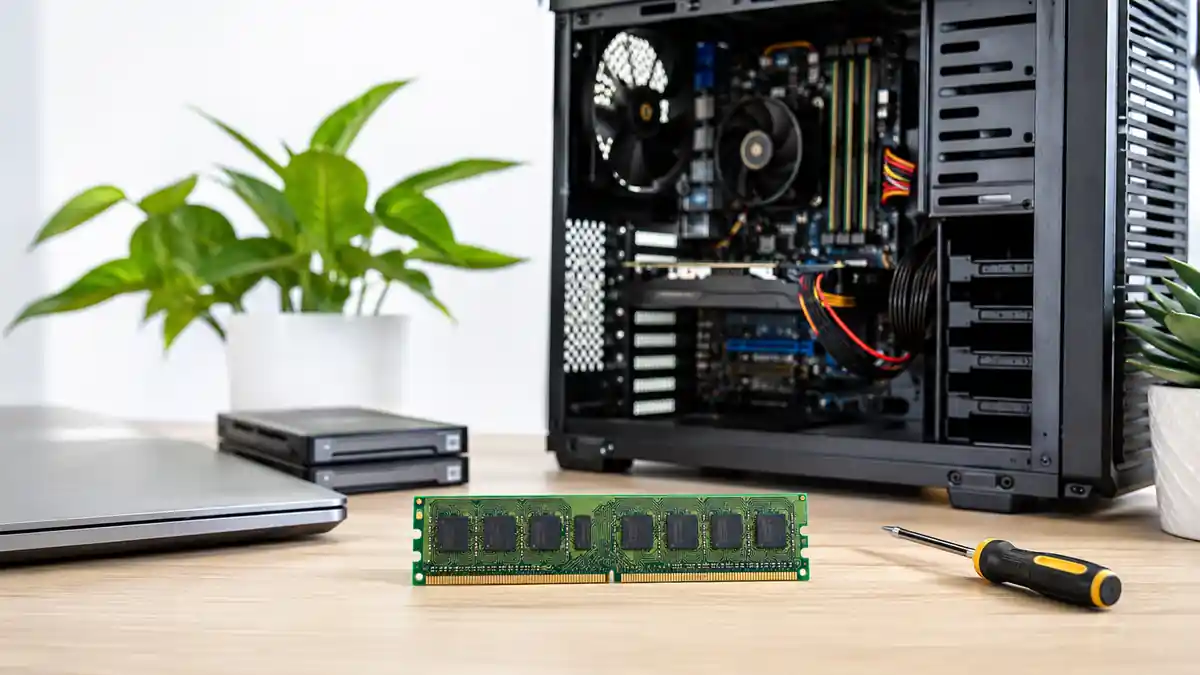
قد تفتح عدة برامج في الكمبيوتر، ثم تلاحظ أن التنقل بينها أصبح بطيئًا أو أن بعض النوافذ تستغرق وقتًا حتى تستجيب، فتكون أول فكرة هي زيادة RAM. هذا منطقي في بعض الحالات، لكنه ليس قاعدة تنطبق على كل جهاز. الذاكرة العشوائية تؤثر مباشرة في قدرة النظام على الاحتفاظ بالبرامج والبيانات المستخدمة حاليًا، إلا أن سرعة الكمبيوتر النهائية تعتمد أيضًا على المعالج ووحدة التخزين وبطاقة الرسوميات وطبيعة البرامج نفسها.
لذلك قد تكون ترقية الذاكرة من أفضل ما تفعله لجهاز يعاني من نقص حقيقي في السعة، بينما لا تحقق فرقًا ملحوظًا في جهاز لديه ذاكرة كافية أصلًا. معرفة الفرق بين الحالتين تمنع شراء قطعة جديدة دون فائدة، وتساعدك على توجيه ميزانية الترقية نحو المكوّن الذي يسبب البطء فعلًا.
هل الذاكرة الإضافية تعني سرعة أكبر تلقائيًا؟
الخلاصة الرئيسية
- الذاكرة الإضافية تحسن الأداء عندما تكون السعة الحالية غير كافية لاستخدامك.
- إذا كانت الذاكرة الحالية تكفي البرامج المفتوحة، فلن تؤدي مضاعفتها إلى مضاعفة سرعة الكمبيوتر.
- التأخر عند التنقل بين برامج كثيرة من العلامات التي قد تشير إلى نقص الذاكرة.
- بطء تشغيل برنامج واحد لا يعني بالضرورة أن المشكلة في الذاكرة.
- المعالج أو وحدة التخزين قد يكونان سبب البطء حتى مع وجود سعة RAM كبيرة.
- مراقبة استهلاك الموارد أثناء حدوث البطء أفضل من اختيار الترقية بناءً على رقم السعة فقط.
الإجابة المختصرة هي: لا، ليست دائمًا. وظيفة الذاكرة أن توفر مساحة سريعة للبيانات التي يحتاجها نظام التشغيل والبرامج في اللحظة الحالية. إذا كانت هذه المساحة كافية بالفعل، فإن إضافة المزيد منها تعطي الجهاز مساحة احتياطية أكبر، لكنها لا تجعل المعالج ينفذ العمليات بسرعة أعلى ولا تجعل وحدة التخزين تقرأ الملفات بسرعة أكبر.
أما عندما تصبح الذاكرة غير كافية، فقد يعتمد النظام بدرجة أكبر على الذاكرة الافتراضية وملف الترحيل الموجود على وحدة التخزين. وتوضح وثائق Microsoft حول ملف الترحيل في Windows أن ملف الترحيل يساعد النظام على إخراج بعض الصفحات الأقل استخدامًا من الذاكرة الفعلية، كما يوسّع مقدار الذاكرة الملتزم بها التي يستطيع النظام دعمها. لذلك يمكن أن تصبح زيادة RAM مفيدة عندما يكون الضغط على الذاكرة الفعلية هو سبب المشكلة.
ما الذي يحدث عندما لا تكفي RAM؟
عند تشغيل برنامج، لا تبقى جميع بياناته داخل وحدة التخزين فقط، بل يستخدم النظام الذاكرة العشوائية للاحتفاظ بالبيانات التي يحتاج إليها أثناء التشغيل. وكلما فتحت برامج وتبويبات وملفات إضافية، زاد مقدار المساحة المستخدمة.
إذا أصبحت الذاكرة الفعلية غير كافية لحجم العمل الحالي، يستطيع Windows الاعتماد على ملف الترحيل لتوسيع الذاكرة الملتزم بها. لكن وجود هذه الآلية لا يعني أن ملف الترحيل بديل مساوٍ للذاكرة الفعلية من حيث طبيعة الاستخدام؛ وظيفته الأساسية مساعدة النظام في إدارة الذاكرة عندما ترتفع المتطلبات. ويمكن الرجوع إلى شرح Microsoft الرسمي للذاكرة الافتراضية وملفات الترحيل لمعرفة كيفية عملها داخل Windows.
يظهر نقص السعة بصورة أوضح في الأجهزة التي تحتوي على مقدار محدود من الذاكرة وتُستخدم في تعدد المهام. فقد يعمل المتصفح مع عدد كبير من الصفحات بجانب برامج الاجتماعات والتحرير والمزامنة والحماية، وكل هذه التطبيقات تتشارك الذاكرة المتاحة.
إذا ظهر البطء أساسًا عندما تزيد البرامج المفتوحة، ففحص استهلاك الذاكرة خطوة منطقية قبل التفكير في أي ترقية أخرى.
الحالات التي تستفيد فعلًا من ترقية الذاكرة
هناك استخدامات يكون فيها رفع السعة مفيدًا بصورة مباشرة لأن طبيعتها تعتمد على الاحتفاظ بكمية كبيرة من البيانات أثناء العمل. في هذه الحالات، لا تكون الترقية مجرد تحسين نظري في المواصفات، بل قد تقلل الضغط الناتج عن محدودية الذاكرة وتمنح النظام مساحة أكبر للعمل.
- تعدد البرامج: تشغيل المتصفح وبرامج المكتب والاجتماعات والاتصال وبرامج أخرى في الوقت نفسه.
- تبويبات المتصفح الكثيرة: يزداد استهلاك الذاكرة عادة مع زيادة الصفحات والتطبيقات التي تعمل في المتصفح.
- تحرير الصور والفيديو: الملفات الكبيرة والمشروعات متعددة الطبقات قد تحتاج إلى مساحة أكبر أثناء العمل.
- الآلات الافتراضية: تشغيل نظام آخر داخل الكمبيوتر يتطلب تخصيص جزء من موارد الذاكرة له.
- البرامج الهندسية والتطويرية: بعض المشاريع الكبيرة وأدوات التطوير قد تستهلك ذاكرة مرتفعة عند تشغيل عدة خدمات معًا.
العلامة المشتركة بين هذه الحالات هي أن الاستخدام الحالي يضغط فعلًا على الذاكرة المتاحة. عندها تساعد السعة الأكبر على استيعاب المزيد من البرامج والبيانات النشطة دون الوصول سريعًا إلى حدود الذاكرة الحالية.
متى لن تحل ترقية RAM مشكلة البطء؟
قد يكون الكمبيوتر بطيئًا رغم أن استهلاك الذاكرة منخفض أو متوسط. في هذه الحالة يجب البحث عن العنصر الذي يحد الأداء بدل افتراض أن إضافة الذاكرة ستحل المشكلة. وتشير إرشادات Microsoft لتحسين أداء Windows إلى أهمية مراقبة استخدام المعالج والذاكرة والقرص لتحديد العمليات أو المكونات التي تستهلك الموارد.
عندما يكون المعالج هو العنصر المحدد
بعض العمليات تعتمد بصورة رئيسية على قدرة المعالج، مثل ضغط الملفات وبعض عمليات التصدير والحسابات الثقيلة. إذا كان المعالج يصل إلى استخدام مرتفع بينما توجد مساحة ذاكرة كافية، فلن تعالج زيادة السعة ضعف قدرته الحسابية.
عندما تكون وحدة التخزين بطيئة
الأجهزة التي ما زالت تعتمد على قرص HDD قد تتأخر في بدء التشغيل وفتح البرامج ونسخ الملفات. إذا كان البطء مرتبطًا بهذه العمليات بينما الذاكرة لا تتعرض لضغط واضح، فمن الضروري تقييم وحدة التخزين أيضًا قبل شراء RAM إضافية.
عندما يكون البرنامج نفسه هو المشكلة
أحيانًا يكون البطء ناتجًا عن برنامج غير مستقر أو خدمة تعمل في الخلفية أو تطبيق يستهلك قدرًا مرتفعًا من الموارد. زيادة الذاكرة هنا قد لا تعالج السبب الحقيقي، لذلك يظل تحديد العملية التي تستهلك الموارد أكثر فائدة من الترقية العشوائية.
كيف تعرف هل جهازك يحتاج ذاكرة إضافية؟
أفضل طريقة هي مراقبة الجهاز أثناء حدوث المشكلة نفسها. توضح Microsoft في صفحة أدوات تكوين النظام في Windows أن «إدارة المهام» تتيح مراقبة تحميل المعالج واستخدام الذاكرة ونشاط القرص والشبكة، ولذلك تعد أداة مناسبة للمقارنة بين الموارد أثناء حدوث البطء.
- افتح البرامج والتبويبات التي تستخدمها في يومك الطبيعي.
- افتح إدارة المهام عبر الاختصار Ctrl + Shift + Esc أو من قائمة ابدأ.
- انتقل إلى قسم الأداء وراقب استهلاك الذاكرة أثناء ظهور البطء.
- قارن في الوقت نفسه استخدام المعالج ونشاط وحدة التخزين.
- كرر المراقبة في أكثر من جلسة استخدام حتى تتأكد أن المشكلة متكررة وليست حالة مؤقتة.
إذا وجدت أن الذاكرة تقترب باستمرار من الحد المتاح ويصاحب ذلك بطء عند التنقل بين البرامج أو العمل مع تطبيقات متعددة، فهذه إشارة إلى أن السعة الحالية قد لا تكون مريحة لنمط استخدامك.
أما إذا كان لديك مقدار مريح من الذاكرة المتاحة أثناء ظهور البطء، بينما يرتفع استخدام المعالج أو نشاط القرص بصورة ملحوظة، فمن الأفضل فحص هذه الموارد قبل شراء ذاكرة إضافية.
ما السعة المناسبة للاستخدام اليومي؟
السعة المناسبة ليست رقمًا ثابتًا لجميع المستخدمين، لأن جهازًا مخصصًا للتصفح والعمل المكتبي لا يحتاج بالضرورة إلى ما يحتاجه جهاز لتحرير الفيديو أو تشغيل الآلات الافتراضية. ويمكن التعامل مع السعات التالية كنقاط مرجعية تقريبية وليست قواعد إلزامية، لأن الاحتياج النهائي تحدده البرامج وطريقة الاستخدام.
| نوع الاستخدام | السعة المناسبة غالبًا | ما الذي تتوقعه؟ |
|---|---|---|
| تصفح ومهام خفيفة | 8 جيجابايت | قد تكون مناسبة للاستخدام الأساسي إذا لم تكن تشغّل عددًا كبيرًا من التطبيقات الثقيلة. |
| عمل مكتبي وتعدد مهام | 16 جيجابايت | توفر مساحة مريحة لكثير من الاستخدامات اليومية وتشغيل تطبيقات متعددة. |
| تحرير ومشروعات ثقيلة | 32 جيجابايت أو أكثر | قد تكون مفيدة للمشروعات الكبيرة والآلات الافتراضية والبرامج الاحترافية. |
المهم ألا تشتري أكبر سعة لمجرد أنها متاحة. إذا كان استخدامك لا يقترب من استهلاك السعة الحالية، فقد لا تشعر بفارق عملي بعد مضاعفتها. الفائدة تبدأ عندما يكون لديك احتياج حقيقي إلى المساحة الإضافية.
قبل شراء ذاكرة جديدة افحص التوافق أولًا
حتى إذا تأكدت أن جهازك يحتاج إلى ذاكرة أكبر، لا يكفي شراء أي شريحة متاحة. توضح Intel في دليل مواصفات الذاكرة للمعالجات أن المعلومات المهمة تشمل الحد الأقصى لحجم الذاكرة ونوعها وعدد قنوات الذاكرة المدعومة، كما توصي بالرجوع إلى دليل اللوحة الأم أو الشركة المصنعة للتأكد من توافق طراز الذاكرة معها.
- نوع الذاكرة: تحقق من الجيل الذي يدعمه الجهاز، مثل DDR4 أو DDR5، بدل افتراض إمكانية تركيب أي نوع.
- الحد الأقصى للسعة: المعالج واللوحة الأم والجهاز قد يفرض كل منها حدودًا يجب التحقق منها قبل الشراء.
- عدد المنافذ: تأكد من وجود منفذ فارغ أو معرفة ما إذا كنت ستحتاج إلى استبدال الشرائح الموجودة.
- سرعة الذاكرة: قارِن السرعة التي تدعمها المنصة بمواصفات الشريحة التي تنوي تركيبها.
- الذاكرة الملحومة: بعض أجهزة اللابتوب تأتي بجزء من الذاكرة أو كلها مثبتًا على اللوحة، ما قد يحد خيارات الترقية.
كما يجب الانتباه إلى طريقة توزيع الشرائح على القنوات. وتوضح وثائق Intel الخاصة بتركيب وحدات DDR4 وDDR5 أن تكوين الشرائح ومطابقتها يمكن أن يؤثر في سرعة الذاكرة المستهدفة على المنصات التي تغطيها تلك الوثائق، لذلك من الأفضل اتباع دليل اللوحة الأم عند تحديد المنافذ المناسبة للتركيب.
القرار الصحيح يعتمد على مكان الاختناق
القرار العملي
- رقِّ الذاكرة إذا كانت تمتلئ أثناء استخدامك المعتاد ويظهر البطء مع تعدد البرامج.
- لا تتوقع تحسنًا كبيرًا إذا كانت السعة الحالية لا تتعرض لضغط أصلًا.
- افحص المعالج والتخزين عندما يكون البطء مرتبطًا بمهمة محددة أو بفتح الملفات والإقلاع.
- تحقق من نوع الذاكرة والحد الأقصى والقنوات التي يدعمها جهازك قبل الشراء.
- اختر السعة بناءً على استخدامك الفعلي وليس على الرقم الأكبر في المواصفات.
الخطوة التالية هي تشغيل البرامج التي تستخدمها عادة ومراقبة الذاكرة والمعالج والقرص في إدارة المهام أثناء ظهور البطء؛ بهذه الطريقة تستطيع تحديد المورد الذي يقترب من حدوده بدل شراء ترقية اعتمادًا على التخمين.
قد يهمك:
- كيف تشتري نسخة ويندوز أصلية وتتجنب المفاتيح المزيفة؟
- كيفية التراجع عن تحديث ويندوز إذا سبب مشكلة
- كيف تعرف المواقع التي خزنت بيانات في متصفحك؟
- كيف تستخدم الوضع الآمن لتشخيص مشاكل ويندوز؟
توضيحات إضافية
هل الانتقال من 8 إلى 16 جيجابايت يسرّع الكمبيوتر؟
قد يكون الفرق واضحًا إذا كانت 8 جيجابايت لا تكفي استخدامك المعتاد، خصوصًا عند تشغيل عدة برامج وتبويبات في الوقت نفسه. إذا كانت السعة الحالية كافية أصلًا، فقد يكون الفرق محدودًا.
هل 32 جيجابايت أسرع من 16 جيجابايت؟
ليست أسرع تلقائيًا لمجرد زيادة السعة. تستفيد من 32 جيجابايت عندما تحتاج برامجك إلى مساحة أكبر مما تستطيع 16 جيجابايت توفيره أثناء العمل.
هل زيادة الذاكرة ترفع عدد الإطارات في الألعاب؟
قد تساعد إذا كانت الذاكرة الحالية غير كافية للعبة والبرامج المصاحبة، لكنها لا تضمن رفع الإطارات إذا كانت بطاقة الرسوميات أو المعالج هما العامل المحدد للأداء.
أيهما أفضل للترقية: RAM أم SSD؟
إذا كانت الذاكرة غير كافية لاستخدامك فترقيتها أكثر منطقية، أما إذا كان البطء مرتبطًا بالقراءة والكتابة وفتح البرامج على وحدة تخزين بطيئة، فمن الأفضل تقييم ترقية التخزين أيضًا.
هل يمكن تركيب أي RAM في الكمبيوتر؟
لا. يجب التأكد من نوع الذاكرة والسعة والسرعة التي تدعمها المنصة، إضافة إلى مواصفات اللوحة الأم وعدد المنافذ المتاحة قبل شراء الشرائح.