
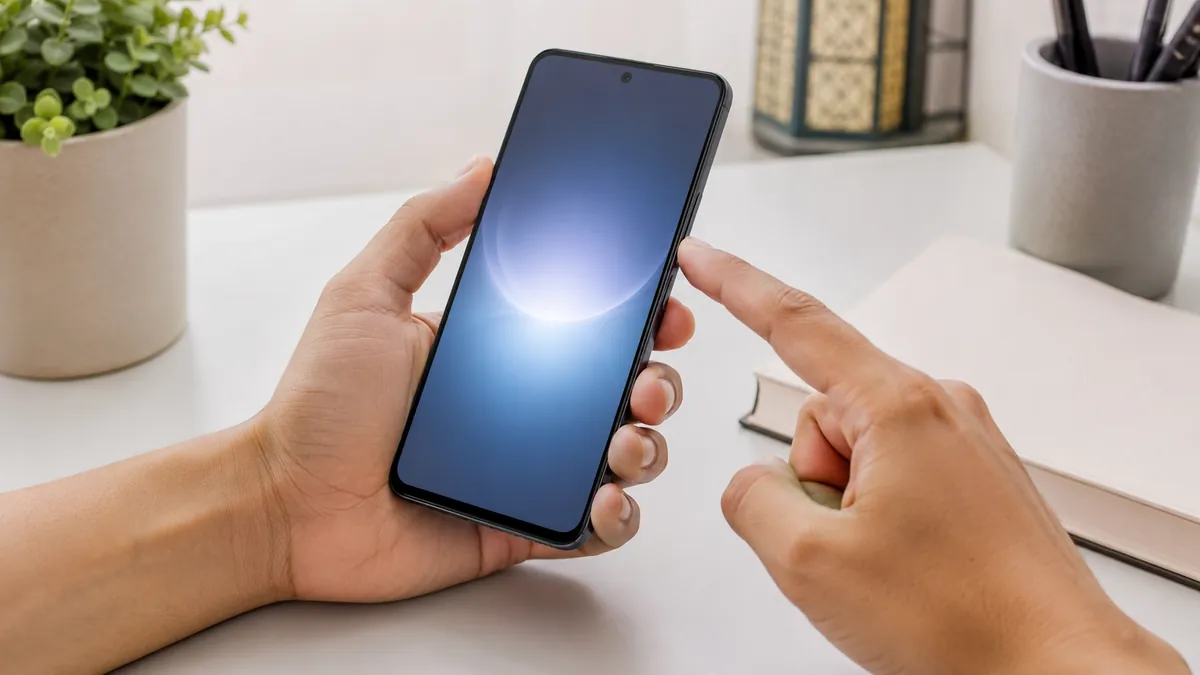
قد يبدو تعطل زر الطاقة مشكلة صغيرة ما دام الهاتف يعمل، لكن الأمر يتغير بمجرد انطفاء الشاشة أو نفاد البطارية؛ فزر واحد مسؤول عادة عن الإيقاظ والقفل وإظهار قائمة الطاقة وتشغيل الجهاز بعد إيقافه. والخبر الجيد أن تشغيل الهاتف إذا تعطل زر الطاقة يظل ممكنًا في حالات كثيرة، لكن الطريقة المناسبة تعتمد على ما إذا كان الهاتف لا يزال قيد التشغيل، أو مطفأً بالكامل، وعلى نوع الجهاز وإصدار النظام. لذلك من الأفضل التعامل مع المشكلة على مرحلتين: إيجاد وسيلة مؤقتة للتحكم بالهاتف دون الزر، ثم إصلاح العطل قبل أن تتحول المشكلة إلى موقف يصعب فيه تشغيل الجهاز أو استخدامه بصورة طبيعية.
أهم ما تحتاج معرفته
- إذا كان الهاتف يعمل حاليًا، فلا تطفئه يدويًا قبل إعداد وسيلة بديلة لزر الطاقة.
- يمكن استخدام خصائص النظام للتحكم بالقفل أو إعادة التشغيل دون الضغط على الزر في عدد من الهواتف.
- عند انطفاء الهاتف بالكامل تصبح الخيارات أقل، وقد يعتمد التشغيل على الشركة والطراز.
- توصيل الهاتف بالشاحن قد يساعد على إيقاظه أو تشغيله في بعض الحالات، لكنه ليس حلًا مضمونًا لكل الأجهزة.
- تجنب تجربة تركيبات أزرار عشوائية قد تنقلك إلى وضع الاسترداد أو وضع الإقلاع المتقدم.
- إذا كان الزر غائرًا أو لا يستجيب مطلقًا، فالإصلاح المادي هو الحل الأكثر موثوقية على المدى الطويل.
إذا كان الهاتف لا يزال يعمل فلا تطفئه
أهم خطوة عند اكتشاف أن زر الطاقة توقف عن الاستجابة هي إبقاء الهاتف قيد التشغيل قدر الإمكان. إذا كان الجهاز مفتوحًا أمامك والشاشة تعمل، فهذه أفضل فرصة لإعداد بدائل للزر قبل نفاد البطارية. إيقاف الهاتف عمدًا في هذه المرحلة قد يجعل إعادة تشغيله أصعب، خصوصًا إذا كان الجهاز لا يدعم التشغيل التلقائي عند توصيل الشاحن.
ابدأ بتوصيل الهاتف بالشاحن إذا كانت البطارية منخفضة، ثم ابحث في إعدادات الشاشة وإمكانية الوصول عن خيارات النقر لتنشيط الشاشة أو القفل التلقائي أو القوائم العائمة. تختلف أسماء هذه الخصائص بين الشركات، لذلك قد تجدها تحت مسميات مثل النقر المزدوج للتنشيط، رفع الهاتف للتنشيط، قائمة إمكانية الوصول، القائمة المساعدة أو الزر العائم.
كيف تستيقظ الشاشة دون استخدام زر الطاقة؟
إذا كان الهاتف يعمل لكن الشاشة مطفأة فقط، فالمشكلة أبسط بكثير من حالة إيقاف الجهاز بالكامل. كثير من الهواتف الحديثة توفر أكثر من طريقة لإضاءة الشاشة دون الضغط على زر الطاقة.
- النقر المزدوج على الشاشة: بعض أجهزة أندرويد تسمح بإيقاظ الشاشة بنقرتين متتاليتين.
- رفع الهاتف: قد تضيء الشاشة تلقائيًا عند رفع الجهاز من الطاولة إذا كانت الخاصية مفعلة.
- توصيل الشاحن: يؤدي توصيل الكابل عادة إلى إضاءة الشاشة وعرض حالة الشحن، ما يسمح بالوصول إلى الهاتف إذا كان يعمل أصلًا.
- البصمة أو التعرف على الوجه: في بعض الهواتف يمكن بدء عملية فتح القفل بمجرد لمس مستشعر البصمة أو رفع الجهاز أمام الوجه.
- الإشعارات: قد يؤدي وصول مكالمة أو إشعار إلى تنشيط الشاشة مؤقتًا.
بعد فتح الشاشة، من المفيد زيادة مدة الإغلاق التلقائي مؤقتًا أو تفعيل طريقة استيقاظ بديلة، حتى لا تضطر إلى الاعتماد على الشاحن أو الإشعارات في كل مرة.
بدائل زر الطاقة في هواتف أندرويد
نظام أندرويد يتضمن خصائص لإمكانية الوصول يمكنها تقليل الاعتماد على الأزرار المادية، لكن مكانها وأسماؤها قد تختلف حسب الشركة المصنعة. توضح مساعدة إمكانية الوصول في Android أن النظام يوفر قائمة على الشاشة لتسهيل التحكم والتنقل في الجهاز، وهي مفيدة عندما يصبح استخدام زر مادي صعبًا.
افتح الإعدادات ثم ابحث عن إمكانية الوصول أو استخدم خانة البحث داخل الإعدادات واكتب كلمات مثل «قائمة إمكانية الوصول» أو «القائمة المساعدة». إذا كانت الخاصية متوفرة في جهازك، فعّل الزر العائم أو الاختصار الذي يظهر على الشاشة، ثم تحقق من الوظائف التي يقدمها.
بعض الشركات تضيف أدوات خاصة بها تتجاوز ما يقدمه أندرويد الأساسي، لذلك لا تتوقع أن تكون القوائم متطابقة بين هاتف وآخر. وقد تجد وظائف مثل قفل الشاشة أو إظهار قائمة الطاقة ضمن لوحة مساعدة خاصة بالشركة.
ماذا تفعل على آيفون عند تعطل الزر الجانبي؟
في آيفون توجد ميزة AssistiveTouch المصممة لتوفير تحكم على الشاشة بدل الاعتماد الكامل على الأزرار المادية. وفق دليل Apple لاستخدام AssistiveTouch يمكن استخدامها للوصول إلى وظائف تتضمن قفل الشاشة وإعادة تشغيل الجهاز.
لتفعيلها، انتقل عادة إلى الإعدادات ثم تسهيلات الاستخدام ثم اللمس ثم AssistiveTouch، وبعد تفعيلها سيظهر زر عائم على الشاشة. يمكنك بعد ذلك تخصيص القائمة بحيث تضع الوظائف الأكثر أهمية في مكان يسهل الوصول إليه.
كما تسمح Apple بإيقاف تشغيل بعض أجهزة آيفون من داخل النظام دون استخدام الزر الجانبي. توضح تعليمات تشغيل وإيقاف iPhone إمكانية الوصول إلى خيار إيقاف التشغيل من الإعدادات، وفي الإصدارات المدعومة من مركز التحكم أيضًا. لكن إذا كان زر التشغيل معطلًا، فمن الأفضل عدم إيقاف الجهاز لمجرد التجربة إلا إذا كنت تعرف أن لديك طريقة موثوقة لإعادة تشغيله.
إذا انطفأ الهاتف بالكامل فهل يمكن تشغيله دون الزر؟
هنا يصبح الأمر أكثر تعقيدًا؛ لأن البدائل التي تعمل من داخل النظام لن تكون متاحة قبل إقلاع الهاتف. لا توجد طريقة واحدة مضمونة لتشغيل جميع هواتف أندرويد وهي مطفأة مع تعطل زر الطاقة، إذ تختلف آلية الإقلاع بين الشركات والطرازات.
ابدأ بالخيار الأقل خطورة: صِل الهاتف بالشاحن الأصلي أو بشاحن موثوق واتركه عدة دقائق. قد يظهر شعار الشركة أو شاشة الشحن، وبعض الأجهزة قد تبدأ التشغيل تلقائيًا في ظروف معينة. إذا كانت البطارية فارغة تمامًا، فقد تحتاج إلى الانتظار قبل ظهور أي علامة على الشاشة.
إذا لم يبدأ الجهاز، فلا تنتقل مباشرة إلى تجربة الضغط على أزرار الصوت مع توصيل كابل USB دون معرفة تعليمات طرازك تحديدًا. بعض تركيبات الأزرار مخصصة للدخول إلى وضع الاسترداد أو أداة محمل الإقلاع، وليست اختصارًا عاديًا لتشغيل الهاتف.
تعطل زر الطاقة لا يعني بالضرورة أن الهاتف نفسه تالف؛ المهم التمييز بين مشكلة الزر ومشكلة البطارية أو الشاشة أو نظام التشغيل.
كيف تعرف أن المشكلة من الزر نفسه وليست من الهاتف؟
قد يبدو الهاتف كأنه لا يستجيب لزر الطاقة بينما يكون السبب مختلفًا. لذلك افحص المؤشرات المحيطة قبل افتراض أن الزر يحتاج إلى استبدال.
- إذا كان الهاتف يستقبل المكالمات أو يصدر أصواتًا والشاشة لا تضيء، فقد تكون المشكلة في الشاشة بدل زر الطاقة.
- إذا ظهرت علامة الشحن عند توصيل الكابل، فهذا يؤكد على الأقل أن الهاتف يحصل على طاقة.
- إذا كان الزر يتحرك بصورة طبيعية لكن الاستجابة متقطعة، فقد يكون هناك خلل في التلامس أو في القطعة الداخلية.
- إذا أصبح الزر غائرًا أو مرتخيًا أو لا يتحرك، فاحتمال وجود تلف مادي أعلى.
- إذا حدثت المشكلة بعد سقوط الهاتف أو تعرضه لسائل، فلا تواصل الضغط على الزر بقوة.
توضح إرشادات Android الرسمية لمشكلة الهاتف الذي لا يعمل أو لا يشحن أهمية التحقق أيضًا من الشاحن والكابل ومنفذ الشحن عند تشخيص جهاز لا يستجيب. وهذا مهم لأن اجتماع بطارية فارغة مع شاحن تالف قد يعطي انطباعًا خاطئًا بأن زر التشغيل وحده هو السبب.
هل يمكن إعادة تشغيل الهاتف من الشاشة؟
نعم، إذا كان النظام ما يزال يعمل وتوفر في جهازك اختصار لإعادة التشغيل من داخل الشاشة. في آيفون تستطيع AssistiveTouch توفير أمر إعادة التشغيل وفق إعدادات النظام المدعومة. وفي هواتف أندرويد يعتمد الأمر بدرجة أكبر على واجهة الشركة والاختصارات التي توفرها.
لكن هناك فرق مهم بين إعادة التشغيل من داخل النظام وبين تشغيل هاتف مطفأ تمامًا. الخيار الأول يمكن تنفيذه لأن النظام ما يزال نشطًا وقادرًا على استقبال الأوامر، أما الهاتف الذي أُوقف بالكامل فيحتاج إلى آلية إقلاع يدعمها الجهاز نفسه.
ولهذا إذا كان الهاتف حاليًا يعمل وزر الطاقة تالف، فالأفضل ألا تستخدم إعادة التشغيل لمجرد اختبار الميزة. احتفظ بها للحاجة الفعلية، وركز أولًا على نسخ بياناتك المهمة وترتيب إصلاح الزر.
أشياء لا ينصح بفعلها عند تعطل زر التشغيل
- لا تضغط على الزر بعنف أو تستخدم أداة معدنية لإخراجه؛ فقد يتضرر الهيكل أو الكابل الداخلي.
- لا تدخل سوائل تنظيف داخل فتحة الزر.
- لا تكرر تشغيل وإيقاف الهاتف بلا حاجة أثناء استمرار العطل.
- لا تستخدم تطبيقات مجهولة تطلب صلاحيات واسعة فقط لاستبدال وظيفة زر الطاقة.
- لا تنفذ إعادة ضبط المصنع؛ فهي لا تصلح زرًا ماديًا تالفًا وقد تؤدي إلى فقدان بياناتك.
- لا تجرب أوضاع Recovery أو Fastboot لمجرد البحث عن وسيلة تشغيل إذا كنت لا تعرف طريقة الخروج منها في طرازك.
إذا كان السبب برمجيًا وليس ماديًا، فقد تساعد إعادة تشغيل النظام أو تثبيت تحديث رسمي لاحقًا، لكن ذلك يختلف عن حالة الزر الذي أصبح غائرًا أو توقف ميكانيكيًا عن العمل.
متى يكون إصلاح زر الطاقة ضروريًا؟
البدائل البرمجية مفيدة لتجاوز المشكلة مؤقتًا، لكنها لا تعيد وظيفة الزر المادية. يصبح الإصلاح أكثر أهمية إذا كان الهاتف يُستخدم يوميًا، أو إذا بدأت استجابة الزر تتدهور، أو كان الجهاز قد تعرض لسقوط أو رطوبة.
قبل تسليم الهاتف للصيانة، أنشئ نسخة احتياطية من الصور والملفات والبيانات المهمة ما دام الجهاز لا يزال يعمل. وإذا كان الهاتف يحتوي على بيانات حساسة، استخدم مركز صيانة موثوقًا واتبع إجراءات الشركة المصنعة الخاصة بوضع الصيانة إن كان جهازك يدعمها.
لا تؤجل الإصلاح حتى تنفد البطارية للمرة الأولى؛ لأن الهاتف الذي تستطيع استخدامه اليوم عبر زر عائم قد يصبح أصعب في التشغيل بمجرد انطفائه الكامل.
القرار العملي عند تعطل زر الطاقة
ماذا تفعل الآن
- إذا كان الهاتف يعمل، اشحنه وفعّل وسيلة للتحكم من الشاشة فورًا.
- إذا كانت الشاشة مطفأة فقط، جرّب النقر أو البصمة أو توصيل الشاحن لإيقاظها.
- إذا كان الهاتف مطفأ بالكامل، ابدأ بالشحن وتجنب اختصارات الأزرار غير المخصصة لطرازك.
- انسخ بياناتك المهمة قبل أن يتفاقم العطل.
- رتب إصلاح الزر إذا كان الخلل ماديًا أو متكررًا.
خطوتك التالية هي فتح إعدادات الهاتف الآن والبحث عن خيار إمكانية الوصول أو AssistiveTouch أو القائمة المساعدة وتفعيل بديل على الشاشة قبل أن تنخفض البطارية أو ينطفئ الجهاز.
قد يهمك:
- حل مشكلة اختفاء لوحة المفاتيح داخل بعض التطبيقات
- كيف ترجع إلى إصدار أندرويد السابق بأمان؟
- هل الشحن السريع يضر بطارية الهاتف؟ الحقيقة والنصائح
- كيف تستعيد تطبيقًا محذوفًا من أندرويد بسهولة؟
أسئلة يطرحها القراء غالبًا
هل توصيل الشاحن يشغل الهاتف إذا تعطل زر الطاقة؟
قد يؤدي توصيل الشاحن إلى تشغيل بعض الهواتف أو إيقاظ الشاشة، لكن ذلك يختلف حسب الطراز وحالة البطارية، لذلك لا يعد طريقة مضمونة لجميع الأجهزة.
هل يمكن تشغيل هاتف أندرويد مطفأ بالكامل دون زر الطاقة؟
قد توجد طريقة في بعض الطرازات، لكن لا يوجد اختصار موحد يعمل على جميع أجهزة أندرويد. الأفضل الرجوع إلى تعليمات الشركة المصنعة للطراز المحدد.
هل يمكن استخدام آيفون بشكل طبيعي إذا تعطل الزر الجانبي؟
يمكن تقليل الاعتماد على الزر باستخدام AssistiveTouch وبعض أدوات التحكم الموجودة داخل النظام، لكن إصلاح الزر يظل أفضل إذا كان العطل دائمًا.
هل تطبيقات استبدال زر الطاقة آمنة؟
ليست جميعها متساوية في الأمان أو الصلاحيات التي تطلبها. يفضل استخدام الوظائف المدمجة في النظام قبل تثبيت تطبيق خارجي لهذه المهمة.
هل إعادة ضبط المصنع تصلح زر الطاقة؟
لا تصلح إعادة ضبط المصنع زرًا ماديًا تالفًا، وقد تؤدي إلى حذف البيانات. لا تستخدمها لهذا الغرض إلا إذا ثبت أن المشكلة برمجية وكانت هناك أسباب أخرى تستدعي إعادة الضبط.