
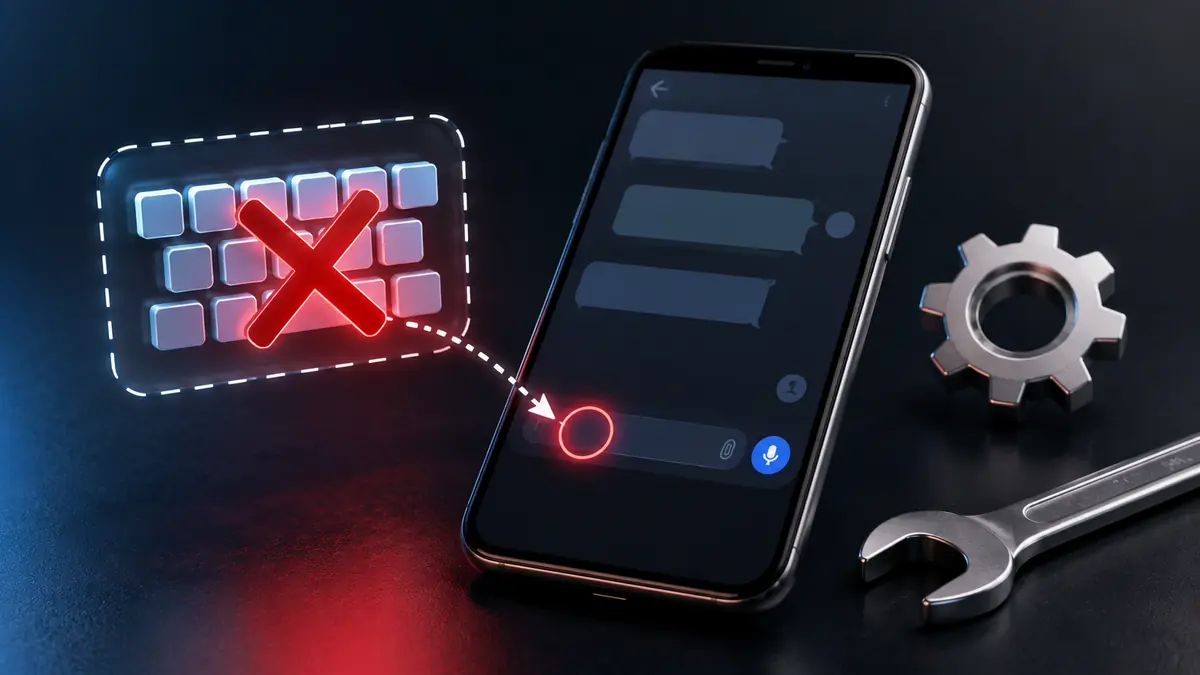
تضغط على مربع الكتابة داخل تطبيق للمراسلة أو البحث أو تسجيل البيانات، لكن لا يحدث شيء وتبقى لوحة المفاتيح مختفية رغم أن التطبيق نفسه يعمل بصورة طبيعية. وقد تكون المشكلة أكثر إرباكًا عندما تظهر لوحة المفاتيح في تطبيقات أخرى وتختفي داخل تطبيق واحد فقط. في معظم الحالات لا يعني ذلك وجود عطل في شاشة الهاتف أو الحاجة إلى إعادة ضبط الجهاز، بل يكون السبب خللًا مؤقتًا في التطبيق، أو توقف خدمة لوحة المفاتيح، أو تعارضًا بين إعدادات الإدخال وأحد التطبيقات. ويمكن غالبًا حل مشكلة اختفاء لوحة المفاتيح داخل بعض التطبيقات بالبدء بإغلاق التطبيق وإعادة تشغيله، ثم فحص لوحة المفاتيح الافتراضية وتحديث التطبيقات والنظام قبل الانتقال إلى خيارات أكثر تدخلًا مثل مسح بيانات لوحة المفاتيح أو إعادة ضبط الإعدادات.
أهم ما تحتاج معرفته
- إذا اختفت لوحة المفاتيح داخل تطبيق واحد فقط، فابدأ بمعالجة التطبيق نفسه قبل تغيير إعدادات الهاتف.
- إذا كانت لا تظهر في جميع التطبيقات، فتحقق من تفعيل لوحة المفاتيح واختيارها كلوحة افتراضية.
- إعادة تشغيل الهاتف قد تنهي خللًا مؤقتًا في خدمة الإدخال دون فقدان أي بيانات.
- تحديث التطبيق ولوحة المفاتيح ونظام التشغيل يعالج كثيرًا من مشكلات التوافق.
- مسح ذاكرة التخزين المؤقت أقل تأثيرًا من مسح بيانات لوحة المفاتيح، لذلك يفضّل تجربته أولًا على أندرويد.
- لا تبدأ بإعادة ضبط المصنع لمشكلة من هذا النوع قبل تجربة الحلول الأقل تدخلًا.
حدد أولًا: هل المشكلة في التطبيق أم في لوحة المفاتيح؟
أهم اختبار يمكنك إجراؤه هو فتح تطبيق آخر يحتوي على حقل للكتابة، مثل المتصفح أو تطبيق الملاحظات، ثم الضغط داخل مربع نص. إذا ظهرت لوحة المفاتيح بصورة طبيعية، فهذا يشير غالبًا إلى أن نظام الإدخال يعمل وأن المشكلة مرتبطة بالتطبيق الذي لا تظهر داخله.
أما إذا ضغطت على حقول الكتابة في عدة تطبيقات ولم تظهر لوحة المفاتيح في أي منها، فانتقل مباشرة إلى إعدادات لوحة المفاتيح والهاتف، لأن السبب في هذه الحالة قد يكون توقف تطبيق لوحة المفاتيح، أو إلغاء تفعيله، أو عدم تحديد لوحة مفاتيح افتراضية.
- تختفي في تطبيق واحد: افحص التطبيق وأغلقه وحدّثه.
- تختفي في جميع التطبيقات: افحص لوحة المفاتيح الافتراضية وإعدادات الإدخال.
- تظهر ثم تختفي فورًا: قد توجد مشكلة في التطبيق أو تعارض برمجي أو لمس غير مقصود على الشاشة.
- تتجمد ولا تستجيب: قد يكون تطبيق لوحة المفاتيح نفسه متوقفًا أو يعاني خللًا مؤقتًا.
هذا الاختبار البسيط يساعد على تحديد مصدر المشكلة ويمنع تنفيذ خطوات كثيرة لا علاقة لها بالعطل، خصوصًا عندما يكون اختفاء لوحة المفاتيح محصورًا في تطبيق بعينه.
ابدأ بالحلول السريعة قبل تغيير الإعدادات
إذا كانت المشكلة ظهرت فجأة ولم تغير إعدادات الهاتف، فمن الأفضل تجربة الحلول التي لا تمس البيانات أو التخصيصات. الأعطال المؤقتة في التطبيق أو الذاكرة قد تمنع ظهور واجهة الإدخال لفترة قصيرة ثم تزول بعد إعادة تشغيل التطبيق أو الهاتف.
- اخرج من التطبيق الذي اختفت داخله لوحة المفاتيح.
- أغلق التطبيق بالكامل من قائمة التطبيقات المفتوحة حديثًا.
- افتح التطبيق من جديد واختبر مربع الكتابة.
- إذا استمرت المشكلة، أعد تشغيل الهاتف بالكامل.
- بعد التشغيل، اختبر لوحة المفاتيح أولًا في تطبيق الملاحظات ثم داخل التطبيق الذي ظهرت فيه المشكلة.
إذا عادت لوحة المفاتيح بعد إعادة تشغيل الهاتف ثم اختفت المشكلة، فلا توجد عادة حاجة إلى حذف التطبيق أو تغيير إعدادات متقدمة. أما تكرار الخلل بصورة مستمرة فيستدعي الانتقال إلى فحص التطبيق وإعدادات الإدخال.
عندما تختفي لوحة المفاتيح داخل تطبيق واحد فقط
عمل لوحة المفاتيح في بقية التطبيقات يعني أن المشكلة ليست بالضرورة في لوحة المفاتيح نفسها. أحيانًا يفشل التطبيق في استدعاء حقل الإدخال بصورة صحيحة بسبب خلل مؤقت أو إصدار غير متوافق أو مشكلة في بياناته المحلية.
تحديث التطبيق
افتح متجر التطبيقات على هاتفك وتحقق مما إذا كان هناك تحديث للتطبيق المتأثر. قد تتضمن التحديثات إصلاحات لمشكلات حقول النص أو التوافق مع إصدار نظام التشغيل الموجود على الهاتف.
مسح ذاكرة التطبيق المؤقتة على أندرويد
في كثير من أجهزة أندرويد يمكنك الانتقال إلى إعدادات الهاتف، ثم التطبيقات، ثم اختيار التطبيق المتأثر والدخول إلى قسم التخزين واستخدام خيار مسح ذاكرة التخزين المؤقت. قد تختلف أسماء القوائم قليلًا من جهاز إلى آخر.
لا تضغط على مسح البيانات أو مسح مساحة التخزين مباشرة إذا كان التطبيق يحتوي على بيانات محلية مهمة أو جلسات لم تتم مزامنتها، لأن هذا الخيار قد يعيد التطبيق إلى حالته الأولية.
إعادة تثبيت التطبيق عند الضرورة
إذا استمرت المشكلة وكان التطبيق وحده متأثرًا، يمكن التفكير في حذف التطبيق وإعادة تثبيته بعد التأكد من أن الحساب والملفات المهمة محفوظة أو متزامنة. بعض التطبيقات تحتفظ ببيانات داخل الهاتف قد تضيع عند الحذف، لذلك لا تستخدم هذه الخطوة بصورة آلية.
تحقق من لوحة المفاتيح الافتراضية على أندرويد
قد يتوقف ظهور لوحة المفاتيح إذا تم تعطيل تطبيق الإدخال أو تغيرت لوحة المفاتيح الافتراضية بعد تحديث أو تثبيت لوحة أخرى. أسماء القوائم تختلف بين الشركات وإصدارات أندرويد، لكنك ستجد الإعداد عادة ضمن قسم النظام أو الإدارة العامة أو اللغة والإدخال.
- افتح الإعدادات.
- ابحث عن لوحة المفاتيح أو اللغة والإدخال باستخدام بحث الإعدادات.
- افتح إعدادات لوحة المفاتيح على الشاشة أو قائمة لوحات المفاتيح.
- تأكد من تفعيل لوحة المفاتيح التي تستخدمها.
- افتح خيار لوحة المفاتيح الافتراضية وحدد لوحة موثوقة ومثبتة بالفعل.
- ارجع إلى تطبيق الملاحظات واختبر الكتابة.
إذا كنت تستخدم لوحة مفاتيح خارجية وبدأت المشكلة بعد تحديثها أو تثبيتها، فجرّب مؤقتًا العودة إلى لوحة المفاتيح الأصلية للهاتف. نجاحها في العمل يساعدك على تحديد ما إذا كانت المشكلة من تطبيق لوحة المفاتيح الخارجية.
إصلاح Gboard أو لوحة مفاتيح أندرويد عند توقفها
إذا كانت لوحة المفاتيح لا تظهر في عدة تطبيقات، يمكن أن يكون تطبيق الإدخال نفسه عالقًا. ابدأ بالخطوات الأقل تأثيرًا، ولا تمسح بياناته كاملة إلا إذا لم تنجح الخيارات السابقة.
إيقاف لوحة المفاتيح ثم إعادة تشغيلها
انتقل إلى الإعدادات، ثم التطبيقات، وابحث عن تطبيق لوحة المفاتيح مثل Gboard. إذا كان خيار فرض الإيقاف متاحًا، استخدمه ثم افتح تطبيقًا يحتوي على حقل نص لاستدعاء لوحة المفاتيح من جديد.
مسح ذاكرة التخزين المؤقت
من صفحة معلومات تطبيق لوحة المفاتيح افتح قسم التخزين، ثم استخدم مسح ذاكرة التخزين المؤقت. هذه الخطوة لا تعادل مسح بيانات التطبيق كاملة، ولذلك تُعد خيارًا مناسبًا قبل إعادة ضبط إعدادات لوحة المفاتيح.
متى تمسح بيانات لوحة المفاتيح؟
يمكن التفكير في مسح بيانات تطبيق لوحة المفاتيح إذا استمرت الأعطال بعد إعادة التشغيل والتحديث ومسح الذاكرة المؤقتة. هذه الخطوة قد تعيد إعدادات لوحة المفاتيح إلى الوضع الافتراضي وقد تزيل بعض التخصيصات والبيانات المحلية المرتبطة بها، لذلك استخدمها بعد الحلول الأبسط.
ماذا تفعل على آيفون وآيباد؟
في أجهزة آيفون وآيباد تكون لوحة المفاتيح جزءًا وثيقًا من نظام الإدخال، لكن المشكلة قد تظهر داخل تطبيق معين أو عند استخدام لوحة مفاتيح إضافية. إذا كانت لوحة النظام تظهر في تطبيقات أخرى، فابدأ بإغلاق التطبيق المتأثر وفتحه مجددًا ثم تحقق من تحديثه.
إذا كنت تستخدم لوحة مفاتيح خارجية، جرّب التبديل مؤقتًا إلى لوحة مفاتيح النظام. ويمكن مراجعة لوحات المفاتيح المضافة من إعدادات الجهاز ضمن الإعدادات العامة الخاصة بلوحات المفاتيح، مع مراعاة أن أسماء ومسارات الخيارات قد تتغير بين إصدارات النظام.
إذا كانت المشكلة مرتبطة بتطبيق واحد، فحدّث التطبيق ونظام التشغيل. وإذا لم يتغير شيء، يمكن حذف التطبيق وإعادة تنزيله فقط بعد التأكد من عدم وجود بيانات محلية مهمة قد تُفقد بالحذف.
لماذا تظهر لوحة المفاتيح ثم تختفي فورًا؟
هذه الحالة تختلف قليلًا عن عدم ظهورها من الأساس. إذا ظهرت لوحة المفاتيح لثانية ثم أغلقت، فقد يكون حقل النص يفقد التركيز بسبب التطبيق نفسه، أو توجد نافذة أو طبقة داخل التطبيق تستحوذ على اللمس، أو يحدث لمس غير مقصود بالقرب من أطراف الشاشة.
اختبر الأمر دون غطاء الشاشة إن كان يضغط على الأطراف، ونظف الشاشة، ثم جرّب التطبيق في وضع مختلف مثل الوضع الرأسي بدل الأفقي. إذا كانت المشكلة تحدث فقط في مكان محدد من الشاشة وليس مع لوحة المفاتيح وحدها، فقد تكون المشكلة مرتبطة باستجابة اللمس وليس بتطبيق الإدخال.
المعيار الأهم للتشخيص: إذا كانت المشكلة تتبع تطبيقًا واحدًا فابدأ بالتطبيق، وإذا كانت تتبع لوحة المفاتيح في جميع التطبيقات فابدأ بإعدادات الإدخال نفسها.
التحديثات ومساحة التخزين قد تكون جزءًا من المشكلة
عدم تحديث نظام الهاتف أو تطبيق لوحة المفاتيح أو التطبيق الذي تستخدمه قد يسبب مشكلات توافق تظهر بعد تغير أحد المكونات. لذلك تحقق من وجود تحديثات متاحة، خصوصًا إذا بدأت المشكلة مباشرة بعد تحديث تطبيق آخر أو بعد ترقية النظام.
كذلك من المفيد التأكد من وجود مساحة تخزين مناسبة وعدم امتلاء الهاتف بالكامل. عندما تصبح موارد الجهاز محدودة جدًا قد تتأثر التطبيقات والخدمات التي تعمل في الخلفية، بما في ذلك خدمات الإدخال، إلا أن امتلاء التخزين ليس دليلًا مؤكدًا وحده على سبب اختفاء لوحة المفاتيح.
إذا بدأت المشكلة عقب تثبيت تطبيق جديد على أندرويد، يمكنك أيضًا اختبار الهاتف بعد تعطيل التطبيق الجديد أو إزالته مؤقتًا إذا لم يكن ضروريًا. لا تحذف تطبيقات أو بيانات مهمة عشوائيًا لمجرد محاولة تحديد السبب.
متى تحتاج إلى إعادة ضبط الإعدادات؟
إعادة ضبط الإعدادات ليست من الخطوات الأولى. يمكن التفكير فيها عندما لا تظهر لوحة المفاتيح في معظم التطبيقات رغم إعادة التشغيل والتحديث والتحقق من لوحة الإدخال الافتراضية، ولم تنجح معالجة تطبيق لوحة المفاتيح.
إذا وفر الهاتف خيارًا لإعادة ضبط الإعدادات فقط دون حذف الصور والملفات، فقد يكون أقل تدخلًا من إعادة ضبط المصنع، لكن يجب قراءة وصف الخيار الظاهر على جهازك قبل تنفيذه لأن تأثير خيارات إعادة الضبط يختلف بين الأنظمة والشركات.
إعادة ضبط المصنع يجب أن تكون آخر الاحتمالات وليست علاجًا اعتياديًا لاختفاء لوحة المفاتيح. فهي تمسح بيانات الجهاز وتتطلب نسخة احتياطية واستعادة الحسابات والملفات، ولا يوجد سبب للانتقال إليها إذا كانت المشكلة محصورة داخل تطبيق واحد.
كيف تعرف أن المشكلة تم حلها فعلًا؟
لا يكفي ظهور لوحة المفاتيح مرة واحدة بعد تنفيذ أحد الحلول. اختبرها في التطبيق الذي ظهرت فيه المشكلة وفي تطبيقين آخرين، ثم أغلق التطبيق وأعد فتحه وتأكد من استمرار عمل حقول الكتابة بصورة طبيعية.
- افتح تطبيق الملاحظات واكتب عدة كلمات.
- انتقل إلى التطبيق الذي كان يعاني المشكلة واختبر أكثر من حقل كتابة إن وجد.
- بدّل بين التطبيقات ثم عد إلى حقل النص.
- اقفل الشاشة وافتحها واختبر الكتابة مرة أخرى.
إذا استمر كل شيء بالعمل بعد هذه الاختبارات، فغالبًا تمت معالجة مشكلة اختفاء لوحة المفاتيح. أما عودة المشكلة داخل التطبيق نفسه دون غيره فتوجّه الشك مرة أخرى نحو التطبيق وليس الهاتف بالكامل.
القرار العملي إذا استمرت المشكلة
ماذا تفعل الآن
- إذا كانت المشكلة في تطبيق واحد، حدّث التطبيق وامسح ذاكرته المؤقتة على أندرويد قبل التفكير في إعادة تثبيته.
- إذا اختفت لوحة المفاتيح في جميع التطبيقات، تحقق من تفعيل لوحة الإدخال الافتراضية ثم أعد تشغيلها أو امسح ذاكرتها المؤقتة.
- إذا بدأت المشكلة بعد تثبيت لوحة مفاتيح خارجية، عد مؤقتًا إلى لوحة النظام لاختبار السبب.
- إذا استمرت المشكلة بعد التحديثات وإعادة ضبط الإعدادات المناسبة، فقد تحتاج إلى دعم الشركة المصنعة أو مطور التطبيق.
- لا تستخدم إعادة ضبط المصنع إلا بعد النسخ الاحتياطي واستنفاد الحلول الأقل تدخلًا.
خطوتك التالية هي فتح تطبيق الملاحظات الآن واختبار لوحة المفاتيح فيه؛ فالنتيجة ستحدد مباشرة ما إذا كان عليك التركيز على التطبيق المتأثر أم على إعدادات لوحة المفاتيح في الهاتف.
قد يهمك:
- كيف تعرف التطبيقات التي تتجسس عليك؟
- كيف تعرف أن بطارية الهاتف تحتاج إلى استبدال؟
- كيف تنقل التطبيقات إلى هاتف جديد بأمان ودون فقدان البيانات؟
- لماذا تختفي التطبيقات من الشاشة؟ الأسباب والحلول
أسئلة يطرحها القراء غالبًا
لماذا لا تظهر لوحة المفاتيح في تطبيق واحد فقط؟
غالبًا يكون السبب مرتبطًا بالتطبيق أو ببياناته المؤقتة إذا كانت لوحة المفاتيح تعمل بصورة طبيعية في بقية التطبيقات. ابدأ بإغلاق التطبيق وتحديثه قبل تعديل إعدادات لوحة المفاتيح.
لماذا اختفت لوحة المفاتيح من جميع التطبيقات؟
قد تكون لوحة المفاتيح الافتراضية غير مفعلة أو توقف تطبيق الإدخال مؤقتًا. تحقق من إعدادات لوحة المفاتيح وأعد تشغيل الهاتف ثم اختبرها مجددًا.
هل مسح بيانات لوحة المفاتيح يحذف الصور والملفات؟
لا يحذف عادة صور الهاتف وملفاته، لكنه قد يعيد تطبيق لوحة المفاتيح إلى إعداداته الافتراضية ويزيل بعض بياناته وتخصيصاته المحلية.
هل يجب حذف التطبيق الذي لا تظهر داخله لوحة المفاتيح؟
ليس كخطوة أولى. جرّب إغلاق التطبيق وتحديثه ومسح ذاكرته المؤقتة على أندرويد، ولا تحذفه قبل التأكد من حفظ بياناته المهمة.
هل إعادة ضبط المصنع تصلح مشكلة لوحة المفاتيح؟
قد تعالج بعض الأعطال البرمجية المعقدة، لكنها خطوة شديدة التدخل وتمسح بيانات الجهاز، ولذلك لا ينبغي استخدامها قبل استنفاد الحلول الأبسط وعمل نسخة احتياطية.