
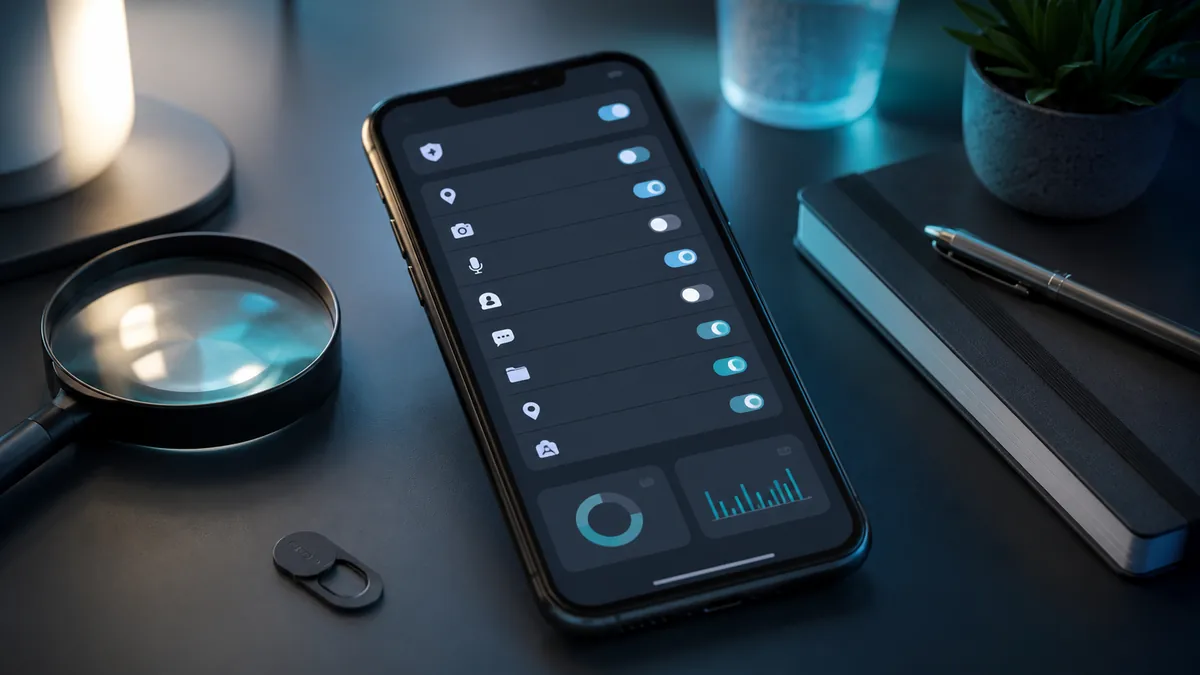
قد يطلب تطبيق بسيط للوصفات أو تعديل الصور الوصول الدائم إلى موقعك، أو يضيء مؤشر الميكروفون بينما لا تجري مكالمة ولا تسجل صوتًا. هذا السلوك يستحق المراجعة، لكنه لا يثبت وحده أن التطبيق يتجسس عليك. فبعض التطبيقات تستخدم الأذونات لأسباب مشروعة، وقد تعمل خدمات النظام أو المزايا المفعلة في الخلفية دون أن تنتبه إليها. لمعرفة التطبيقات التي تتجسس عليك فعليًا، لا تعتمد على البطارية أو حرارة الهاتف وحدهما؛ بل افحص الأذونات المستخدمة، وتوقيت الوصول إلى الكاميرا والميكروفون والموقع، ونشاط الشبكة، ومصدر التطبيق. اجتماع عدة مؤشرات غير مبررة أقوى من ظهور علامة منفردة، والهدف هو تضييق الاحتمالات ثم إيقاف الوصول غير الضروري وحذف التطبيق المشبوه بطريقة آمنة.
قبل أن تكمل
- امتلاك التطبيق إذنًا حساسًا لا يعني تلقائيًا أنه يتجسس؛ المهم هو حاجته إلى الإذن وكيفية استخدامه.
- راجع سجل الوصول إلى الكاميرا والميكروفون والموقع، ولا تكتفِ بقائمة الأذونات الحالية.
- ظهور مؤشر الكاميرا أو الميكروفون دون سبب واضح يستوجب معرفة التطبيق المستخدم له فورًا.
- الاستهلاك غير المعتاد للبطارية أو البيانات علامة مساعدة، لكنه ليس دليلًا قاطعًا بمفرده.
- احذف التطبيقات المثبتة من ملفات أو متاجر مجهولة إذا لم تستطع التحقق من مصدرها وسلوكها.
- بعد إزالة تطبيق مشبوه، غيّر كلمات مرور الحسابات الحساسة وراجع جلسات تسجيل الدخول.
ما المقصود بتجسس التطبيق فعلًا؟
يمكن وصف التطبيق بأنه متجسس عندما يجمع معلومات حساسة أو يراقب نشاط المستخدم بطريقة مخفية، أو يتجاوز الغرض الواضح للخدمة، أو يرسل البيانات إلى جهة أخرى دون معرفة كافية من المستخدم. قد تشمل البيانات الموقع الجغرافي، والتسجيلات الصوتية، والصور، وجهات الاتصال، والرسائل، وسجل التصفح، ومعرّفات الجهاز.
لكن يجب التمييز بين التجسس والانتفاع الواسع من البيانات. قد يطلب تطبيق موثوق إذن الموقع لتقديم ميزة تحتاجه، وقد يجمع بيانات استخدام وفق سياسة خصوصية معلنة. هذا قد يثير مخاوف تتعلق بالخصوصية، لكنه لا يساوي بالضرورة وجود برمجية تجسس خفية.
هنا تظهر المشكلة: المستخدم يرى اسم الإذن، لكنه لا يعرف دائمًا متى استُخدم ولماذا. لذلك يعتمد الفحص الصحيح على ثلاثة أسئلة: هل يحتاج التطبيق إلى هذه البيانات؟ هل وصل إليها أثناء استخدام ميزة مرتبطة بها؟ وهل يتوافق نشاطه مع ما يوضحه المطور؟
علامات تستحق الفحص ولا تثبت التجسس وحدها
قد تظهر على الهاتف تغيرات تلفت الانتباه، لكن كثيرًا منها له أسباب طبيعية مثل تحديث النظام، أو تلف البطارية، أو ضعف الشبكة، أو تطبيق غير محسن. تعامل معها بوصفها إشارات لبدء التحقيق، لا حكمًا نهائيًا.
- إضاءة مؤشر الكاميرا أو الميكروفون أثناء عدم استخدام تطبيق يحتاج إليهما.
- ارتفاع استهلاك البيانات في تطبيق نادر الاستخدام أو لا يعتمد عادة على الإنترنت.
- استنزاف البطارية بصورة مفاجئة مع ظهور تطبيق غير معروف ضمن أعلى المستهلكين.
- سخونة الهاتف أثناء الخمول دون تحديث أو نسخ احتياطي أو مهمة واضحة.
- ظهور تطبيق لا تتذكر تثبيته، أو تطبيق باسم عام وأيقونة غير واضحة.
- طلب تطبيق بسيط صلاحيات لا تتناسب مع وظيفته، مثل جهات الاتصال أو الرسائل أو الموقع الدقيق دائمًا.
- ظهور نوافذ أو صفحات تسجيل دخول غير معتادة، أو تغيّر بعض إعدادات الحماية دون علمك.
- منع حذف التطبيق أو حصوله على صلاحيات إدارة متقدمة لا تتذكر منحها له.
قد يفسر تحديث أو مزامنة سحابية استهلاك البطارية والبيانات، كما قد يستخدم المساعد الصوتي الميكروفون عند تفعيله. لذلك ابحث عن سلوك متكرر وغير متوافق مع وظيفة التطبيق قبل اعتباره خطرًا.
افحص سجل الأذونات على هاتف أندرويد
توفر الإصدارات الحديثة من أندرويد «لوحة بيانات الخصوصية»، وهي تعرض التطبيقات التي استخدمت أذونات حساسة خلال فترة زمنية سابقة. الفائدة هنا أنك لا ترى من يملك الإذن فقط، بل تعرف أي تطبيق استخدم الكاميرا أو الميكروفون أو الموقع ومتى حدث ذلك.
- افتح تطبيق «الإعدادات».
- انتقل إلى «الأمان والخصوصية» أو «الخصوصية» بحسب نوع الهاتف.
- افتح «لوحة بيانات الخصوصية».
- اختر الكاميرا أو الميكروفون أو الموقع أو أي إذن آخر تريد مراجعته.
- راجع أسماء التطبيقات وتوقيتات الاستخدام.
- اضغط على التطبيق غير المبرر لتغيير الإذن أو منعه.
توضح إرشادات Android الرسمية للوحة بيانات الخصوصية أن المستخدم يستطيع اختيار الإذن المطلوب، ومعرفة التطبيقات التي وصلت إليه، ثم تعديل صلاحية التطبيق من الشاشة نفسها.
إذا ظهر المؤشر الأخضر أعلى الشاشة، اسحب لوحة الإشعارات واضغط على المؤشر لمعرفة التطبيق أو الخدمة التي تستخدم الكاميرا أو الميكروفون. وتوضح صفحة Android الخاصة بمؤشرات الكاميرا والميكروفون أن المؤشر يتيح معرفة الجهة المستخدمة للإذن والانتقال إلى إدارته.
لا تمنح إذن «السماح طوال الوقت» إلا عندما تحتاج وظيفة التطبيق إلى العمل المستمر، مثل تطبيق ملاحة تعتمد عليه أثناء التنقل. أما معظم التطبيقات فيكفيها خيار «السماح أثناء استخدام التطبيق» أو «السؤال في كل مرة».
استخدم تقرير خصوصية التطبيقات على الآيفون
في الآيفون، يمنحك «تقرير خصوصية التطبيقات» رؤية أوسع لطريقة استخدام التطبيقات للأذونات ونشاطها الشبكي. بعد تشغيله وجمع بيانات كافية، يمكنك مراجعة مرات وصول كل تطبيق إلى الموقع والصور والكاميرا والميكروفون، بالإضافة إلى النطاقات التي اتصل بها.
- افتح «الإعدادات».
- اختر «الخصوصية والأمان».
- اضغط على «تقرير خصوصية التطبيقات».
- فعّل التقرير إذا لم يكن مفعّلًا.
- استخدم الهاتف بصورة طبيعية حتى يجمع التقرير نشاط التطبيقات.
- راجع الوصول إلى البيانات والمستشعرات، ثم افحص نشاط الشبكة.
تشرح Apple في دليل تقرير خصوصية التطبيقات أن التقرير يعرض كيفية استخدام الأذونات الممنوحة، إلى جانب نشاط الشبكة للتطبيقات والمواقع التي تزورها داخل التطبيقات.
وجود اتصالات كثيرة لا يعني وحده أن التطبيق يسرّب بيانات؛ فقد يتصل بخوادم الإشعارات أو التحليلات أو الصور أو الإعلانات. لكن الاتصال المتكرر بنطاقات غير متوقعة، بالتزامن مع وصول غير مبرر إلى موقعك أو الميكروفون، يستحق التحقق من سياسة التطبيق ومطوره.
يمكنك أيضًا فتح «الإعدادات» ثم «الخصوصية والأمان»، واختيار الكاميرا أو الميكروفون أو الموقع أو الصور لمعرفة التطبيقات التي طلبت الوصول. وتوضح إرشادات Apple للتحكم في الوصول إلى مكونات الآيفون أن هذه القوائم تسمح بتفعيل وصول كل تطبيق أو إيقافه.
قارن الأذونات بوظيفة كل تطبيق
بعد معرفة التطبيقات التي وصلت إلى بياناتك، اسأل لماذا يحتاج كل تطبيق إلى هذا الإذن. لا توجد قائمة أذونات خطرة مطلقة؛ فالخطر يتحدد من العلاقة بين الإذن والوظيفة.
الكاميرا والميكروفون
يحتاجهما تطبيق مكالمات الفيديو أو التصوير عند تنفيذ هذه الوظائف. أما مصباح يدوي أو آلة حاسبة فلا يوجد عادة سبب واضح لمنحهما الوصول الدائم. اجعل الإذن أثناء الاستخدام فقط، وأوقفه إذا كانت الميزة لا تحتاج إليه.
الموقع الجغرافي
قد تحتاج تطبيقات الخرائط والنقل والطقس إلى موقعك، لكن ليس جميعها بحاجة إلى الموقع الدقيق أو العمل في الخلفية. اختر الموقع التقريبي عندما يكفي، وامنع الوصول الدائم عن التطبيقات غير الضرورية.
جهات الاتصال والصور والملفات
قد يحتاج تطبيق مراسلة إلى جهات الاتصال للعثور على الأشخاص، بينما يكفي تطبيق تعديل الصور الوصول إلى الصور التي تختارها فقط. كلما أمكن، استخدم خيار الوصول المحدود بدل منح التطبيق كامل المكتبة.
الرسائل وإمكانية الوصول وإدارة الجهاز
هذه من أكثر الصلاحيات حساسية؛ لأنها قد تسمح بقراءة محتوى ظاهر على الشاشة، أو تنفيذ إجراءات، أو إدارة إعدادات معينة. لا تمنحها إلا لتطبيق معروف ووظيفة تفهمها، وألغها فورًا إذا لم تعد تحتاج إلى التطبيق.
الإذن يصبح مقلقًا عندما يكون أوسع من حاجة التطبيق، أو يُستخدم في وقت لا يتوافق مع وظيفته.
راجع البيانات والبطارية والتطبيقات غير الظاهرة
إذا لم يكشف سجل الأذونات تفسيرًا واضحًا، انتقل إلى مؤشرات الاستخدام. افتح إعدادات البطارية واعرض الاستهلاك حسب التطبيق، ثم راجع استخدام بيانات الهاتف والواي فاي. ابحث عن تطبيق يستهلك موارد كبيرة رغم أنك لا تستخدمه كثيرًا.
انتبه إلى أن تطبيقات النسخ الاحتياطي، والصور، والموسيقى، والخرائط قد تستهلك بيانات أو بطارية بصورة مشروعة. الفرق العملي هو أن الاستخدام المتوقع يمكن تفسيره بميزة فعالة، بينما يظل استهلاك التطبيق المشبوه مستمرًا بعد إغلاقه وتعطيل وظائفه غير الضرورية.
راجع كذلك القائمة الكاملة للتطبيقات من الإعدادات، لا الشاشة الرئيسية فقط. بعض التطبيقات لا تضع أيقونة ظاهرة، وقد تظهر بأسماء عامة. افحص تاريخ التثبيت إن كان النظام يعرضه، واسم المطور، ومصدر التنزيل، والأذونات، واستهلاك البيانات.
- ابحث عن تطبيقات مثبتة من خارج المتجر لا تتذكر سبب وجودها.
- راجع تطبيقات «إدارة الجهاز» أو «مسؤولي الجهاز» والخدمات المثبتة ضمن «إمكانية الوصول».
- تحقق من إعدادات الشبكة الافتراضية الخاصة VPN والشهادات وملفات الإدارة غير المعروفة.
- لا تحذف تطبيقات النظام عشوائيًا؛ فقد تكون مكونات أساسية باسم غير مألوف.
ماذا تفعل عند العثور على تطبيق مشبوه؟
ابدأ بتقليل قدرته على جمع البيانات، ثم احذفه بعد حفظ ما تحتاج إليه من معلومات. إذا كنت تشك في تطبيق مراقبة ثبته شخص آخر، فقد يؤدي حذفه أو تغيير الإعدادات إلى تنبيه ذلك الشخص؛ ضع سلامتك الشخصية في الاعتبار واستخدم جهازًا موثوقًا للحصول على المساعدة عند وجود خطر مباشر.
- التقط صورًا لإعدادات التطبيق وأذوناته إذا كنت تحتاج إلى توثيق السلوك.
- أوقف وصوله إلى الكاميرا والميكروفون والموقع والصور وجهات الاتصال.
- أوقف عمله في الخلفية واستخدامه للبيانات عند عدم الحاجة.
- ألغِ عنه صلاحيات إدارة الجهاز أو إمكانية الوصول قبل محاولة حذفه.
- احذف التطبيق من إعدادات النظام، ثم أعد تشغيل الهاتف.
- حدّث نظام التشغيل وجميع التطبيقات من المصادر الرسمية.
- راجع الحسابات المرتبطة وغيّر كلمات المرور من جهاز موثوق إذا كان التطبيق قد وصل إلى بيانات حساسة.
على أندرويد، شغّل فحص Google Play Protect من متجر Google Play. توضح وثائق Google Play Protect الرسمية أن الخدمة تفحص التطبيقات بحثًا عن السلوك الضار، وقد تحذر من التطبيقات غير الآمنة أو تعطلها أو تزيلها في بعض الحالات.
إذا عاد التطبيق بعد حذفه، أو تعذر إلغاء صلاحياته، أو لاحظت تعديلات متكررة في الإعدادات، فانسخ ملفاتك الشخصية الضرورية فقط وفكر في إعادة ضبط المصنع. لا تستعد جميع التطبيقات والإعدادات القديمة تلقائيًا قبل التأكد من سلامتها، وإلا قد تعيد سبب المشكلة.
طرق تمنع تكرار المشكلة
أفضل حماية ليست رفض جميع الأذونات، بل منح أقل قدر يحتاج إليه التطبيق ومراجعتها بانتظام. التطبيقات التي لا تستخدمها تزيد مساحة المخاطرة حتى لو كانت سليمة عند تثبيتها، لأنها قد تتوقف عن تلقي التحديثات أو تتغير ملكيتها وسياساتها.
- نزّل التطبيقات من المتجر الرسمي قدر الإمكان، وتحقق من اسم المطور قبل التثبيت.
- اقرأ الأذونات وسبب طلبها بدل الضغط على «سماح» تلقائيًا.
- اختر «أثناء استخدام التطبيق» و«صور محددة» و«موقع تقريبي» عندما تكون كافية.
- احذف التطبيقات التي توقفت عن استخدامها.
- حدّث النظام والتطبيقات لإغلاق الثغرات المعروفة.
- فعّل قفل الشاشة والمصادقة الثنائية للحسابات المهمة.
- لا تمنح صلاحيات إمكانية الوصول أو إدارة الجهاز بناء على رسالة تظهر داخل تطبيق مجهول.
- راجع لوحة الخصوصية أو تقرير خصوصية التطبيقات بصورة دورية.
لا تعتمد على تطبيق يدعي اكتشاف التجسس بضغطة واحدة، خصوصًا إذا طلب هو نفسه صلاحيات واسعة. أدوات النظام الرسمية هي نقطة البداية الأكثر موثوقية، ويمكن استخدام حلول الحماية المعروفة عند الحاجة دون منحها وصولًا لا تفهمه.
متى يصبح الاشتباه قويًا؟
يصبح الاشتباه أكثر جدية عندما تجتمع عدة أدلة: تطبيق غير معروف يملك صلاحيات حساسة، ويظهر في سجل استخدام الميكروفون أو الموقع دون سبب، ويستهلك البيانات في الخلفية، ويصعب حذفه أو يملك صلاحية إدارة متقدمة. أما بطء الهاتف أو نفاد البطارية وحدهما فلا يكفيان.
ماذا تفعل الآن
- راجع أولًا سجل الكاميرا والميكروفون والموقع، فهو أوضح من التخمين اعتمادًا على البطارية.
- قارن كل إذن بوظيفة التطبيق، وألغِ أي وصول لا تستطيع تفسيره.
- افحص التطبيقات غير المعروفة وصلاحيات إدارة الجهاز وإمكانية الوصول.
- احذف التطبيق المشبوه وافحص الهاتف، ثم أمّن الحسابات التي ربما وصل إليها.
- فكر في إعادة ضبط المصنع فقط إذا استمر السلوك أو تعذر إزالة التطبيق وصلاحياته.
الخطوة التالية: افتح إعدادات الخصوصية الآن، وراجع آخر التطبيقات التي استخدمت الميكروفون والكاميرا والموقع، ثم ألغِ أول إذن لا يتوافق بوضوح مع وظيفة التطبيق.
قد يهمك:
- كيف تحل مشكلة توقف التطبيقات بعد التحديث؟
- كيف تمنع التطبيقات من العمل في الخلفية؟
- كيف تلغي اشتراك تطبيق في الآيفون بسهولة؟
- لماذا لا يتعرف الهاتف على الشريحة؟ الأسباب والحلول
- أهمية تحديث التطبيقات للأمان وتحسين الأداء
أسئلة يطرحها القراء غالبًا
هل استنزاف البطارية يعني وجود تطبيق يتجسس عليّ؟
لا، فقد ينتج عن بطارية قديمة أو تحديث أو مزامنة أو تطبيق غير محسن. يصبح الأمر أكثر إثارة للشك عند اقترانه بأذونات حساسة ونشاط غير مبرر في الخلفية.
كيف أعرف التطبيق الذي يستخدم الميكروفون؟
استخدم مؤشر الخصوصية وسجل الأذونات في أندرويد، أو تقرير خصوصية التطبيقات وإعدادات الميكروفون في الآيفون، لمعرفة التطبيقات التي وصلت إليه.
هل التطبيق الموجود في المتجر الرسمي آمن دائمًا؟
المتجر الرسمي يقلل المخاطر لكنه لا يقدم ضمانًا مطلقًا. راجع اسم المطور والأذونات والتحديثات وسلوك التطبيق حتى عند تنزيله من متجر معروف.
هل إلغاء الإذن يمنع التطبيق من التجسس؟
يمنع وصوله عبر ذلك الإذن، لكنه لا يعالج الصلاحيات الأخرى أو البيانات التي جمعها سابقًا. راجع جميع أذوناته واحذفه إذا لم تعد تثق به.
هل إعادة ضبط المصنع تزيل تطبيقات التجسس؟
تزيل غالبًا التطبيقات والإعدادات المثبتة على الهاتف، لكنها خطوة أخيرة. حدّث النظام بعد الضبط ولا تستعد تطبيقًا مشبوهًا أو نسخة إعدادات غير موثوقة.
ماذا أفعل إذا كان التطبيق لا يقبل الحذف؟
ألغِ أولًا صلاحيات إدارة الجهاز أو إمكانية الوصول الخاصة به، ثم حاول حذفه من الإعدادات. إذا استمر ظهوره، انسخ ملفاتك الضرورية واطلب دعمًا موثوقًا أو أعد ضبط الهاتف.