
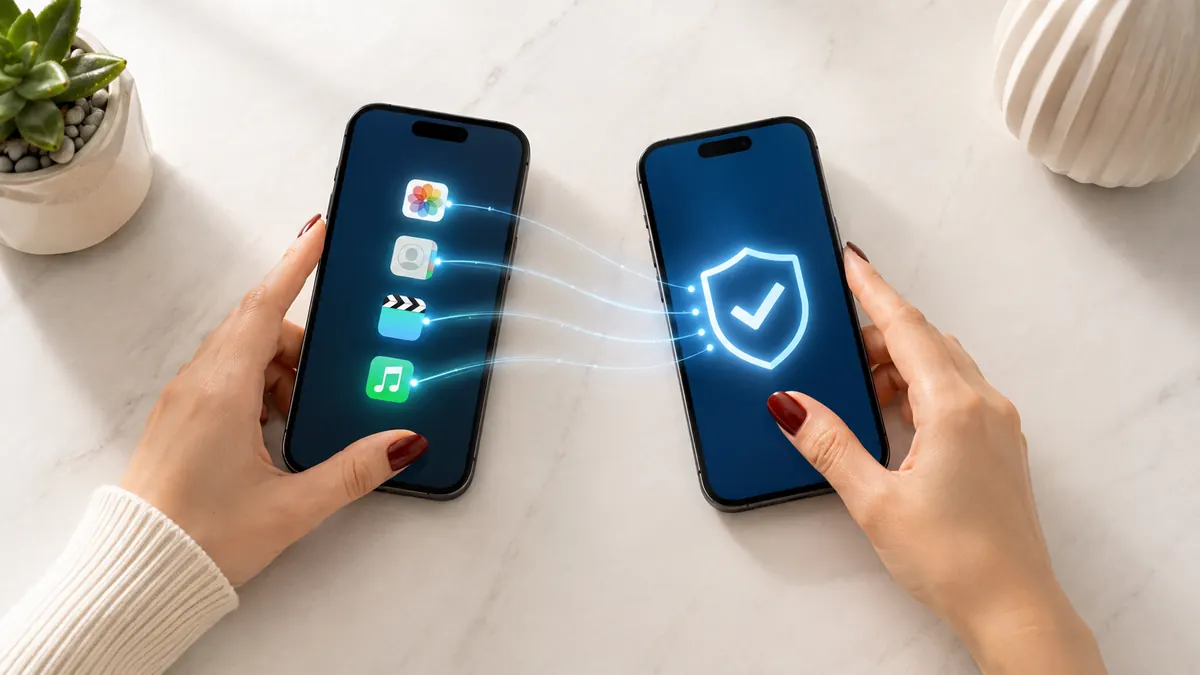
شراء هاتف جديد لا يعني أن تبدأ من الصفر، لكن نجاح الانتقال يعتمد على أكثر من مجرد تثبيت التطبيقات مرة أخرى. فقد تظهر التطبيقات على الجهاز الجديد بينما تبقى المحادثات أو الملفات الداخلية أو رموز التحقق محفوظة في الهاتف القديم. لذلك يجب أن تتم عملية نقل التطبيقات إلى هاتف جديد ضمن خطة تشمل النسخ الاحتياطي، والحسابات، والصور، والمحادثات، وإعدادات الأمان، لا مجرد نسخ أسماء التطبيقات.
الطريقة الأكثر أمانًا هي استخدام أداة النقل الرسمية التي تظهر أثناء الإعداد الأول للهاتف الجديد، مع إبقاء الهاتف القديم دون مسح حتى تتأكد من اكتمال البيانات. ويجب الانتباه بصورة خاصة إلى تطبيقات المصادقة الثنائية، والخدمات المصرفية، وتطبيقات المحادثة، لأنها قد تحتاج إلى خطوات مستقلة لا تنفذها أداة النقل العامة تلقائيًا.
أهم ما تحتاج معرفته
- أنشئ نسخة احتياطية حديثة قبل تشغيل الهاتف الجديد.
- استخدم أداة النقل الرسمية أثناء الإعداد الأول بدل تطبيقات النقل المجهولة.
- لا تفترض أن ظهور التطبيق يعني انتقال بياناته الداخلية.
- انقل تطبيقات المصادقة والمحادثات والخدمات المالية كلًّا وفق طريقته.
- اختبر المكالمات والرسائل والصور والحسابات قبل مسح الجهاز القديم.
- احتفظ بالهاتف القديم عدة أيام إن أمكن لمعالجة أي بيانات ناقصة.
ما الذي ينتقل فعليًا إلى الهاتف الجديد؟
تعتمد النتيجة على نظامي التشغيل، وطريقة النقل، وإعدادات النسخ الاحتياطي داخل كل تطبيق. في الانتقال بين هاتفين يعملان بالنظام نفسه، يمكن عادة استعادة التطبيقات المتاحة في المتجر، وجهات الاتصال، وسجل المكالمات، والرسائل، والصور، وبعض الإعدادات وكلمات مرور الشبكات.
لكن التطبيق نفسه وبياناته شيئان مختلفان. قد يُثبّت الهاتف الجديد تطبيقًا تلقائيًا من المتجر، ثم يطلب منك تسجيل الدخول من جديد لأن بيانات التطبيق لم تكن مشمولة في النسخة الاحتياطية أو لأن مطوره يمنع نقلها لأسباب أمنية.
- غالبًا ما ينتقل بسهولة: جهات الاتصال، والصور المتزامنة سحابيًا، والتقويم، والتطبيقات المتاحة في المتجر.
- قد يحتاج إلى تسجيل دخول: البريد الإلكتروني، ومنصات التواصل، وخدمات التخزين السحابي.
- قد يحتاج إلى نقل مستقل: محادثات بعض التطبيقات، ورموز المصادقة الثنائية، والملفات المحفوظة داخل مجلدات خاصة.
- غالبًا يحتاج إلى تفعيل جديد: التطبيقات المصرفية، والمحافظ الرقمية، وبطاقات الدفع، والشريحة الإلكترونية.
القاعدة المهمة: لا تعتبر عملية النقل ناجحة حتى تفتح التطبيقات المهمة وتتأكد من وجود محتواها وقدرتك على تسجيل الدخول إليها.
جهّز الهاتف القديم قبل بدء النقل
التحضير المسبق يقلل احتمال توقف العملية أو اكتشاف بيانات ناقصة بعد مسح الجهاز. يفضّل تنفيذ الخطوات التالية بينما لا يزال الهاتف القديم يعمل بصورة طبيعية:
- حدّث نظام التشغيل والتطبيقات المهمة إلى الإصدارات المتاحة لتقليل مشكلات التوافق.
- اشحن الهاتفين، أو وصلهما بالطاقة طوال فترة النقل.
- اتصل بشبكة واي فاي مستقرة، خاصة عند الاعتماد على نسخة سحابية.
- تأكد من معرفتك بكلمة مرور حساب Google أو حساب Apple ورمز قفل الهاتف القديم.
- راجع مساحة التخزين في الهاتف الجديد وتأكد من أنها تكفي للبيانات التي تريد نقلها.
- أنشئ نسخة احتياطية حديثة، ثم تحقق من وقت آخر نسخة مكتملة.
- اجمع كلمات المرور أو رموز الاسترداد للخدمات التي قد تطلب إعادة التحقق.
في أندرويد يمكن إدارة النسخ الاحتياطي من إعدادات Google، وتشير صفحة النسخ الاحتياطي والاستعادة في Android إلى إمكانية حفظ أنواع مختلفة من بيانات الجهاز ضمن حساب Google. أما في الآيفون فيمكن استخدام iCloud أو نسخة احتياطية على الكمبيوتر، بحسب المساحة والطريقة المناسبة.
نقل التطبيقات من أندرويد إلى أندرويد
تظهر أداة نسخ التطبيقات والبيانات عادة عند تشغيل هاتف أندرويد الجديد للمرة الأولى. وتوصي إرشادات Google لنقل البيانات بين أجهزة Android باستخدام الكابل عندما يكون متاحًا، مع إمكانية النقل لاسلكيًا في الأجهزة المتوافقة.
- شغّل الهاتف الجديد واختر بدء الإعداد.
- اتصل بشبكة واي فاي وسجّل الدخول إلى حساب Google المستخدم في الهاتف القديم.
- اختر نسخ التطبيقات والبيانات بدل إعداد الجهاز كهاتف جديد فارغ.
- صل الهاتفين بالكابل المناسب، أو اتبع تعليمات الاتصال اللاسلكي.
- وافق على عملية النقل من الهاتف القديم بعد فتح قفله.
- حدد التطبيقات والصور والرسائل والبيانات التي تريد نسخها.
- اترك الهاتفين متصلين بالطاقة حتى انتهاء المرحلة الأساسية.
قد يستمر تنزيل بعض التطبيقات بعد الوصول إلى الشاشة الرئيسية، لذلك لا تحكم على النتيجة فور تشغيل الجهاز. افتح متجر Google Play وتحقق من عدم وجود تنزيلات معلقة، ثم راجع التطبيقات المهمة واحدًا واحدًا.
نقل البيانات من آيفون إلى آيفون
تتيح ميزة البدء السريع إعداد الآيفون الجديد باستخدام الجهاز القديم الموجود بالقرب منه. ووفق صفحة البدء السريع من Apple يجب تشغيل البلوتوث والاتصال بشبكة واي فاي، ثم اتباع التعليمات التي تظهر على الجهازين.
- ضع الآيفون القديم والجديد بالقرب من بعضهما.
- تأكد من تشغيل البلوتوث والواي فاي في الجهاز القديم.
- شغّل الآيفون الجديد وانتظر ظهور نافذة إعداد الجهاز على الآيفون القديم.
- اتبع خطوات التحقق وإعداد رمز القفل وميزة التعرف الحيوي.
- اختر النقل المباشر من الآيفون أو الاستعادة من نسخة iCloud.
- أبقِ الجهازين متصلين بالطاقة وقريبين حتى اكتمال النقل.
النقل المباشر مناسب عندما يكون الهاتف القديم متاحًا ويعمل بصورة جيدة، بينما تفيد نسخة iCloud عندما لا يمكنك إبقاء الجهازين متصلين طوال الوقت أو عندما تريد الاستعادة من نسخة محفوظة. وتعرض خيارات نقل بيانات أجهزة Apple أيضًا الاستعادة من نسخة أنشئت على Mac أو الكمبيوتر.
ماذا تفعل عند الانتقال بين أندرويد وآيفون؟
الانتقال بين نظامين مختلفين يحتاج إلى انتباه أكبر لأن التطبيقات لا تُنسخ بالصيغة نفسها. يبحث الهاتف الجديد عادة عن النسخ المتوافقة المتاحة في متجره، وقد لا تتوفر بعض التطبيقات أو مشتريات التطبيقات على النظام الآخر.
من أندرويد إلى آيفون
ابدأ النقل أثناء الإعداد الأول للآيفون باستخدام خيار النقل من أندرويد. توضح تعليمات Apple للانتقال من Android أن أداة النقل تساعد في نسخ أنواع مدعومة من المحتوى إلى الجهاز الجديد. إذا أكملت إعداد الآيفون قبل تشغيل الأداة، فقد تحتاج إلى إعادة ضبطه والبدء من جديد، أو نقل المحتوى يدويًا.
من آيفون إلى أندرويد
أثناء إعداد هاتف أندرويد اختر نسخ البيانات من آيفون، ثم استخدم الكابل أو الطريقة اللاسلكية المتاحة. تشرح Google طريقة النسخ من iPhone إلى Android واختيار أنواع البيانات المطلوب نقلها.
بعد الانتقال بين النظامين راجع الاشتراكات المدفوعة، لأن حذف التطبيق أو تغيير الهاتف لا يلغي الاشتراك تلقائيًا. كما قد تحتاج إلى إيقاف خدمات الرسائل المرتبطة بالنظام السابق حتى لا تتعطل الرسائل النصية على رقمك.
التطبيقات التي تحتاج معاملة خاصة
بعض البيانات لا ينبغي تركها لأداة النقل العامة، إما لحساسيتها أو لأن التطبيق يستخدم تشفيرًا أو نسخة احتياطية مستقلة.
تطبيقات المحادثة
افتح إعدادات كل تطبيق وابحث عن النسخ الاحتياطي أو نقل المحادثات. تأكد من اكتمال آخر نسخة قبل بدء الانتقال، واستخدم رقم الهاتف والحساب نفسيهما عند التفعيل. لا تحذف التطبيق من الهاتف القديم قبل رؤية المحادثات والوسائط المهمة على الجهاز الجديد.
تطبيقات المصادقة الثنائية
تولّد هذه التطبيقات رموزًا مؤقتة لحماية الحسابات، وقد يؤدي فقدانها إلى صعوبة تسجيل الدخول. استخدم وظيفة تصدير الحسابات أو المزامنة المتاحة داخل التطبيق، واحتفظ برموز الاسترداد في مكان آمن. بعد النقل جرّب تسجيل الدخول إلى حساب غير بالغ الحساسية أولًا للتأكد من عمل الرموز.
التطبيقات المالية والمحافظ الرقمية
غالبًا لن تنتقل جلسات تسجيل الدخول أو بطاقات الدفع مباشرة. قد يطلب التطبيق التحقق من الهوية أو إعادة ربط الجهاز أو إدخال رمز يصل إلى رقم الهاتف. لا تشارك رموز التحقق مع أي شخص، ولا تعتمد على تطبيق نقل غير رسمي للوصول إلى بيانات مالية.
كيف تمنع فقدان الصور والملفات والملاحظات؟
افتح تطبيق الصور في الهاتف القديم وتحقق من حالة المزامنة، فوجود الصور في المعرض لا يعني بالضرورة أنها رُفعت إلى السحابة. انتظر حتى تنتهي المزامنة، ثم افتح الخدمة نفسها من الهاتف الجديد وتأكد من ظهور أحدث الصور.
راجع أيضًا مجلد التنزيلات، والتسجيلات الصوتية، والمستندات الممسوحة، وملفات PDF، والملاحظات المخزنة محليًا. بعض التطبيقات تحفظ الملفات داخل الجهاز فقط، ولذلك قد تحتاج إلى تصديرها إلى خدمة سحابية أو نقلها إلى الكمبيوتر بكابل. ويمكن استخدام إرشادات نقل الملفات بين Android والكمبيوتر عند الحاجة إلى نسخة إضافية يدوية.
إذا كانت الملفات شديدة الأهمية، احتفظ بنسختين مؤقتتين في مكانين مختلفين، مثل نسخة سحابية ونسخة على الكمبيوتر، إلى أن تنتهي من فحص الهاتف الجديد.
أخطاء قد تُفشل عملية النقل
- مسح الهاتف القديم مبكرًا: قد تكتشف لاحقًا أن تطبيقًا مهمًا لم ينقل بياناته.
- استخدام حساب مختلف: يؤدي إلى غياب النسخ الاحتياطية والمشتريات وجهات الاتصال المرتبطة بالحساب السابق.
- إيقاف العملية بسبب بطء مؤقت: قد تبقى بعض التطبيقات أو الصور قيد التنزيل في الخلفية.
- الاعتماد على تطبيق نقل مجهول: قد يمنحه المستخدم وصولًا واسعًا إلى الصور والرسائل وجهات الاتصال.
- نسيان المصادقة الثنائية: قد يمنعك من دخول حساباتك بعد التخلي عن الهاتف القديم.
- عدم مراجعة سعة التخزين: يمكن أن يؤدي امتلاء الهاتف الجديد إلى نقل جزئي أو توقف بعض التنزيلات.
- تغيير رقم الهاتف والحساب والجهاز معًا: يجعل استعادة بعض الخدمات أكثر تعقيدًا.
عند فشل النقل بالكابل، أعد تشغيل الجهازين، وتحقق من سلامة الكابل والمحول، وثبّت التحديثات المتاحة، ثم أعد المحاولة. وتوصي خطوات Google لمعالجة تعذر النقل بتجربة الاتصال السلكي مجددًا أو الانتقال إلى الطريقة اللاسلكية المدعومة.
اختبار سريع قبل حذف الهاتف القديم
خصص عدة دقائق لفحص الهاتف الجديد بدل الاكتفاء برؤية الشاشة الرئيسية. نفّذ الاختبار التالي بينما لا يزال الهاتف القديم بحوزتك:
- أجرِ مكالمة وأرسل رسالة نصية للتأكد من عمل الشريحة أو الشريحة الإلكترونية.
- افتح جهات الاتصال وقارن عددًا من الأسماء والأرقام المهمة.
- راجع أحدث الصور ومقاطع الفيديو والملفات المحمّلة.
- افتح تطبيقات المحادثة وتأكد من وجود المحادثات والوسائط المطلوبة.
- جرّب البريد الإلكتروني والتقويم والملاحظات والخدمات السحابية.
- اختبر رموز المصادقة الثنائية والحسابات التي تحتاج إليها يوميًا.
- تحقق من أن التطبيقات المدفوعة والمشتريات مرتبطة بالحساب الصحيح.
- أعد تشغيل الهاتف الجديد مرة واحدة وتأكد من استمرار عمل الحسابات والشبكة.
لا تمسح الجهاز القديم إذا ظهرت بيانات ناقصة أو بقي تطبيق أساسي غير قابل للدخول. عالج النقص أولًا، ثم احتفظ بنسخة احتياطية نهائية قبل تسجيل الخروج وإعادة ضبط المصنع.
متى يصبح مسح الهاتف القديم آمنًا؟
يصبح المسح مناسبًا بعد اكتمال النقل، وفحص البيانات، والتأكد من عمل رقم الهاتف، ونقل وسائل التحقق، وحفظ أي ملفات محلية متبقية. يُفضّل إبقاء الجهاز القديم دون استخدام لبضعة أيام عندما يكون ذلك ممكنًا، خصوصًا إذا كنت تعتمد عليه في العمل أو الخدمات المالية.
خلاصة عملية
- أنشئ نسخة احتياطية حديثة قبل توصيل الهاتفين.
- نفّذ النقل من شاشة الإعداد الأولى وبالأداة الرسمية.
- راجع المحادثات ورموز المصادقة والتطبيقات المالية بصورة مستقلة.
- اختبر البيانات والخدمات الأساسية قبل إعادة ضبط الجهاز القديم.
خطوتك التالية هي فتح إعدادات النسخ الاحتياطي في هاتفك القديم الآن، والتأكد من أن آخر نسخة مكتملة تحتوي على الصور وجهات الاتصال وبيانات التطبيقات التي لا تستطيع الاستغناء عنها.
أسئلة يطرحها القراء غالبًا
هل تنتقل جميع التطبيقات إلى الهاتف الجديد تلقائيًا؟
تنتقل أو يعاد تنزيل التطبيقات المتوافقة غالبًا، لكن بعض التطبيقات المحذوفة من المتجر أو غير المتاحة على النظام الجديد لن تنتقل.
هل تنتقل كلمات المرور مع التطبيقات؟
قد تنتقل كلمات المرور المحفوظة في مدير كلمات المرور المرتبط بحسابك، لكن كثيرًا من التطبيقات الحساسة يطلب تسجيل الدخول والتحقق من الهوية مجددًا.
هل يمكن نقل التطبيقات بعد إنهاء إعداد الهاتف؟
يمكن تثبيت التطبيقات ونقل بعض الملفات لاحقًا، لكن أدوات النقل الكاملة تعمل غالبًا بصورة أفضل أثناء الإعداد الأول، وقد يتطلب استخدامها إعادة ضبط الهاتف الجديد.
لماذا ظهر التطبيق دون بياناته القديمة؟
لأن الهاتف أعاد تنزيل التطبيق من المتجر، بينما لم تكن بياناته الداخلية ضمن النسخة الاحتياطية أو كانت تحتاج إلى مزامنة وتسجيل دخول مستقلين.
هل يجب نقل الشريحة قبل التطبيقات؟
ليس دائمًا، لكن يجب أن يكون رقمك متاحًا عند تفعيل التطبيقات التي ترسل رموز تحقق. وقد تحتاج الشريحة الإلكترونية إلى إجراء منفصل يدعمه الجهاز ومشغل الخدمة.
متى يمكن بيع الهاتف القديم؟
بعد التأكد من اكتمال البيانات وعمل الحسابات ورقم الهاتف، ثم تسجيل الخروج من الحسابات وإلغاء الارتباط وإجراء إعادة ضبط المصنع.