
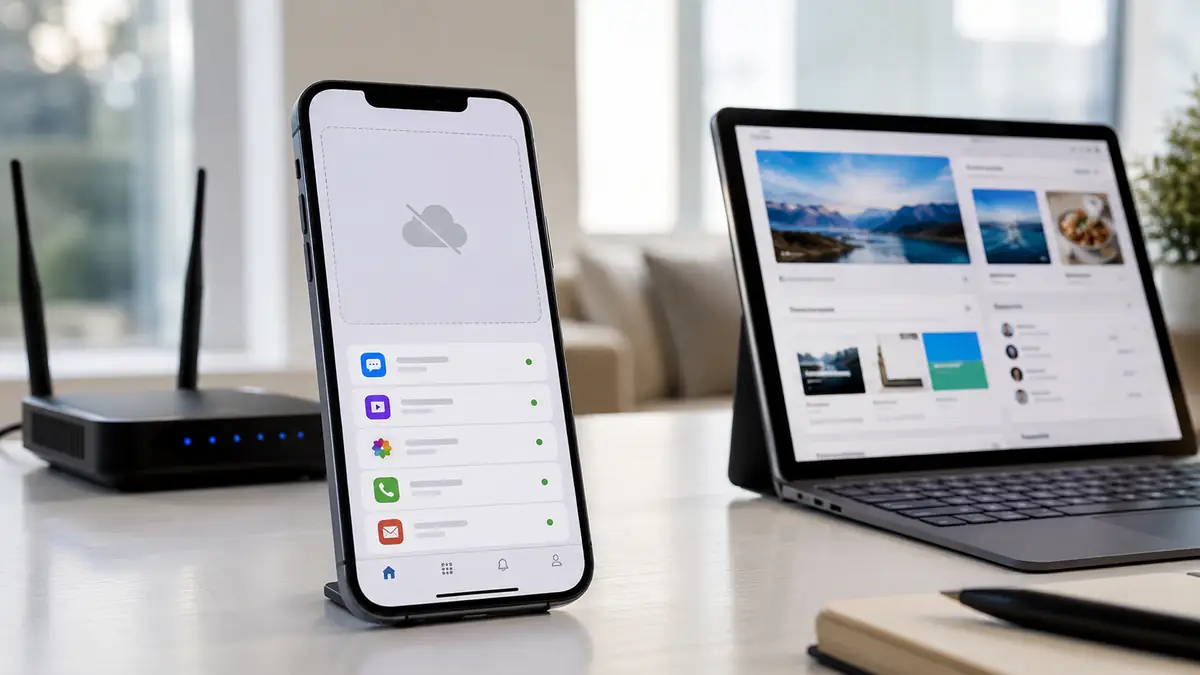
قد تفتح المتصفح وتشاهد المواقع بصورة طبيعية، أو تستخدم تطبيقًا للمراسلة دون أي مشكلة، ثم تنتقل إلى تطبيق آخر لتجد رسالة تخبرك بعدم وجود اتصال. عندما لا يعمل الإنترنت في تطبيق بينما يعمل في غيره فهذا لا يعني بالضرورة وجود عطل في شبكة الواي فاي أو بيانات الهاتف؛ ففي كثير من الحالات يكون الخلل مرتبطًا بإعداد خاص بالتطبيق، أو تقييد لاستخدام البيانات، أو ملفات مؤقتة تالفة، أو مشكلة في خوادم الخدمة نفسها. لذلك فإن إعادة تشغيل الراوتر أو تغيير الشبكة ليست دائمًا أول حل مناسب. الأفضل هو تحديد ما إذا كانت المشكلة تخص التطبيق وحده، ونوع الاتصال الذي يفشل معه، ثم الانتقال تدريجيًا من الاختبارات البسيطة إلى الحلول التي قد تؤثر في بيانات التطبيق.
أهم ما تحتاج معرفته
- إذا كانت التطبيقات الأخرى متصلة، فالمشكلة غالبًا ليست انقطاعًا عامًا للإنترنت.
- اختبر التطبيق مرة عبر Wi-Fi ومرة عبر بيانات الهاتف لتحديد جهة الخلل.
- تأكد من عدم منع التطبيق من استخدام بيانات الهاتف أو البيانات في الخلفية.
- إغلاق التطبيق بالقوة ثم تشغيله مجددًا قد يعالج خللًا مؤقتًا في الاتصال.
- تحديث التطبيق ومسح ذاكرة التخزين المؤقت يأتيان قبل حذف بياناته أو إعادة تثبيته.
- إذا فشل التطبيق على أكثر من جهاز وشبكة، فقد يكون العطل من خوادم الخدمة نفسها.
لماذا يتوقف تطبيق واحد عن الاتصال رغم أن الإنترنت يعمل؟
الهاتف لا يتعامل مع كل التطبيقات باعتبارها قناة اتصال واحدة. لكل تطبيق عملياته وإعداداته وملفاته المؤقتة، وقد يستخدم خوادم أو نطاقات مختلفة تمامًا عن التطبيقات الأخرى. لذلك يستطيع تطبيق أن يعمل بصورة طبيعية بينما يفشل آخر في الوصول إلى خادمه.
يمكن أن يكون السبب بسيطًا مثل تعطيل بيانات الهاتف لذلك التطبيق فقط، وقد يكون متعلقًا بوضع توفير البيانات، أو إصدار قديم من التطبيق، أو خطأ في ملفاته المؤقتة. وفي بعض الحالات لا يكون الهاتف هو السبب أصلًا، بل تكون الخدمة التي يتصل بها التطبيق متوقفة أو تعاني خللًا مؤقتًا.
أهم مؤشر تشخيصي هو أن تحدد هل المشكلة تحدث على Wi-Fi فقط، أم بيانات الهاتف فقط، أم على الاثنين معًا. هذه المعلومة تختصر عددًا كبيرًا من الاحتمالات قبل تغيير أي إعداد.
ابدأ باختبار بسيط يحدد مكان المشكلة
قبل حذف التطبيق أو تغيير إعدادات الشبكة، نفّذ اختبارًا قصيرًا. أغلق التطبيق تمامًا، ثم افتح موقعًا معروفًا في المتصفح للتأكد من أن الاتصال يعمل فعليًا وليس مجرد ظهور رمز Wi-Fi أو بيانات الهاتف.
- جرّب التطبيق أثناء الاتصال بشبكة Wi-Fi.
- أوقف Wi-Fi وشغّل بيانات الهاتف، ثم جرّب التطبيق مرة أخرى.
- أغلق التطبيق من قائمة التطبيقات المفتوحة وأعد تشغيله.
- جرّب خدمة أخرى داخل التطبيق نفسه إن كان يحتوي أكثر من قسم.
- إن أمكن، تحقق من الخدمة نفسها على جهاز آخر أو من خلال موقعها الرسمي.
إذا كان التطبيق يعمل على Wi-Fi ولا يعمل عبر بيانات الهاتف، فابدأ بإعدادات البيانات الخلوية. أما إذا كان العكس صحيحًا، فافحص الشبكة اللاسلكية أو أي إعداد DNS أو VPN مستخدم عليها. وإذا لم يعمل على أي نوع اتصال بينما تعمل التطبيقات الأخرى، يصبح التطبيق نفسه أو خوادمه الاحتمال الأقوى.
تأكد من السماح للتطبيق باستخدام بيانات الهاتف
يمكن للهواتف تقييد استخدام البيانات لتطبيق معين دون التأثير في بقية التطبيقات. لذلك قد تظل الرسائل والمتصفح والتطبيقات الأخرى متصلة بينما التطبيق المتأثر يتصرف كأن الهاتف بلا إنترنت.
على iPhone
تتيح Apple تشغيل أو إيقاف البيانات الخلوية للتطبيقات بصورة منفصلة. افتح الإعدادات ثم «خلوي» أو «بيانات الهاتف»، وابحث عن التطبيق وتأكد من أن السماح باستخدام البيانات مفعّل. توضح إرشادات Apple الرسمية لإعدادات البيانات الخلوية أن التطبيقات التي تُعطّل عنها البيانات الخلوية تعتمد على Wi-Fi للاتصال.
على Android
تختلف أسماء القوائم قليلًا بين الشركات وإصدارات النظام، لكنك تستطيع عادة فتح معلومات التطبيق ثم قسم استخدام البيانات أو «بيانات الهاتف وWi-Fi». تحقق من عدم وجود تقييد يمنع التطبيق من استخدام بيانات الهاتف، وراجع خيار البيانات في الخلفية إذا كانت المشكلة تظهر خصوصًا عند المزامنة أو استقبال المحتوى دون فتح التطبيق. وتوضح مساعدة Google Play كيفية التحكم في بيانات الخلفية على الأجهزة التي تعرض هذه الخيارات.
لا تغيّر عدة خيارات في الوقت نفسه. عدّل إعدادًا واحدًا ثم اختبر التطبيق، حتى تعرف السبب الحقيقي إذا عاد الاتصال.
هل وضع توفير البيانات يمنع التطبيق من الاتصال؟
أوضاع توفير البيانات والطاقة مصممة لتقليل النشاط غير الضروري، وقد تحد من وصول بعض التطبيقات إلى الشبكة في الخلفية. هذا لا يعني عادة أن التطبيق سيُمنع من الإنترنت بالكامل، لكن طريقة عمله قد تتأثر، خصوصًا إذا كان يعتمد على المزامنة أو تحميل البيانات قبل فتح الشاشة الرئيسية.
إذا بدأت المشكلة بعد تشغيل وضع توفير البيانات أو توفير الطاقة، عطّله مؤقتًا للاختبار فقط. إذا عاد التطبيق للعمل، راجع إعداداته وابحث عن خيار يسمح له باستخدام البيانات دون قيود بدل إبقاء وضع التوفير معطلًا لجميع التطبيقات.
ومن المفيد التمييز هنا بين عدم قدرة التطبيق على فتح أي محتوى أثناء استخدامه وبين توقف الإشعارات أو المزامنة عند إغلاقه. الحالة الثانية ترتبط غالبًا بقيود الخلفية أكثر من ارتباطها بانقطاع الاتصال الكامل.
افحص VPN وDNS وأدوات حجب الإعلانات
إذا كنت تستخدم VPN أو DNS مخصصًا أو تطبيقًا يحجب الإعلانات والمتتبعات على مستوى الجهاز، فقد تمر اتصالات التطبيق عبر مسار مختلف أو تُحجب بعض النطاقات التي يحتاج إليها. وفي المقابل تستمر تطبيقات أخرى في العمل لأنها تتصل بخوادم مختلفة.
للتأكد، عطّل VPN أو DNS المخصص أو أداة الحجب بصورة مؤقتة ثم افتح التطبيق مجددًا. إذا عاد الاتصال، فلا يعني ذلك بالضرورة أن الأداة سيئة، وإنما قد توجد قاعدة حجب أو مشكلة توافق مع نطاق تستخدمه الخدمة.
لا تحذف إعدادات VPN أو ملفات التعريف المهمة مباشرة. يكفي إيقافها مؤقتًا للاختبار ثم إعادتها بعد تحديد السبب.
حدّث التطبيق قبل الانتقال إلى حلول أعمق
قد يتوقف إصدار قديم من التطبيق عن الاتصال بصورة صحيحة بعد تغيير في خوادم الخدمة أو بروتوكولاتها، كما يمكن أن يحتوي الإصدار المثبت على خطأ برمجي تم إصلاحه في تحديث لاحق. لذلك افتح متجر التطبيقات وتحقق من وجود تحديث قبل مسح البيانات أو حذف التطبيق.
على Android تشرح Google Play طريقة مراجعة التحديثات المتاحة من قسم إدارة التطبيقات والجهاز. وعلى iPhone يمكنك مراجعة تحديثات التطبيقات من App Store.
بعد التحديث، أغلق التطبيق وافتحه من جديد. وإذا كان الهاتف يحتوي تحديثًا للنظام وتظهر المشكلة في عدة وظائف داخل التطبيق، فمن المفيد أيضًا مراجعة تحديثات النظام، لكن لا تجعل تحديث النظام أول إجراء إذا كانت المشكلة محصورة في تطبيق واحد.
مسح ذاكرة التخزين المؤقت قد يحل خلل الاتصال على Android
تحتفظ التطبيقات بملفات مؤقتة لتسريع التشغيل وتقليل إعادة تنزيل المحتوى. إذا تعرض جزء من هذه الملفات للتلف، فقد تظهر سلوكيات غير متوقعة، ومنها تعطل تحميل صفحات أو جلسات معينة رغم أن اتصال الهاتف نفسه سليم.
في Android، افتح معلومات التطبيق ثم التخزين وابحث عن خيار مسح ذاكرة التخزين المؤقت إذا كان متاحًا. وفق مساعدة Android الرسمية فإن مسح ذاكرة التخزين المؤقت يزيل البيانات المؤقتة، بينما مسح مساحة التخزين أو البيانات يحذف بيانات التطبيق بصورة أوسع.
ابدأ بمسح ذاكرة التخزين المؤقت فقط، ولا تنتقل إلى مسح بيانات التطبيق قبل التأكد من أنك تعرف ما الذي سيُحذف وكيف ستسجّل الدخول مجددًا.
هذه النقطة مهمة خصوصًا للتطبيقات التي تحتوي بيانات محلية أو حسابًا لم تتأكد من كلمة مروره. مسح البيانات ليس هو نفسه مسح ذاكرة التخزين المؤقت.
متى تكون المشكلة من خوادم التطبيق وليست من هاتفك؟
إذا كان التطبيق لا يعمل عبر Wi-Fi ولا بيانات الهاتف، وجرّبته على جهاز آخر فظهرت المشكلة نفسها، أو كانت الخدمة تتعطل في المتصفح أيضًا، فمن المحتمل أن يكون الخلل خارجيًا. قد تحدث أعطال للخوادم أو عمليات صيانة أو مشكلات في تسجيل الدخول تجعل التطبيق يعرض رسالة اتصال مضللة.
في هذه الحالة لا يفيد تكرار حذف التطبيق أو تغيير إعدادات الهاتف. تحقق من الموقع الرسمي للخدمة أو حساب الدعم الرسمي إن وجد، وانتظر عودة الخدمة إذا كان هناك عطل معلن. كما يمكنك تجربة تسجيل الخروج ثم الدخول فقط إذا كان التطبيق يفتح أصلًا وكانت المشكلة مرتبطة بحسابك دون غيره.
إشارة أخرى مهمة: إذا عمل التطبيق بحساب مختلف على الجهاز نفسه فقد تكون المشكلة مرتبطة بالحساب أو الجلسة بدل الشبكة.
متى تحتاج إلى إعادة تثبيت التطبيق أو إعادة ضبط الشبكة؟
إعادة التثبيت خطوة منطقية بعد استبعاد إعدادات البيانات وVPN والتحديث وذاكرة التخزين المؤقت، لكنها ليست الخطوة الأولى. تأكد قبل الحذف من أن بياناتك متزامنة وأنك تستطيع تسجيل الدخول إلى الحساب مرة أخرى، خصوصًا إذا كان التطبيق يحتفظ بمعلومات محلية.
أما إعادة ضبط إعدادات الشبكة فهي إجراء أوسع، ولذلك لا يُنصح بالبدء بها بسبب خلل في تطبيق واحد. قد يؤدي هذا الإجراء إلى إزالة شبكات Wi-Fi المحفوظة أو إعدادات اتصال أخرى بحسب النظام. يصبح التفكير فيه أكثر منطقية عندما تظهر مشكلات متكررة في عدة تطبيقات أو شبكات، لا عندما يكون الخلل محصورًا في تطبيق منفرد.
- تطبيق واحد فقط: افحص إعداداته وحدثه وامسح ذاكرته المؤقتة أولًا.
- عدة تطبيقات على شبكة واحدة: افحص الشبكة وDNS وVPN.
- عدة تطبيقات على جميع الشبكات: افحص إعدادات النظام والاتصال بصورة أوسع.
- الخدمة لا تعمل على عدة أجهزة: تحقق من خوادم الخدمة قبل تعديل الهاتف.
كيف تعرف أن المشكلة حُلّت فعليًا؟
لا يكفي أن تفتح الشاشة الرئيسية للتطبيق مرة واحدة. بعد تنفيذ الحل المحتمل، اختبر الوظيفة التي كانت تفشل أصلًا، مثل تحديث الصفحة أو تشغيل فيديو أو إرسال ملف أو مزامنة البيانات. ثم أغلق التطبيق وأعد فتحه واختبر مرة أخرى.
إذا كانت المشكلة مرتبطة ببيانات الهاتف، اختبره دون Wi-Fi حتى لا تعتقد أن الحل نجح بينما التطبيق يستخدم شبكة أخرى. وإذا كانت مرتبطة بـWi-Fi، أوقف بيانات الهاتف مؤقتًا أثناء الاختبار. بهذه الطريقة تتأكد من نوع الاتصال الذي عاد للعمل بدل الاعتماد على الانطباع العام.
القرار العملي عند تعطل الإنترنت في تطبيق واحد
ماذا تفعل الآن
- حدد أولًا هل الخلل يظهر على Wi-Fi أو بيانات الهاتف أو كليهما.
- راجع إذن استخدام البيانات وأوضاع التوفير قبل تغيير إعدادات الشبكة.
- اختبر التطبيق دون VPN أو DNS مخصص إذا كنت تستخدمهما.
- حدّث التطبيق وامسح ذاكرته المؤقتة قبل حذف بياناته.
- إذا فشل على أجهزة وشبكات مختلفة، تحقق من الخدمة نفسها بدل الاستمرار في تعديل الهاتف.
خطوتك التالية هي تجربة التطبيق الآن مرة على Wi-Fi ومرة على بيانات الهاتف؛ فالنتيجة ستحدد مباشرة أي مجموعة من الحلول السابقة ينبغي تطبيقها بدل تجربة إجراءات عشوائية.
قد يهمك:
- كيف ترجع إلى إصدار أندرويد السابق بأمان؟
- هل الشحن السريع يضر بطارية الهاتف؟ الحقيقة والنصائح
- كيف تستعيد تطبيقًا محذوفًا من أندرويد بسهولة؟
- أفضل تطبيق للمصادقة الثنائية: مقارنة الخيارات الآمنة
- لماذا يعيد الهاتف تشغيل نفسه دون سبب؟ الأسباب والحلول
أسئلة يطرحها القراء غالبًا
لماذا يعمل التطبيق على Wi-Fi ولا يعمل على بيانات الهاتف؟
غالبًا يكون استخدام بيانات الهاتف معطلًا أو مقيدًا لهذا التطبيق، أو يكون وضع توفير البيانات مؤثرًا فيه. راجع إعدادات استخدام البيانات الخاصة بالتطبيق أولًا.
لماذا يعمل التطبيق على بيانات الهاتف ولا يعمل على Wi-Fi؟
قد تكون المشكلة مرتبطة بالشبكة اللاسلكية أو DNS أو VPN أو أداة حجب تستخدمها الشبكة. جرّب شبكة Wi-Fi مختلفة لتحديد ما إذا كانت المشكلة مرتبطة بالشبكة الأولى.
هل مسح ذاكرة التخزين المؤقت يحذف حسابي؟
مسح ذاكرة التخزين المؤقت على Android يزيل الملفات المؤقتة عادة ولا يساوي مسح بيانات التطبيق. تجنب اختيار مسح البيانات أو التخزين إذا كنت لا تريد إزالة معلومات التطبيق المحفوظة.
هل حذف التطبيق وإعادة تثبيته يحل مشكلة الإنترنت؟
قد يفيد إذا كانت ملفات التطبيق أو تثبيته تالفًا، لكنه يأتي بعد فحص إعدادات البيانات والتحديث وذاكرة التخزين المؤقت. تأكد من حفظ بياناتك وإمكانية تسجيل الدخول قبل الحذف.
كيف أعرف أن العطل من خوادم التطبيق؟
يزداد هذا الاحتمال إذا فشلت الخدمة على أكثر من شبكة وجهاز في الوقت نفسه، خصوصًا إذا ظهرت المشكلة أيضًا في موقع الخدمة أو أعلنت الجهة المشغلة وجود عطل.