
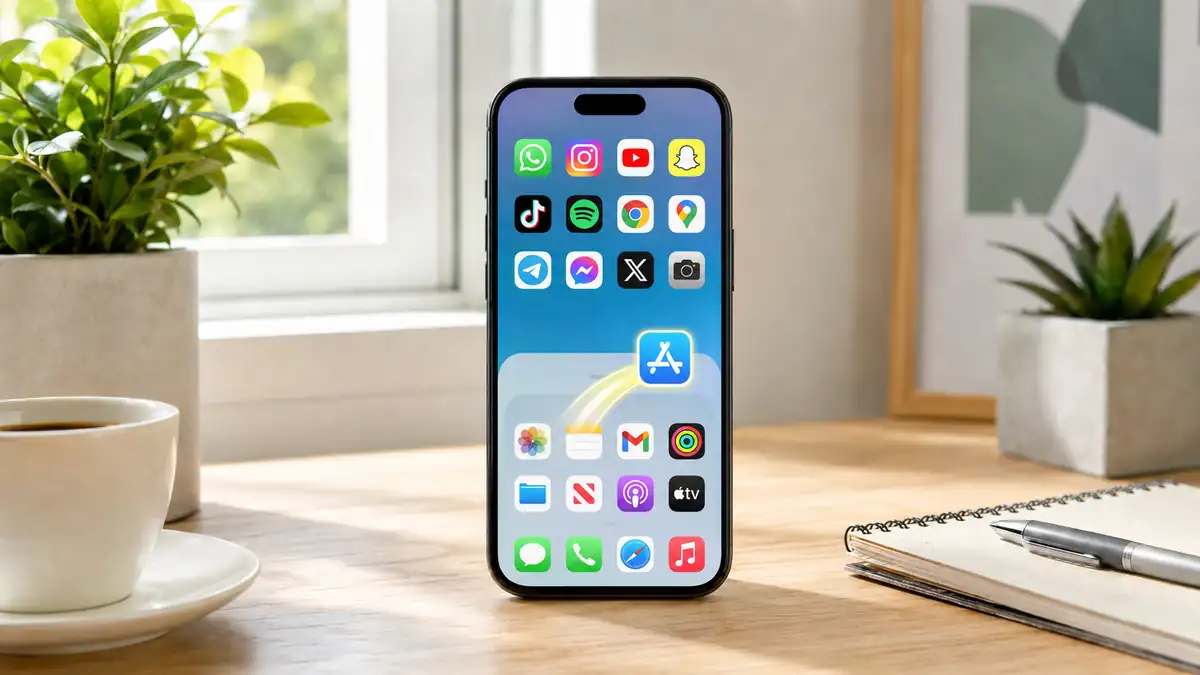
قد تفتح هاتفك وتبحث عن تطبيق تستخدمه باستمرار، ثم تكتشف أن أيقونته اختفت من الشاشة الرئيسية رغم أنك لم تحذفه. في كثير من الحالات يكون التطبيق ما يزال مثبتًا، لكن مكانه تغيّر أو أُخفي بسبب إعداد في النظام أو تنظيم الشاشة أو أحد أوضاع التركيز أو المشغل المستخدم. لذلك فإن إعادة تطبيق اختفى من الهاتف لا تبدأ بتنزيله من جديد، بل بالتأكد أولًا من وجوده داخل الجهاز ثم تحديد سبب اختفاء الأيقونة. بهذه الطريقة تتجنب تثبيت نسخة مكررة أو فقد إعدادات داخل التطبيق دون حاجة.
الخلاصة الرئيسية
- ابحث عن التطبيق من البحث الداخلي في الهاتف قبل التفكير في تنزيله.
- إذا ظهر في نتائج البحث، فهو غالبًا مثبت لكن أيقونته ليست على الشاشة الرئيسية.
- في أندرويد قد يكون التطبيق داخل درج التطبيقات أو مجلد أو مخفيًا بواسطة المشغل.
- في آيفون قد يكون موجودًا داخل مكتبة التطبيقات أو صفحة رئيسية مخفية.
- إذا لم يظهر نهائيًا في قائمة التطبيقات، فقد يكون محذوفًا أو معطلًا.
- إعادة الأيقونة إلى الشاشة لا تحذف بيانات التطبيق ولا تعيد تثبيته.
ابدأ بالبحث عن التطبيق داخل الهاتف
أسرع طريقة لمعرفة ما إذا كان التطبيق ما يزال مثبتًا هي استخدام البحث الداخلي. على أندرويد يمكنك فتح درج التطبيقات أو استخدام شريط البحث الموجود في الشاشة الرئيسية، ثم كتابة اسم التطبيق. وعلى آيفون اسحب إلى أسفل من منتصف الشاشة الرئيسية واكتب الاسم في بحث Spotlight.
إذا ظهر التطبيق في نتائج البحث واستطعت فتحه، فالمشكلة ليست حذف التطبيق، بل اختفاء اختصاره من الشاشة الرئيسية أو وجوده في مكان لم تلاحظه. هذه نتيجة مهمة لأنها تحدد مسار الحل مباشرة.
أما إذا لم يظهر في البحث، فلا تستنتج فورًا أنه محذوف؛ بعض الهواتف تتيح إخفاء التطبيقات من نتائج معينة، وقد يكون التطبيق معطلًا أو خاضعًا لقيود خاصة.
كيف تعيد التطبيق إلى الشاشة الرئيسية في أندرويد؟
في أغلب هواتف أندرويد توجد قائمة منفصلة تسمى درج التطبيقات تحتوي على جميع التطبيقات المثبتة، بينما تعرض الشاشة الرئيسية فقط الاختصارات التي اخترتها. لذلك يمكن إزالة الأيقونة من الشاشة دون إزالة التطبيق نفسه.
- افتح درج التطبيقات بالسحب لأعلى من الشاشة الرئيسية، أو بالطريقة المستخدمة في هاتفك.
- ابحث عن التطبيق المطلوب.
- اضغط مطولًا على أيقونته.
- اسحب الأيقونة إلى الشاشة الرئيسية أو اختر خيار الإضافة إلى الشاشة الرئيسية إذا ظهر.
- ضعها في المكان الذي يناسبك ثم ارفع إصبعك.
قد تختلف أسماء الخيارات قليلًا بين هواتف Samsung وGoogle Pixel وXiaomi وغيرها، لكن المبدأ واحد: التطبيق يبقى مثبتًا بينما تعيد إنشاء اختصار له على الشاشة الرئيسية.
ماذا لو كان التطبيق مخفيًا في هاتف أندرويد؟
تسمح بعض واجهات أندرويد والمشغلات بإخفاء تطبيقات من درج التطبيقات والشاشة الرئيسية. إذا كنت متأكدًا من تثبيت التطبيق لكنه لا يظهر حتى داخل القائمة، فراجع إعدادات الشاشة الرئيسية أو إعدادات المشغل وابحث عن خيار مثل إخفاء التطبيقات أو التطبيقات المخفية.
في هواتف Samsung مثلًا توجد إعدادات للشاشة الرئيسية تتيح إخفاء تطبيقات من الشاشة الرئيسية وشاشة التطبيقات. ويمكن الرجوع إلى دعم Samsung الرسمي لمراجعة طريقة إدارة التطبيقات المخفية حسب إصدار الواجهة.
إذا وجدت التطبيق ضمن قائمة المخفي، أزله من القائمة ثم عد إلى الشاشة الرئيسية أو درج التطبيقات وتحقق من ظهوره.
مهم: إخفاء التطبيق لا يعني حذفه، ولذلك لا تحتاج إلى إعادة تثبيته إذا كان ظاهرًا ضمن التطبيقات المخفية.
كيف تعيد تطبيقًا إلى الشاشة الرئيسية في آيفون؟
في آيفون يمكن إزالة التطبيق من الشاشة الرئيسية مع بقائه داخل مكتبة التطبيقات. توضح Apple أن مكتبة التطبيقات تجمع التطبيقات المثبتة حتى لو لم تكن أيقوناتها موجودة في صفحات الشاشة الرئيسية.
- اسحب صفحات الشاشة الرئيسية إلى اليسار حتى تصل إلى مكتبة التطبيقات.
- ابحث عن التطبيق بالاسم.
- اضغط مطولًا على أيقونته.
- اختر الإضافة إلى الشاشة الرئيسية إذا ظهر الخيار، أو اسحب الأيقونة إلى الصفحة المطلوبة.
إذا استطعت فتح التطبيق من مكتبة التطبيقات، فهذا يؤكد أنه ما يزال مثبتًا على الجهاز وأن المطلوب هو استعادة الأيقونة فقط.
هل يمكن أن تكون صفحة كاملة من التطبيقات مخفية في آيفون؟
نعم. يتيح iOS إخفاء صفحات كاملة من الشاشة الرئيسية دون حذف التطبيقات الموجودة عليها. وقد يبدو الأمر عندها وكأن عدة تطبيقات اختفت في الوقت نفسه.
اضغط مطولًا على مساحة فارغة من الشاشة الرئيسية حتى تبدأ الأيقونات بالاهتزاز، ثم اضغط على نقاط الصفحات في أسفل الشاشة. ستظهر الصفحات المتاحة؛ تأكد من تحديد الصفحات التي تريد إظهارها ثم احفظ التغيير.
كما قد ترتبط صفحات الشاشة الرئيسية بوضع تركيز محدد. وإذا لاحظت أن التطبيقات تختفي فقط في أوقات أو حالات معينة، فراجع إعدادات التركيز للتأكد من عدم تقييد الصفحات المعروضة.
كيف تعرف أن التطبيق معطل وليس مخفيًا؟
في أندرويد يمكن تعطيل بعض التطبيقات، خصوصًا تطبيقات النظام. التطبيق المعطل لا يعمل كالمعتاد وقد تختفي أيقونته من القوائم. للتحقق، افتح الإعدادات ثم التطبيقات وابحث عن التطبيق بالاسم.
إذا ظهر زر باسم «تمكين» بدل «تعطيل»، فهذا يعني أن التطبيق متوقف حاليًا. اضغط على تمكين ثم عد إلى درج التطبيقات وابحث عنه مجددًا.
لا تقم بتمكين أو تعطيل تطبيقات نظام لا تعرف وظيفتها لمجرد التجربة، لأن بعضها يرتبط بخدمات أساسية داخل الهاتف.
متى يكون التطبيق محذوفًا فعلًا؟
إذا لم يظهر التطبيق في البحث، ولا في درج التطبيقات أو مكتبة التطبيقات، ولا داخل إعدادات التطبيقات المثبتة، فهناك احتمال قوي أنه أزيل من الهاتف.
يمكنك عندها البحث عنه في Google Play أو App Store. إذا ظهر زر «فتح»، فهو ما يزال مثبتًا. وإذا ظهر زر للتثبيت أو التنزيل، فهذا يشير عادة إلى أنه غير مثبت حاليًا.
على آيفون قد ترى رمز السحابة بجانب تطبيق سبق تنزيله، ما يعني إمكانية تنزيله مرة أخرى من الحساب. وتوضح Apple طريقة إعادة تنزيل التطبيقات التي سبق الحصول عليها من App Store.
قبل إعادة التثبيت، ضع في اعتبارك أن بعض البيانات قد تكون محفوظة داخل الحساب أو السحابة، بينما قد تضيع بيانات محلية لم تكن متزامنة سابقًا.
لماذا تختفي التطبيقات أحيانًا دون أن تحذفها؟
هناك أكثر من سبب محتمل، وبعضها بسيط جدًا. قد تتحرك الأيقونة إلى مجلد بعد إعادة ترتيب الشاشة، أو تزال من الشاشة الرئيسية بالخطأ، أو تتغير صفحات الشاشة بعد تحديث النظام.
- إزالة الاختصار من الشاشة الرئيسية دون حذف التطبيق.
- نقل الأيقونة إلى مجلد آخر.
- إخفاء التطبيق من إعدادات المشغل أو الشاشة الرئيسية.
- إخفاء صفحة كاملة في آيفون.
- ارتباط صفحات معينة بوضع تركيز.
- تعطيل التطبيق في أندرويد.
- تغيير مشغل أندرويد أو إعداداته.
- حذف التطبيق فعليًا دون ملاحظة ذلك.
إذا اختفى عدد كبير من التطبيقات دفعة واحدة، فراجع إعدادات الشاشة أو المشغل أولًا؛ من غير المعتاد أن تُحذف عدة تطبيقات مستقلة في اللحظة نفسها دون إجراء آخر واضح.
ماذا تفعل إذا كان التطبيق يظهر في الإعدادات لكن لا يظهر في القوائم؟
وجود التطبيق في إعدادات النظام يعني غالبًا أنه مثبت. ابدأ بإعادة تشغيل الهاتف، لأن بعض مشكلات عرض الأيقونات قد تكون مؤقتة. بعد ذلك راجع إعدادات الإخفاء والمشغل.
في أندرويد، إذا كنت تستخدم مشغلًا خارجيًا للشاشة الرئيسية، جرّب العودة مؤقتًا إلى المشغل الافتراضي للهاتف. إذا ظهرت الأيقونة بعد ذلك، فالمشكلة مرتبطة بإعدادات المشغل الخارجي وليست بالتطبيق.
تجنب مسح بيانات التطبيق أو إعادة ضبط الهاتف كخطوة أولى؛ فهذه إجراءات أكبر بكثير من مشكلة اختفاء اختصار، وقد تسبب فقد إعدادات أو بيانات دون داعٍ.
قبل أن تعيد تثبيت التطبيق
خلاصة عملية
- ابحث عن التطبيق أولًا من بحث الهاتف.
- راجع درج التطبيقات في أندرويد أو مكتبة التطبيقات في آيفون.
- تحقق من إعدادات إخفاء التطبيقات والصفحات.
- راجع إعدادات التطبيقات لمعرفة ما إذا كان التطبيق معطلًا.
- لا تعِد التثبيت إلا بعد التأكد من أن التطبيق غير موجود بالفعل.
خطوتك التالية هي كتابة اسم التطبيق في بحث الهاتف الآن؛ إذا ظهر وتمكنت من فتحه، فأعد أيقونته من درج التطبيقات أو مكتبة التطبيقات بدل تنزيله من جديد.
قد يهمك:
- أفضل تطبيق للمصادقة الثنائية: مقارنة الخيارات الآمنة
- لماذا يعيد الهاتف تشغيل نفسه دون سبب؟ الأسباب والحلول
- لماذا لا يعمل الإنترنت في تطبيق بينما يعمل في غيره؟
- لماذا يطلب التطبيق إذن الوصول إلى جهات الاتصال؟
توضيحات إضافية
هل اختفاء الأيقونة يعني حذف التطبيق؟
لا. يمكن إزالة الأيقونة من الشاشة الرئيسية مع بقاء التطبيق مثبتًا داخل الهاتف، خصوصًا في أندرويد وآيفون الحديثين.
هل إعادة التطبيق إلى الشاشة الرئيسية تحذف بياناته؟
لا، إعادة الاختصار إلى الشاشة الرئيسية لا تغيّر بيانات التطبيق ولا تعيد تثبيته. أنت تعيد فقط الوصول السريع إليه.
لماذا يظهر التطبيق في البحث ولا أراه على الشاشة؟
غالبًا لأن الأيقونة أزيلت من الشاشة الرئيسية أو نُقلت إلى مجلد أو توجد داخل مكتبة التطبيقات أو درج التطبيقات.
هل يمكن أن يخفي تحديث النظام التطبيقات؟
قد تتغير طريقة ترتيب الشاشة أو إعداداتها بعد بعض التحديثات، لكن التطبيق المثبت عادة يبقى موجودًا. تحقق من البحث وقائمة التطبيقات قبل إعادة تنزيله.
ماذا أفعل إذا نسيت اسم التطبيق نفسه؟
راجع قائمة التطبيقات من إعدادات الهاتف أو سجل التطبيقات المرتبط بحساب المتجر. هذه القوائم تساعدك على معرفة التطبيقات المثبتة أو التي سبق تنزيلها.