
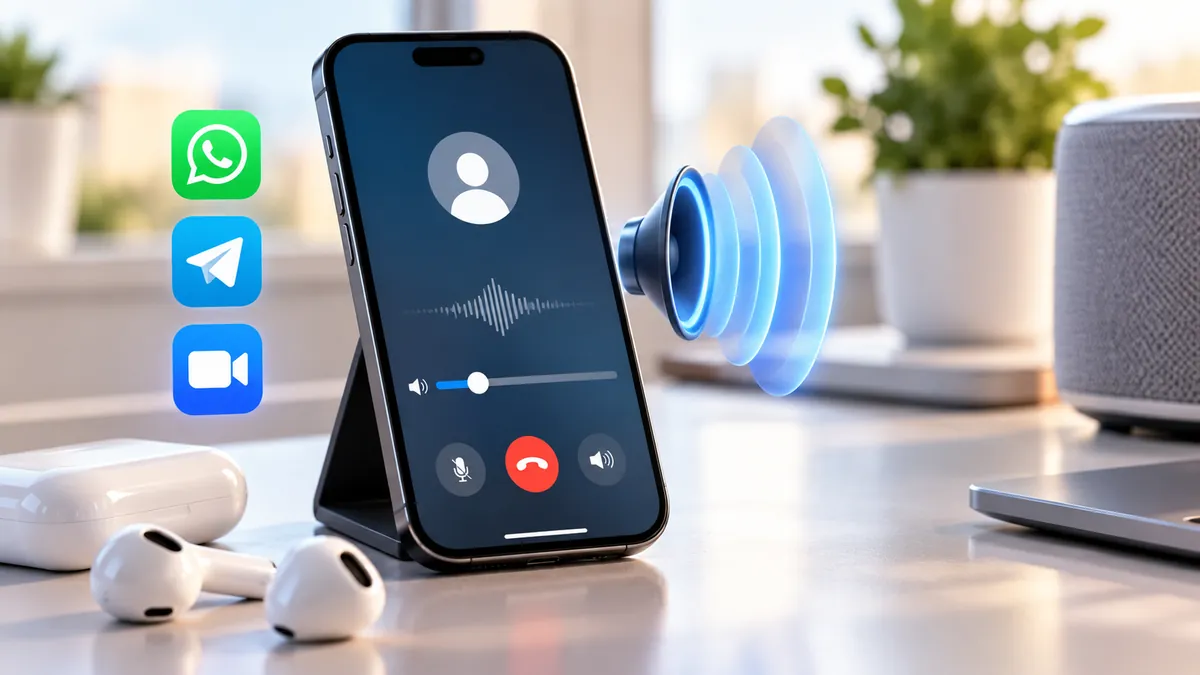
تبدأ مكالمة عبر واتساب أو تيليجرام، وتلاحظ أن صوت الطرف الآخر منخفض إلى درجة تجعلك ترفع مستوى الصوت إلى الحد الأقصى دون تحسن واضح. وعندما تشغّل مقطع فيديو أو تستمع إلى الموسيقى، يعود الصوت طبيعيًا وكأن الهاتف لا يعاني من أي مشكلة. قد تتكرر الحالة في مكالمات الفيديو، أو تظهر فجأة بعد تحديث التطبيق أو توصيل سماعة لاسلكية.
تزداد الحيرة عندما يعمل الصوت بصورة ممتازة في المكالمات الهاتفية العادية، بينما يصبح خافتًا أو متقطعًا داخل تطبيق واحد. وفي حالات أخرى يسمعك الطرف المقابل بوضوح، لكنك لا تستطيع سماعه بالمستوى نفسه. هذا الاختلاف يجعل تحديد مصدر الخلل أكثر أهمية من مجرد رفع مستوى الصوت، لأن المشكلة قد ترتبط بمسار إخراج الصوت أو إعدادات التطبيق أو السماعات أو الاتصال. كما أن بعض الإجراءات العشوائية، مثل حذف التطبيق أو إعادة ضبط الجهاز بالكامل، قد تتسبب في فقدان إعدادات وبيانات دون معالجة السبب الفعلي.
لحل مشكلة الصوت المنخفض في مكالمات التطبيقات، ارفع مستوى الصوت أثناء المكالمة نفسها، وتحقق من السماعة المستخدمة ومخرج الصوت، ثم قارن المكالمة العادية بمكالمة التطبيق. إذا استمر الانخفاض، افحص البلوتوث وإعدادات التطبيق والشبكة قبل الانتقال إلى التحديث أو إصلاح النظام.
الأعراض الشائعة
- صوت الطرف الآخر منخفض رغم رفع الصوت إلى الحد الأقصى.
- انخفاض الصوت في واتساب أو تيليجرام مع عمل الفيديو والموسيقى بصورة طبيعية.
- تحسن الصوت عند تشغيل مكبر الصوت الخارجي بدلًا من سماعة الأذن.
- انتقال صوت المكالمة تلقائيًا إلى سماعة بلوتوث أو جهاز آخر.
- انخفاض الصوت بعد تحديث التطبيق أو نظام التشغيل.
- ظهور تقطيع أو صوت مكتوم أثناء مكالمات الإنترنت فقط.
- اختلاف مستوى الصوت بين مكالمة صوتية ومكالمة فيديو داخل التطبيق نفسه.
ما الأعراض التي تؤكد أن المشكلة في الجهاز لا في الشبكة؟
ليس كل صوت منخفض في مكالمات الإنترنت ناتجًا عن ضعف الاتصال. فعندما يكون مستوى الصوت ثابتًا لكنه خافت حتى مع وضوح الكلام واستمرار المكالمة دون انقطاع، يصبح احتمال وجود مشكلة في مستوى إخراج الصوت أو اختيار السماعة أكبر. أما إذا كان الصوت يتقطع أو يتغير باستمرار أو تختفي أجزاء من الجمل، فقد يكون الاتصال بالشبكة أحد الأسباب.
يمكن التمييز بين الحالتين من خلال مقارنة أداء الجهاز في أكثر من موقف، مع مراعاة أن الطرف الآخر قد يعاني بدوره من مشكلة في الميكروفون أو إعدادات الصوت.
- الصوت منخفض في جميع التطبيقات: يرجّح وجود إعداد مشترك أو مشكلة في السماعة أو نظام الصوت.
- الصوت منخفض في تطبيق واحد: يشير غالبًا إلى إعداد خاص بالتطبيق أو خلل في نسخته الحالية.
- المشكلة تختفي عند تشغيل مكبر الصوت: قد يكون الخلل مرتبطًا بسماعة الأذن أو بمستوى الصوت المخصص لها.
- الصوت طبيعي مع السماعات السلكية: يستدعي فحص سماعات الهاتف الداخلية أو مسار إخراج الصوت.
- التقطيع يظهر على شبكة Wi-Fi فقط: يجعل استقرار الاتصال اللاسلكي عاملًا يستحق الاختبار.
- الخلل يحدث مع شخص محدد: قد يكون مصدره جهاز الطرف الآخر وليس جهازك.
اختبر مكالمة قصيرة مع شخص آخر، ثم استخدم تطبيقًا مختلفًا إن أمكن. إذا ظهر الصوت المنخفض في الحالتين مع ثبات جودة الاتصال، فافحص الجهاز وإعداداته أولًا. أما إذا اختفت المشكلة عند تغيير شبكة الإنترنت دون تعديل إعدادات الصوت، فهناك احتمال أكبر لارتباطها بجودة نقل المكالمة.
الفكرة العملية: انخفاض مستوى الصوت بصورة ثابتة يختلف عن تقطيع الصوت؛ استخدم هذا الفرق لتحديد ما إذا كان التشخيص يبدأ بالسماعات والإعدادات أم بالشبكة.
ما الأسباب المحتملة لهذه المشكلة؟
تستخدم الهواتف عدة مسارات لإخراج الصوت، منها سماعة الأذن القريبة من أعلى الشاشة، ومكبر الصوت الخارجي، وسماعات البلوتوث. وقد يختار التطبيق مسارًا مختلفًا بحسب نوع المكالمة أو الجهاز المتصل. لهذا يمكن أن يكون مستوى الموسيقى مرتفعًا بينما يبقى صوت المكالمة منخفضًا.
وتشمل الأسباب الأكثر ارتباطًا بهذه الحالة ما يلي:
- مستوى صوت المكالمات: قد يكون منخفضًا بصورة مستقلة عن مستوى صوت الوسائط، بحسب النظام وطريقة تعامل التطبيق مع الصوت.
- اختيار مخرج غير مناسب: قد يتم توجيه المكالمة إلى سماعة لاسلكية أو جهاز سيارة متصل بالبلوتوث.
- انسداد شبكة سماعة الأذن: قد يؤدي تراكم الغبار أو وجود واقي شاشة يغطي فتحة السماعة إلى إضعاف الصوت.
- خلل مؤقت في التطبيق: يمكن أن تؤثر مشكلة برمجية أو تحديث غير مستقر في طريقة تشغيل الصوت.
- إعدادات معالجة الصوت: قد تتسبب بعض المؤثرات أو خيارات تحسين الصوت في اختلاف شدته أو وضوحه على أجهزة معينة.
- مشكلة في سماعة بلوتوث: قد ينتج الانخفاض عن مستوى صوت السماعة نفسها أو طريقة تشغيلها للمكالمات.
- ضعف الاتصال: قد يؤدي فقدان حزم البيانات أو ارتفاع التأخير إلى صوت متقطع أو منخفض الوضوح.
- تلف مادي: قد تتأثر سماعة الأذن أو مكبر الصوت بسبب الرطوبة أو الصدمات أو تلف المكونات.
توضح إرشادات Google الرسمية للتحكم في الصوت على Android أن النظام يوفر مستويات منفصلة لأصوات المكالمات والوسائط والتنبيهات، وأن وظيفة زر الصوت قد تختلف بحسب النشاط الجاري على الهاتف.
من المهم كذلك التفريق بين الصوت الذي تسمعه والصوت الذي ترسله. انخفاض صوت الطرف الآخر يرتبط غالبًا بمخرج الصوت أو جودة الاستقبال، بينما شكوى الطرف الآخر من ضعف سماعك قد تشير إلى الميكروفون أو أذون التطبيق أو معالجة الصوت الصادر.
الفكرة العملية: حدد اتجاه المشكلة أولًا: هل الصوت الذي تستقبله منخفض، أم أن الآخرين لا يسمعونك؟ لأن معالجة سماعة الإخراج تختلف عن معالجة الميكروفون.
كيف تحدد السبب الحقيقي قبل أي إجراء؟
ابدأ باختبارات قصيرة لا تتطلب حذف التطبيق أو تغيير إعدادات النظام الأساسية. الهدف هو معرفة ما إذا كان الخلل يتبع التطبيق أو السماعة أو شبكة الاتصال. ولكي تكون النتيجة مفيدة، حاول تنفيذ المقارنات في بيئة هادئة وباستخدام الطرف الآخر نفسه قدر الإمكان.
اختبار مستوى الصوت ومسار الإخراج
- ابدأ مكالمة صوتية داخل التطبيق الذي تظهر فيه المشكلة.
- اضغط زر رفع الصوت أثناء سماع الطرف الآخر، وليس قبل بدء المكالمة.
- انتقل بين سماعة الأذن ومكبر الصوت باستخدام زر السماعة داخل التطبيق إن كان متاحًا.
- افصل سماعات البلوتوث مؤقتًا وتأكد من عودة الصوت إلى الهاتف.
- جرّب سماعة سلكية أو لاسلكية موثوقة للمقارنة إن كانت متاحة.
- أجرِ مكالمة عبر تطبيق ثانٍ، ثم قارن النتيجة.
إذا عاد الصوت طبيعيًا عند فصل البلوتوث، فقد تكون المشكلة في السماعة المتصلة أو مستوى صوتها. وإذا كان الانخفاض محصورًا في سماعة الأذن الداخلية، بينما يعمل مكبر الصوت بصورة طبيعية، فتحقق من فتحة السماعة والواقي الموجود أعلى الشاشة.
تشير تعليمات Apple للتحكم في الصوت أثناء مكالمات iPhone إلى إمكانية تعديل مستوى الصوت أثناء المكالمة واختيار مخرج الصوت المناسب. وقد تختلف عناصر التحكم المعروضة داخل تطبيقات الاتصال الخارجية عن واجهة الاتصال الهاتفي التقليدية.
اختبار الشبكة دون تغيير إعدادات الجهاز
إذا كان الصوت يتقطع أو يتشوه، اختبر الاتصال بصورة منفصلة. أجرِ مكالمة عبر Wi-Fi، ثم جرّب بيانات الهاتف إذا كانت متاحة، مع مراعاة استهلاك البيانات. لا يكفي النظر إلى عدد أشرطة الإشارة؛ فقد تكون الإشارة قوية بينما يعاني الاتصال من تأخير أو فقدان متكرر لحزم البيانات.
اسأل الطرف الآخر هل يسمعك بوضوح، وهل تظهر المشكلة لديه مع أشخاص آخرين. إذا كانت المشكلة تصيب اتجاهًا واحدًا فقط، فقد يساعد تبديل الطرف الذي يبدأ المكالمة أو تجربة جهاز آخر في تحديد موضع الخلل.
لا تستخدم إعادة ضبط المصنع أو حذف التطبيق خلال هذه المرحلة. فهذه الإجراءات لا تقدم تشخيصًا دقيقًا قبل استبعاد الأسباب البسيطة، وقد تؤدي إلى فقدان محادثات أو إعدادات لم تُنسخ احتياطيًا.
الفكرة العملية: غيّر عاملًا واحدًا في كل اختبار، مثل السماعة أو التطبيق أو الشبكة، حتى تعرف أي تغيير أدى فعلًا إلى تحسن الصوت.
ما الحلول المرتبة من الأبسط إلى الأعمق؟
بعد تحديد العلامات الأقرب لحالتك، انتقل إلى الحلول بالترتيب التالي. ليس مطلوبًا تنفيذها كلها؛ توقف عندما تستعيد مستوى الصوت الطبيعي وتتحقق من استمرار التحسن في مكالمة أخرى.
إصلاح الصوت على Android وiPhone
1. ضبط الصوت أثناء المكالمة: افتح التطبيق وابدأ مكالمة فعلية، ثم ارفع الصوت من الأزرار الجانبية. في هواتف Android قد تجد مستويات مختلفة للمكالمات والوسائط، لكن بعض تطبيقات الاتصال تستخدم مسار صوت يختلف باختلاف الجهاز وإصدار النظام، ولذلك يكون الاختبار أثناء المكالمة أدق من تعديل مستوى الوسائط مسبقًا.
2. تحديد السماعة الصحيحة: إذا كان التطبيق يعرض زرًا لاختيار مخرج الصوت، فانتقل إلى سماعة الهاتف أو مكبر الصوت المناسب. على iPhone يمكن أن تظهر خيارات مثل الهاتف ومكبر الصوت وأجهزة البلوتوث المتصلة، بينما تختلف أسماء الخيارات في Android بحسب الشركة المصنعة والتطبيق.
3. فصل الأجهزة اللاسلكية: أوقف البلوتوث مؤقتًا من الإعدادات، ثم أعد الاتصال بالتطبيق. وإذا تحسنت المكالمة، افحص مستوى صوت السماعة اللاسلكية وأعد إقرانها عند الحاجة. لا تفترض أن المشكلة من الهاتف قبل اختبار جهاز البلوتوث نفسه.
4. تنظيف سماعة الأذن بحذر: افحص الفتحة العلوية بحثًا عن غبار واضح أو واقٍ يغطي الشبكة. استخدم فرشاة نظيفة وناعمة وجافة بصورة لطيفة عند الحاجة. تجنب إدخال الإبر أو الأدوات المعدنية أو السوائل إلى فتحات السماعة، ولا تستخدم الهواء المضغوط بعنف.
5. إغلاق التطبيق وإعادة تشغيل الهاتف: أنهِ المكالمة وأغلق التطبيق ثم افتحه مجددًا. إذا لم يتغير شيء، أعد تشغيل الجهاز. قد تساعد إعادة التشغيل على معالجة خلل مؤقت في خدمات الصوت أو اتصال البلوتوث دون تعديل بيانات المستخدم.
6. تحديث التطبيق والنظام: افتح متجر التطبيقات الرسمي وابحث عن تحديث متاح للتطبيق المتأثر، ثم تحقق من تحديثات النظام. وإذا ظهرت المشكلة مباشرة بعد تحديث معين، افحص ما إذا كانت الشركة المطورة أصدرت تحديثًا إصلاحيًا بدلًا من تثبيت إصدار قديم من مصدر غير موثوق.
7. مراجعة بيانات التطبيق: على Android يمكن الانتقال إلى الإعدادات ثم التطبيقات واختيار التطبيق المتأثر، وبعدها مسح ذاكرة التخزين المؤقت إذا كان الخيار متاحًا. لا تضغط «مسح البيانات» أو «مسح مساحة التخزين» دون فهم النتائج، لأن ذلك قد يزيل بيانات محلية أو يتطلب تسجيل الدخول مجددًا. أما على iPhone، فلا يُنصح بحذف التطبيق وإعادة تثبيته قبل التأكد من وجود نسخة احتياطية مناسبة لمحادثاته وملفاته.
8. اختبار الاتصال: إذا كانت المشكلة تتضمن انقطاع الكلام أو تشوهه، جرّب شبكة مستقرة مختلفة، وأوقف اتصال VPN مؤقتًا للاختبار إذا كنت تستخدمه وكان ذلك مسموحًا في بيئتك. لا تجعل تغيير إعدادات الشبكة الدائمة أول الحلول، خصوصًا إذا كان الصوت منخفضًا بصورة ثابتة دون تقطيع.
إصلاح الصوت المنخفض على الكمبيوتر
إذا كنت تستخدم واتساب لسطح المكتب أو تطبيقات الاجتماعات مثل Zoom أو Microsoft Teams، فقد يكون مستوى صوت التطبيق نفسه منخفضًا رغم ارتفاع صوت ويندوز. اتبع الخطوات التالية:
- افتح «الإعدادات» ثم «النظام» ثم «الصوت».
- انتقل إلى «خالط مستوى الصوت» أو Volume Mixer.
- تأكد من عدم كتم التطبيق المتأثر، وارفع مستواه عند الحاجة.
- تحقق من اختيار سماعة الإخراج الصحيحة للتطبيق.
- افتح إعدادات الصوت داخل تطبيق المكالمات وحدد السماعة المناسبة.
- إذا استمر الانخفاض، جرّب تعطيل تحسينات الصوت مؤقتًا ثم اختبر النتيجة.
توضح وثائق Microsoft لمعالجة صوت التطبيقات أن التطبيقات قد تستخدم مستويات صوت وأجهزة إخراج تختلف عن إعدادات النظام الأساسية. ولذلك يمكن أن يعمل صوت الكمبيوتر طبيعيًا بينما يعاني تطبيق واحد من انخفاض الصوت.
إذا لم تنجح الخطوات السابقة، انتقل إلى إدارة الأجهزة للتحقق من تعريف بطاقة الصوت أو السماعة. ووفق إرشادات Microsoft لحل مشكلة الصوت المنخفض، قد تؤثر تحسينات الصوت والتعريفات غير المتوافقة في مستوى الإخراج. استخدم تعريفات الشركة المصنعة أو Windows Update قبل التفكير في إعادة تثبيت التعريف.
لا ترفع مستويات التضخيم الرقمي بصورة مبالغ فيها لتعويض مشكلة غير مشخصة؛ فقد يؤدي ذلك إلى تشويه الصوت، ولا يعالج تلف السماعة أو أخطاء مسار الإخراج. كما ينبغي تجنب تثبيت تطبيقات مجهولة تزعم رفع مستوى الصوت فوق الحدود الطبيعية للجهاز.
الفكرة العملية: ابدأ برفع الصوت أثناء المكالمة وتحديد السماعة، ثم انتقل إلى إعادة التشغيل والتحديث وإعدادات التطبيق؛ واجعل تعديل التعريفات أو إعادة التثبيت خطوة لاحقة مرتبطة بنتيجة التشخيص.
كيف تتحقق من نجاح الحل؟
قد يبدو الصوت مرتفعًا بعد تغيير إعداد معين، لكن ذلك لا يكفي لإثبات انتهاء المشكلة. فقد يكون التحسن ناتجًا عن الانتقال تلقائيًا إلى مكبر صوت مختلف، أو عن تحسن مؤقت في الشبكة. لذلك تحتاج إلى اختبار قابل للتكرار يقارن الحالة الجديدة بالحالة التي ظهرت فيها المشكلة.
نفذ اختبارات التحقق التالية بالترتيب:
- المستوى الطبيعي: ابدأ مكالمة واضبط الصوت على مستوى متوسط، وتأكد من سماع الطرف الآخر بوضوح دون الوصول دائمًا إلى الحد الأقصى.
- ثبات الصوت: استمر في المكالمة لبضع دقائق مع ملاحظة أي انخفاض مفاجئ أو انتقال إلى سماعة أخرى.
- المقارنة بين التطبيقات: كرر المكالمة في تطبيق آخر حتى تتأكد من أن التحسن ليس محصورًا في حالة عابرة.
- اختبار السماعات: قارن سماعة الأذن ومكبر الصوت وسماعة البلوتوث إن كانت متاحة.
- فحص الاتجاهين: تأكد من أنك تسمع الطرف الآخر بوضوح، وأن الطرف الآخر يسمعك بالمستوى الطبيعي.
- اختبار العودة: أنهِ المكالمة وافتح التطبيق مجددًا للتأكد من احتفاظه بسلوك الصوت السليم.
إذا عاد الصوت المنخفض بعد توصيل سماعة بلوتوث معينة، فهذه معلومة تشخيصية مهمة تشير إلى علاقة المشكلة بالجهاز اللاسلكي أو إعداداته. أما إذا عادت المشكلة بعد فتح تطبيق واحد فقط، فينبغي التركيز على إعداداته وتحديثاته بدلًا من إجراء تغييرات عامة على الهاتف.
يمكن أيضًا تسجيل ملاحظات بسيطة عن التطبيق والشبكة والسماعة المستخدمة عند حدوث المشكلة. تصبح هذه المعلومات مفيدة إذا احتجت إلى التواصل مع دعم التطبيق أو مركز صيانة، لأنها توضح الظروف التي يظهر فيها العطل دون الاعتماد على الانطباع الشخصي وحده.
الفكرة العملية: اعتبر الحل ناجحًا عندما يصبح الصوت واضحًا ومستقرًا في مكالمات متكررة، ويظل مخرج الصوت الصحيح محددًا دون تدخل مستمر.
متى تحتاج إلى تدخل فني أو استبدال قطعة؟
إذا استمرت المشكلة في أكثر من تطبيق وبعد اختبار سماعات مختلفة، فقد تكون مرتبطة بأحد مكونات الصوت الداخلية. لكن انخفاض الصوت وحده لا يثبت تلف السماعة، ولذلك ينبغي استبعاد الإعدادات والبرمجيات أولًا قبل اتخاذ قرار الصيانة.
تزداد الحاجة إلى الفحص الفني عند ظهور العلامات التالية:
- انخفاض الصوت في المكالمات العادية ومكالمات التطبيقات معًا.
- صوت مشوش أو طقطقة مستمرة من سماعة الأذن حتى مع مستوى منخفض.
- تعطل إحدى السماعات بعد سقوط الهاتف أو تعرضه للرطوبة.
- انقطاع الصوت عند تحريك الجهاز أو الضغط الخفيف على هيكله دون سبب واضح.
- عدم ظهور تحسن بعد إزالة العوائق الخارجية واختبار النظام والتطبيقات.
- توقف سماعة معينة تمامًا بينما تعمل السماعات الأخرى بصورة طبيعية.
إذا تعرض الهاتف للماء، فلا تحاول تجفيف فتحات السماعات باستخدام حرارة مرتفعة أو إدخال أدوات فيها. أوقف الاستخدام عند وجود مؤشرات رطوبة أو تلف، واستشر جهة صيانة موثوقة. وقد تحتاج بعض الأجهزة إلى استبدال وحدة سماعة الأذن أو إصلاح توصيلاتها، لكن تحديد القطعة يتم بعد الفحص وليس اعتمادًا على الصوت المنخفض وحده.
أما إذا كانت المكالمات العادية والفيديوهات واضحة تمامًا، وانحصرت المشكلة في تطبيق واحد، فلا يوجد مبرر مباشر لاستبدال السماعة. الأفضل التواصل مع دعم التطبيق وتزويده بنوع الجهاز وإصدار النظام ووصف دقيق لطبيعة الانخفاض.
وفي أجهزة الكمبيوتر، يُنصح باختبار سماعة أخرى ومنفذ مختلف قبل افتراض تلف بطاقة الصوت. إذا اختفت المشكلة مع جهاز إخراج بديل، فقد يكون الإصلاح محصورًا في السماعة أو الاتصال المستخدم بدلًا من المكونات الداخلية للكمبيوتر.
الفكرة العملية: اطلب الصيانة عندما يظهر الخلل عبر تطبيقات ومخارج صوت متعددة أو يرتبط بضرر مادي واضح، ولا تستبدل قطعة قبل التأكد من أنها مصدر المشكلة.
مواضيع قد تهمك:
- كيف تُطيل عمر بطارية هاتفك بشكل فعلي؟
- لماذا لا تظهر Siri AI بعد تحديث iPhone إلى iOS 27؟
- لماذا يرفض iPhone الشحن عند نسبة معينة؟ الأسباب والحلول
- كيف تصلح الكيبورد الذي يختفي أثناء الكتابة؟
أسئلة يطرحها القراء غالبًا
لماذا يكون صوت واتساب منخفضًا بينما صوت يوتيوب مرتفع؟
قد يستخدم واتساب أثناء المكالمة مسارًا صوتيًا أو مستوى تحكم يختلف عن صوت الوسائط في يوتيوب. ارفع الصوت أثناء المكالمة وتحقق من السماعة المحددة قبل تعديل الإعدادات العامة.
هل تؤثر وضعية توفير البطارية في صوت مكالمات التطبيقات؟
قد تؤثر قيود الطاقة في نشاط بعض التطبيقات أو استقرار الاتصال في ظروف معينة، لكنها ليست سببًا مباشرًا معتادًا لانخفاض شدة صوت السماعة. إذا صاحَب المشكلة تقطيع أو توقف للتطبيق، اختبر المكالمة بعد تعطيل وضع توفير الطاقة مؤقتًا.
لماذا يصبح صوت مكالمة واتساب مكتومًا عند تقريب الهاتف من الأذن؟
قد ينتقل التطبيق إلى سماعة الأذن بدلًا من مكبر الصوت عند تقريب الهاتف من الوجه، بحسب الجهاز وطريقة عمل مستشعر القرب. وإذا كانت سماعة الأذن منخفضة أو مسدودة، فقد يبدو الصوت مكتومًا مقارنة بمكبر الصوت الخارجي.
هل يمكن رفع صوت مكالمات التطبيقات أكثر من الحد الأقصى؟
قد توفر بعض الأجهزة إعدادات لمعالجة الصوت، لكن تطبيقات التضخيم غير الموثوقة قد تسبب تشويهًا أو مستويات استماع غير آمنة. الأفضل معالجة سبب الانخفاض بدلًا من تجاوز حدود الصوت الطبيعية للجهاز.
هل استخدام سماعات البلوتوث يضعف جودة صوت المكالمات؟
قد تستخدم بعض السماعات وضع اتصال صوتي مختلفًا عند تشغيل الميكروفون، ما يؤثر في جودة الصوت مقارنة بتشغيل الموسيقى. لكن ذلك لا يعني بالضرورة انخفاض مستوى الصوت، ويجب اختبار السماعة وإعداداتها لتحديد السبب.
هل إعادة تثبيت التطبيق تحذف سجل المكالمات أو المحادثات؟
يعتمد ذلك على التطبيق ونظام التشغيل وآلية النسخ الاحتياطي. قد يؤدي حذف التطبيق إلى فقدان بيانات محلية غير محفوظة، ولذلك تحقق من النسخة الاحتياطية وطريقة استعادة المحادثات قبل إعادة التثبيت.
لماذا يكون صوت شخص واحد منخفضًا في جميع مكالماتي؟
قد تكون المشكلة في ميكروفون جهازه أو طريقة حمل الهاتف أو مستوى الصوت الذي يرسله التطبيق من جانبه. اطلب منه إجراء اختبار تسجيل صوتي ومقارنته بمكالمة مع شخص آخر قبل تغيير إعدادات جهازك.
الخطوة الحاسمة
- إذا كان الصوت منخفضًا في تطبيق واحد: افحص إعدادات التطبيق ومستوى الصوت أثناء المكالمة، ثم تحقق من وجود تحديث.
- إذا كان الصوت يتحسن عند تغيير السماعة: راجع مخرج الصوت والبلوتوث ونظافة سماعة الأذن قبل التفكير في الصيانة.
- إذا كانت المشكلة تشمل التطبيقات والمكالمات العادية: اختبر النظام والسماعات المختلفة، واطلب فحصًا فنيًا عند استمرار علامات العطل.
الصوت المنخفض في مكالمات التطبيقات لا يعني بالضرورة تلف سماعات الهاتف، فقد يكون مرتبطًا بمستوى صوت مستقل أو اختيار غير صحيح لمخرج الصوت أو مشكلة داخل التطبيق. وتسمح المقارنة المنظمة بين التطبيقات والسماعات والشبكات بتحديد السبب دون إجراء تغييرات غير ضرورية أو تعريض بياناتك للفقدان. ابدأ الآن بمكالمة اختبارية وارفع الصوت أثناءها، ثم بدّل بين سماعة الأذن ومكبر الصوت لمعرفة أين يظهر الانخفاض تحديدًا.