
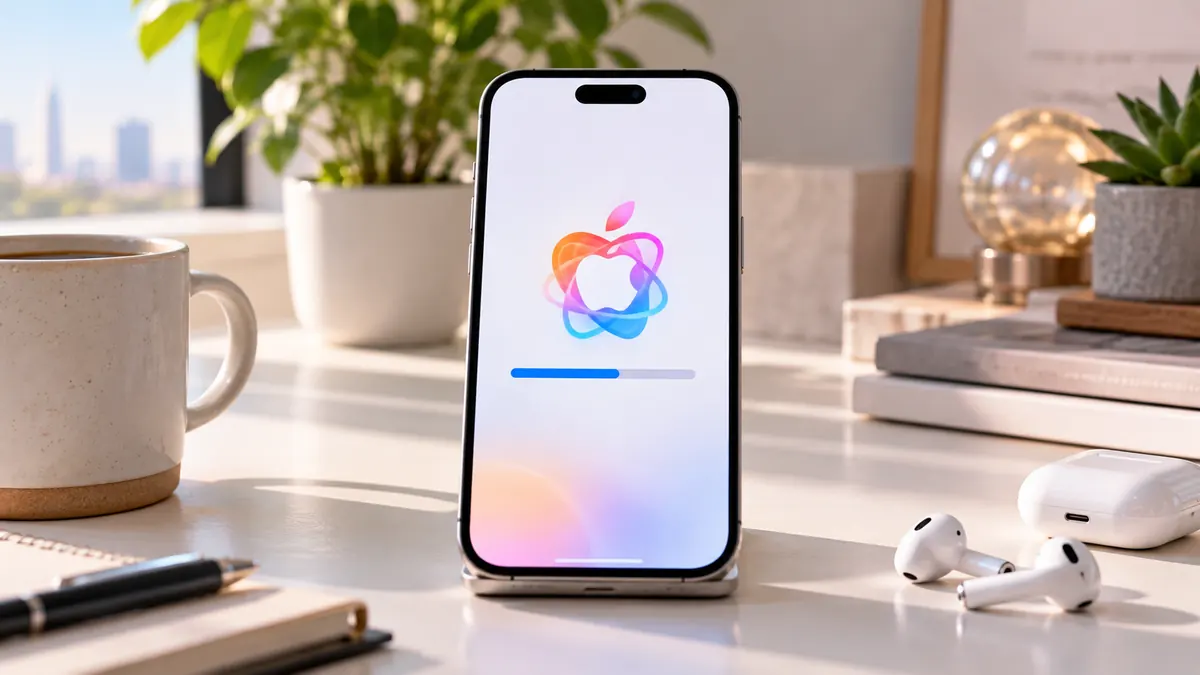
قد تفتح إعدادات الجهاز فتجد أن Apple Intelligence ما يزال في حالة تنزيل أو تهيئة، بينما لا تعمل الميزات التي يفترض أن تصبح جاهزة بعد التحديث. هذا لا يعني بالضرورة وجود خلل دائم؛ لأن النظام يحتاج إلى جهاز متوافق، وإصدار حديث، ومساحة تخزين كافية، ولغة مدعومة ومتطابقة مع Siri، إضافة إلى تنزيل نماذج وملفات محلية على الجهاز. الأفضل هو تشخيص السبب بالترتيب بدل تغيير عدة إعدادات دفعة واحدة، لأن بعض التغييرات نفسها قد تعيد بدء تنزيل المكونات من جديد.
ابدأ بهذه النقاط قبل محاولة أي إصلاح متقدم
أهم ما تحتاج معرفته
- تأكد أن جهازك من الطرازات التي تدعم Apple Intelligence، لأن تحديث النظام وحده لا يضيف الدعم إلى جهاز غير متوافق.
- راجع مساحة التخزين الحرة؛ فالنماذج المحلية قد تحتاج إلى عدة جيجابايت بحسب الجهاز.
- يجب أن تكون لغة الجهاز ولغة Siri متطابقتين ضمن اللغات المدعومة.
- إذا غيّرت لغة Siri مؤخرًا، فقد تصبح Apple Intelligence غير متاحة مؤقتًا حتى يكتمل تنزيل اللغة الجديدة.
- استخدم اتصال Wi-Fi مستقرًا، واترك الجهاز متصلًا بالطاقة أثناء انتظار اكتمال المكونات.
- لا تبدأ بإعادة ضبط الهاتف أو مسح البيانات قبل التأكد من المتطلبات الأساسية.
تأكد أولًا من توافق الجهاز وإصدار النظام
أول خطأ يجب استبعاده هو محاولة إصلاح ميزة على جهاز لا يدعمها أصلًا. وفق صفحة Apple الرسمية لمتطلبات Apple Intelligence، يعمل الجيل الحالي على أجهزة iPhone المتوافقة مثل iPhone 15 Pro وiPhone 15 Pro Max وطرازات iPhone 16 وما بعدها، إضافة إلى أجهزة Apple أخرى محددة بشرائح متوافقة.
وتوضح Apple أيضًا أن الإصدار الحالي من Apple Intelligence مرتبط بأنظمة iOS 27 وiPadOS 27 وmacOS 27 والأنظمة المتوافقة الأخرى. لذلك إذا كان الجهاز مدعومًا لكن النظام قديمًا، فقد تظهر الميزة بصورة ناقصة أو لا تكتمل تهيئتها بالشكل المتوقع.
- افتح الإعدادات.
- انتقل إلى عام.
- اختر تحديث البرنامج.
- ثبّت أحدث إصدار متاح لجهازك إذا لم يكن مثبتًا.
- أعد تشغيل الجهاز بعد اكتمال التحديث، ثم أعد فحص حالة Apple Intelligence.
إذا كان الجهاز غير مدعوم، فلن تؤدي إعادة التشغيل أو تغيير اللغة أو الشبكة إلى تفعيل الميزة، لذلك من المهم حسم هذه النقطة قبل أي خطوة أخرى.
افحص مساحة التخزين لأن المتطلبات أصبحت أكبر
Apple Intelligence لا يعتمد فقط على معالجة سحابية؛ إذ توجد نماذج ومكونات تعمل محليًا على الجهاز. لهذا يمكن أن تتوقف عملية التنزيل أو تبقى التهيئة معلقة إذا كانت مساحة التخزين المتاحة محدودة.
بحسب متطلبات Apple الحالية، قد يحتاج Apple Intelligence إلى مساحة تصل إلى نحو 14 جيجابايت على بعض الأجهزة الأحدث، بينما قد تصل المتطلبات إلى نحو 8 جيجابايت على أجهزة Apple Intelligence الأخرى المتوافقة. تختلف الحاجة الفعلية بحسب الجهاز والميزات المثبتة واللغة.
لذلك لا يكفي أن ترى مساحة صغيرة فارغة وتفترض أنها مناسبة. الأفضل ترك هامش تخزين مريح يسمح بتنزيل الملفات وفكها وتهيئتها دون ضغط على النظام.
- افتح الإعدادات.
- انتقل إلى عام.
- اختر مساحة تخزين iPhone.
- راجع التطبيقات والملفات الكبيرة.
- احذف التنزيلات غير الضرورية أو استخدم خيار إلغاء تحميل التطبيقات التي لا تستخدمها باستمرار.
- أعد تشغيل الجهاز بعد توفير مساحة إضافية.
راجع لغة الجهاز وSiri بدقة
من أكثر الأسباب التي يمكن أن تجعل Apple Intelligence عالقة في التهيئة وجود اختلاف بين لغة الجهاز ولغة Siri، أو تغيير اللغة أثناء تنزيل النماذج.
توضح Apple أن لغة الجهاز ولغة Siri يجب أن تكونا اللغة المدعومة نفسها. كما تشير الشركة إلى أنه عند تغيير لغة Siri قد تصبح Apple Intelligence غير متاحة مؤقتًا حتى يكتمل تنزيل اللغة الجديدة وتصبح مطابقة للغة الجهاز.
إذا كنت غيّرت لغة Siri أكثر من مرة أثناء محاولة الإصلاح، أوقف التبديل المتكرر. اختر لغة مدعومة واحدة، واجعل لغة الجهاز وSiri متطابقتين، ثم اترك الهاتف متصلًا بالطاقة والإنترنت حتى تنتهي التنزيلات.
وتوضح إرشادات Apple الخاصة بـ Siri AI أن اللغات المدعومة تختلف حسب الميزة والإصدار، وأن بعض قدرات Siri AI الأحدث قد تكون متاحة في نطاق لغوي أو إقليمي أضيق من Apple Intelligence عمومًا.
إذا كان التنزيل لا يتحرك فاختبر الشبكة بطريقة عملية
وجود رمز Wi-Fi لا يضمن أن الاتصال مستقر. قد تكون الشبكة بطيئة أو تعاني من انقطاعات قصيرة، وقد يستمر تصفح المواقع بصورة طبيعية بينما تتعطل تنزيلات كبيرة في الخلفية.
- جرّب شبكة Wi-Fi مستقرة تعرف أنها تعمل جيدًا.
- اترك الجهاز قريبًا من نقطة الوصول إذا كانت الإشارة ضعيفة.
- أوقف تنزيل التطبيقات أو تحديث الألعاب الكبيرة مؤقتًا.
- اترك الجهاز متصلًا بالشاحن أثناء الانتظار.
- إذا استمرت الحالة ساعات دون أي تغير، جرّب شبكة أخرى موثوقة.
إذا بدأت التهيئة تتقدم بعد تغيير الشبكة، فهذا يرجح أن المشكلة كانت في الاتصال أو استقرار التنزيل، وليس في إعداد Apple Intelligence نفسه.
أعد التشغيل بعد التأكد من المساحة واللغة والشبكة
إعادة التشغيل مفيدة، لكن ترتيبها مهم. إذا أعدت تشغيل الهاتف عشر مرات بينما المشكلة هي نقص المساحة أو عدم تطابق اللغة، فلن يتغير شيء. بعد استبعاد الأسباب السابقة، أطفئ الجهاز بالطريقة المعتادة ثم شغله من جديد.
بعد الدخول إلى النظام، لا تبدأ مباشرة بتغيير الإعدادات مرة أخرى. اترك الهاتف متصلًا بالشاحن وWi-Fi لبعض الوقت؛ لأن بعض المكونات قد تستكمل التنزيل أو الفهرسة في الخلفية.
إذا كنت قد حدثت iOS للتو، فقد يكون النظام مشغولًا أيضًا بعمليات أخرى مثل فهرسة الصور والملفات وتحديث التطبيقات، ولذلك قد يتأخر استقرار الأداء أو اكتمال بعض الميزات.
لا تخلط بين Apple Intelligence وSiri AI
من المهم التفريق بين Apple Intelligence كمنظومة ميزات، وبين Siri AI الأحدث. قد يعمل جزء من Apple Intelligence بينما لا تكون بعض قدرات Siri الجديدة متاحة بعد على جهازك أو بلغتك أو منطقتك.
وفق متطلبات Siri AI الرسمية من Apple، تحتاج Siri AI إلى أجهزة وأنظمة متوافقة، وقد تتوفر في البداية بلغات أو مناطق محددة أكثر من Apple Intelligence عمومًا. لذلك عدم ظهور ميزة Siri جديدة لا يعني بالضرورة أن تنزيل Apple Intelligence نفسه فشل.
اختبر ميزات Apple Intelligence الأخرى المتاحة على جهازك بدل الاعتماد على ميزة واحدة فقط للحكم على اكتمال التهيئة.
متى يصبح الانتظار غير منطقي؟
إذا ظهرت حالة التهيئة مباشرة بعد تحديث النظام أو تغيير اللغة، فمن الطبيعي أن تحتاج المكونات وقتًا للتنزيل والإعداد. لكن استمرار الحالة دون أي تغير بعد توفير المساحة، ومطابقة اللغة، وتجربة شبكة مستقرة، وإعادة التشغيل، يستحق تشخيصًا إضافيًا.
في هذه المرحلة أعد مراجعة المتطلبات واحدة واحدة بدل تكرار الخطوات عشوائيًا. تأكد من أن الجهاز المتوافق يعمل على إصدار النظام المناسب وأن اللغة ليست فقط مدعومة، بل مطابقة أيضًا بين الجهاز وSiri.
إذا استبعدت التوافق والتخزين واللغة والشبكة والتحديث، يصبح من المنطقي الانتقال إلى دعم Apple بدل إجراء تغييرات واسعة في الجهاز دون سبب واضح.
تجنب هذه الإجراءات أثناء محاولة الإصلاح
- لا تغيّر لغة Siri باستمرار: لأن كل تغيير قد يتطلب تنزيل مكونات مختلفة.
- لا تمسح الجهاز مباشرة: فإعادة ضبط المصنع ليست خطوة أولى مناسبة لمشكلة تنزيل أو تهيئة.
- لا تثبت أدوات أو ملفات غير رسمية: لتجاوز توافق الجهاز أو المنطقة.
- لا تحذف ملفات مهمة عشوائيًا: وفر مساحة بطريقة مدروسة بدل التضحية بالبيانات دون حاجة.
- لا تفترض أن كل ميزات Apple Intelligence متطابقة في التوفر: بعض الخصائص لها متطلبات لغوية أو إقليمية مختلفة.
إذا استمرت المشكلة بعد استيفاء المتطلبات الرسمية، يمكنك الرجوع إلى دعم Apple الرسمي لأن الحالة قد ترتبط بالجهاز أو بالحساب أو بإصدار النظام المستخدم.
قد يهمك:
- لماذا لا يعمل NFC أو الدفع اللاتلامسي فجأة؟
- حل مشكلة تنبيهات Notify Me في Safari لا تصل
- لماذا لا تعمل ميزات الذكاء الاصطناعي بعد تحديث Android؟
- كيف تمنع تعطيل Wi-Fi والبلوتوث بعد فقد الهاتف؟
FAQ — أسئلة شائعة
لماذا يظل Apple Intelligence على حالة التنزيل؟
قد يكون السبب نقص مساحة التخزين أو عدم تطابق لغة الجهاز مع Siri أو اتصالًا غير مستقر أو عدم اكتمال تحديث النظام. ابدأ بفحص هذه المتطلبات قبل إعادة ضبط أي إعدادات.
كم مساحة يحتاج Apple Intelligence؟
تذكر Apple أن المتطلبات قد تصل إلى نحو 14 جيجابايت على بعض الأجهزة الأحدث، ونحو 8 جيجابايت على أجهزة أخرى متوافقة، وقد تختلف الحاجة بحسب الجهاز والميزات واللغة.
هل تغيير لغة Siri يمكن أن يوقف Apple Intelligence مؤقتًا؟
نعم. توضح Apple أن Apple Intelligence قد يصبح غير متاح مؤقتًا بعد تغيير لغة Siri حتى يكتمل تنزيل اللغة الجديدة وتتطابق مع لغة الجهاز.
هل عدم عمل Siri AI يعني أن Apple Intelligence لم يكتمل؟
ليس بالضرورة. بعض مزايا Siri AI لها متطلبات وتوفر مختلفان عن بقية ميزات Apple Intelligence، لذلك قد تعمل ميزات أخرى بصورة طبيعية.
هل إعادة ضبط المصنع تحل مشكلة التهيئة العالقة؟
لا ينبغي أن تكون الخطوة الأولى. افحص التوافق والتخزين واللغة والشبكة وإصدار النظام أولًا، ثم استخدم دعم Apple إذا بقيت المشكلة دون حل.
نفّذ التشخيص بهذا الترتيب
القرار العملي
- تحقق من توافق الجهاز وإصدار iOS أولًا.
- وفّر مساحة تخزين كافية قبل إعادة محاولة التنزيل.
- طابق لغة الجهاز ولغة Siri واترك اللغة الجديدة تكمل تنزيلها.
- استخدم Wi-Fi مستقرًا واترك الجهاز متصلًا بالطاقة.
- أعد التشغيل مرة واحدة، ثم امنح التهيئة وقتًا قبل تغيير إعداد آخر.
الخطوة التالية: افتح الآن مساحة تخزين iPhone وإعدادات لغة Siri والجهاز، وتحقق منهما قبل إعادة تشغيل الهاتف وتركه متصلًا بشبكة Wi-Fi مستقرة؛ فهذا يختبر أكثر الأسباب شيوعًا دون تعريض إعداداتك أو بياناتك لتغييرات غير ضرورية.