
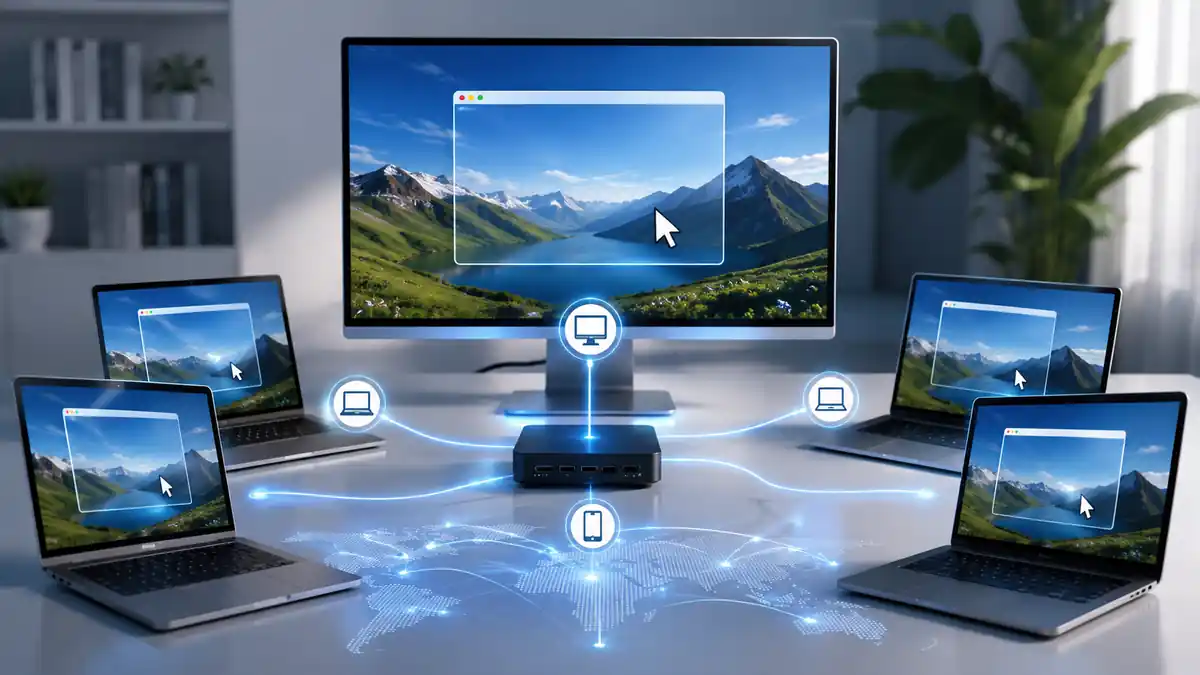
قد تحتاج إلى فتح ملف موجود على كمبيوتر العمل وأنت بعيد عنه، أو مساعدة شخص في إصلاح مشكلة تقنية دون الجلوس أمام جهازه، أو إدارة عدة أجهزة من مكان واحد. هنا تظهر أهمية برامج التحكم عن بُعد، لكن اختيار البرنامج المناسب لا يعتمد على الشهرة وحدها؛ فبعض الأدوات تركز على سهولة الاستخدام، وبعضها يناسب الدعم الفني الاحترافي، وأخرى تمنح المستخدم تحكمًا أكبر في البنية التحتية والبيانات. كما تختلف الخيارات في طريقة الاتصال، ودعم الأنظمة، ونقل الملفات، والوصول غير المراقب، ولذلك فإن تحديد احتياجك أولًا يجعل الاختيار أكثر دقة من البحث عن برنامج واحد يوصف بأنه الأفضل للجميع.
أفضل برامج التحكم في الكمبيوتر عن بُعد تشمل TeamViewer وAnyDesk وChrome Remote Desktop وRustDesk وميزة Remote Desktop في ويندوز، ويعتمد الخيار الأفضل فعليًا على ما إذا كنت تريد اتصالًا شخصيًا بسيطًا، أو دعمًا فنيًا، أو إدارة أجهزة دائمة، أو استضافة ذاتية.
ما أفضل برامج التحكم في الكمبيوتر عن بُعد حاليًا؟
هناك عدد كبير من برامج سطح المكتب البعيد، لكن خمسة خيارات تبرز لاختلاف استخداماتها وليس لأنها متطابقة. TeamViewer وAnyDesk مناسبان لمن يريد برنامجًا متكاملًا وسهل النشر، بينما يركز Chrome Remote Desktop على البساطة، ويوفر RustDesk خيارًا مفتوح المصدر مع إمكانية الاستضافة الذاتية، في حين يأتي Remote Desktop كحل مدمج ضمن بيئة ويندوز في حالات محددة.
| البرنامج | يناسب أكثر | أبرز نقطة قوة |
|---|---|---|
| TeamViewer | الدعم الفني والعمل عن بُعد | أدوات إدارة ودعم متقدمة |
| AnyDesk | الوصول السريع وإدارة الأجهزة | واجهة مباشرة ونقل ملفات |
| Chrome Remote Desktop | الاستخدام الشخصي البسيط | سهولة الإعداد |
| RustDesk | من يريد الاستضافة الذاتية | تحكم أكبر بالبنية التحتية |
| Remote Desktop | أجهزة ويندوز المتوافقة | تكامل مباشر مع ويندوز |
الفكرة العملية: لا يوجد برنامج واحد يتفوق في كل السيناريوهات؛ الأفضل هو الذي تتطابق طريقة عمله مع استخدامك الفعلي.
متى يكون TeamViewer هو الخيار الأنسب؟
يعد TeamViewer من الخيارات المعروفة لمن يحتاج إلى التحكم بجهاز بعيد أو تقديم الدعم الفني، خصوصًا عندما يكون المطلوب إدارة اتصالات متكررة بدل جلسة عابرة واحدة. وتوضح صفحات TeamViewer الرسمية أن المنصة موجهة للوصول عن بُعد والدعم وإدارة الأجهزة في سيناريوهات تبدأ من الاستخدام الشخصي وتمتد إلى المؤسسات.
من الخصائص المهمة إمكانية إعداد الوصول غير المراقب، أي الاتصال بجهاز سبق تجهيزه دون الحاجة إلى وجود شخص أمام الجهاز في كل مرة لقبول الجلسة. وتوضح وثائق TeamViewer الرسمية أن هذه الإمكانية مخصصة للوصول المستمر إلى الأجهزة البعيدة، مع ضرورة إعداد الجهاز والحساب وإعدادات الأمان بصورة صحيحة.
يكون TeamViewer منطقيًا إذا كنت تدير أجهزة متعددة أو تقدم دعمًا فنيًا بصورة مستمرة. أما إذا كان المطلوب مجرد الدخول إلى كمبيوترك الشخصي من حين إلى آخر، فقد تكون الخيارات الأبسط كافية ولا تحتاج إلى جميع وظائفه.
الفكرة العملية: اختر TeamViewer عندما تكون أدوات الدعم والإدارة المستمرة أهم لديك من مجرد إنشاء اتصال بسيط بين جهازين.
هل AnyDesk أفضل للاستخدام السريع ونقل الملفات؟
AnyDesk مناسب لمن يريد برنامج تحكم عن بُعد مباشرًا يمكن استخدامه للوصول إلى جهاز آخر أو تقديم المساعدة التقنية. وتوضح AnyDesk أن البرنامج يدعم الاستخدامات المتعلقة بسطح المكتب البعيد والدعم والعمل من مواقع مختلفة.
من المزايا العملية وجود الوصول غير المراقب، حيث يمكن إعداد كلمة مرور على الجهاز البعيد ثم الاتصال به لاحقًا دون الحاجة إلى قبول يدوي لكل جلسة. كما توضح وثائق نقل الملفات في AnyDesk وجود مدير ملفات مخصص على Windows وmacOS وLinux، وهو أمر مفيد إذا كان الغرض من الاتصال يتضمن نقل الملفات إلى جانب التحكم في الشاشة.
هذه الخصائص تجعل AnyDesk مناسبًا لمستخدم يريد الانتقال بين جهاز منزلي وجهاز عمل، أو لفني يحتاج إلى الوصول إلى أجهزة مختلفة. ومع ذلك، يجب مراجعة الخطة والترخيص المناسبين قبل استخدام البرنامج في بيئة تجارية بدل افتراض أن شروط الاستخدام الشخصي تنطبق على جميع الحالات.
الفكرة العملية: AnyDesk خيار قوي عندما تريد مزيجًا من سهولة الاتصال والوصول الدائم ونقل الملفات دون الدخول في إعداد بنية تقنية معقدة.
هل Chrome Remote Desktop يكفي للاستخدام الشخصي؟
إذا كان هدفك الأساسي هو الوصول إلى كمبيوتر شخصي من جهاز آخر دون الحاجة إلى مجموعة كبيرة من أدوات الإدارة، فإن Chrome Remote Desktop يستحق النظر إليه. وفق دعم Google الرسمي يمكن إعداد الوصول إلى أجهزة Windows وMac وLinux، ثم اختيار الكمبيوتر وإدخال رقم التعريف PIN للاتصال به.
وتشير Google إلى أن جلسات Chrome Remote Desktop تكون مشفرة، كما يمكن استخدام الخدمة لتقديم دعم عن بُعد من خلال رمز مشاركة مؤقت بدل منح وصول دائم. هذا الفصل بين الوصول الشخصي المستمر والمساعدة المؤقتة يجعل طريقة الاستخدام واضحة نسبيًا للمستخدم العادي.
لكن بساطته تعني أيضًا أنه ليس موجهًا بالدرجة نفسها لإدارة فرق كبيرة من الفنيين أو إنشاء سياسات مؤسسية متقدمة. لذلك فهو مناسب أكثر لمن يريد الدخول إلى جهازه المنزلي أو المكتبي، أو مساعدة شخص آخر بصورة عابرة.
الفكرة العملية: استخدم Chrome Remote Desktop عندما تكون الأولوية لسهولة الإعداد والوصول الشخصي، وليس لإدارة عدد كبير من الأجهزة.
متى يكون RustDesk خيارًا أفضل من الخدمات السحابية التقليدية؟
RustDesk يختلف عن معظم الخيارات السابقة لأنه مشروع مفتوح المصدر ويوفر إمكانية تشغيل خادم خاص بك. وتوضح وثائق RustDesk الرسمية دعم البرنامج لأنظمة Windows وmacOS وLinux وiOS وAndroid والويب، إلى جانب إمكانية استخدام البنية العامة أو توجيه العملاء إلى خادم مستضاف ذاتيًا.
الاستضافة الذاتية تعني أنك تدير خوادم التعريف والترحيل الخاصة بالاتصال ضمن البنية التي تتحكم بها، بدل الاعتماد كليًا على بنية خدمة خارجية. وتوضح وثائق الاستضافة الذاتية في RustDesk أن هذا النموذج يمنح المؤسسة تحكمًا مباشرًا في البنية المستخدمة لإدارة الاتصالات.
لكن هذا الخيار ليس بالضرورة الأبسط. تشغيل خادم خاص يحتاج إلى إعداد ومتابعة وتحديث وتأمين، ولذلك قد يكون مبالغًا فيه لمستخدم يريد فقط الاتصال بكمبيوتر المنزل. قيمته الحقيقية تظهر لدى المستخدم المتقدم أو الفريق الذي لديه سبب واضح لإدارة البنية بنفسه.
الفكرة العملية: اختر RustDesk عندما يكون التحكم في الخادم والبنية التحتية مطلبًا حقيقيًا لديك، لا لمجرد أن الاستضافة الذاتية تبدو أكثر تقدمًا.
هل Remote Desktop المدمج في ويندوز يغني عن تثبيت برنامج آخر؟
قد يكون Remote Desktop في ويندوز كافيًا عندما تكون أجهزتك وبيئة العمل متوافقة معه. توضح Microsoft أن الميزة تسمح بالاتصال بكمبيوتر بعيد والوصول إلى تطبيقاته وملفاته وموارد الشبكة كما لو كنت أمامه.
لكن يجب الانتباه إلى إصدار ويندوز المستخدم على الجهاز الذي سيستقبل الاتصال؛ فدعم استضافة جلسات Remote Desktop لا يتوافر بالطريقة نفسها في جميع إصدارات Windows. كما أن إعداد الوصول عبر شبكات خارجية قد يحتاج إلى تصميم شبكي آمن مثل VPN أو بوابة مناسبة بدل فتح خدمة سطح المكتب البعيد مباشرة على الإنترنت دون ضوابط.
لهذا السبب يناسب Remote Desktop المستخدم الذي يعمل داخل بيئة ويندوز ويفهم طريقة إعداد الاتصال والشبكة، بينما تكون البرامج التي تتولى عملية الربط تلقائيًا أسهل في كثير من الاستخدامات المنزلية.
الفكرة العملية: استخدم Remote Desktop عندما تكون بيئة ويندوز لديك متوافقة ومُعدة بصورة آمنة، بدل إضافة برنامج خارجي دون حاجة.
ما الفرق بين الوصول المؤقت والوصول غير المراقب؟
من أهم النقاط قبل اختيار أي برنامج تحكم عن بعد معرفة نوع الوصول الذي تحتاج إليه. الوصول المؤقت يعني أن شخصًا موجودًا على الجهاز البعيد يوافق على الاتصال أو يرسل رمزًا مؤقتًا، وهو مناسب للدعم الفني ومساعدة الأصدقاء أو أفراد الأسرة.
أما الوصول غير المراقب فيسمح بالاتصال بجهاز مُعد مسبقًا دون انتظار موافقة شخص أمامه. هذه الخاصية مفيدة للوصول إلى كمبيوتر العمل أو خادم أو جهاز بعيد بصورة دورية، لكنها تحتاج إلى حماية أقوى لأن بيانات الاعتماد التي تمنح الوصول تصبح ذات حساسية عالية.
- استخدم الاتصال المؤقت عند مساعدة شخص لمرة واحدة.
- استخدم الوصول غير المراقب لجهاز تملكه أو تديره وتحتاج إلى دخوله بصورة متكررة.
- فعّل المصادقة متعددة العوامل عندما يوفرها البرنامج.
- استخدم كلمة مرور قوية وفريدة ولا تشارك بيانات الوصول الدائم.
- أزل الأجهزة القديمة من حسابك عندما تتوقف عن استخدامها.
الفكرة العملية: لا تمنح وصولًا دائمًا إلى جهاز إذا كان رمز دعم مؤقت يحقق الغرض نفسه.
كيف تختار البرنامج المناسب حسب استخدامك؟
بدل المقارنة على أساس عدد الخصائص فقط، حدد السيناريو الذي سيتكرر معك. إذا كنت تريد الدخول إلى كمبيوترك الشخصي من حين إلى آخر، فإن Chrome Remote Desktop يقدم تجربة بسيطة. وإذا كنت تحتاج إلى دعم فني متكرر وميزات إدارة أوسع، فضع TeamViewer وAnyDesk ضمن الخيارات الأولى للمقارنة.
إذا كنت تعمل بالكامل تقريبًا داخل أجهزة ويندوز وتملك البيئة المناسبة، فقد يغنيك Remote Desktop عن تثبيت برنامج مستقل. أما إذا كنت تحتاج إلى استضافة ذاتية وتحكم أكبر في البنية، فإن RustDesk يختلف جذريًا عن الخيارات السحابية التقليدية.
- للاستخدام الشخصي البسيط: Chrome Remote Desktop.
- للدعم الفني المتكرر: TeamViewer أو AnyDesk.
- للتحكم في البنية والاستضافة الذاتية: RustDesk.
- لبيئة ويندوز المتوافقة: Remote Desktop.
- لنقل الملفات والعمل المتكرر بين أجهزة متعددة: قارن خصائص AnyDesk وTeamViewer وفق احتياجك وترخيص الاستخدام.
الفكرة العملية: اختر البرنامج انطلاقًا من السيناريو الذي ستستخدمه أسبوعيًا، لا من أطول قائمة خصائص تسويقية.
كيف تستخدم برامج التحكم عن بُعد بأمان؟
برنامج التحكم عن بُعد يمتلك بطبيعته صلاحيات قوية؛ فإذا منحت شخصًا التحكم الكامل في جهازك، فقد يستطيع فتح الملفات وتشغيل التطبيقات وتنفيذ إجراءات باسمك بحسب الصلاحيات الممنوحة. لذلك لا يكفي اختيار برنامج معروف، بل يجب أيضًا استخدامه بطريقة تقلل فرص إساءة الوصول.
لا تقبل طلب اتصال لم تتوقعه، ولا تثبت أداة تحكم عن بُعد لأن شخصًا مجهولًا اتصل بك وادعى أنه موظف دعم فني. وإذا كان البرنامج يتيح تسجيل الدخول إلى حساب مركزي، فاستخدم كلمة مرور فريدة وفعّل المصادقة الثنائية متى كانت متاحة. كذلك راجع الأجهزة الموثوقة دوريًا وألغِ الوصول عن أي جهاز لم تعد تستخدمه.
وعند إعداد جهاز للوصول غير المراقب، احرص على تحديث نظام التشغيل والبرنامج نفسه، وتجنب ترك حسابات إدارية غير ضرورية مفتوحة للوصول. في البيئات المهنية، يجب كذلك تطبيق سياسات وصول واضحة بدل مشاركة حساب واحد بين عدة أشخاص.
الفكرة العملية: أمان برنامج التحكم عن بُعد يعتمد على طريقة إعداد الحساب والجهاز بقدر اعتماده على البرنامج نفسه.
قد يهمك:
- كيف تنقل كلمات المرور إلى متصفح آخر بأمان؟
- استعادة ملف محذوف في ويندوز: الطرق الآمنة خطوة بخطوة
- كيف تخفي الملفات والمجلدات في ويندوز بسهولة وأمان
- كيف تظهر الملفات المخفية في ويندوز؟
أسئلة شائعة
هل يمكن التحكم في الكمبيوتر من الهاتف؟
نعم، توفر عدة أدوات للتحكم عن بُعد تطبيقات أو طرق اتصال من الهاتف إلى الكمبيوتر، لكن الإمكانات المتاحة تختلف باختلاف البرنامج ونظام التشغيل.
هل يجب أن يبقى الكمبيوتر البعيد قيد التشغيل؟
نعم في الوضع المعتاد، يجب أن يكون الجهاز البعيد قيد التشغيل ومتصلاً بالشبكة حتى يمكن الوصول إليه، ما لم تكن لديك بنية تدعم تشغيل الجهاز عن بُعد بوسيلة منفصلة.
هل يمكن نقل الملفات أثناء جلسة التحكم عن بُعد؟
تدعم بعض البرامج نقل الملفات مباشرة أو من خلال مدير ملفات مخصص، بينما تركز أدوات أخرى على مشاركة الشاشة والتحكم أكثر من إدارة الملفات.
هل برامج التحكم عن بُعد مجانية؟
تختلف التراخيص بين البرامج؛ فقد تتوفر خيارات مجانية أو استخدامات شخصية دون تكلفة، بينما تحتاج الاستخدامات المهنية أو بعض الميزات المتقدمة إلى ترخيص مدفوع.
هل يمكن استخدام برنامج التحكم عن بُعد دون وجود شخص أمام الكمبيوتر الآخر؟
نعم إذا كان البرنامج يدعم الوصول غير المراقب وتم إعداد الجهاز مسبقًا، مع ضرورة حماية الحساب وبيانات الوصول بصورة جيدة.
هل تشغيل أكثر من برنامج تحكم عن بُعد على الجهاز فكرة جيدة؟
ليس هناك حاجة عادة إلى إبقاء عدة أدوات وصول دائم تعمل إذا كنت لا تستخدمها؛ تقليل البرامج ذات الصلاحيات البعيدة يسهل إدارة الأمان ومعرفة من يستطيع الوصول إلى الجهاز.
ما البرنامج الذي يستحق أن تبدأ به؟
ابدأ بالأداة التي تحقق احتياجك بأقل تعقيد: Chrome Remote Desktop للوصول الشخصي البسيط، وTeamViewer أو AnyDesk للدعم والعمل المتكرر، وRemote Desktop لبيئة ويندوز المناسبة، وRustDesk عندما تحتاج فعلًا إلى الاستضافة الذاتية. اختبر الخيار الذي يناسب سيناريوك على جهاز غير حساس أولًا، ثم اضبط إعدادات الأمان قبل اعتماد الوصول الدائم.