
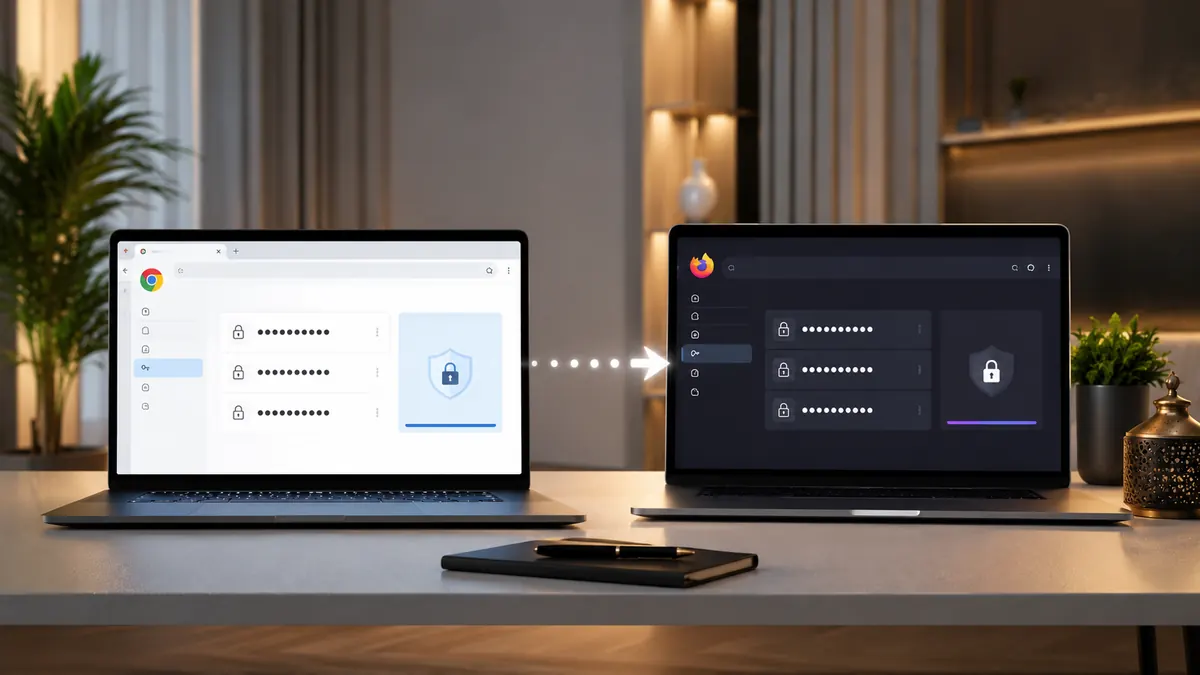
عند الانتقال إلى متصفح جديد، قد لا تكون الإشارات المرجعية أو سجل التصفح هي المشكلة الأساسية، بل كلمات المرور المحفوظة التي تعتمد عليها للدخول إلى عشرات المواقع والحسابات. إعادة إدخال هذه البيانات يدويًا تستغرق وقتًا، وقد تؤدي إلى نسيان بعض الحسابات أو إعادة استخدام كلمة مرور واحدة بدلًا من الكلمات القوية المختلفة.
يمكن نقل كلمات المرور إلى متصفح آخر باستخدام الاستيراد المباشر من المتصفح القديم، أو تصديرها إلى ملف CSV ثم استيراده في المتصفح الجديد، أو عبر مزامنة الحساب عند استخدام المتصفح نفسه على جهاز آخر. ويجب التعامل مع ملف CSV بحذر شديد؛ لأنه قد يعرض أسماء المستخدمين وكلمات المرور بصورة قابلة للقراءة إذا وصل إليه شخص آخر.
أهم ما تحتاج معرفته
- ابدأ بالاستيراد المباشر إذا كان المتصفح القديم موجودًا على الجهاز نفسه.
- استخدم ملف CSV عندما لا يتوفر النقل المباشر بين المتصفحين.
- لا ترسل ملف كلمات المرور بالبريد الإلكتروني أو تطبيقات المحادثة.
- تحقق من الحسابات المهمة قبل حذف كلمات المرور من المتصفح القديم.
- احذف ملف CSV نهائيًا بعد اكتمال النقل والتأكد من نجاحه.
- قد لا تنتقل مفاتيح المرور وبيانات الدفع والإضافات بالطريقة نفسها.
ما الطرق المتاحة لنقل كلمات المرور؟
توجد ثلاث طرق رئيسية، ولا توجد طريقة واحدة مناسبة لجميع الحالات. يعتمد الاختيار على المتصفح القديم والجديد، وما إذا كانا مثبتين على الجهاز نفسه، وهل ترغب في نقل كلمات المرور إلى جهاز آخر أم إلى متصفح مختلف فقط.
الاستيراد المباشر من المتصفح القديم
تعرض بعض المتصفحات خيارًا لاستيراد بيانات التصفح مباشرة من متصفح مثبت على الكمبيوتر. يمكن أن تشمل البيانات كلمات المرور والإشارات المرجعية وسجل التصفح، مع إمكانية تحديد العناصر التي تريد نقلها.
هذه الطريقة هي الأبسط والأكثر أمانًا نسبيًا؛ لأنها لا تتطلب إنشاء ملف مؤقت يحتوي كلمات المرور. لكنها قد لا تعمل إذا كان المتصفح القديم غير مثبت، أو إذا كانت البيانات محفوظة داخل ملف مستخدم مختلف لا يستطيع المتصفح الجديد اكتشافه.
التصدير والاستيراد باستخدام ملف CSV
CSV هو ملف نصي منظم تُفصل بياناته عادة بفواصل. تستخدمه متصفحات كثيرة لتصدير عناوين المواقع وأسماء المستخدمين وكلمات المرور، ثم إعادة استيرادها إلى متصفح أو مدير كلمات مرور آخر.
الخطر الأساسي أن ملف CSV لا يكون مشفرًا غالبًا. أي شخص يستطيع فتح الملف قد يتمكن من قراءة بيانات تسجيل الدخول. وتحذر إرشادات تصدير بيانات الدخول في Firefox من رفع الملف على الإنترنت أو إرساله أو مشاركته، وتوصي بحذفه بعد الانتهاء.
المزامنة من خلال حساب المتصفح
إذا كان الانتقال بين جهازين مع استخدام المتصفح نفسه، فقد تكون المزامنة أسهل من التصدير. تسجل الدخول إلى حساب المتصفح في الجهاز القديم، وتتأكد من تفعيل مزامنة كلمات المرور، ثم تسجل الدخول إلى الحساب نفسه في الجهاز الجديد.
هذه الطريقة لا تُعد نقلًا مباشرًا بين متصفحين مختلفين. فمزامنة Chrome مثلًا تنقل البيانات ضمن حساب Google والمتصفحات المتوافقة معه، بينما يستخدم Firefox وEdge وSafari أنظمة حسابات ومزامنة خاصة بها.
ما الطريقة الأنسب لحالتك؟
| الحالة | الطريقة الأنسب | الملاحظة المهمة |
|---|---|---|
| المتصفحان على الكمبيوتر نفسه | الاستيراد المباشر | اختر كلمات المرور فقط إذا لم ترد نقل بقية البيانات |
| الانتقال بين متصفحين لا يدعمان النقل المباشر | ملف CSV | احذف الملف فور انتهاء الاستيراد |
| استخدام المتصفح نفسه على جهاز جديد | المزامنة | تأكد من اختيار حساب المتصفح الصحيح |
| الانتقال الدائم إلى مدير كلمات مرور مستقل | CSV ثم الاستيراد | راجع تنسيق الأعمدة الذي يقبله التطبيق الجديد |
خطوات آمنة قبل بدء عملية النقل
- حدّث المتصفحين: قد تختلف مواقع خيارات الاستيراد والتصدير بين الإصدارات، وقد لا يظهر الخيار في إصدار قديم.
- تأكد من ملف المستخدم: إذا كان في المتصفح أكثر من ملف شخصي، افتح الملف الذي يحتوي كلمات المرور المطلوبة.
- أغلق الجلسات غير الضرورية: لا تنفذ العملية أثناء مشاركة الشاشة أو استخدام جهاز عام أو كمبيوتر لا تثق به.
- جهّز مكانًا محليًا مؤقتًا: عند استخدام CSV، احفظه على الجهاز نفسه وليس داخل مجلد تتم مزامنته تلقائيًا مع خدمة سحابية.
- لا تحذف البيانات القديمة مبكرًا: احتفظ بها حتى تختبر الحسابات المنقولة وتتأكد من اكتمال العملية.
يفضل تنفيذ النقل داخل حساب مستخدم محمي بكلمة مرور على الكمبيوتر. وإذا كان الجهاز يستخدمه أكثر من شخص، فلا تترك ملف CSV داخل مجلد التنزيلات أو سطح المكتب أثناء الابتعاد عن الجهاز.
نقل كلمات المرور إلى Google Chrome
يدعم Chrome استيراد كلمات المرور إلى مدير كلمات المرور في Google باستخدام ملف CSV. ووفق تعليمات Google الرسمية لاستيراد كلمات المرور وتصديرها، يجب أن يكون الملف المستخدم للاستيراد بصيغة CSV.
الاستيراد من ملف CSV
- افتح Chrome على الكمبيوتر.
- افتح قائمة المتصفح ثم انتقل إلى الإعدادات.
- افتح مدير كلمات المرور في Google.
- انتقل إلى الإعدادات داخل مدير كلمات المرور.
- اختر استيراد كلمات المرور أو استيراد ملف.
- حدد ملف CSV الذي صدرته من المتصفح القديم.
- راجع نتيجة الاستيراد وأي سجلات لم يتم قبولها.
إذا رفض Chrome الملف، فقد تكون أسماء الأعمدة أو طريقة ترتيبها غير متوافقة. توضح Google أن البنية الأساسية المستخدمة تتضمن حقول عنوان الموقع واسم المستخدم وكلمة المرور. والأفضل عدم تعديل الملف يدويًا إلا عند الحاجة، لأن تغيير الفواصل أو حفظه بتنسيق مختلف قد يمنع استيراده.
النقل من Chrome إلى متصفح آخر
افتح مدير كلمات المرور في Google، ثم الإعدادات، واختر تصدير كلمات المرور. قد يطلب النظام التحقق بكلمة مرور الجهاز أو البصمة أو وسيلة الحماية المتاحة. بعد حفظ ملف CSV، استورده في المتصفح الجديد ثم احذفه بعد التحقق.
نقل كلمات المرور إلى Microsoft Edge
يسمح Edge باستيراد كلمات المرور مباشرة من بعض المتصفحات، كما يدعم الاستيراد من ملف CSV. وتوضح صفحة استيراد المفضلة وكلمات المرور في Microsoft Edge إمكانية استيراد البيانات من Google Chrome أو من ملفات مناسبة، مع اختيار نوع البيانات المطلوب نقلها.
الاستيراد المباشر
- افتح Edge واضغط على قائمة الإعدادات والمزيد.
- انتقل إلى الإعدادات ثم ملفات التعريف.
- اختر استيراد بيانات المستعرض.
- حدد المتصفح القديم أو ملف المستخدم المطلوب.
- اختر كلمات المرور المحفوظة، وألغ تحديد العناصر التي لا تريدها.
- ابدأ الاستيراد وانتظر ظهور رسالة إكمال العملية.
الاستيراد من ملف CSV
من صفحة استيراد بيانات المستعرض، اختر استيراد البيانات من ملف كلمات مرور CSV، ثم حدد الملف. ستضاف البيانات المقبولة إلى كلمات المرور المحفوظة في Edge، وقد تبقى السجلات الحالية دون حذف؛ لذلك راجع احتمالية وجود إدخالات مكررة.
لتصدير كلمات المرور من Edge، افتح قسم كلمات المرور في الإعدادات ثم استخدم خيار التصدير. تؤكد تعليمات Microsoft لتصدير كلمات المرور أن التصدير من إصدار سطح المكتب ينشئ ملف CSV.
نقل كلمات المرور إلى Mozilla Firefox
يدعم Firefox استيراد بيانات تسجيل الدخول من متصفح آخر، كما يمكنه استيراد ملف CSV. ويمكن الوصول إلى كلمات المرور المحفوظة من قائمة المتصفح ثم كلمات المرور، أو من صفحة بيانات الدخول داخل الإعدادات.
الاستيراد من ملف
- افتح Firefox وانتقل إلى الإعدادات.
- ابحث عن قسم استيراد بيانات المتصفح.
- اختر استيراد البيانات ثم كلمات المرور من ملف CSV.
- حدد الملف الذي يحتوي بيانات تسجيل الدخول.
- راجع النتيجة ثم اضغط على إنهاء.
توفر Mozilla طريقة أخرى عبر فتح صفحة كلمات المرور، ثم قائمة الخيارات واختيار الاستيراد من ملف. ويمكن مراجعة التسلسل المحدث في صفحة استيراد بيانات تسجيل الدخول من ملف في Firefox.
التصدير من Firefox
افتح قائمة كلمات المرور، ثم قائمة الخيارات، واختر تصدير بيانات الدخول. سيعرض Firefox تحذيرًا بأن الملف الناتج قابل للقراءة، وقد يطلب تأكيد هوية مستخدم الجهاز قبل حفظه.
نقل كلمات المرور إلى Safari
على جهاز Mac، يستطيع Safari استيراد كلمات المرور مباشرة من Chrome أو Firefox في بعض الحالات، كما يدعم استيراد كلمات المرور من ملف CSV صادر عن متصفح أو تطبيق لإدارة كلمات المرور.
- افتح Safari على جهاز Mac.
- افتح قائمة ملف.
- اختر الاستيراد من، ثم حدد المتصفح المتاح أو ملف كلمات المرور.
- اختر كلمات المرور ضمن البيانات المطلوب استيرادها.
- أكمل التحقق المطلوب من نظام macOS.
- راجع كلمات المرور من تطبيق كلمات السر أو إعدادات النظام المتاحة.
توضح صفحة استيراد البيانات من متصفح آخر إلى Safari على Mac أن Safari يمكنه استيراد كلمات المرور من Chrome أو Firefox، إضافة إلى الملفات المصدرة بصيغة CSV.
قد تختلف خيارات الاستيراد على iPhone وiPad عن جهاز Mac بحسب إصدار النظام. لذلك يفضل استخدام التعليمات الظاهرة في تطبيق كلمات السر أو إعدادات Safari على الجهاز بدل الاعتماد على مسار إعدادات قديم.
كيف تتحقق من نجاح النقل؟
لا تعتبر ظهور عدد كبير من السجلات دليلًا كافيًا على نجاح العملية. قد يفشل استيراد بعض الحسابات بسبب وجود حقول ناقصة أو عناوين مواقع غير صحيحة أو تكرار أسماء الأعمدة داخل الملف.
- افتح مدير كلمات المرور في المتصفح الجديد وابحث عن ثلاثة إلى خمسة حسابات مهمة.
- تأكد من وجود عنوان الموقع واسم المستخدم الصحيح لكل حساب.
- افتح أحد المواقع وسجل الدخول باستخدام التعبئة التلقائية.
- اختبر حسابًا يستخدم أكثر من اسم مستخدم أو أكثر من نطاق إن وجد.
- راجع رسالة نتيجة الاستيراد لمعرفة السجلات التي رُفضت.
- تأكد من أن كلمات المرور الجديدة تحفظ داخل الملف الشخصي الصحيح.
عند وجود إدخالين للموقع نفسه، لا تحذف أحدهما قبل التأكد من اسم المستخدم وتاريخ استخدام الحساب. فقد يكون لكل إدخال حساب مختلف، أو قد يكون أحدهما قديمًا والآخر مستخدمًا حاليًا.
أخطاء قد تعرض كلمات المرور للخطر
- إرسال ملف CSV إلى نفسك بالبريد: قد يبقى الملف داخل البريد والنسخ الاحتياطية مدة طويلة.
- حفظ الملف في مجلد سحابي: قد تتم مزامنته تلقائيًا مع أجهزة أو حسابات أخرى.
- استخدام جهاز عام: قد يبقى الملف أو سجل فتحه أو نسخة مؤقتة منه على الجهاز.
- تأجيل حذف الملف: كل دقيقة يبقى فيها الملف غير المشفر تزيد فرصة الوصول إليه.
- حذف كلمات المرور القديمة فورًا: قد تكتشف لاحقًا أن بعض السجلات لم تنتقل.
- فتح الملف في محرر جداول دون حاجة: قد ينشئ البرنامج نسخة تلقائية أو ملف استرداد.
- الاعتقاد أن كل البيانات انتقلت: كلمات المرور لا تعني بالضرورة انتقال مفاتيح المرور أو رموز التحقق أو بيانات الدفع.
تعامل مع ملف كلمات المرور كما تتعامل مع مفتاح يفتح جميع حساباتك، وليس كملف عادي يمكن الاحتفاظ به للرجوع إليه.
ماذا تفعل بملف CSV بعد الاستيراد؟
بعد اختبار الحسابات والتأكد من نجاح النقل، احذف ملف CSV من المجلد الذي حفظته فيه، ثم احذفه من سلة المحذوفات. ابحث أيضًا عن نسخ تحمل الاسم نفسه داخل التنزيلات وسطح المكتب والمجلدات السحابية.
إذا نقلت الملف إلى جهاز آخر باستخدام ذاكرة USB، فاحذفه منها أيضًا. ولا تحتفظ به كنسخة احتياطية دائمة؛ فالنسخة الاحتياطية الآمنة لكلمات المرور يجب أن تكون داخل مدير كلمات مرور موثوق ومشفر، وليس داخل ملف نصي مكشوف.
بعد انتهاء النقل، شغّل أداة فحص كلمات المرور في المتصفح الجديد إن كانت متاحة. تساعد هذه الأدوات على اكتشاف الكلمات الضعيفة أو المكررة أو التي يُحتمل ظهورها ضمن تسريب معروف، لكنها لا تغني عن تفعيل المصادقة الثنائية للحسابات المهمة.
أسئلة يطرحها القراء غالبًا
هل يؤدي استيراد كلمات المرور إلى حذفها من المتصفح القديم؟
لا، الاستيراد ينسخ البيانات عادة إلى المتصفح الجديد ولا يحذف النسخة الموجودة في المتصفح القديم. يمكنك حذفها بنفسك بعد التحقق من اكتمال النقل.
هل ملف CSV الخاص بكلمات المرور مشفر؟
غالبًا لا يكون مشفرًا، ويمكن قراءة محتواه عند فتحه. لذلك يجب عدم مشاركته أو رفعه إلى الإنترنت، مع حذفه نهائيًا بعد الاستيراد.
هل تنتقل مفاتيح المرور مع كلمات المرور؟
ليس بالضرورة؛ فمفاتيح المرور تعتمد على نظام تخزين ومزامنة مختلف، وقد تحتاج إلى نقل أو مزامنة منفصلة وفق الجهاز والمتصفح والخدمة.
لماذا لم تُستورد بعض كلمات المرور؟
قد يكون السبب تنسيق ملف CSV أو نقص عنوان الموقع أو اسم المستخدم أو وجود حقول لا يتعرف عليها المتصفح الجديد. راجع رسالة الخطأ وبنية الملف المطلوبة.
هل يمكن نقل كلمات المرور من الهاتف مباشرة؟
يعتمد ذلك على المتصفح ونظام الهاتف. قد تتوفر المزامنة أو استيراد CSV في بعض الإصدارات، بينما تكون خيارات التصدير والاستيراد الكاملة أوضح على الكمبيوتر.
خلاصة نقل كلمات المرور دون فقدانها
القرار العملي
- استخدم النقل المباشر عندما يتعرف المتصفح الجديد على المتصفح القديم.
- استخدم CSV فقط عند الحاجة، وتعامل معه كملف شديد الحساسية.
- لا تحذف البيانات القديمة قبل اختبار الحسابات المنقولة.
- احذف ملف التصدير من الجهاز والسلة وأي وحدة تخزين استخدمتها.
- فعّل المزامنة والحماية الإضافية بعد استقرار بياناتك في المتصفح الجديد.
خطوتك التالية هي فتح مدير كلمات المرور في المتصفح القديم، والتأكد من اسم ملف المستخدم الذي يحتوي بياناتك، ثم تجربة الاستيراد المباشر قبل اللجوء إلى تصدير ملف CSV.