
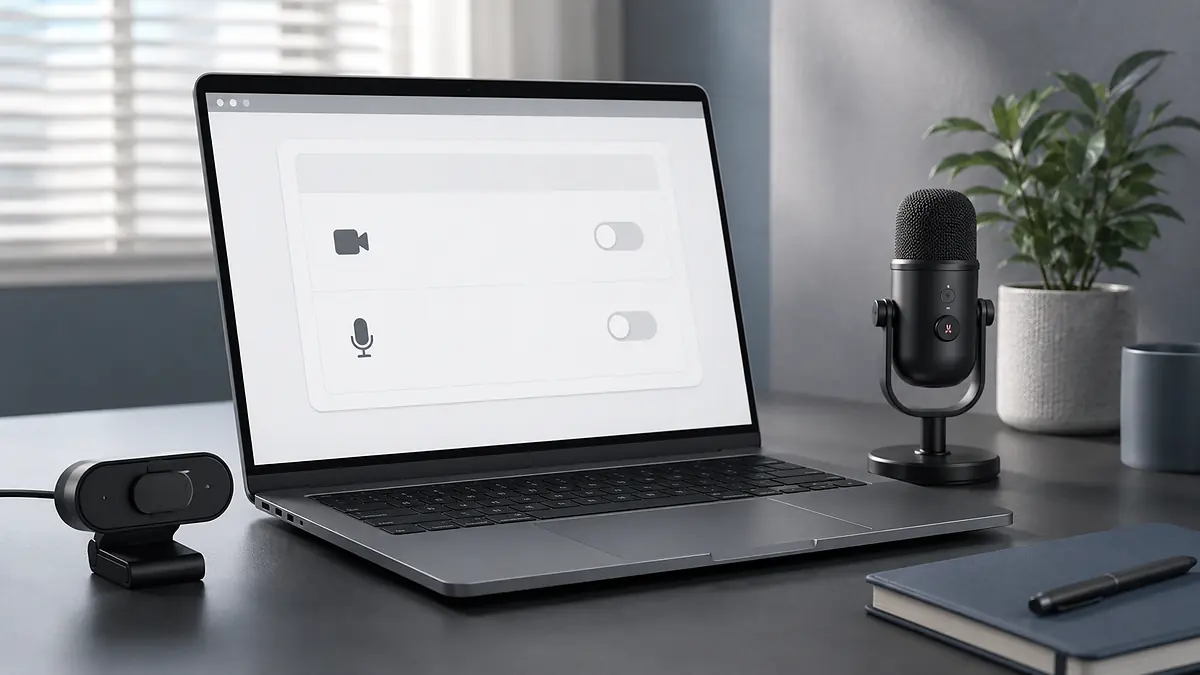
قد تسمح لموقع اجتماعات أو تسجيل صوتي باستخدام الكاميرا والميكروفون، ثم تنتهي من حاجتك إليه وتغلق الصفحة دون التفكير في الإذن الذي منحته. في كثير من المتصفحات يبقى القرار محفوظًا، ما يعني أن الموقع قد يستطيع طلب تشغيل الجهازين مرة أخرى عند زيارته لاحقًا دون عرض الرسالة الأولى بالطريقة نفسها. لذلك يساعدك إلغاء إذن الكاميرا والميكروفون للمواقع على تقليل الصلاحيات غير الضرورية والإبقاء على الوصول للمواقع التي تستخدمها وتثق بها فقط.
يمكنك سحب الإذن من موقع واحد عبر رمز معلومات الموقع بجانب شريط العنوان، أو مراجعة جميع المواقع المسموح لها من إعدادات المتصفح. وإذا استمر الوصول بعد تعديل الإذن، فقد يكون السبب إذنًا محفوظًا في نظام التشغيل أو تطبيقًا آخر يستخدم الكاميرا أو الميكروفون، وليس الموقع المفتوح وحده.
قبل أن تكمل
- لإيقاف موقع مفتوح حاليًا، اضغط رمز معلومات الموقع بجوار عنوانه وغيّر الكاميرا والميكروفون إلى «حظر».
- أعد تحميل الصفحة بعد تغيير الإذن حتى يطبّق المتصفح القرار الجديد بالكامل.
- راجع قائمة المواقع المسموح لها من إعدادات المتصفح لإزالة الأذونات القديمة التي نسيتها.
- اختر «طلب الإذن» كإعداد افتراضي بدل السماح التلقائي أو الحظر الكامل عندما تحتاج هذه الأجهزة أحيانًا.
- إذا بقيت الكاميرا أو الميكروفون غير متاحين بعد السماح، افحص أذونات المتصفح داخل إعدادات نظام التشغيل.
- إلغاء الإذن لا يحذف حسابك في الموقع ولا يمحو التسجيلات أو الملفات التي سبق أن أرسلتها إليه.
ماذا يحدث عندما تمنح الموقع الإذن؟
لا تستطيع صفحة ويب عادية تشغيل الكاميرا أو الميكروفون مباشرة من دون المرور بنظام أذونات المتصفح. عندما يحتاج الموقع إلى مكالمة مرئية أو تسجيل صوت أو التقاط صورة، يعرض المتصفح طلبًا يتيح لك السماح أو الحظر. وقد يُحفظ اختيارك للموقع نفسه حتى لا يكرر السؤال في كل زيارة.
الإذن مرتبط عادة بنطاق الموقع، أي العنوان الأساسي الذي تزوره، وليس بكل صفحة منفردة داخله. ولهذا فإن السماح في صفحة اجتماعات قد ينطبق على صفحات أخرى تابعة للنطاق نفسه. كما أن إذن الكاميرا منفصل عن إذن الميكروفون؛ يمكنك السماح بالصوت وحظر الصورة أو العكس.
وجود إذن محفوظ لا يعني أن الموقع يسجل دائمًا، لكنه يمنحه إمكانية طلب استخدام الجهاز عند فتحه؛ لذلك لا تترك الإذن لموقع لم تعد بحاجة إليه.
وقد يظهر مؤشر مرئي في المتصفح أو نظام التشغيل عندما تكون الكاميرا أو الميكروفون قيد الاستخدام. هذا المؤشر علامة على تشغيل الجهاز في تلك اللحظة، أما وجود الموقع ضمن قائمة «المسموح» فلا يُعد وحده دليلًا على أنه يستخدمه حاليًا.
أسرع طريقة لمنع الموقع المفتوح حاليًا
تتشابه الخطوات الأساسية في معظم المتصفحات الحديثة، حتى إن اختلف شكل الرمز أو اسم القائمة قليلًا. استخدم هذه الطريقة عندما يكون الموقع أمامك وتريد إلغاء وصوله فورًا:
- افتح تبويب الموقع الذي تريد سحب الإذن منه.
- اضغط رمز معلومات الموقع أو رمز الإعدادات الموجود بجوار عنوان الصفحة.
- افتح قسم «أذونات الموقع» أو القائمة التي تعرض الكاميرا والميكروفون.
- غيّر إعداد الكاميرا من «سماح» إلى «حظر» أو «إعادة تعيين».
- كرّر الخطوة نفسها مع الميكروفون.
- أعد تحميل الصفحة، أو أغلق التبويب وافتح الموقع من جديد.
يؤدي اختيار «حظر» إلى منع الموقع من طلب الجهاز وفق الإعداد المحفوظ إلى أن تغيّره يدويًا. أما «إعادة تعيين» أو حذف الإذن فيعيد الموقع إلى الحالة الافتراضية، وعندها قد يعرض المتصفح طلبًا جديدًا في الزيارة التالية.
إذا كانت الكاميرا أو جلسة التسجيل تعمل الآن، أغلق المكالمة أو الصفحة أولًا ثم عدّل الإذن. تغيير الإعداد أثناء جلسة نشطة قد لا يوقف كل الوظائف قبل إعادة تحميل الموقع.
إلغاء الإذن في Google Chrome
يوفر Chrome طريقتين: تعديل موقع محدد من شريط العنوان، أو مراجعة جميع المواقع من إعدادات الخصوصية. وفق إرشادات Google الرسمية لاستخدام الكاميرا والميكروفون في Chrome، يمكن التحكم في الإعداد الافتراضي ومراجعة المواقع المسموح لها أو المحظورة.
من إعدادات Chrome على الكمبيوتر
- افتح قائمة النقاط الثلاث، ثم اختر «الإعدادات».
- انتقل إلى «الخصوصية والأمان».
- اختر «إعدادات المواقع الإلكترونية».
- ضمن قسم الأذونات، افتح «الكاميرا».
- راجع المواقع التي سُمح لها باستخدام الكاميرا، ثم احذف الموقع أو غيّر إذنه إلى الحظر.
- ارجع إلى صفحة الأذونات وافتح «الميكروفون»، ثم نفّذ الإجراء نفسه.
يمكنك كذلك تحديد ما إذا كانت المواقع تستطيع طلب الإذن أصلًا. الإعداد المتوازن لمعظم المستخدمين هو السماح للمواقع بعرض الطلب، ثم منح الوصول للموقع وقت الحاجة فقط بدل إعطاء سماح دائم لعدد كبير من المواقع.
في Chrome على أندرويد
افتح Chrome، ثم انتقل إلى الإعدادات، وبعدها «إعدادات المواقع الإلكترونية»، واختر الكاميرا أو الميكروفون. ويمكنك فتح الموقع نفسه، والضغط على رمز معلومات الموقع بجوار شريط العنوان، ثم اختيار «الأذونات» وتعديل الوصول أو إعادة تعيينه.
إدارة الأذونات في Microsoft Edge
يعتمد Edge نظامًا قريبًا من Chrome، ويمكن سحب الإذن من الموقع المفتوح أو من القائمة الكاملة للمواقع. تشرح صفحة Microsoft الخاصة بخصوصية الكاميرا والميكروفون إمكانية اختيار الموقع ثم ضبط الكاميرا أو الميكروفون على الحظر.
- افتح قائمة النقاط الثلاث في Edge واختر «الإعدادات».
- انتقل إلى «ملفات تعريف الارتباط وأذونات الموقع» أو قسم أذونات المواقع، بحسب إصدار المتصفح.
- اختر «كل المواقع» للوصول إلى قائمة النطاقات المحفوظة.
- افتح اسم الموقع المطلوب.
- غيّر الكاميرا والميكروفون إلى «حظر»، أو استخدم خيار إعادة تعيين الأذونات.
- ارجع إلى تبويب الموقع وأعد تحميله.
تستطيع أيضًا فتح «الكاميرا» أو «الميكروفون» مباشرة من صفحة أذونات المواقع ومراجعة قائمتي السماح والحظر. هذه الطريقة مفيدة عندما تريد تنظيف الأذونات القديمة دون فتح كل موقع على حدة.
منع الوصول في Mozilla Firefox
يتيح Firefox إدارة الكاميرا والميكروفون بصورة منفصلة من إعدادات الخصوصية والأمان. توضح إرشادات Mozilla لإدارة أذونات الكاميرا والميكروفون أن المستخدم يستطيع السماح أو الحظر عند ظهور الطلب، ثم تعديل القرارات المحفوظة من الإعدادات.
- افتح قائمة Firefox، ثم اختر «الإعدادات».
- انتقل إلى «الخصوصية والأمان».
- مرّر إلى قسم «الأذونات».
- بجانب «الكاميرا»، اضغط «الإعدادات».
- حدد الموقع وغيّر حالته إلى الحظر، أو أزله من القائمة لإلغاء القرار المحفوظ.
- كرّر الخطوات من نافذة إعدادات «الميكروفون».
- احفظ التغييرات ثم أعد تحميل الموقع.
عند ظهور طلب جديد في Firefox، انتبه إلى خيار تذكّر القرار. عدم تفعيله قد يجعل السماح مؤقتًا للجلسة، بينما تفعيله يحفظ اختيارك للموقع ويستلزم مراجعته لاحقًا إذا أردت سحب الإذن.
تعديل إذن الكاميرا والميكروفون في Safari
على جهاز Mac، يسمح Safari بضبط الإذن لكل موقع على حدة واختيار «سماح» أو «رفض» أو «سؤال». وفق دليل Apple لإعدادات المواقع في Safari، يمكن التحكم في وصول المواقع إلى الكاميرا والميكروفون من تبويب «مواقع الويب».
- افتح Safari، ثم اختر «Safari» من شريط القوائم.
- اختر «الإعدادات» ثم افتح تبويب «مواقع الويب».
- اختر «الكاميرا» من القائمة الجانبية.
- غيّر إعداد الموقع المطلوب إلى «رفض» أو «سؤال».
- افتح «الميكروفون» وطبّق الإعداد نفسه.
- راجع الإعداد الافتراضي للمواقع الأخرى في أسفل النافذة.
اختيار «سؤال» مناسب للمواقع التي قد تحتاجها لاحقًا، لأنه يمنع السماح الصامت ويعيد القرار إليك عند محاولة الاستخدام. أما «رفض» فهو أنسب للمواقع التي لا تحتاج منطقيًا إلى التصوير أو التسجيل.
على iPhone وiPad، توجد طبقة إضافية من الأذونات في النظام. يمكنك مراجعة وصول التطبيقات إلى الكاميرا والميكروفون من «الإعدادات» ثم «الخصوصية والأمان». وتوضح إرشادات Apple للتحكم في ميزات الجهاز إمكانية تعطيل وصول التطبيقات إلى هذه المكونات.
لماذا قد يستمر الموقع في الوصول أو يفشل بعد التعديل؟
يوجد مستويان مختلفان من التحكم: إذن الموقع داخل المتصفح، وإذن المتصفح نفسه داخل نظام التشغيل. يحتاج الموقع إلى مرور المستويين معًا. لذلك قد تسمح للموقع في Chrome، لكن Windows أو الهاتف يمنع Chrome من استخدام الميكروفون، أو قد تحظر الموقع بينما يظل تطبيق اجتماعات مستقل قادرًا على استخدام الجهاز.
- لم تُعد تحميل الصفحة: قد تستمر جلسة الاتصال القديمة حتى إغلاقها أو تحديث التبويب.
- عدّلت إذن جهاز واحد فقط: ربما أوقفت الكاميرا وتركت الميكروفون على السماح.
- الموقع مفتوح في نافذة أخرى: افحص التبويبات والنوافذ الأخرى، بما فيها النوافذ المصغرة.
- تطبيق آخر يستخدم الجهاز: قد يكون برنامج اجتماعات أو تسجيل صوت أو إضافة متصفح.
- إذن النظام مختلف: يجب أن يمتلك المتصفح إذنًا في Windows أو macOS أو Android أو iOS حتى تعمل المواقع المسموح لها.
- لديك أكثر من ملف شخصي للمتصفح: تُحفظ الأذونات أحيانًا بصورة مستقلة لكل ملف مستخدم.
في Windows، توجد إعدادات منفصلة للكاميرا والميكروفون ضمن «الخصوصية والأمان». توضح صفحات Microsoft الرسمية أن إيقاف وصول تطبيقات سطح المكتب قد يمنع المتصفحات من استخدام الجهازين أيضًا. لا توقف الإذن العام للنظام ما لم تكن تريد تعطيل الكاميرا أو الميكروفون عن جميع المواقع التي تعمل عبر ذلك المتصفح.
كيف تتأكد أن الإذن أُلغي فعلًا؟
- أغلق أي مكالمة أو تسجيل نشط داخل الموقع.
- غيّر إذن الكاميرا والميكروفون إلى الحظر أو أعد تعيينه.
- أعد تحميل الصفحة بالكامل.
- افتح وظيفة الموقع التي كانت تستخدم الكاميرا أو الصوت.
- تأكد من ظهور رسالة رفض أو طلب إذن جديد بدل بدء التشغيل مباشرة.
- راجع صفحة أذونات المتصفح وتحقق من انتقال الموقع خارج قائمة «السماح».
يمكنك إجراء اختبار إضافي بإغلاق المتصفح وفتحه من جديد ثم زيارة الموقع. إذا طلب الإذن مجددًا، فقد تم حذف القرار السابق بنجاح. وإذا كان محظورًا، يجب أن يعرض الموقع تنبيهًا يفيد بعدم توفر الكاميرا أو الميكروفون بدل تشغيلهما.
لا تختبر الخصوصية من خلال موقع مجهول يطلب تشغيل الكاميرا. استخدم الموقع المعروف الذي سحبت إذنه، أو صفحة اختبار موثوقة تابعة للخدمة التي تعتمد عليها.
إعدادات تقلل منح الأذونات دون حاجة
- امنح الإذن أثناء الاستخدام الفعلي، ولا توافق تلقائيًا على كل نافذة تظهر.
- اترك الوضع الافتراضي على «السؤال قبل الاستخدام» للمواقع الجديدة.
- راجع قائمة المواقع المسموح لها دوريًا، خصوصًا بعد الاجتماعات أو الاختبارات المؤقتة.
- استخدم «حظر» للمواقع التي لا تحتاج بطبيعتها إلى التصوير أو التسجيل.
- تحقق من اسم النطاق قبل السماح، فقد تقلّد صفحة مزيفة تصميم خدمة اجتماعات معروفة.
- لا تعتبر ظهور رمز القفل بجوار العنوان سببًا كافيًا لمنح الإذن؛ فهو لا يثبت أن كل محتوى الموقع موثوق.
من المفيد أيضًا إغلاق علامات التبويب بعد انتهاء المكالمة بدل تركها مفتوحة طوال اليوم. ويجب تجنب تثبيت إضافات متصفح غير موثوقة تدّعي تحسين الكاميرا أو الصوت، لأنها قد تطلب صلاحيات أوسع من الوظيفة التي تقدمها.
اجعل الوصول مؤقتًا قدر الإمكان
خطوتك التالية
- احظر فورًا أي موقع لا تتذكر سبب منحه إذن الكاميرا أو الميكروفون.
- أعد المواقع التي تستخدمها أحيانًا إلى وضع «السؤال» بدل السماح الدائم.
- تحقق من أذونات نظام التشغيل إذا لم تنجح إعدادات المتصفح وحدها.
- أعد تحميل الموقع واختبر الوظيفة للتأكد من تطبيق التغيير.
افتح الآن صفحة أذونات المواقع في متصفحك، وراجع قائمة السماح للكاميرا ثم الميكروفون، واحذف أول موقع لم تعد تستخدمه أو لا تعرف سبب وجوده في القائمة.
قد يهمك:
- كيف تحذف بقايا البرامج القديمة من ويندوز بأمان؟
- كيف أفتح المواقع المحجوبة بدون برامج؟ أفضل الطرق
- كيف أقوّي شبكة الواي فاي؟ أفضل الطرق
- أفضل برامج تشغيل الفيديو والصوت للكمبيوتر
- أفضل أنواع الكمبيوتر: مقارنة عملية قبل الشراء
توضيحات إضافية
هل يستطيع الموقع تشغيل الكاميرا بعد إغلاق الصفحة؟
لا تستمر صفحة الويب المغلقة عادة في استخدام الكاميرا، لكن الموقع قد يكون مفتوحًا في تبويب أو نافذة أخرى. كما قد يكون تطبيق مستقل أو إضافة متصفح هو الذي يستخدمها.
هل حذف ملفات تعريف الارتباط يلغي إذن الكاميرا والميكروفون؟
ليس بالضرورة، لأن أذونات المواقع قد تُحفظ بصورة منفصلة عن ملفات تعريف الارتباط. الأفضل حذف الإذن مباشرة من إعدادات الموقع أو إعادة تعيين جميع أذوناته.
ما الفرق بين الحظر وإعادة تعيين الإذن؟
الحظر يمنع الموقع من استخدام الجهاز وفق قرار محفوظ، بينما إعادة التعيين تحذف قرارك السابق وتعيد الموقع إلى الإعداد الافتراضي، وقد يطلب الإذن مرة أخرى.
هل إلغاء إذن الميكروفون يحذف التسجيلات السابقة؟
لا، إلغاء الإذن يمنع الوصول المستقبلي من المتصفح، لكنه لا يحذف تسجيلًا سبق رفعه أو حفظه في حسابك. يجب حذف المحتوى السابق من إعدادات الخدمة نفسها.
لماذا لا تعمل الكاميرا رغم أن الموقع مسموح له؟
قد يكون المتصفح محظورًا من إعدادات نظام التشغيل، أو تكون الكاميرا مستخدمة في تطبيق آخر، أو تم اختيار جهاز تصوير غير صحيح داخل الموقع أو المتصفح.