
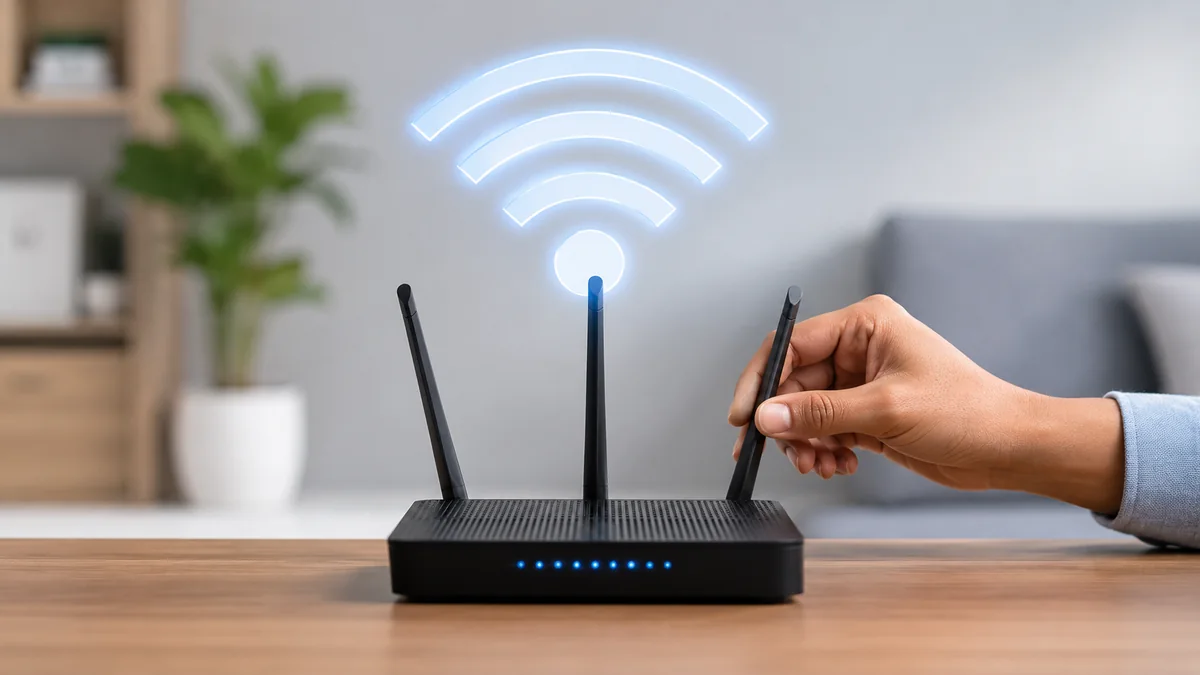
قد تكون سرعة اشتراك الإنترنت جيدة، ومع ذلك تلاحظ بطئًا واضحًا أو انقطاعًا متكررًا بمجرد الانتقال إلى غرفة بعيدة عن جهاز التوجيه. في هذه الحالة لا تكون المشكلة دائمًا من مزود الخدمة، بل قد تنتج عن مكان الراوتر، أو الجدران والعوائق، أو التداخل مع شبكات قريبة، أو استخدام نطاق ترددي غير مناسب. ويمكن تقوية شبكة الواي فاي غالبًا من خلال خطوات بسيطة لا تتطلب شراء جهاز جديد، مثل نقل الراوتر إلى موقع مركزي، وضبط القنوات، واختيار النطاق الأنسب لكل جهاز. أما المنازل الكبيرة أو متعددة الطوابق فقد تحتاج إلى نقطة وصول أو نظام شبكي Mesh. ويعتمد الحل الصحيح على معرفة ما إذا كانت المشكلة في سرعة الإنترنت نفسها، أم في قوة الإشارة، أم في ازدحام الشبكة بالأجهزة المتصلة.
الخلاصة الرئيسية
- ضع الراوتر في موقع مركزي ومرتفع ومكشوف، بعيدًا عن الزوايا والخزائن والأجهزة التي تسبب تداخلًا.
- استخدم نطاق 2.4 جيجاهرتز للمسافات البعيدة، ونطاق 5 أو 6 جيجاهرتز للسرعة الأعلى بالقرب من الراوتر.
- أعد تشغيل الراوتر وحدّث برنامجه الثابت قبل شراء أي جهاز إضافي.
- اختبر السرعة بجوار الراوتر ثم في الغرف البعيدة لتحديد ما إذا كانت المشكلة في التغطية أم في الاشتراك.
- استخدم نقطة وصول سلكية عند توفر كابل شبكة، أو نظام Mesh للمنازل الكبيرة ومتعددة الطوابق.
- لا تضع مقوي الإشارة داخل منطقة لا تصل إليها إشارة جيدة؛ لأنه سيكرر اتصالًا ضعيفًا.
حدد أولًا سبب ضعف شبكة الواي فاي
قبل تغيير الإعدادات أو شراء مقوي، اختبر الاتصال بطريقة منظمة. قف بجوار الراوتر وشغّل اختبار سرعة موثوقًا، ثم كرر الاختبار في الغرفة التي تعاني فيها من المشكلة. إذا كانت السرعة ضعيفة حتى وأنت قريب من الراوتر، فقد يكون السبب من الاشتراك، أو جهاز التوجيه، أو الكابل الواصل إليه، أو ازدحام الأجهزة. أما إذا كانت السرعة جيدة بالقرب منه وتنخفض بوضوح عند الابتعاد، فالمشكلة مرتبطة غالبًا بالتغطية اللاسلكية.
راقب أيضًا طبيعة المشكلة: هل تختفي الشبكة تمامًا، أم تبقى الإشارة ظاهرة لكن التصفح بطيء؟ اختفاء الشبكة يشير عادة إلى ضعف التغطية، بينما وجود إشارة قوية مع بطء قد يدل على ازدحام النطاق، أو استهلاك جهاز آخر للاتصال، أو وجود خلل في الإنترنت نفسه.
- جرّب أكثر من هاتف أو كمبيوتر لاستبعاد وجود مشكلة في جهاز واحد.
- اختبر الاتصال في أوقات مختلفة لمعرفة ما إذا كان البطء مرتبطًا بالازدحام.
- افصل التنزيلات الكبيرة والبث عالي الدقة مؤقتًا.
- تحقق من عدد الأجهزة المتصلة من لوحة تحكم الراوتر.
- قارن بين الاتصال اللاسلكي واتصال Ethernet السلكي إن أمكن.
غيّر مكان الراوتر قبل تعديل الإعدادات
مكان جهاز التوجيه له تأثير مباشر في التغطية. أفضل موقع غالبًا هو نقطة مركزية في المنزل، على ارتفاع مناسب، وفي مكان مكشوف قدر الإمكان. توصي إرشادات Microsoft لإعداد الشبكات اللاسلكية بوضع الراوتر قرب مركز المنزل لتحسين قوة الإشارة في الغرف المختلفة.
تجنب وضعه على الأرض، أو داخل خزانة مغلقة، أو خلف التلفاز، أو في طرف بعيد من المنزل. كما ينبغي إبعاده عن الأسطح المعدنية الكبيرة والمرايا السميكة وأحواض المياه، لأنها قد تمتص الإشارة أو تعكسها.
يمكن لبعض الأجهزة المنزلية، مثل أفران الميكروويف والهواتف اللاسلكية وأجهزة مراقبة الأطفال، أن تسبب تداخلًا خصوصًا مع نطاق 2.4 جيجاهرتز. وتشير إرشادات Microsoft لتحسين جودة الاتصال إلى أهمية تقليل الجدران والعوائق وإبعاد الراوتر عن الأجهزة الإلكترونية التي قد تسبب تداخلًا.
أعد تشغيل الراوتر وحدّث نظامه
إعادة تشغيل الراوتر ليست حلًا مؤقتًا بلا فائدة؛ فقد تساعد على إنهاء العمليات العالقة، وإعادة إنشاء الاتصال، واختيار قناة أقل ازدحامًا في بعض الأجهزة التي تستخدم الاختيار التلقائي. افصل الكهرباء عن الراوتر لنحو نصف دقيقة، ثم أعد تشغيله وانتظر حتى يستقر الاتصال.
بعد ذلك، افتح تطبيق الراوتر أو لوحة التحكم وابحث عن تحديث البرنامج الثابت، المعروف باسم Firmware. قد تتضمن التحديثات تحسينات في الاستقرار والأداء والأمان. استخدم التحديث الرسمي المخصص لطراز جهازك فقط، ولا تفصل الكهرباء أثناء تثبيته.
تحقق كذلك من حرارة الراوتر. وضعه في مكان مغلق أو فوق جهاز إلكتروني ساخن قد يؤدي إلى ارتفاع حرارته وانخفاض استقراره. اجعله في مكان جيد التهوية، وتأكد من أن فتحات التبريد غير مغطاة بالغبار أو الأغراض.
اختر نطاق الواي فاي المناسب
تدعم أجهزة التوجيه الحديثة أكثر من نطاق ترددي، ولكل نطاق استخدام مناسب. الاختيار الخاطئ قد يجعلك تستخدم نطاقًا سريعًا لا يصل جيدًا إلى الغرفة، أو نطاقًا واسع التغطية لكنه مزدحم وبطيء.
نطاق 2.4 جيجاهرتز
يصل عادة إلى مسافة أبعد ويتعامل بصورة أفضل مع الجدران مقارنة بالترددات الأعلى. لذلك يناسب الأجهزة البعيدة، والكاميرات، وأجهزة المنزل الذكي، والاستخدامات التي لا تحتاج إلى سرعة مرتفعة جدًا. قيده الأساسي أنه أكثر عرضة للتداخل، لأن عددًا كبيرًا من الشبكات والأجهزة يستخدمه.
نطاق 5 جيجاهرتز
يوفر غالبًا سرعة أعلى وزمن استجابة أفضل، ويكون مناسبًا للبث والألعاب والتنزيلات عند الاقتراب من الراوتر. لكنه يفقد قوته بصورة أسرع عند عبور الجدران أو الانتقال إلى طابق آخر.
نطاق 6 جيجاهرتز
يتوفر في أجهزة متوافقة مع Wi-Fi 6E أو التقنيات الأحدث، ويوفر نطاقًا أقل ازدحامًا وسرعات مرتفعة، لكن مداه أقصر ويتطلب دعمًا من الراوتر والجهاز المتصل. توضح Apple في إرشادات شبكات Wi-Fi 6E أن الاستفادة من هذا النطاق تتطلب جهاز توجيه وجهازًا متصلًا يدعمان التقنية.
القرار العملي: استخدم 5 أو 6 جيجاهرتز للأجهزة القريبة التي تحتاج إلى سرعة، واستخدم 2.4 جيجاهرتز للأجهزة الأبعد أو التي تواجه عدة جدران.
اضبط القناة وعرضها لتقليل التداخل
عندما تستخدم عدة شبكات قريبة القناة نفسها، تتنافس على المجال اللاسلكي، وقد تنخفض السرعة حتى مع ظهور إشارة قوية. بعض أجهزة الراوتر تختار القناة تلقائيًا، لكن الاختيار قد لا يكون مثاليًا دائمًا، خصوصًا في المباني التي تحتوي على شبكات كثيرة.
في نطاق 2.4 جيجاهرتز، يفضل غالبًا استخدام عرض قناة 20 ميجاهرتز لتقليل التداخل. وتوصي إعدادات Apple الموصى بها لأجهزة التوجيه باستخدام 20 ميجاهرتز لنطاق 2.4 جيجاهرتز، مع استخدام الإعداد التلقائي أو العروض المتاحة لنطاقي 5 و6 جيجاهرتز.
يمكنك ترك القناة على الوضع التلقائي أولًا، ثم تجربة قناة أخرى إذا استمرت المشكلة. لا تغيّر عدة إعدادات معًا؛ عدّل خيارًا واحدًا، ثم اختبر النتيجة حتى تعرف أي تغيير أحدث فرقًا.
- استخدم عرض 20 ميجاهرتز في 2.4 جيجاهرتز عند وجود شبكات كثيرة قريبة.
- اترك القناة تلقائية إذا كان الراوتر يختارها بكفاءة.
- جرّب قناة مختلفة عند ملاحظة بطء متكرر في أوقات الازدحام.
- لا تستخدم أوسع قناة دائمًا؛ فالسرعة النظرية الأعلى قد تأتي على حساب الاستقرار.
حسّن إعدادات الراوتر والأجهزة المتصلة
قد يكون ضعف الشبكة ناتجًا عن إعداد غير مناسب أو ضغط زائد من الأجهزة. افتح لوحة إدارة الراوتر وتأكد من تفعيل أحدث معيار لاسلكي تدعمه أجهزتك، مع إبقاء وضع التوافق إذا كانت لديك أجهزة قديمة.
إذا كان الراوتر يحتوي على هوائيات خارجية قابلة للتحريك، فلا تجعلها كلها في الاتجاه نفسه. يمكن وضع إحداها عموديًا والأخرى بزاوية مختلفة لتحسين التغطية في أكثر من اتجاه، مع العلم أن النتيجة تختلف بحسب تصميم الهوائيات والمنزل.
راجع الأجهزة المتصلة واحذف أي جهاز غير معروف، ثم غيّر كلمة مرور الشبكة واستخدم تشفير WPA2 أو WPA3 بحسب ما يدعمه الراوتر. وجود جهاز غير مصرح به قد يستهلك السرعة، لكنه ليس السبب الوحيد لضعف الإشارة.
يمكن أيضًا تفعيل ميزة جودة الخدمة QoS إذا كانت متاحة، لتحديد أولوية أجهزة أو تطبيقات معينة، مثل مكالمات الفيديو أو الألعاب. هذه الميزة لا تزيد سرعة الاشتراك، لكنها تساعد على توزيع الاتصال بصورة أفضل عند وجود عدة مستخدمين.
أفضل الأجهزة لتوسيع تغطية الواي فاي
عندما لا تكفي الإعدادات ونقل الراوتر، يعتمد اختيار الجهاز الإضافي على مساحة المكان وإمكانية تمديد كابل شبكة والميزانية المطلوبة. لا يوجد جهاز واحد يناسب جميع الحالات.
مقوي أو مكرر الإشارة
يستقبل مكرر الإشارة شبكة الراوتر ثم يعيد بثها إلى مساحة أبعد. أهم ميزتيه هما انخفاض تكلفته وسهولة تركيبه دون تمديد كابلات. لكنه قد يقلل السرعة المتاحة، خصوصًا إذا كان يستخدم الاتصال اللاسلكي نفسه للاستقبال والإرسال.
يناسب غرفة واحدة تقع خارج التغطية الجيدة قليلًا، ولا يناسب عادة منزلًا كبيرًا يعاني من مناطق ميتة متعددة. ضعه في نقطة تصل إليها إشارة متوسطة أو جيدة، وليس داخل الغرفة التي تنعدم فيها الشبكة.
نقطة الوصول السلكية
تتصل نقطة الوصول بالراوتر عبر كابل Ethernet ثم تنشئ شبكة لاسلكية قوية في الموقع الجديد. توفر عادة سرعة واستقرارًا أفضل من المقوي، كما أنها مناسبة للألعاب والعمل والبث. قيدها الأساسي هو الحاجة إلى تمديد كابل شبكة.
هذا الخيار هو الأفضل غالبًا عندما يمكن توصيل كابل إلى طابق آخر أو غرفة بعيدة، لأنه لا يعتمد على استقبال إشارة لاسلكية ضعيفة من الراوتر الأصلي.
نظام Mesh الشبكي
يتكون نظام Mesh من وحدة رئيسية ونقطة أو أكثر تعمل معًا لتوفير شبكة موحدة في المنزل. أهم ميزتيه هما سهولة الانتقال بين النقاط وتغطية المساحات الواسعة دون الحاجة إلى التبديل اليدوي بين أسماء شبكات مختلفة.
توضح Google في شرح أنظمة Nest Wifi أن نقاط الشبكة الإضافية توسع التغطية في أنحاء المنزل. أما الجانب السلبي فهو ارتفاع التكلفة مقارنة بالمقوي البسيط، وقد تنخفض السرعة إذا كانت النقاط بعيدة أو تعتمد على اتصال لاسلكي ضعيف بينها.
شراء راوتر أحدث
قد يكون استبدال الراوتر مناسبًا إذا كان الجهاز قديمًا، أو لا يدعم النطاقات الحديثة، أو لا يستطيع التعامل جيدًا مع عدد الأجهزة المتصل. أهم ميزتي الراوتر الحديث هما دعم معايير أسرع وإدارة أفضل للأجهزة الكثيرة، لكن شراء جهاز جديد لن يحل مشكلة وضعه في مكان مغلق أو بعيد.
تحقق قبل الشراء من توافق أجهزتك؛ فالاستفادة من Wi-Fi 6 أو Wi-Fi 7 تتطلب دعمًا من الراوتر والجهاز المتصل. وتشير Microsoft في شرح تقنيات Wi-Fi الحديثة إلى ضرورة توفر الدعم في كل من جهاز التوجيه ومحول الشبكة للاستفادة من الميزات الأحدث.
كيف تضع المقوي أو نقاط Mesh بطريقة صحيحة؟
الموقع الخاطئ قد يجعل الجهاز الإضافي عديم الفائدة. المقوي أو نقطة Mesh تحتاج إلى استقبال اتصال جيد من الوحدة الرئيسية حتى تتمكن من نقله إلى منطقة أخرى. إذا وضعتها خلف عدة جدران أو في مكان لا تصل إليه الشبكة إلا بشكل ضعيف جدًا، فستعيد بث اتصال بطيء وغير مستقر.
توصي Google في دليل وضع أجهزة Wi-Fi بوضع الوحدات في أماكن مكشوفة ومرتفعة نسبيًا، مع تجنب العوائق الكبيرة. ويمكن البدء بوضع النقطة في منتصف المسافة تقريبًا بين الراوتر والمنطقة الضعيفة، ثم تعديل موقعها بعد الاختبار.
- ضع النقطة الإضافية في موقع تصل إليه إشارة جيدة من الراوتر.
- تجنب وضعها خلف تلفاز أو داخل خزانة أو بجانب جهاز كهربائي كبير.
- اختبر السرعة بجانب النقطة ثم داخل الغرفة المستهدفة.
- قرّبها من الراوتر إذا كان اتصالها الداخلي ضعيفًا.
- استخدم الربط السلكي بين وحدات Mesh إذا كان النظام يدعمه وتتوفر كابلات.
متى تكون المشكلة من سرعة الإنترنت وليست من الواي فاي؟
قد تكون إشارة الشبكة كاملة، لكن الإنترنت بطيء بسبب سرعة الاشتراك أو ضغط الاستخدام. هنا لن يؤدي شراء مقوي إلى رفع السرعة؛ لأن المقوي يحسن وصول الشبكة ولا يزيد السعة التي يقدمها مزود الخدمة.
اختبر جهازًا متصلًا بكابل Ethernet مباشرة بالراوتر. إذا كانت السرعة السلكية منخفضة أيضًا، فأعد تشغيل المودم والراوتر، وافحص الكابلات، ثم تواصل مع مزود الخدمة إذا استمرت المشكلة. أما إذا كان الاتصال السلكي سريعًا واللاسلكي ضعيفًا، فركز على مكان الراوتر والنطاق والقناة والتغطية.
- سرعة ضعيفة في جميع الأجهزة حتى قرب الراوتر: افحص الاشتراك والراوتر.
- سرعة جيدة قرب الراوتر وضعيفة بعيدًا عنه: حسّن التغطية.
- بطء عند تشغيل أجهزة كثيرة: راجع سعة الاشتراك وميزة QoS.
- بطء في جهاز واحد فقط: حدّث تعريف الشبكة أو انس الشبكة وأعد الاتصال.
- انقطاع في وقت محدد يوميًا: تحقق من الازدحام أو المهام المجدولة والتنزيلات.
الخيار الأنسب لتقوية الشبكة
خاتمة عملية
- ابدأ بنقل الراوتر إلى موقع مركزي ومرتفع قبل شراء أي جهاز إضافي.
- استخدم النطاق الأقرب لاحتياجك: 2.4 جيجاهرتز للمدى، و5 أو 6 جيجاهرتز للسرعة.
- اختر نقطة وصول سلكية عند إمكانية تمديد كابل، لأنها غالبًا الأكثر استقرارًا.
- استخدم مقويًا لغرفة واحدة، أو نظام Mesh لتغطية منزل واسع أو عدة طوابق.
- لا تتوقع من أي مقوي أن يرفع سرعة اشتراك الإنترنت الأصلية.
الخطوة التالية: اختبر سرعة الواي فاي بجوار الراوتر وفي أبعد غرفة، ثم انقل الراوتر إلى موقع مركزي وأعد الاختبار قبل اتخاذ قرار شراء مقوي أو نظام Mesh.
قد يهمك:
- كيف تعرف أن شبكة الواي فاي مخترقة وتحميها؟
- كيف تحذف برنامجًا لا يقبل الحذف في ويندوز؟
- أيهما أفضل كروم أم إيدج؟ مقارنة شاملة للأداء والأمان
- كيف تحذف بقايا البرامج القديمة من ويندوز بأمان؟
FAQ — أسئلة شائعة
هل مقوي الواي فاي يزيد سرعة الإنترنت؟
لا يزيد سرعة الاشتراك الأصلية، لكنه قد يحسن السرعة الفعلية في الغرف البعيدة من خلال توفير إشارة أقوى وأكثر استقرارًا.
أين أضع مقوي شبكة الواي فاي؟
ضعه بين الراوتر والمنطقة ضعيفة التغطية، في مكان لا تزال تصل إليه إشارة جيدة أو متوسطة، وليس داخل المنطقة التي تنعدم فيها الشبكة.
هل نطاق 5 جيجاهرتز أفضل من 2.4 جيجاهرتز؟
نطاق 5 جيجاهرتز أسرع عادة وأقل ازدحامًا، بينما يصل 2.4 جيجاهرتز إلى مسافة أبعد ويتعامل بصورة أفضل مع الجدران.
ما الفرق بين مقوي الواي فاي ونظام Mesh؟
المقوي يعيد بث الشبكة إلى مساحة محدودة، بينما يستخدم Mesh عدة نقاط مترابطة لتوفير تغطية أوسع وشبكة موحدة في أنحاء المنزل.
هل تغيير مكان الراوتر يحسن الإشارة فعلًا؟
نعم، وضع الراوتر في موقع مركزي ومرتفع ومكشوف قد يحسن التغطية بوضوح، خصوصًا إذا كان موجودًا سابقًا في زاوية أو داخل خزانة.
متى أحتاج إلى شراء راوتر جديد؟
قد تحتاج إليه إذا كان الراوتر قديمًا، أو لا يدعم النطاقات والمعايير الحديثة، أو لا يستطيع إدارة عدد الأجهزة المتصل بصورة مستقرة.