
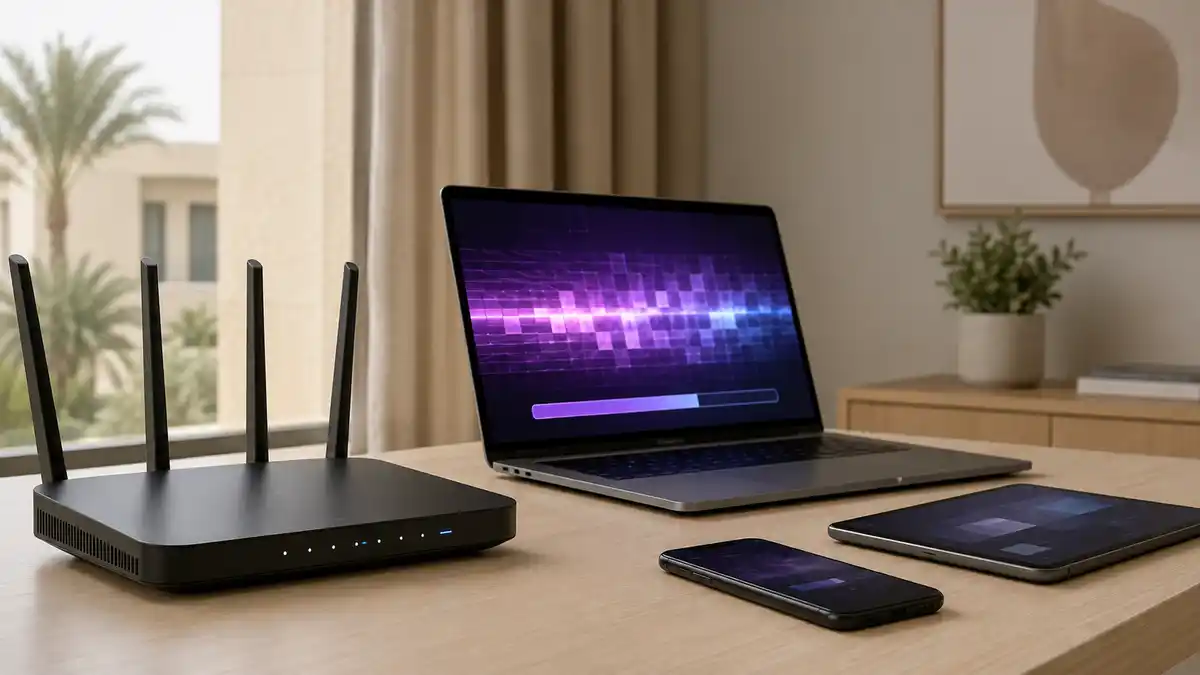
تكون سرعة الإنترنت جيدة في بعض الأوقات، ثم تهبط فجأة بمجرد عودة أفراد المنزل أو تشغيل جهاز معين. قد تتوقف مقاطع الفيديو، ويرتفع زمن الاستجابة في الألعاب، وتصبح صفحات الويب بطيئة رغم أن إشارة الواي فاي تبدو قوية. في هذه الحالة لا تكون المشكلة دائمًا في شركة الإنترنت أو الراوتر؛ فقد يكون جهاز واحد ينزّل ملفات كبيرة، أو تلفاز يبث فيديو عالي الدقة، أو هاتف يرفع الصور إلى التخزين السحابي، أو جهاز غير معروف متصل بالشبكة. تحديد المستهلك الحقيقي يحتاج إلى مراقبة الأجهزة من لوحة الراوتر، ثم فحص التطبيقات والعمليات داخل الجهاز الذي يظهر عليه نشاط مرتفع، بدل فصل الأجهزة عشوائيًا أو تغيير الإعدادات دون معرفة السبب.
لمعرفة من يستهلك سرعة الإنترنت، افتح قائمة الأجهزة المتصلة في الراوتر وراقب معدل التنزيل والرفع لكل جهاز، ثم افحص التطبيقات النشطة داخل الجهاز الأعلى استهلاكًا. إذا لم يعرض الراوتر حركة البيانات، افصل الأجهزة واحدًا بعد الآخر مع إجراء اختبار سرعة بعد كل فصل حتى تحدد الجهاز المؤثر.
هل بطء الإنترنت يعني أن أحد الأجهزة يستهلك السرعة؟
قد يكون الاستهلاك المرتفع أحد الأسباب، لكنه ليس التفسير الوحيد. يمكن أن تنخفض السرعة بسبب ضعف التغطية، أو التداخل مع شبكات مجاورة، أو بعد الجهاز عن الراوتر، أو مشكلة مؤقتة لدى مزود الخدمة. لذلك يجب أولًا معرفة هل البطء يظهر على جهاز واحد أم على جميع الأجهزة.
إذا كان البطء مقتصرًا على هاتف أو كمبيوتر واحد، فابحث داخل ذلك الجهاز عن التطبيقات والتحميلات والمشكلات البرمجية. أما إذا تباطأت جميع الأجهزة في الوقت نفسه، ثم عادت السرعة فور إيقاف جهاز محدد أو فصله، فغالبًا يكون هذا الجهاز قد استخدم جزءًا كبيرًا من سعة الاتصال.
- اختبر السرعة على جهاز قريب من الراوتر.
- أوقف التنزيلات والبث مؤقتًا على الأجهزة الأخرى.
- قارن النتيجة قبل إيقافها وبعده.
- كرر الاختبار في وقت مختلف لاستبعاد الازدحام المؤقت.
الفكرة العملية: لا تتهم جهازًا باستهلاك السرعة قبل التأكد من أن البطء يؤثر في الشبكة كلها ويتغير عند إيقاف نشاط ذلك الجهاز.
كيف ترى جميع الأجهزة المتصلة بالراوتر؟
تحتوي أغلب أجهزة الراوتر على صفحة أو تطبيق يعرض الأجهزة المتصلة حاليًا. قد تسمى القائمة «الأجهزة المتصلة» أو «العملاء» أو «خريطة الشبكة» أو «قائمة DHCP». وتعرض عادة اسم الجهاز وعنوانه الداخلي ونوع الاتصال، وقد تعرض أيضًا عنوان MAC، وهو معرّف خاص بواجهة الشبكة.
ادخل إلى لوحة إدارة الراوتر باستخدام العنوان والتعليمات المكتوبة على ملصق الجهاز أو في تطبيق الشركة المصنّعة. لا تعتمد على عنوان ثابت من الإنترنت؛ لأن عنوان الدخول وطريقته يختلفان بحسب الشركة والطراز وإعداد الشبكة.
توضح صفحة دعم ASUS الرسمية أن قائمة العملاء في خريطة الشبكة يمكن أن تعرض الأجهزة المتصلة وحالة كل جهاز وحركة الرفع والتنزيل الحالية في الطرز التي تدعم ذلك. كما يتيح تطبيق Google Home لأجهزة Google Wifi وNest Wifi مشاهدة الأجهزة المتصلة ومراجعة استخدام البيانات الحالي والتاريخي.
بعد فتح القائمة، اكتب أسماء أجهزتك المعروفة أو غيّر أسماءها داخل الراوتر لتصبح واضحة، مثل هاتف شخصي أو تلفاز غرفة المعيشة أو كمبيوتر العمل. هذه الخطوة تجعل اكتشاف الجهاز الغريب أو مرتفع الاستهلاك أسهل لاحقًا.
الفكرة العملية: ابدأ دائمًا من قائمة الأجهزة في الراوتر، لأنها تمنحك صورة واحدة لجميع الهواتف والحواسيب والأجهزة الذكية الموجودة على الشبكة.
كيف تحدد الجهاز الذي يسحب أكبر قدر من السرعة؟
ابحث داخل لوحة الراوتر عن خيار يحمل اسم مراقبة الحركة أو إحصاءات البيانات أو محلل حركة الشبكة. المهم هنا هو التمييز بين كمية البيانات والسرعة اللحظية؛ فقد يكون جهاز استخدم بيانات كثيرة خلال أسبوع لكنه لا يستهلك شيئًا الآن، بينما يستهلك جهاز آخر معظم السرعة في هذه اللحظة.
راقب قيم التنزيل والرفع أمام كل جهاز لعدة دقائق أثناء ظهور البطء. الجهاز الذي يحافظ على حركة مرتفعة دون توقف هو المرشح الأول للفحص. قد يرتفع التنزيل بسبب تحديث أو بث أو تحميل ملف، بينما يرتفع الرفع بسبب النسخ الاحتياطي السحابي أو إرسال ملفات أو كاميرا مراقبة متصلة بالإنترنت.
تشرح إرشادات مراقبة الحركة في راوترات ASUS الوصول إلى مراقب البيانات من قسم محلل حركة الشبكة في الأجهزة الداعمة. وتعرض بعض أجهزة TP-Link ضمن «Traffic Monitor» استهلاك جهاز واحد أو جميع الأجهزة خلال فترات زمنية مختلفة، وفق دليل TP-Link الرسمي.
- راقب معدل التنزيل والرفع الحالي، لا إجمالي البيانات فقط.
- دوّن اسم الجهاز الذي يبقى نشطًا أثناء البطء.
- أوقف الإنترنت عنه مؤقتًا من لوحة الراوتر إن كان الخيار متاحًا.
- أعد اختبار السرعة على جهاز آخر.
إذا تحسنت السرعة مباشرة بعد إيقاف الجهاز، فقد حددت مصدر الضغط على الاتصال. أما إذا لم تتغير، فأعد الاتصال بالجهاز وانتقل إلى المرشح التالي حتى لا تحجب جهازًا بلا سبب.
الفكرة العملية: الجهاز المسبب للبطء هو الذي يؤدي إيقافه مؤقتًا إلى تحسن واضح ومتكرر في سرعة بقية الأجهزة.
ماذا تفعل إذا كان الراوتر لا يعرض استهلاك كل جهاز؟
بعض أجهزة الراوتر تعرض أسماء الأجهزة فقط ولا توفر معدل استهلاك مباشرًا. في هذه الحالة استخدم طريقة الاستبعاد المنظم، وهي أكثر دقة من التخمين إذا نُفذت بهدوء ودون تغيير عدة أمور في الوقت نفسه.
- قِس السرعة وسجّل النتيجة أثناء ظهور المشكلة.
- أوقف التلفاز وأجهزة الألعاب وأجهزة الكمبيوتر أولًا؛ لأنها غالبًا تنفذ مهام كبيرة.
- أجرِ اختبار السرعة مرة أخرى بعد كل جهاز يتم فصله.
- تابع بالهواتف والأجهزة اللوحية والأجهزة المنزلية الذكية.
- عند تحسن السرعة، أعد توصيل الجهاز الأخير للتحقق من عودة المشكلة.
يمكن أيضًا فصل جميع الأجهزة من شبكة الواي فاي، ثم توصيل جهاز واحد فقط بالراوتر وإجراء اختبار. إذا بقيت السرعة منخفضة مع اتصال جهاز واحد قريب عبر كابل أو شبكة قوية، فالأرجح أن المشكلة ليست مجرد استهلاك جهاز آخر، وقد تحتاج إلى فحص الاتصال أو الراوتر.
لا تعتمد على اختبار واحد فقط، لأن نتائج السرعة تتأثر بالخادم المستخدم والازدحام والوقت. ابحث عن فرق واضح ومتكرر، لا تغير بسيط بين اختبار وآخر.
الفكرة العملية: عندما تغيب إحصاءات الراوتر، افصل الأجهزة واحدًا بعد الآخر وسجّل النتيجة حتى تربط تحسن السرعة بجهاز محدد.
كيف تعرف التطبيق الذي يستهلك الإنترنت داخل الكمبيوتر؟
بعد تحديد الكمبيوتر باعتباره الجهاز الأعلى استهلاكًا، يجب معرفة البرنامج المسؤول داخله. في Windows افتح «إدارة المهام»، ثم اعرض العمليات ورتبها حسب عمود الشبكة. سيظهر البرنامج الذي يستخدم الاتصال حاليًا في أعلى القائمة، مثل المتصفح أو تطبيق مزامنة الملفات أو منصة ألعاب.
يمكنك أيضًا فتح إعدادات الشبكة والإنترنت ثم قسم استخدام البيانات لمراجعة الاستهلاك المسجل للتطبيقات خلال الفترة التي يعرضها النظام. توضح صفحة إعدادات Windows الرسمية أن قسم الشبكة والإنترنت يتضمن أدوات استخدام البيانات وإعدادات الاتصال.
راقب خصوصًا البرامج التي قد تعمل دون نافذة ظاهرة، مثل:
- خدمات التخزين السحابي ومزامنة الصور والملفات.
- متاجر الألعاب التي تنزّل تحديثات تلقائية.
- Windows Update وتحديثات التطبيقات.
- برامج الاجتماعات ومشاركة الشاشة.
- برامج التورنت أو مشاركة الملفات.
- المتصفح عند تشغيل فيديو أو وجود تبويبات كثيرة.
لا توقف عملية نظام لا تعرفها ولا تحذف برنامجًا بمجرد ظهوره في القائمة. ابحث أولًا عن اسم البرنامج، ثم أوقف التنزيل أو المزامنة من إعداداته إن كان الاستهلاك مشروعًا.
الفكرة العملية: بعد تحديد الكمبيوتر من الراوتر، رتّب عمليات «إدارة المهام» حسب الشبكة لتعرف البرنامج الذي ينقل البيانات في تلك اللحظة.
كيف تكشف التطبيق المستهلك للإنترنت على الهاتف؟
تعرض الهواتف عادة استهلاك بيانات الهاتف المحمول لكل تطبيق، لكن هذا لا يعني أن جميعها تعرض استهلاك شبكة الواي فاي بالتفصيل نفسه. تختلف القوائم بين Android وiPhone وبين الشركات المصنعة، لذلك ابحث في إعدادات الشبكة أو الاتصالات أو استخدام البيانات.
إذا كان الهاتف يرفع الصور تلقائيًا أو يحدّث التطبيقات أو ينزّل حلقات ومقاطع للاستخدام دون اتصال، فقد يستهلك جزءًا كبيرًا من السرعة حتى عندما لا تنظر إلى الشاشة. افتح التطبيقات المرشحة وراجع التنزيلات والمزامنة والنسخ الاحتياطي.
- أوقف تحديث التطبيقات التلقائي مؤقتًا.
- أوقف النسخ الاحتياطي للصور واختبر الشبكة.
- راجع التنزيلات داخل تطبيقات الفيديو والموسيقى.
- أغلق نقطة الاتصال الشخصية إن كانت مفعلة.
- أعد تشغيل الهاتف إذا استمر نشاط غير مفهوم.
إذا اختفى الاستهلاك بعد إيقاف ميزة معينة، فلا حاجة إلى منع التطبيق نهائيًا؛ يمكنك جدولة النسخ الاحتياطي أو التحديث لوقت لا تحتاج فيه إلى السرعة.
الفكرة العملية: ركّز في الهاتف على المزامنة والنسخ الاحتياطي والتنزيل التلقائي، لأنها قد تستمر في الخلفية دون ظهور نشاط واضح أمامك.
ما الأنشطة التي تستهلك السرعة أكثر من غيرها؟
ليس عدد الأجهزة هو العامل الحاسم دائمًا؛ فقد تتصل عشرة أجهزة دون نشاط ملحوظ، بينما يستهلك جهاز واحد معظم السرعة. يعتمد التأثير على نوع المهمة وعلى سرعة اشتراكك وعلى مقدار الرفع والتنزيل المتاح.
من الأنشطة التي قد تسبب ضغطًا واضحًا: بث الفيديو بجودة مرتفعة، وتنزيل الألعاب والتحديثات الكبيرة، ورفع نسخ احتياطية كاملة، ومكالمات الفيديو من عدة أجهزة، ومشاركة الملفات، وتشغيل كاميرات ترفع الفيديو إلى خادم سحابي.
قد يؤدي الرفع المرتفع أيضًا إلى بطء التصفح والتنزيل، لأن الاتصال يحتاج إلى إرسال طلبات وتأكيدات حتى عند استقبال البيانات. لذلك لا تراقب التنزيل وحده؛ انتبه إلى جهاز يرفع ملفات باستمرار، خصوصًا إذا كان اشتراكك يقدم سرعة رفع أقل من سرعة التنزيل.
أما الأجهزة المنزلية البسيطة، مثل بعض المقابس أو المصابيح الذكية، فعادة لا تكون المتهم الأول ما لم يوجد خلل أو عدد كبير منها أو نشاط غير معتاد. ابدأ بالأجهزة التي تعرض فيديو أو تنزّل وتزامن ملفات.
الفكرة العملية: فتش أولًا عن البث والتحديثات والنسخ الاحتياطي ورفع الفيديو، بدل الحكم على الجهاز بمجرد كونه متصلًا بالشبكة.
كيف تعرف إن كان جهاز غريب متصلًا بالشبكة؟
قارن قائمة الراوتر بجميع أجهزتك المعروفة. قد يظهر الهاتف أو الكمبيوتر باسم الشركة المصنعة أو باسم عام، وقد يظهر الجهاز أكثر من مرة إذا كان يستخدم عنوان MAC عشوائيًا لتعزيز الخصوصية. لذلك لا تحظر جهازًا لمجرد أن اسمه غير مألوف.
أوقف شبكة الواي فاي مؤقتًا على أحد أجهزتك، ثم حدّث قائمة الراوتر. إذا اختفى الإدخال المجهول، فقد عرفت الجهاز. كرر العملية إلى أن تطابق القائمة مع أجهزتك. راجع أيضًا الأجهزة التي قد تُنسى، مثل الطابعات والتلفاز والساعات والكاميرات وأجهزة البث.
إذا بقي جهاز لا تعرفه، غيّر كلمة مرور الواي فاي إلى كلمة قوية وفريدة، واختر تشفير WPA2 أو WPA3 بحسب ما يدعمه الراوتر، ثم أعد توصيل أجهزتك المعروفة فقط. غيّر كذلك كلمة مرور إدارة الراوتر إذا كانت افتراضية أو ضعيفة، وعطّل ميزة WPS إن لم تكن تحتاجها.
لا يكفي حظر عنوان الجهاز وحده باعتباره حلًا نهائيًا، لأن بعض الأجهزة تستطيع تغيير عنوانها. تغيير كلمة المرور وإعادة بناء قائمة الأجهزة المسموح لها بالاتصال أوضح وأكثر موثوقية.
الفكرة العملية: تحقق من هوية الجهاز عبر فصل أجهزتك المعروفة واحدًا واحدًا، ثم غيّر كلمة مرور الشبكة إذا بقي اتصال لا تستطيع تفسيره.
كيف تمنع جهازًا واحدًا من إبطاء الشبكة دون فصله؟
إذا كان الاستهلاك مشروعًا، مثل تنزيل لعبة أو رفع ملفات عمل، فليس من الضروري حظر الجهاز. ابحث في الراوتر عن ميزة جودة الخدمة QoS، وهي آلية تمنح أنواعًا معينة من الحركة أو أجهزة محددة أولوية عند ازدحام الاتصال.
قد يتيح الراوتر أيضًا تحديد سرعة التنزيل والرفع لكل جهاز، أو إيقاف الإنترنت في أوقات محددة، أو إعطاء أولوية مؤقتة لجهاز الاجتماعات أو الألعاب. تختلف الخيارات كثيرًا بين الطرز، وبعض الميزات لا تعمل إلا بعد إدخال سرعة الاتصال الحقيقية.
توضح إرشادات TP-Link الرسمية لإعداد QoS أن الميزة توزع عرض النطاق بحسب الأولويات التي يحددها المستخدم في الطرز المدعومة. لا تضع حدًا منخفضًا جدًا من البداية؛ خفّض السرعة تدريجيًا واختبر تأثير الإعداد.
- أوقف التحديث التلقائي في ساعات الاستخدام المزدحم.
- جدول النسخ الاحتياطي لوقت متأخر.
- حدد سرعة جهاز التنزيل بدل حظره.
- أعط أولوية لجهاز مكالمات الفيديو عند الحاجة.
- استخدم كابل Ethernet للأجهزة الثابتة إن أمكن.
الفكرة العملية: استخدم QoS أو محدد السرعة لتنظيم الاستهلاك، واجعل الحظر خيارًا للجهاز الغريب أو الذي لا ينبغي له الاتصال أصلًا.
متى تكون المشكلة من الواي فاي وليست من الاستهلاك؟
إذا كانت سرعة جهاز قريب من الراوتر جيدة بينما تتراجع في غرفة بعيدة، فالمشكلة أقرب إلى التغطية لا إلى استهلاك جهاز آخر. كذلك إذا تحسنت السرعة عند الاتصال بكابل وبقيت ضعيفة عبر الواي فاي، فابحث في موضع الراوتر والتداخل والقناة والتردد.
أما إذا كانت السرعة منخفضة حتى عبر كابل مع فصل جميع الأجهزة الأخرى، فأعد تشغيل الراوتر ومودم الاتصال، ثم اختبر مرة أخرى. استمرار الانخفاض قد يشير إلى مشكلة في الخط أو الجهاز أو خطة الإنترنت، وعندها يفيد التواصل مع مزود الخدمة بعد تسجيل نتائج الاختبارات وأوقاتها.
يمكن أن يجتمع السببان؛ فقد يكون جهاز ينزّل ملفات كبيرة بينما يتصل هاتف آخر بإشارة ضعيفة. لذلك افحص الاستهلاك والتغطية كلًا على حدة بدل البحث عن سبب واحد لكل حالات البطء.
الفكرة العملية: إذا كان البطء مرتبطًا بالمكان أو يختفي عند استخدام الكابل، فابدأ بتحسين تغطية الواي فاي بدل تقييد الأجهزة.
توضيحات يكثر السؤال عنها
هل يمكن معرفة المواقع التي يفتحها كل جهاز من الراوتر؟
تعرض معظم أجهزة الراوتر المنزلية حجم الحركة والأجهزة المتصلة، لكنها لا تعرض محتوى التصفح الكامل بصورة موثوقة، خصوصًا مع الاتصالات المشفرة. يعتمد توفر سجل النطاقات على طراز الراوتر وإعداداته.
هل اختبار السرعة يوضح اسم الجهاز المستهلك؟
لا، اختبار السرعة يقيس أداء الاتصال على الجهاز الذي أُجري منه فقط. تحتاج إلى لوحة الراوتر أو طريقة فصل الأجهزة لتحديد المستهلك.
لماذا يظهر هاتفي مرتين في قائمة الأجهزة؟
قد يكون الهاتف اتصل بترددين مختلفين أو استخدم عنوان MAC خاصًا أو عشوائيًا. تحقق من عنوان الجهاز وإعدادات الخصوصية قبل حظر أحد الإدخالين.
هل تغيير كلمة مرور الواي فاي يزيد السرعة؟
لا يزيد سرعة الخط نفسه، لكنه يفصل الأجهزة غير المصرح لها، وقد تتحسن الشبكة إذا كانت هذه الأجهزة تستهلك جزءًا من الاتصال.
هل كثرة الأجهزة المتصلة تبطئ الإنترنت حتى دون استخدامها؟
الاتصال وحده لا يعني استهلاكًا مرتفعًا، لكن بعض الأجهزة تنفذ تحديثات ومزامنة في الخلفية. العامل الأهم هو حجم النشاط الفعلي وقدرة الراوتر.
هل تطبيقات مراقبة الشبكة تعرض استهلاك كل الأجهزة بدقة؟
التطبيق المثبت على هاتف واحد لا يستطيع دائمًا قياس حركة جميع الأجهزة. تكون بيانات الراوتر نفسه أدق عندما يدعم إحصاءات الاستخدام لكل عميل.
الفكرة العملية: استخدم الأسئلة الإضافية لتفسير النتائج، لكن اجعل بيانات الراوتر واختبار الفصل أساس الحكم على الجهاز المستهلك.
قد يهمك:
- كيف أقوّي شبكة الواي فاي؟ أفضل الطرق
- أفضل برامج تشغيل الفيديو والصوت للكمبيوتر
- أفضل أنواع الكمبيوتر: مقارنة عملية قبل الشراء
- كيف تلغي إذن الكاميرا والميكروفون للمواقع؟
ما الخطوة التي تحسم مصدر استهلاك الإنترنت؟
افتح لوحة الراوتر أثناء حدوث البطء، وحدد الجهاز صاحب أعلى حركة تنزيل أو رفع، ثم أوقف اتصاله مؤقتًا وأعد اختبار السرعة. إذا تحسنت النتيجة بوضوح، افحص التطبيقات والتنزيلات داخله ونظّمها بدل تغيير إعدادات الشبكة كلها دون سبب.