
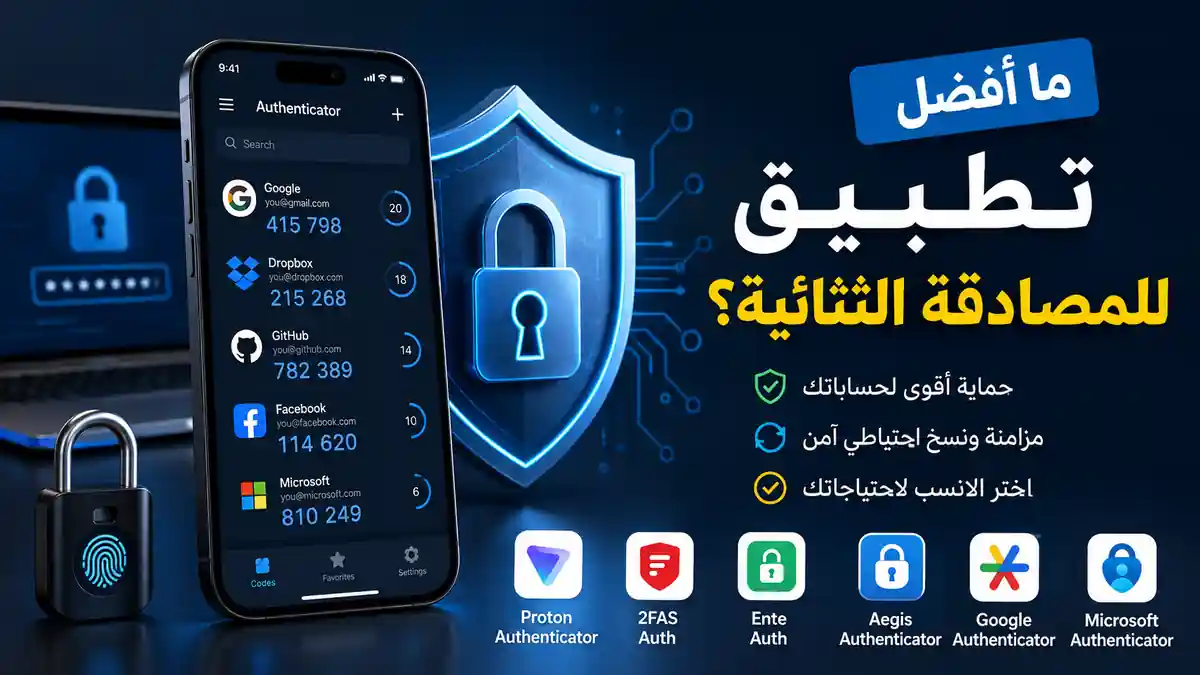
اختيار أفضل تطبيق للمصادقة الثنائية لا يعتمد فقط على شكل التطبيق أو سرعة ظهور الرمز. التطبيقات الجيدة تؤدي الوظيفة الأساسية نفسها تقريبًا، وهي إنشاء رمز مؤقت لتأكيد تسجيل الدخول، لكن الفروق الحقيقية تظهر عندما تفقد هاتفك، أو تنتقل إلى جهاز جديد، أو تريد مزامنة الرموز بين أكثر من نظام، أو تحتاج إلى الاحتفاظ بنسخة احتياطية مشفرة. ولهذا قد يكون التطبيق الممتاز لشخص يستخدم هاتف أندرويد فقط مختلفًا عن الأنسب لمن يعمل بين الهاتف والكمبيوتر.
إذا كان المطلوب ترشيحًا واحدًا مناسبًا لمعظم المستخدمين، فإن Proton Authenticator يبرز كخيار متوازن بفضل دعمه عدة أنظمة، وإمكانية المزامنة المشفرة من طرف إلى طرف، والنسخ الاحتياطي، وقابلية الاستيراد والتصدير. لكن 2FAS وEnte Auth وAegis وGoogle Authenticator وMicrosoft Authenticator تظل خيارات قوية في حالات محددة، لذلك الأفضل أن يُبنى القرار على طريقة استخدامك وليس على الاسم الأكثر شهرة فقط.
أهم ما تحتاج معرفته
- Proton Authenticator مناسب لمن يريد تطبيقًا متعدد الأنظمة مع مزامنة مشفرة ونسخ احتياطي.
- 2FAS Auth خيار قوي وبسيط لمن يركز على الهاتف ويريد تحكمًا جيدًا في النسخ الاحتياطي.
- Ente Auth مناسب لمن يعطي الخصوصية والمزامنة المشفرة أولوية كبيرة.
- Aegis من أقوى الخيارات لمستخدمي أندرويد الذين يفضلون التخزين المحلي والنسخ المشفرة.
- Google Authenticator مناسب لمن يريد أبسط تجربة ممكنة دون إعدادات كثيرة.
- Microsoft Authenticator يصبح أكثر منطقية عند الاعتماد المكثف على حسابات وخدمات Microsoft.
- لا تعتمد على التطبيق وحده؛ احتفظ دائمًا برموز الاسترداد الاحتياطية التي توفرها الخدمة نفسها.
ما الذي يجعل تطبيق المصادقة الثنائية جيدًا فعلًا؟
معظم تطبيقات المصادقة تستخدم رموزًا مؤقتة تعتمد على الوقت، وتعرف عادة باسم TOTP، وهي اختصار لعبارة Time-based One-Time Password. بعد ربط الحساب بالتطبيق عبر رمز QR أو مفتاح إعداد، ينشئ التطبيق رمزًا جديدًا كل فترة قصيرة، ويُطلب هذا الرمز عادة بعد إدخال كلمة المرور.
لذلك فإن مجرد قدرة التطبيق على إنشاء الرموز لا تكفي لاعتباره الأفضل. الأهم هو كيفية حماية مفاتيح المصادقة نفسها، لأن هذه المفاتيح هي التي تسمح للتطبيق بإنشاء الرموز الصحيحة. كما يجب النظر إلى إمكانية النسخ الاحتياطي، وطريقة تشفير النسخة، وسهولة الاستيراد والتصدير، ودعم أكثر من جهاز، وقفل التطبيق بالبصمة أو الرمز، وقدرته على الاستمرار في العمل دون اتصال بالإنترنت.
هناك عامل آخر غالبًا ما يظهر بعد فوات الأوان: سهولة الانتقال إلى هاتف جديد. تطبيق ممتاز في الاستخدام اليومي قد يصبح مزعجًا إذا كان نقل عشرات الحسابات منه صعبًا أو إذا لم يكن لديه تصدير واضح. ولهذا فإن قابلية استعادة الرموز أو تصديرها معيار أمني وعملي في الوقت نفسه.
Proton Authenticator: الأفضل المتوازن لمعظم المستخدمين
يقدم Proton Authenticator مجموعة من الخصائص التي تجعله من أكثر الخيارات اكتمالًا لمن يريد استخدام تطبيق واحد على أكثر من جهاز. فهو متاح على أندرويد وiOS، إضافة إلى Windows وmacOS وLinux، ويدعم مزامنة رموز المصادقة بين الأجهزة باستخدام تشفير من طرف إلى طرف عند تفعيل المزامنة بحساب Proton.
الميزة الأهم هنا أن التطبيق لا يحصر المستخدم في الهاتف فقط. فإذا كنت تستخدم الكمبيوتر بصورة يومية، فإن وجود تطبيق أصلي على سطح المكتب قد يكون أكثر عملية من الاضطرار إلى فتح الهاتف كل مرة. وتوضح Proton كذلك أن التطبيق مفتوح المصدر، ويدعم قفل التطبيق والنسخ الاحتياطي والاستيراد والتصدير.
- أهم ميزتين: دعم واسع للأنظمة ومزامنة مشفرة من طرف إلى طرف.
- قيد محتمل: الاستفادة من المزامنة بين الأجهزة ترتبط باستخدام حساب Proton، رغم إمكانية استخدام التطبيق دون تسجيل دخول للوظائف المحلية.
- يناسبك إذا: كنت تتنقل بين الهاتف والكمبيوتر وتريد طريقة مرنة لاستعادة الرموز ونقلها.
النتيجة: إذا لم تكن لديك متطلبات خاصة جدًا وتبحث عن تطبيق واحد يجمع الأمان والراحة وقابلية النقل، فإن Proton Authenticator يستحق أن يكون الخيار الأول الذي تبدأ منه.
2FAS Auth: خيار ممتاز للهاتف مع تحكم جيد في النسخ الاحتياطي
يتميز 2FAS Auth بواجهة مباشرة وتركيز واضح على توليد رموز المصادقة دون تعقيد. التطبيق مفتوح المصدر ويعمل دون اتصال بالإنترنت، ويوفر مزامنة أو نسخًا احتياطية عبر iCloud على أجهزة Apple أو Google Drive على أندرويد.
توضح وثائق 2FAS أن المستخدم يستطيع حماية النسخ الاحتياطية بكلمة مرور، كما يمكن استخدام ملفات تصدير لنقل الرموز. هذه المرونة مهمة لأن الاحتفاظ بالرموز على جهاز واحد فقط قد يسبب مشكلة كبيرة عند تلف الهاتف أو فقده.
- أهم ميزتين: سهولة الاستخدام وإمكانية النسخ الاحتياطي المشفر أو التصدير.
- قيد محتمل: المزامنة السحابية المباشرة تعتمد على iCloud في iOS وGoogle Drive في أندرويد، ولا يقدم التطبيق تجربة سطح مكتب مستقلة كتلك الموجودة في بعض المنافسين.
- يناسبك إذا: كنت تريد تطبيق هاتف بسيطًا ومفتوح المصدر دون الحاجة إلى استخدام الرموز مباشرة من الكمبيوتر.
بالنسبة إلى مستخدم يريد حلًا واضحًا ولا يحتاج عشرات الخصائص الإضافية، يمكن أن يكون 2FAS أحد أفضل الخيارات اليومية.
Ente Auth: عندما تكون الخصوصية والمزامنة المشفرة أولوية
يقدم Ente Auth تطبيق مصادقة مفتوح المصدر مع نسخ احتياطية سحابية مشفرة من طرف إلى طرف. وتذكر Ente أن رموز المصادقة يمكن مزامنتها بطريقة لا تسمح للخدمة نفسها بالاطلاع على محتواها، كما تدعم إمكانية تصدير البيانات عند الرغبة في الانتقال إلى تطبيق آخر.
هذا التصميم يجعله مناسبًا لمن يريد الجمع بين راحة المزامنة السحابية وتقليل الثقة المطلوبة في مزود الخدمة. كما أن وجود آلية واضحة للتصدير أمر مهم لمن لا يريد أن يصبح الانتقال من التطبيق مستقبلاً عملية معقدة.
- أهم ميزتين: تشفير من طرف إلى طرف وإمكانية المزامنة والنسخ الاحتياطي.
- قيد محتمل: قد تكون خصائصه الأوسع أقل أهمية للمستخدم الذي يريد مجرد تطبيق محلي بسيط دون مزامنة.
- يناسبك إذا: كنت تريد الحفاظ على نسخ من الرموز عبر الأجهزة مع اهتمام واضح بالخصوصية.
Aegis: خيار قوي جدًا لمستخدمي أندرويد
إذا كنت تستخدم أندرويد فقط وتفضل التحكم المحلي، فإن Aegis Authenticator يقدم نموذجًا مختلفًا قليلًا. فهو مفتوح المصدر ويخزن الرموز داخل خزنة مشفرة، ويدعم قفلها بكلمة مرور أو المقاييس الحيوية، كما يتيح إنشاء نسخ احتياطية مشفرة وتصدير البيانات.
يدعم Aegis معايير TOTP وHOTP، ويوفر خيارات لتنظيم الحسابات والبحث بينها، ويستطيع الاستيراد من عدد من تطبيقات المصادقة الأخرى. هذه الخصائص تجعله جذابًا للمستخدم المتقدم الذي يريد سيطرة أكبر على مكان حفظ النسخ وكيفية نقلها.
- أهم ميزتين: تشفير قوي للخزنة وتحكم واسع في التصدير والنسخ الاحتياطي.
- قيد واضح: التطبيق مخصص لأندرويد، وبالتالي لا يناسب من يحتاج التطبيق نفسه على iPhone أو الكمبيوتر.
- يناسبك إذا: كنت تستخدم أندرويد وتفضل تخزينًا محليًا وإدارة دقيقة للنسخ الاحتياطية.
Google Authenticator وMicrosoft Authenticator: متى يكونان الخيار الأنسب؟
Google Authenticator
يظل Google Authenticator من أكثر الخيارات بساطة. ويمكن استخدامه لتوليد الرموز حتى دون اتصال بالإنترنت، كما تدعم الإصدارات الحديثة مزامنة رموز التحقق عبر حساب Google عند تسجيل الدخول إلى التطبيق.
ميزته الأساسية هي سهولة الاستخدام وقلة الإعدادات. ولذلك يناسب من يريد فتح التطبيق ورؤية الرموز دون الحاجة إلى إدارة خزائن أو إعداد نسخ احتياطية يدويًا. لكن المستخدم الذي يريد تحكمًا أكبر في النسخ المشفرة أو العمل على سطح المكتب قد يجد خيارات أخرى أكثر مرونة.
Microsoft Authenticator
أما Microsoft Authenticator فيصبح منطقيًا بشكل خاص لمن يعتمد على بيئة Microsoft، إذ يجمع بين إنشاء رموز المصادقة وميزات تسجيل الدخول والموافقة على بعض طلبات الدخول لخدمات Microsoft.
يدعم التطبيق النسخ الاحتياطي، لكن Microsoft توضح أن استعادة النسخ مقيدة بنوع الجهاز؛ فالنسخة التي أُنشئت على iOS لا يمكن استعادتها مباشرة على Android والعكس. هذه نقطة يجب الانتباه إليها إذا كنت تتوقع الانتقال بين النظامين.
الاختيار بينهما بسيط: Google Authenticator مناسب لمن يريد الحد الأدنى من التعقيد، بينما Microsoft Authenticator يكون أكثر فائدة لمن يعيش أساسًا داخل خدمات Microsoft.
مقارنة سريعة بين أبرز التطبيقات
| التطبيق | أبرز نقطة قوة | أبرز قيد | الأنسب له |
|---|---|---|---|
| Proton Authenticator | مزامنة مشفرة ودعم الهاتف والكمبيوتر | المزامنة تحتاج حسابًا | الاستخدام متعدد الأجهزة |
| 2FAS Auth | بساطة ونسخ احتياطي مرن | لا يركز على تطبيق سطح مكتب مستقل | مستخدم الهاتف |
| Ente Auth | مزامنة مشفرة من طرف إلى طرف | قد يزيد عن حاجة المستخدم البسيط | الخصوصية والمزامنة |
| Aegis | خزنة محلية مشفرة وتحكم قوي | أندرويد فقط | مستخدم أندرويد المتقدم |
| Google Authenticator | سهولة شديدة | خيارات تحكم أقل من البدائل المتقدمة | المستخدم الذي يريد البساطة |
| Microsoft Authenticator | تكامل قوي مع Microsoft | قيود عند استعادة النسخ بين iOS وأندرويد | مستخدمي خدمات Microsoft |
كيف تختار التطبيق المناسب دون أن تندم عند تغيير الهاتف؟
قبل نقل جميع حساباتك إلى تطبيق واحد، راجع أربع نقاط عملية. الأولى هي طريقة استعادة الرموز. اسأل نفسك ماذا سيحدث إذا تعطل الهاتف الآن: هل لديك نسخة احتياطية؟ وهل تعرف كلمة مرورها؟ وهل يمكن استعادتها على نظام مختلف؟
النقطة الثانية هي التصدير. وجود نسخة احتياطية لا يعني بالضرورة سهولة الانتقال إلى تطبيق آخر. لذلك يفضل اختيار تطبيق يسمح بتصدير الرموز أو نقلها بطريقة واضحة، خصوصًا إذا كان لديك عدد كبير من الحسابات.
النقطة الثالثة هي الأجهزة التي تستخدمها. إذا كنت تحتاج الرموز على Windows أو macOS أو Linux، فإن تطبيقًا متعدد الأنظمة مثل Proton Authenticator قد يكون أكثر ملاءمة. أما إذا كان كل استخدامك على أندرويد وتفضل إبقاء البيانات محلية، فقد يكون Aegis أكثر توافقًا مع طريقتك.
النقطة الرابعة هي الفصل بين كلمة المرور والعامل الثاني. تخزين كل شيء في مكان واحد قد يكون مريحًا، لكنه يقلل الفصل بين طبقات الحماية. فإذا كنت تستخدم مدير كلمات مرور، فمن المفيد التفكير فيما إذا كنت تريد الاحتفاظ برموز المصادقة داخله أيضًا أم في تطبيق منفصل.
أفضل تطبيق ليس الذي يملك أكبر عدد من الخصائص، بل الذي تستطيع استعادة حساباتك منه بأمان عندما تفقد جهازك.
أخطاء شائعة قد تجعل المصادقة الثنائية عبئًا بدلًا من حماية
- حذف التطبيق القديم قبل اختبار الجهاز الجديد: تأكد أولًا أن الرموز تعمل وأنك تستطيع تسجيل الدخول إلى الحسابات المهمة.
- عدم حفظ رموز الاسترداد: كثير من الخدمات تمنح رموزًا احتياطية عند تفعيل المصادقة الثنائية، ويجب حفظها في مكان آمن منفصل عن الهاتف.
- الاعتماد على لقطة شاشة لرمز QR: رمز الإعداد يحتوي على سر يسمح بإنشاء الرموز، لذلك يجب التعامل معه كمعلومة حساسة وعدم تركه مكشوفًا في معرض الصور أو التخزين السحابي دون حماية.
- النسخ الاحتياطي دون كلمة مرور قوية: إذا كان التطبيق يتيح تشفير ملف التصدير بكلمة مرور، فاستخدم كلمة قوية وفريدة.
- نقل عشرات الحسابات دفعة واحدة دون اختبار: ابدأ بحساب غير حرج، ثم تحقق من نجاح الرمز قبل الانتقال إلى بقية الحسابات.
ومن المهم أيضًا إدراك أن رموز TOTP التقليدية لا تمنع كل أنواع التصيد؛ فقد يستطيع موقع مزيف مطالبتك بالرمز واستخدامه فورًا قبل انتهاء صلاحيته. لذلك، عندما تدعم الخدمة مفاتيح المرور Passkeys أو مفاتيح أمان مادية مقاومة للتصيد، فقد تكون هذه الخيارات أقوى للحسابات شديدة الحساسية.
القرار العملي: أي تطبيق تختار؟
خلاصة عملية
- اختر Proton Authenticator إذا أردت أفضل توازن بين تعدد الأنظمة والمزامنة المشفرة وسهولة النقل.
- اختر 2FAS Auth إذا أردت تطبيق هاتف بسيطًا ومفتوح المصدر مع خيارات نسخ احتياطي جيدة.
- اختر Ente Auth إذا كانت المزامنة المشفرة والخصوصية من أهم أولوياتك.
- اختر Aegis إذا كنت على أندرويد فقط وتريد تحكمًا محليًا قويًا في الخزنة والنسخ الاحتياطية.
- اختر Google أو Microsoft Authenticator إذا كانت البساطة أو التكامل مع حساباتك الحالية أهم من الخصائص المتقدمة.
الخطوة التالية: قبل تغيير تطبيقك الحالي، اختر حسابًا واحدًا غير حرج، انقله إلى التطبيق الجديد، ثم اختبر تسجيل الدخول والاسترداد والنسخ الاحتياطي قبل نقل بقية الحسابات.
قد يهمك:
- حل مشكلة اختفاء لوحة المفاتيح داخل بعض التطبيقات
- كيف ترجع إلى إصدار أندرويد السابق بأمان؟
- هل الشحن السريع يضر بطارية الهاتف؟ الحقيقة والنصائح
- كيف تستعيد تطبيقًا محذوفًا من أندرويد بسهولة؟
أسئلة يطرحها القراء غالبًا
هل Proton Authenticator أفضل من Google Authenticator؟
يقدم Proton Authenticator خصائص أوسع مثل تطبيقات سطح المكتب والمزامنة المشفرة وخيارات الاستيراد والتصدير، بينما يتميز Google Authenticator بالبساطة. الاختيار يعتمد على ما إذا كنت تحتاج المرونة أم تريد أقل قدر من الإعدادات.
هل تطبيقات المصادقة الثنائية تعمل دون إنترنت؟
نعم، رموز TOTP يمكن إنشاؤها محليًا دون اتصال بالإنترنت بعد إعداد الحساب. قد يحتاج الاتصال فقط للمزامنة أو النسخ الاحتياطي أو بعض وظائف تسجيل الدخول الإضافية.
ماذا يحدث لرموز المصادقة إذا فقدت الهاتف؟
يعتمد ذلك على التطبيق وطريقة إعدادك له. يمكن استعادة الرموز إذا كانت لديك نسخة احتياطية صالحة أو مزامنة مفعلة، وإلا فقد تحتاج إلى رموز الاسترداد أو إجراءات استعادة الحساب لدى كل خدمة.
هل يجب تخزين رموز المصادقة داخل مدير كلمات المرور؟
هذا يوفر راحة كبيرة، لكنه يجمع كلمة المرور والعامل الثاني في مكان واحد. لمن يريد فصلًا أوضح بين طبقات الحماية، يمكن استخدام تطبيق مصادقة مستقل.
هل SMS أفضل من تطبيق المصادقة؟
تطبيقات إنشاء الرموز لا تعتمد على شبكة الهاتف أو استقبال الرسائل، ولذلك تتجنب بعض المخاطر المرتبطة برقم الهاتف. ومع ذلك، يجب استخدام أقوى وسيلة تحقق تدعمها الخدمة، خصوصًا للحسابات الحساسة.