
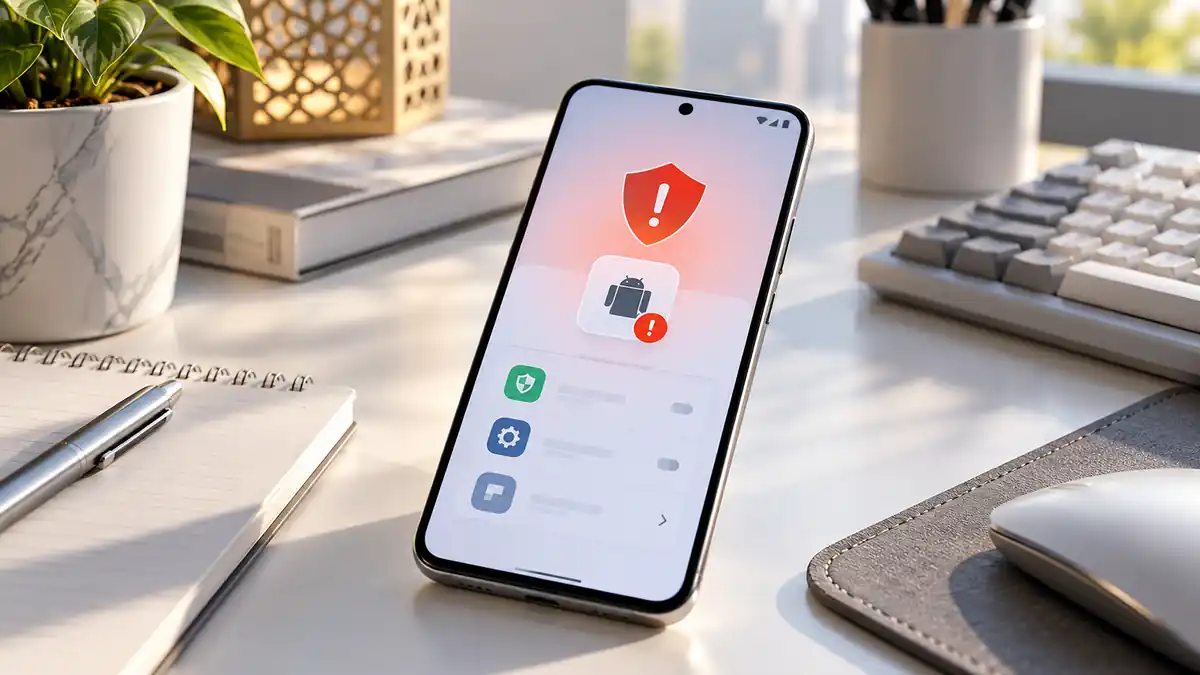
قد يظهر على هاتفك فجأة تنبيه من Android أو من خدمة Google Play للحماية يخبرك بأن تطبيقًا ما يتصرف بطريقة غير معتادة أو قد يشكل خطرًا على الجهاز. وقد يحدث ذلك بعد تثبيت تطبيق جديد، أو بعد تحديث تطبيق موجود، أو حتى مع برنامج تستخدمه منذ فترة ولم يسبق أن رأيت بشأنه أي تحذير. المشكلة أن صياغة التنبيه قد تبدو مخيفة من دون أن توضّح دائمًا ما الذي فعله التطبيق بالضبط، وهل يعني ذلك وجود برنامج ضار بالفعل أم مجرد سلوك يحتاج إلى مراجعة. التعامل الصحيح لا يكون بحذف كل تطبيق فورًا، ولا بتجاهل الرسالة تلقائيًا، بل بفهم مصدر التحذير ونوع السلوك الذي أدى إليه ثم اتخاذ خطوة تتناسب مع مستوى الخطر.
تحذير Android من سلوك تطبيق مشبوه يعني أن النظام أو Google Play للحماية رصد مؤشرًا أمنيًا أو سلوكًا قد يعرّض الجهاز أو البيانات للخطر، لكنه لا يعني في كل حالة أن التطبيق برنامج ضار مؤكد. الأفضل عدم تجاهل التحذير قبل التحقق من التطبيق وصلاحياته ومصدر تثبيته.
لماذا يحذّر Android من تطبيق كنت تستخدمه من قبل؟
ظهور التحذير لا يقتصر على لحظة تثبيت التطبيق. توضح Google في شرح خدمة Play للحماية أن التطبيقات تُفحص عند التثبيت، كما يمكن فحص التطبيقات المثبتة على الجهاز بصورة دورية. لذلك قد يظهر التنبيه في وقت لاحق إذا اكتُشف سلوك لم يكن معروفًا سابقًا، أو تغيّر تقييم التطبيق، أو حصل التطبيق بعد تحديث على وظائف أو صلاحيات مختلفة.
وقد يتغير التطبيق نفسه بعد تحديث جديد؛ فالإصدار الذي كان موجودًا لديك منذ أشهر ليس بالضرورة مطابقًا للإصدار الحالي. كذلك قد تكون بعض التحذيرات مرتبطة بطريقة توزيع التطبيق أو بكونه غير معروف لخدمة الحماية، وليس بإثبات أنه نفّذ نشاطًا ضارًا بالفعل.
الفكرة العملية: كون التطبيق قديمًا على هاتفك أو سبق أن عمل دون مشكلة لا يكفي وحده لتجاهل تحذير أمني جديد.
هل يعني التحذير أن التطبيق فيروس أو برنامج تجسس؟
ليس بالضرورة. توجد درجات مختلفة من التحذيرات. فقد تعتبر Google أحد التطبيقات تطبيقًا قد يتسبب بضرر، وقد يكون التنبيه متعلقًا ببرنامج غير مرغوب فيه يخفي معلومات مهمة أو يضلل المستخدم، أو بتطبيق لم يُفحص بصورة كافية بعد. وفي حالات أخرى قد تمنع خدمة الحماية تثبيت تطبيق غير موثّق يستخدم أذونات حساسة تُستغل كثيرًا في عمليات الاحتيال.
أما إذا كان التنبيه يصرح بوجود تطبيق ضار أو يوصي بإزالته، فينبغي التعامل معه بدرجة أعلى من الجدية. وتذكر Google أن Play للحماية قد تحذّر المستخدم من التطبيقات التي يُحتمل أن تكون ضارة، وقد تعطلها أو تزيلها في بعض الحالات لحماية الجهاز. ويمكن الاطلاع على ذلك في صفحة Google Play للحماية.
الفكرة العملية: اقرأ نص التحذير نفسه؛ فهناك فرق بين تطبيق يحتاج إلى فحص إضافي وتطبيق صنفته خدمة الحماية باعتباره قد يتسبب بضرر.
ما أنواع السلوك التي تجعل التطبيق مثيرًا للشك؟
لا يستطيع المستخدم عادة معرفة القاعدة التقنية الدقيقة التي أدت إلى ظهور كل تحذير، لكن بعض الأنماط تستحق الانتباه بصورة خاصة، مثل طلب التطبيق صلاحيات لا تتناسب مع وظيفته، أو محاولة التحكم في أجزاء حساسة من الجهاز، أو إخفاء معلومات مهمة عن المستخدم، أو عرض رسائل مضللة تشبه رسائل النظام.
وتوضح سياسة البرامج غير المرغوب فيها على الأجهزة الجوّالة من Google أن السلوك غير المرغوب فيه قد يشمل تضليل المستخدم بشأن وظائف البرنامج، أو التدخل في التشغيل الطبيعي للجهاز والتطبيقات، أو تقليد إشعارات النظام، أو محاولة دفع المستخدم إلى تعطيل وسائل الحماية.
- طلب صلاحية إمكانية الوصول دون سبب واضح يتعلق بوظيفة التطبيق.
- محاولة الظهور فوق التطبيقات الأخرى بصورة غير متوقعة.
- طلب الوصول إلى الرسائل أو جهات الاتصال أو الملفات دون حاجة مفهومة.
- عرض تنبيهات أمنية مزيفة أو رسائل تشبه رسائل Android.
- تغيير سلوك التطبيق بصورة كبيرة بعد تحديث.
- محاولة إقناعك بتعطيل Play للحماية أو إعدادات الأمان.
الفكرة العملية: تصبح الصلاحية مقلقة عندما لا توجد علاقة منطقية بينها وبين الوظيفة التي يفترض أن يقدمها التطبيق.
هل التطبيقات المثبتة من خارج Google Play أكثر عرضة للتحذير؟
يمكن تثبيت التطبيقات في Android من مصادر أخرى، لكن ذلك يضيف مستوى من المخاطر يحتاج إلى تحقق أكبر. وتوضح Google أن التطبيقات التي يتم الحصول عليها من خارج Google Play يمكن أن تعرض الجهاز أو المعلومات الشخصية للخطر، كما يمكن لخدمة Play للحماية فحص التطبيقات القادمة من مصادر أخرى وليس تطبيقات المتجر فقط.
وقد يطلب Android إرسال تطبيق غير معروف إلى Google لإجراء فحص أمني قبل السماح بمتابعة التثبيت. وجود هذا الطلب وحده لا يثبت أن التطبيق ضار؛ فقد يكون السبب أن الخدمة لم تفحص هذا الإصدار من قبل. لكن تجاوز الفحص لمجرد الرغبة في تثبيت التطبيق بسرعة يقلل إحدى طبقات الحماية المتاحة لك.
الفكرة العملية: إذا جاء التطبيق من خارج المتجر وظهر تحذير، فلا تتجاوزه إلا إذا كنت قادرًا على التحقق من المصدر الحقيقي للتطبيق وسبب حاجته إلى الصلاحيات المطلوبة.
ما الصلاحيات التي تستحق مراجعتها فور ظهور التحذير؟
ابدأ بالصلاحيات التي تمنح التطبيق قدرة واسعة على مشاهدة ما تفعله أو التأثير في الجهاز. لا يعني امتلاك إحدى هذه الصلاحيات أن التطبيق ضار؛ فبعض التطبيقات تحتاجها فعليًا. المهم هو ما إذا كانت الصلاحية منطقية بالنسبة إلى وظيفة التطبيق التي تستخدمها.
- إمكانية الوصول: قد تمنح التطبيق قدرات واسعة للتفاعل مع واجهة الجهاز، لذلك يجب ألا تكون مفعلة لتطبيق غير موثوق أو لا يحتاج إليها بوضوح.
- الظهور فوق التطبيقات: يسمح بعرض محتوى فوق تطبيقات أخرى، وقد يكون مشروعًا لبعض الأدوات لكنه يستحق المراجعة إذا كان غير متوقع.
- الوصول إلى الإشعارات: قد يتيح قراءة محتوى الإشعارات الواردة وفق إمكانات التطبيق وإصدار النظام.
- الرسائل القصيرة والمكالمات: تحتاج إلى سبب واضح يتوافق مع وظيفة التطبيق.
- الميكروفون والكاميرا والموقع: راجع ما إذا كان التطبيق يحتاجها فعلًا، وخصوصًا إذا كانت وظيفته الأساسية لا تعتمد عليها.
- إدارة الجهاز أو الصلاحيات الخاصة: يجب مراجعتها بعناية لأنها قد تمنح التطبيق تحكمًا يتجاوز الصلاحيات العادية.
الفكرة العملية: لا تبحث فقط عن عدد الصلاحيات؛ ركز على الصلاحية الحساسة التي لا تستطيع تفسير سبب احتياج التطبيق إليها.
ماذا تفعل فور ظهور تحذير التطبيق المشبوه؟
إذا لم تكن متأكدًا من سبب التنبيه، تجنب فتح التطبيق أو إدخال كلمة مرور أو رمز تحقق أو بيانات مصرفية داخله إلى أن تنتهي من المراجعة. ثم افتح Google Play وانتقل إلى Play للحماية لإجراء فحص للجهاز، وتحقق من اسم التطبيق ومصدره وما إذا كان هناك إجراء توصي به الخدمة.
- اقرأ التحذير كاملًا ولا تضغط على خيار التجاهل تلقائيًا.
- تحقق من اسم التطبيق والمطور ومصدر التثبيت.
- شغّل فحص Google Play للحماية.
- راجع الصلاحيات التي حصل عليها التطبيق.
- حدّث التطبيق من مصدره الرسمي إذا كان هناك تحديث موثوق.
- إذا أوصى Play للحماية بإزالة التطبيق أو تعطيله، تجنب إعادة تثبيت النسخة نفسها قبل معرفة سبب التحذير.
توضح Google أن Play للحماية يمكن أن ترسل إشعارًا لإزالة تطبيق قد يكون ضارًا، وقد تعطل التطبيق حتى تتم إزالته أو تزيله تلقائيًا في بعض الحالات. لذلك لا يُفضّل تعطيل خدمة الحماية بهدف إبقاء تطبيق تسبب في تحذير أمني واضح.
الفكرة العملية: الأولوية بعد ظهور التحذير هي منع التطبيق من الوصول إلى بيانات جديدة حتى تتأكد من سبب التنبيه.
متى يكفي حذف التطبيق ومتى يجب حماية حساباتك أيضًا؟
إذا ثبّت التطبيق ولم تفتحه ولم تمنحه صلاحيات مهمة، فقد يكون حذفه وفحص الجهاز كافيًا في كثير من الحالات. أما إذا استخدمت التطبيق وأدخلت داخله بيانات تسجيل دخول، أو منحته وصولًا واسعًا إلى الإشعارات أو الرسائل أو إمكانية الوصول، فالتعامل ينبغي أن يشمل الحسابات التي ربما تعرضت للمشاهدة أو الاستخدام.
إذا كان لديك سبب معقول للاعتقاد بأن بيانات الدخول وصلت إلى تطبيق مشبوه، غيّر كلمة المرور من جهاز موثوق، وراجع الجلسات والأجهزة المسجلة في الحساب، وألغِ أي جلسة لا تعرفها. وإذا كنت تستخدم المصادقة الثنائية وظهرت طلبات تسجيل دخول أو مصادقة لم تبدأها بنفسك، فلا توافق عليها.
الفكرة العملية: حذف التطبيق يعالج وجوده على الجهاز، لكنه لا يلغي تلقائيًا أي وصول للحساب حدث قبل الحذف.
هل من الآمن تجاهل التحذير إذا كنت تعرف مطور التطبيق؟
معرفة المطور أو الثقة السابقة بالتطبيق عامل مفيد، لكنها ليست سببًا كافيًا وحدها لتجاوز رسالة أمنية. قد يكون التحذير مرتبطًا بإصدار معين، أو ملف تثبيت حصلت عليه من مصدر غير رسمي، أو تغيير في صلاحيات التطبيق، أو حتى نتيجة خاطئة يمكن للمطور الاعتراض عليها عبر القنوات الرسمية.
الأفضل التحقق من أن التطبيق جاء من الموقع أو المتجر الرسمي للمطور، وأن اسم الحزمة والإصدار يتطابقان مع النسخة التي يوزعها، ثم البحث في قناة الدعم الرسمية للمطور إذا كان التحذير معروفًا. لا تعتمد على رسالة داخل التطبيق تطلب منك تعطيل وسائل الحماية، لأن البرامج غير المرغوب فيها قد تحاول فعل ذلك أيضًا.
الفكرة العملية: الثقة باسم المطور لا تلغي الحاجة إلى التحقق من أن الملف المثبت هو نسخته الرسمية فعلًا.
كيف تعرف أن المشكلة انتهت بعد إزالة التطبيق؟
بعد إزالة التطبيق، شغّل فحص Play للحماية مرة أخرى وتأكد من عدم ظهور تطبيقات أخرى تحتاج إلى إجراء. راجع كذلك قائمة التطبيقات المثبتة بحثًا عن أسماء لا تتذكر تثبيتها، وافحص الصلاحيات الخاصة التي سبق أن منحتها للتطبيق المشبوه للتأكد من أنه لم يعد موجودًا ضمن الخدمات المسموح لها بالوصول.
راقب الحسابات المهمة خلال الفترة التالية. ظهور محاولات تسجيل دخول غير معروفة، أو طلبات مصادقة لم تبدأها، أو تغييرات في إعدادات الحساب، يشير إلى ضرورة مراجعة أمان الحساب بصورة منفصلة عن الهاتف. أما إعادة ضبط الهاتف بالكامل فلا تكون الخطوة الأولى عادة لمجرد ظهور تحذير واحد؛ تبدأ الإجراءات بالفحص والإزالة ومراجعة الصلاحيات، ثم تصعّد الاستجابة إذا استمرت العلامات غير الطبيعية.
الفكرة العملية: اختفاء التطبيق ليس الاختبار الوحيد؛ تأكد أيضًا من اختفاء التحذير وعدم استمرار نشاط غير معروف في الجهاز أو حساباتك.
ما الذي يستحق أن تفعله الآن؟
لا تتجاهل تحذير Android من تطبيق مشبوه ولا تفترض في المقابل أن هاتفك مخترق حتمًا. اقرأ نوع التنبيه، افحص الجهاز عبر Play للحماية، وراجع مصدر التطبيق وصلاحياته، ثم أزله إذا لم تستطع تفسير سبب التحذير أو أوصت خدمة الحماية بذلك؛ وإذا سبق أن منحته وصولًا حساسًا، راجع أمان حساباتك من جهاز موثوق.
قد يهمك:
- هل مفاتيح المرور أكثر أمانًا من كلمات المرور؟
- ماذا تفعل عند وصول طلب مصادقة ثنائية مفاجئ؟
- كيف تكتشف إشعارات المتصفح الاحتيالية وتوقفها نهائيًا؟
- كيف تحفظ رموز الاسترداد للمصادقة الثنائية بأمان؟
أسئلة شائعة
هل يمكن أن يظهر تحذير أمني لتطبيق سليم؟
نعم، يمكن أن تكون بعض التحذيرات مرتبطة بعدم فحص التطبيق سابقًا أو بطريقة توزيعه، كما يمكن أن تحدث تصنيفات خاطئة. لذلك يُفضّل التحقق من نوع الرسالة ومصدر التطبيق بدل الاعتماد على اسم التحذير وحده.
هل يكفي فحص Play للحماية للتأكد من أن الهاتف آمن؟
Play للحماية طبقة أمنية مهمة، لكنها ليست بديلًا عن تحديث Android والتطبيقات ومراجعة الصلاحيات وتجنب تثبيت ملفات من مصادر غير موثوقة.
هل يجب تعطيل Play للحماية لتثبيت تطبيق موثوق؟
تعطيل الحماية ليس الخيار المفضل لمجرد تجاوز تحذير. تحقق أولًا من النسخة الرسمية للتطبيق وسبب ظهور الرسالة، واحتفظ بخدمة الحماية مفعلة متى أمكن.
هل إعادة تشغيل الهاتف تزيل التطبيق المشبوه؟
إعادة التشغيل لا تعني إزالة التطبيق المثبت. إذا قررت التخلص منه، استخدم إلغاء التثبيت وتحقق بعد ذلك من Play للحماية والصلاحيات المرتبطة به.
هل تثبيت التطبيق من Google Play يعني أنه آمن دائمًا؟
Google Play يطبق فحوصًا ووسائل حماية، لكن لا ينبغي تجاهل تحذير لاحق لمجرد أن التطبيق جاء من المتجر. قد تتغير المعلومات المتاحة عن التطبيق أو سلوكه بمرور الوقت.