
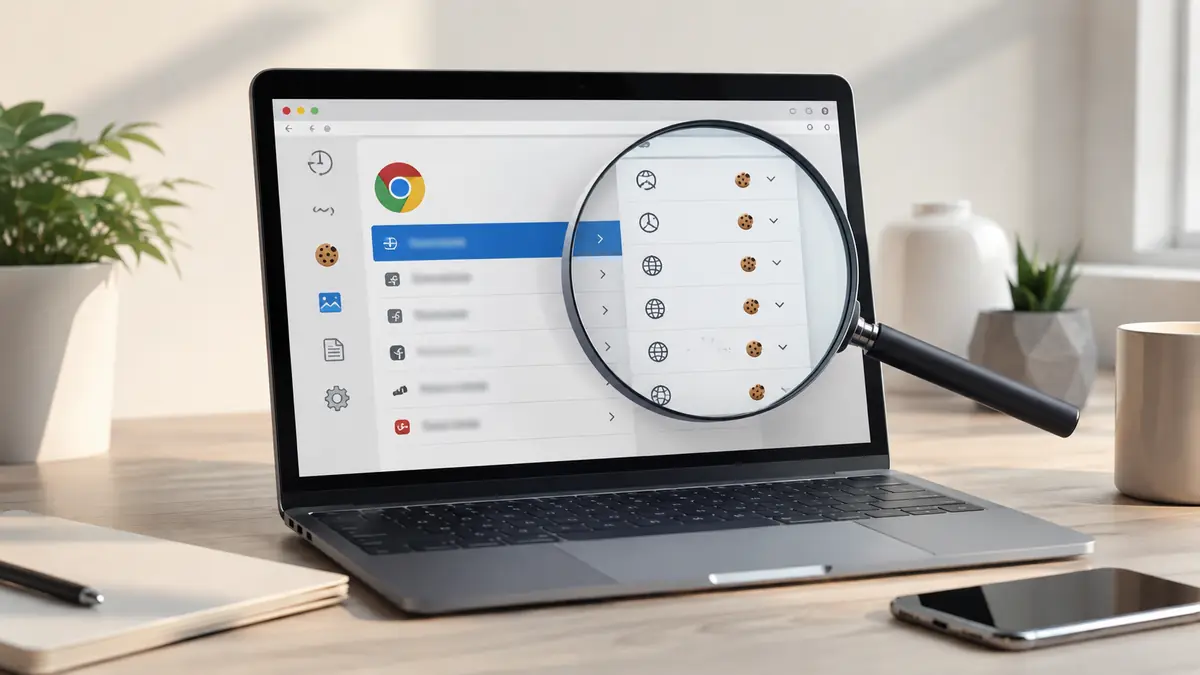
قد تفتح إعدادات متصفحك فتجد عشرات أو مئات المواقع التي لا تتذكر زيارتها مؤخرًا، وبعضها يحتفظ ببيانات على جهازك حتى بعد إغلاق الصفحة. هذه البيانات ليست نوعًا واحدًا؛ فقد تشمل ملفات تعريف الارتباط، ومعلومات تسجيل الدخول المؤقتة، وتفضيلات الموقع، وبيانات تخزين محلية تساعد الصفحة على تذكّر إعداداتك أو محتويات سلة الشراء. وقد تظهر أيضًا نطاقات مرتبطة بخدمات خارجية استخدمتها صفحة زرتها. معرفة ما خزنه كل موقع مفيدة عندما تريد تنظيف المتصفح، أو حل مشكلة تسجيل دخول، أو فهم سبب بقاء إعدادات موقع ما محفوظة. الأهم أن تتعامل مع البيانات المخزنة لكل موقع بصورة منفصلة بدل حذف كل شيء عشوائيًا وفقدان الجلسات والإعدادات التي تحتاج إليها.
يمكنك معرفة المواقع التي خزنت بيانات في متصفحك من إعدادات الخصوصية وبيانات المواقع، حيث يعرض المتصفح قائمة بالمواقع التي تحتفظ بملفات تعريف ارتباط أو بيانات محلية، ويمكنك مراجعتها وحذف بيانات موقع محدد دون مسح بيانات المواقع الأخرى.
ما نوع البيانات التي يمكن أن يخزنها الموقع في المتصفح؟
عندما يقال إن موقعًا خزّن بيانات في المتصفح، فالمقصود ليس بالضرورة أنه حفظ ملفًا تقليديًا تستطيع رؤيته داخل مجلد التنزيلات. المتصفحات توفر للمواقع وسائل تخزين مخصصة تساعدها على الاحتفاظ بحالة الجلسة أو بعض الإعدادات بين زيارة وأخرى.
من أشهر هذه الوسائل ملفات تعريف الارتباط Cookies، وهي بيانات صغيرة قد تحفظ حالة تسجيل الدخول أو اللغة المفضلة أو معرفًا مرتبطًا بالجلسة. وتوضح Mozilla أن ملفات الارتباط يمكن أن تستخدم لتذكر حالة تسجيل الدخول وتفضيلات الموقع، بينما توجد أيضًا أشكال أخرى من بيانات المواقع والتخزين المحلي.
- ملفات تعريف الارتباط الخاصة بالموقع.
- بيانات التخزين المحلي التي تستخدمها تطبيقات الويب.
- معلومات جلسة مؤقتة مرتبطة بالتصفح.
- ملفات مخزنة مؤقتًا تساعد على تحميل الصفحات بسرعة أكبر.
- إعدادات وأذونات مرتبطة بموقع محدد.
الفكرة العملية: ظهور موقع في قائمة البيانات المخزنة لا يعني وحده وجود شيء ضار؛ المهم هو معرفة نوع البيانات ولماذا ما زال الموقع يحتفظ بها.
كيف ترى المواقع التي خزنت بيانات في Google Chrome؟
في Chrome يمكنك الوصول إلى قائمة المواقع التي احتفظت ببيانات على الجهاز من إعدادات الخصوصية. في الإصدارات الحالية على الكمبيوتر، افتح الإعدادات ثم Privacy and security، وانتقل إلى Third-party cookies، ثم اختر See all site data and permissions. ويمكن أيضًا الوصول إلى إدارة بيانات وأذونات المواقع عبر Site settings بحسب إصدار واجهة المتصفح.
تؤكد صفحة دعم Google Chrome إمكانية عرض بيانات المواقع والبحث عن موقع معين ثم حذف بياناته بصورة مستقلة. وقد تتغير تسمية بعض الخيارات قليلًا مع تحديث Chrome، لذلك ابحث داخل إعدادات الخصوصية عن Site data أو بيانات المواقع إذا لم تجد الاسم نفسه.
- افتح إعدادات Chrome.
- اختر Privacy and security.
- افتح Third-party cookies.
- اختر See all site data and permissions.
- استخدم مربع البحث للعثور على نطاق محدد.
ستفيدك هذه القائمة خصوصًا إذا كان موقع واحد يعاني من مشكلة في تسجيل الدخول أو يعرض إعدادات قديمة، لأنك تستطيع حذف بياناته وحده بدل مسح كل بيانات Chrome.
الفكرة العملية: استخدم البحث داخل قائمة بيانات Chrome وحدد الموقع المسبب للمشكلة قبل التفكير في حذف جميع ملفات الارتباط.
كيف تعرض بيانات المواقع المخزنة في Firefox؟
يوفر Firefox إدارة مباشرة لبيانات المواقع من قسم Privacy & Security. وفق إرشادات Mozilla الرسمية، يمكنك الوصول إلى Cookies and Site Data أو Browsing data ثم فتح أداة إدارة بيانات المواقع والبحث عن أي موقع محفوظ.
تسمح هذه النافذة بمراجعة المواقع بصورة منفصلة، وتحديد موقع واحد أو عدة مواقع ثم حذف البيانات المطلوبة. كما يمكن من الصفحة المفتوحة حاليًا استخدام معلومات الموقع بجانب شريط العنوان للوصول إلى خيارات خاصة به في الإصدارات التي توفر ذلك.
- افتح Settings في Firefox.
- انتقل إلى Privacy & Security.
- ابحث عن Cookies and Site Data أو Browsing data.
- افتح Manage Data أو خيار إدارة البيانات للمواقع.
- اكتب اسم الموقع في خانة البحث ثم راجع النتيجة.
لا تحذف كل البيانات لمجرد أنك وجدت موقعًا لا تتذكره؛ فقد يكون نطاقًا فرعيًا تابعًا لخدمة استخدمتها أو موقعًا زرته منذ فترة وما زالت بياناته محفوظة.
الفكرة العملية: Firefox يجعل البحث باسم الموقع أسهل طريقة لعزل بياناته وحذفها من دون التأثير على بقية جلسات التصفح.
كيف تعرف المواقع التي خزنت بيانات في Microsoft Edge؟
Edge يقدم قائمة مشابهة لـ Chrome لأن كليهما يعتمد على بنية متصفح Chromium، لكن أسماء القوائم قد تختلف. توضح Microsoft أن الوصول يبدأ من Settings ثم Privacy, search, and services، وبعدها Cookies ثم See all cookies and site data.
من هناك تستطيع البحث عن موقع محدد ومشاهدة وجود بيانات مرتبطة به، ثم حذف بيانات الموقع فقط إذا أردت. وتذكر Microsoft أيضًا أن حذف جميع ملفات الارتباط قد يؤدي إلى تسجيل خروجك من مواقع كثيرة، ولهذا تكون الإزالة الانتقائية أفضل غالبًا عند معالجة مشكلة مرتبطة بموقع واحد.
- افتح Settings and more ثم Settings.
- انتقل إلى Privacy, search, and services.
- افتح Cookies.
- اختر عرض جميع ملفات الارتباط وبيانات المواقع.
- ابحث باسم الموقع واحذف بياناته عند الحاجة.
الفكرة العملية: إذا كانت المشكلة محصورة في موقع واحد على Edge، احذف بيانات ذلك الموقع فقط ولا تبدأ بتنظيف شامل للمتصفح.
كيف تعرض المواقع التي تحتفظ ببيانات في Safari؟
على Mac، يعرض Safari قائمة بالمواقع التي احتفظت بملفات تعريف ارتباط وبيانات مواقع من قسم الخصوصية. توضح Apple أن المسار هو Safari ثم Settings ثم Privacy ثم Manage Website Data.
ستظهر قائمة المواقع التي لديها بيانات محفوظة، ويمكن تحديد موقع واحد أو أكثر ثم استخدام Remove، أو حذف الجميع باستخدام Remove All. وتنبه Apple إلى أن إزالة بيانات المواقع قد تسجلك خارج بعض الخدمات أو تغير سلوك الموقع في الزيارة التالية.
على iPhone وiPad توجد إدارة مشابهة من إعدادات Safari ضمن الخيارات المتقدمة وWebsite Data، لكن ترتيب القوائم قد يختلف باختلاف إصدار النظام.
الفكرة العملية: قائمة Manage Website Data في Safari هي المكان المباشر لمعرفة أي المواقع تحتفظ ببيانات محلية على الجهاز وإزالتها بصورة انتقائية.
هل وجود بيانات لموقع غريب يعني أنه يتتبعك؟
ليس بالضرورة. قد يظهر اسم نطاق لا تتذكر أنك فتحته مباشرة لأن صفحة أخرى حمّلت محتوى منه، أو لأن الموقع يستخدم خدمة خارجية لتسجيل الدخول أو تقديم محتوى أو وظائف أخرى. لذلك لا يمكن الحكم على الغرض من البيانات بمجرد اسم النطاق وحده.
من المهم أيضًا التفريق بين بيانات الطرف الأول التي يخزنها الموقع الذي تزوره مباشرة، وبين بيانات أو ملفات تعريف ارتباط مرتبطة بطرف ثالث يظهر محتواه داخل صفحات أخرى. المتصفحات الحديثة تطبق سياسات مختلفة للتعامل مع هذه الأنواع، وقد تمنع بعضها أو تقيدها بصورة تلقائية.
إذا ظهر نطاق مجهول، يمكنك أولًا التحقق مما إذا كان مرتبطًا بموقع أو خدمة تستخدمها بانتظام. أما إذا استمر ظهوره بعد الحذف دون أن تزور مواقع مرتبطة به، فقد يكون من المفيد مراجعة الإضافات المثبتة في المتصفح ومصادر المحتوى التي تستخدمها.
الفكرة العملية: لا تعتبر كل نطاق غير مألوف دليلًا على التتبع؛ افحص ارتباطه بالمواقع والخدمات التي تستخدمها قبل اتخاذ قرار الحذف أو الحظر.
متى يفيد حذف بيانات موقع واحد بدل مسح المتصفح كله؟
حذف بيانات موقع محدد مفيد عندما تكون المشكلة واضحة ومحصورة فيه. من الأمثلة الشائعة أن يبقى الموقع عالقًا في جلسة تسجيل دخول قديمة، أو يرفض قبول إعداد جديد، أو يعرض نسخة غير صحيحة من الصفحة بعد تغيير إعدادات الحساب.
في هذه الحالات قد يؤدي حذف ملفات الارتباط وبيانات الموقع إلى إنشاء جلسة جديدة في الزيارة التالية، بينما تظل المواقع الأخرى دون تغيير. هذا أكثر دقة من حذف كل ملفات الارتباط، والذي قد يجبرك على تسجيل الدخول مجددًا في خدمات كثيرة.
- الموقع يكرر خطأ تسجيل الدخول رغم صحة البيانات.
- إعدادات قديمة تستمر في الظهور بعد تغييرها.
- مشكلة تحدث في موقع واحد فقط.
- تريد إزالة أثر موقع محدد من الجهاز دون التأثير على الآخرين.
إذا استمرت المشكلة بعد حذف بيانات الموقع، فربما يكون السبب في الإضافة المستخدمة أو اتصال الشبكة أو إعدادات الحساب نفسها، وليس في البيانات المحلية.
الفكرة العملية: ابدأ بحذف بيانات الموقع المتأثر وحده؛ فإذا اختفت المشكلة فقد تجنبت فقدان جلسات وإعدادات بقية المواقع.
هل من الأفضل حذف جميع بيانات المواقع بشكل دوري؟
لا توجد حاجة عامة تلزمك بمسح جميع بيانات المواقع باستمرار. بعض هذه البيانات موجود أصلًا لتحسين الاستخدام، مثل إبقائك مسجلًا أو تذكر اللغة وتفضيلات الصفحة. حذف كل شيء بصورة متكررة قد يجعل التصفح أقل راحة دون فائدة عملية واضحة.
في المقابل، قد يكون التنظيف مناسبًا عندما تستخدم جهازًا مشتركًا، أو عندما تريد إزالة جلسات قديمة، أو عند تشخيص مشكلة يصعب تحديد الموقع المسؤول عنها. وحتى في هذه الحالات، راجع الخيارات المحددة قبل التأكيد لأن حذف ملفات الارتباط يختلف عن حذف سجل التصفح أو كلمات المرور المحفوظة.
لا تحدد كل عناصر نافذة Clear browsing data تلقائيًا إذا كان هدفك مجرد إزالة بيانات المواقع؛ اقرأ اسم كل عنصر واترك كلمات المرور أو بيانات التعبئة التلقائية دون تحديد ما لم تكن تريد حذفها فعلًا.
الفكرة العملية: التنظيف الانتقائي أفضل للاستخدام المعتاد، بينما يُترك الحذف الشامل للحالات التي تستدعي فعلًا إعادة ضبط بيانات التصفح.
ما الذي يستحق أن تفعله الآن؟
افتح قسم بيانات المواقع في المتصفح الذي تستخدمه، ورتب أو ابحث في القائمة عن النطاقات التي لا تحتاج إليها بدل مسح كل شيء دفعة واحدة. ابدأ بالمواقع القديمة أو التي تسبب مشكلة واضحة، واحذف بياناتها بصورة منفصلة ثم أعد فتح الصفحة واختبرها؛ بهذه الطريقة تعرف أثر كل تغيير وتحافظ على جلسات المواقع التي تستخدمها.
الفكرة العملية: راجع بيانات المواقع أولًا، ثم احذف الموقع المستهدف فقط، واجعل المسح الكامل خيارًا أخيرًا لا إجراءً افتراضيًا.
قد يهمك:
- كيف تعرف من يستهلك سرعة الإنترنت على شبكتك؟
- كيف تنقل كلمات المرور إلى متصفح آخر بأمان؟
- استعادة ملف محذوف في ويندوز: الطرق الآمنة خطوة بخطوة
- كيف تخفي الملفات والمجلدات في ويندوز بسهولة وأمان
أسئلة شائعة
هل حذف بيانات الموقع يحذف حسابي من الموقع؟
لا، حذف البيانات المحلية من المتصفح لا يحذف الحساب الموجود لدى الخدمة، لكنه قد ينهي جلسة تسجيل الدخول ويطلب منك تسجيل الدخول مرة أخرى.
هل بيانات المواقع هي نفسها كلمات المرور المحفوظة؟
لا. كلمات المرور المحفوظة يديرها عادة مدير كلمات المرور في المتصفح، بينما بيانات الموقع تشمل ملفات الارتباط والتخزين المحلي ومعلومات الجلسات.
هل وضع التصفح الخاص يمنع كل موقع من تخزين البيانات؟
يمكن للمواقع استخدام بيانات مؤقتة أثناء جلسة التصفح الخاص، لكن المتصفح يزيل عادة قدرًا كبيرًا من بيانات الجلسة عند إغلاق نوافذ التصفح الخاص وفق سياسة كل متصفح.
هل حذف بيانات موقع يزيل سجل زيارتي له؟
ليس بالضرورة، لأن سجل التصفح وبيانات المواقع فئتان منفصلتان في إعدادات أغلب المتصفحات، وقد تحتاج إلى حذف السجل بصورة مستقلة إذا كان هذا هو هدفك.
لماذا يعود الموقع إلى قائمة البيانات بعد حذفه؟
إذا زرته من جديد فقد ينشئ بيانات جديدة لازمة للجلسة أو التفضيلات، ولذلك قد يظهر مرة أخرى حتى بعد حذف البيانات السابقة.