
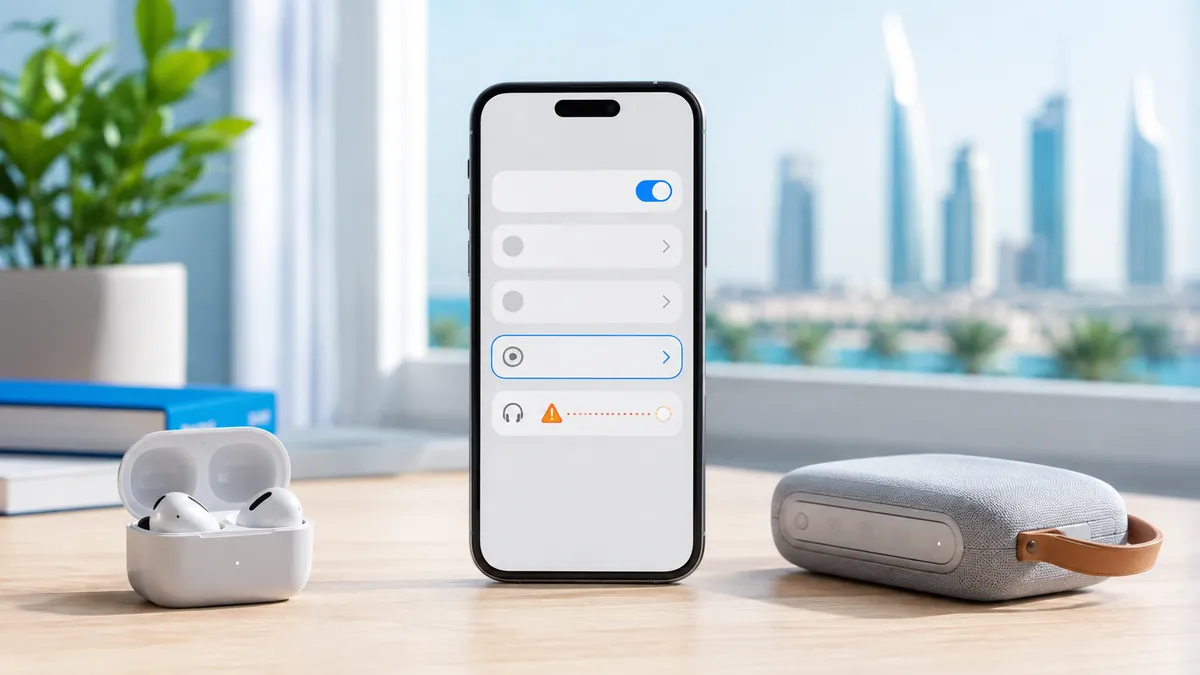
أسرع طريقة للتعامل مع مشكلة عدم اتصال الهاتف بالبلوتوث ليست حذف جميع الإعدادات مباشرة، بل معرفة أين يتوقف الاتصال: هل الهاتف لا يرى الجهاز أصلًا، أم يراه لكنه يرفض الاقتران، أم يظهر متصلًا دون صوت أو مكالمات؟ تحديد هذه النقطة يوفر كثيرًا من المحاولات العشوائية. وغالبًا يمكن حل المشكلة بإعادة تشغيل البلوتوث والجهاز الملحق، ثم حذف الاقتران القديم وإجرائه من جديد، قبل الانتقال إلى خطوات أعمق مثل تحديث النظام أو إعادة ضبط إعدادات الشبكة.
المهم أيضًا عدم افتراض أن الهاتف هو الطرف المعطّل دائمًا؛ فقد تكون سماعة الرأس أو السيارة أو الساعة متصلة بجهاز آخر، أو ليست في وضع الاقتران، أو بطاريتها منخفضة، أو لا تدعم نوع الاتصال الذي تحاول استخدامه.
خلاصة سريعة
- أوقف البلوتوث وشغله من جديد، ثم أعد تشغيل الهاتف والجهاز المراد توصيله.
- تأكد من أن الملحق في وضع الاقتران Pairing Mode وليس متصلًا بهاتف أو كمبيوتر آخر.
- إذا ظهر الجهاز ولا يتصل، احذف الاقتران السابق ثم أعد إضافته من البداية.
- إذا تم الاتصال دون صوت، افحص إعدادات صوت الوسائط والمكالمات الخاصة بالجهاز.
- حدّث نظام الهاتف والبرنامج الثابت للجهاز الملحق عندما تكون تحديثات رسمية متاحة.
- استخدم إعادة ضبط إعدادات الشبكة كخطوة متقدمة، لأنها قد تمسح شبكات Wi-Fi وأجهزة البلوتوث المحفوظة.
حدد نوع المشكلة قبل تغيير أي إعداد
تتشابه عبارة «البلوتوث لا يعمل» بين حالات مختلفة، لكن الحل يتغير بحسب العرض. إذا لم يظهر الجهاز ضمن قائمة الأجهزة المتاحة، فالمشكلة غالبًا ترتبط بوضع الاكتشاف أو المسافة أو اتصال الجهاز بطرف آخر. أما إذا ظهر اسمه لكن الاقتران يفشل، فالأولوية تكون لمسح الاتصال السابق وإعادة الاقتران.
وفي حالة ظهور كلمة متصل بينما لا تسمع الصوت، فالبلوتوث نفسه قد يكون سليمًا، وتكون المشكلة في ملف تعريف الاتصال المستخدم أو في اختيار مصدر إخراج الصوت. ينطبق الشيء نفسه على السيارات؛ قد يعمل صوت الموسيقى بينما لا تعمل المكالمات، أو العكس، لأن كل وظيفة قد تستخدم إعدادًا مستقلًا.
قبل بدء الخطوات، جرّب الجهاز الملحق مع هاتف آخر إن أمكن. إذا فشل معه أيضًا، يصبح احتمال وجود المشكلة في السماعة أو السيارة أو الساعة أكبر من احتمال وجودها في هاتفك.
ابدأ بخمس خطوات بسيطة بالترتيب
البدء بالإجراءات الأقل تأثيرًا أفضل من الانتقال مباشرة إلى إعادة ضبط الهاتف. نفّذ الخطوات التالية بالترتيب واختبر الاتصال بعد كل خطوة:
- أوقف البلوتوث ثم أعد تشغيله: انتظر عدة ثوانٍ بين الإيقاف والتشغيل حتى يعيد الهاتف تهيئة الاتصال.
- أعد تشغيل الهاتف: إعادة التشغيل تعالج أحيانًا مشكلة مؤقتة في خدمة البلوتوث أو أحد مكونات النظام.
- أعد تشغيل الجهاز الآخر: أطفئ السماعة أو الساعة أو نظام السيارة ثم شغله مجددًا.
- قرّب الجهازين: أثناء الاقتران الأول اجعلهما قريبين وتجنب وجود عدد كبير من الأجهزة النشطة حولهما إن أمكن.
- فعّل وضع الاقتران: بعض الأجهزة لا تصبح مرئية بمجرد تشغيلها؛ يجب الضغط على زر مخصص حتى تدخل وضع Pairing أو Discovery.
توصي مساعدة Android الرسمية لحل مشكلات البلوتوث بالبدء بإيقاف البلوتوث وتشغيله، والتأكد من الاقتران والاتصال، ثم إعادة تشغيل الأجهزة. كما تنبه إلى أن أسماء القوائم قد تختلف بين الشركات التي تعدّل واجهة أندرويد.
الجهاز يظهر في القائمة لكنه يرفض الاتصال
هذه الحالة شائعة مع الأجهزة التي سبق ربطها بالهاتف. قد تكون بيانات الاقتران القديمة لم تعد متطابقة بعد تحديث النظام أو إعادة ضبط الجهاز الملحق، فيظهر الاسم لكن يفشل إنشاء جلسة اتصال صحيحة.
افتح إعدادات البلوتوث، واختر الجهاز المحفوظ ثم استخدم خيار نسيان الجهاز أو Forget. بعد ذلك ضع الملحق في وضع الاقتران من جديد وابحث عنه كما لو كنت تستخدمه للمرة الأولى.
إذا كانت السماعة أو السيارة مرتبطة أيضًا بهاتف آخر قريب، عطّل البلوتوث مؤقتًا في ذلك الهاتف أو احذف الاتصال منه. بعض الأجهزة تعطي الأولوية لآخر جهاز اتصلت به، فيحاول هاتفك الاقتران بينما يكون الملحق قد اتصل بالفعل بجهاز آخر.
وتوضح إرشادات Google الرسمية لإعداد أجهزة Bluetooth على أندرويد أن الجهاز يبقى محفوظًا بعد الاقتران إلى أن يتم حذفه يدويًا، ويمكن إعادة اختياره من الأجهزة المحفوظة أو إجراء اقتران جديد عند الحاجة.
الهاتف متصل لكن الصوت أو المكالمات لا تعمل
ظهور الجهاز كمتصل لا يعني أن كل خدماته مفعلة. في أندرويد، افتح إعدادات الجهاز المقترن وابحث عن خيارات مثل Media audio لصوت الموسيقى وPhone calls أو صوت الهاتف للمكالمات. إذا كان أحدها متوقفًا فلن تستخدم تلك الوظيفة رغم بقاء اتصال البلوتوث قائمًا.
تأكد أيضًا من أن الهاتف يرسل الصوت إلى الجهاز الصحيح. عند وجود ساعة وسماعة وسيارة مرتبطة في الوقت نفسه قد ينتقل إخراج الصوت إلى جهاز آخر دون ملاحظة ذلك فورًا.
بالنسبة للسيارات، لا تفترض أن جميع أنظمة البلوتوث تدعم الموسيقى والمكالمات بالطريقة نفسها. تنصح Google بالتحقق من إعدادات صوت الوسائط والمكالمات، والرجوع إلى دليل السيارة لأن الوظائف المدعومة تختلف بين أنظمة الترفيه.
إذا كان الجهاز لا يظهر نهائيًا في البحث
عندما لا يظهر اسم الملحق أصلًا، ركز على الطرف الآخر قبل تغيير إعدادات الهاتف. أعد إدخاله في وضع الاقتران وفق تعليمات الشركة المصنعة؛ فبعض السماعات تدخل هذا الوضع تلقائيًا في أول استخدام فقط، ثم تحتاج لاحقًا إلى الضغط المطول على زر محدد.
- تأكد من أن بطارية الجهاز الملحق ليست منخفضة جدًا.
- أغلق اتصاله بأجهزة أخرى موجودة بالقرب منه.
- أعد ضبط وضع الاقتران في الملحق إذا كانت الشركة توفر إجراءً رسميًا لذلك.
- تحقق من توافق الجهاز مع الهاتف، خاصة إذا كان ملحقًا قديمًا أو يعتمد على تطبيق مخصص.
- لا تعتمد على ميزة الاقتران السريع وحدها؛ افتح قائمة Bluetooth وابحث يدويًا إذا لم يظهر إشعار تلقائي.
في أجهزة أندرويد الحديثة قد تظهر بعض الملحقات عبر Fast Pair، لكن عدم ظهور نافذة الاقتران السريع لا يعني بالضرورة أن الجهاز غير متوافق؛ يمكن محاولة إضافته يدويًا من إعدادات البلوتوث.
ماذا تفعل بعد تحديث الهاتف أو الجهاز؟
إذا بدأت المشكلة مباشرة بعد تحديث النظام، فلا يعني ذلك تلقائيًا أن التحديث أتلف البلوتوث. قد يكون الاتصال المحفوظ قديمًا، أو يحتاج الجهاز الملحق إلى تحديث برنامجه الثابت، أو تكون الشركة قد أصدرت تحديثًا إصلاحيًا للهاتف بعد الإصدار الأول.
ابدأ بحذف الاقتران وإعادته، ثم تحقق من تحديثات النظام الرسمية وتحديث تطبيق الجهاز الملحق إن كان يعتمد على تطبيق. لا تستخدم ملفات Firmware غير رسمية لسماعة أو ساعة بهدف إصلاح الاتصال، لأن تثبيت برنامج غير متوافق قد يحول مشكلة اتصال بسيطة إلى عطل أكبر.
إذا كان الهاتف أندرويد، تذكر أن خطوات القوائم تختلف بين Pixel وSamsung وغيرها؛ لذلك إذا لم تجد خيارًا مذكورًا بالاسم نفسه، استخدم البحث داخل الإعدادات أو تعليمات الشركة المصنعة لهاتفك.
متى تستخدم إعادة ضبط إعدادات الشبكة؟
إذا كان الهاتف يرفض الاتصال بعدة أجهزة Bluetooth مختلفة بينما تعمل تلك الأجهزة بصورة طبيعية مع هواتف أخرى، فقد تكون المشكلة في إعدادات الاتصال المحفوظة على الهاتف. هنا يمكن التفكير في إعادة ضبط إعدادات الشبكة، لكن ليس كخطوة أولى.
اسم الخيار يختلف حسب الهاتف، وقد يشمل إعادة ضبط Wi-Fi وبيانات الهاتف وBluetooth معًا. لذلك سجّل كلمات مرور شبكات Wi-Fi التي تحتاجها قبل تنفيذ الإجراء، لأن الشبكات والأجهزة المحفوظة قد تحتاج إلى الإعداد من جديد.
أما إذا كان جهاز Bluetooth واحد فقط هو الذي يفشل بينما تعمل بقية السماعات والساعات والسيارات دون مشكلة، فإعادة ضبط جميع إعدادات الاتصال في الهاتف غالبًا ليست البداية المنطقية؛ ركز أولًا على ذلك الملحق وتوافقه وحالة اقترانه.
ماذا عن iPhone إذا لم يتصل بملحق Bluetooth؟
المبدأ التشخيصي قريب: تأكد من قرب الجهازين، ثم أعد تشغيل الملحق وتحقق من شحنه ووضعه في حالة قابلة للاكتشاف. وإذا كان قد اتصل سابقًا، احذف اقترانه وأعده من البداية.
توصي Apple في صفحة الدعم الرسمية لمشكلات ملحقات Bluetooth بالتأكد من أن الملحق في وضع الاكتشاف، وإيقافه وتشغيله، والتحقق من الطاقة، ثم إلغاء الاقتران وإعادة المحاولة إذا كان سبق توصيله بالجهاز.
كما تشير Apple إلى التحقق من إذن Bluetooth للتطبيق عندما يعتمد الملحق على تطبيق معين. وإذا كان الهاتف غير قادر على الاتصال بأي ملحق Bluetooth، أو كان خيار البلوتوث نفسه غير قابل للتفعيل، تصبح المشكلة أوسع من جهاز واحد وقد تحتاج إلى دعم فني.
قد يهمك:
- حل مشكلة تأخر إشعارات واتساب والتطبيقات
- كيف تنشئ نسخة احتياطية كاملة للهاتف قبل تغييره؟
- حل مشكلة الكاميرا السوداء داخل التطبيقات على الهاتف
- لماذا لا تظهر أسماء جهات الاتصال عند الاتصال؟
- هل يمكن الرجوع إلى إصدار أندرويد السابق بعد التحديث؟
أسئلة شائعة
لماذا يظهر جهاز البلوتوث ولا يتصل بالهاتف؟
قد تكون بيانات الاقتران القديمة غير صالحة، أو يكون الجهاز متصلًا بطرف آخر. احذف الجهاز من قائمة البلوتوث ثم أعد وضعه في حالة الاقتران وأضفه من جديد.
لماذا يتصل البلوتوث لكن لا يخرج الصوت؟
قد يكون اتصال صوت الوسائط غير مفعل أو يكون الهاتف يرسل الصوت إلى جهاز آخر. افحص إعدادات الجهاز المقترن ومصدر إخراج الصوت الحالي.
هل إعادة ضبط إعدادات الشبكة تحذف الصور والملفات؟
عادة لا تكون مخصصة لحذف الصور والملفات الشخصية، لكنها قد تمسح شبكات Wi-Fi وأجهزة Bluetooth وإعدادات اتصال محفوظة. راجع وصف الخيار في هاتفك قبل تأكيده لأن التفاصيل تختلف حسب النظام والشركة.
لماذا لا يجد الهاتف سماعة البلوتوث؟
قد لا تكون السماعة في وضع الاقتران، أو قد تكون متصلة بجهاز آخر، أو بطاريتها منخفضة. أعد تشغيلها وضعها في وضع Pairing وفق تعليمات الشركة ثم ابحث عنها يدويًا.
هل تحديث الهاتف قد يسبب مشكلة في البلوتوث؟
قد تظهر مشكلة بعد تحديث معين، لكن لا يمكن افتراض أن التحديث هو السبب من التوقيت وحده. أعد الاقتران وتحقق من تحديثات النظام والجهاز الملحق قبل التفكير في إجراءات أكبر.
قبل أن تفكر في إعادة ضبط الهاتف بالكامل
القرار العملي
- إذا لم يظهر الجهاز، تحقق من وضع الاقتران والاتصال بأجهزة أخرى أولًا.
- إذا ظهر ولم يتصل، احذف الاقتران القديم وأنشئ اتصالًا جديدًا.
- إذا اتصل دون صوت، افحص صوت الوسائط والمكالمات ومصدر إخراج الصوت.
- إذا فشل الهاتف مع عدة أجهزة سليمة، انتقل إلى تحديث النظام ثم إعادة ضبط إعدادات الشبكة عند الحاجة.
- لا تلجأ إلى إعادة ضبط المصنع قبل اختبار الجهاز الملحق وتحديد الطرف الذي يسبب المشكلة.
خطوتك التالية: جرّب توصيل هاتفك الآن بجهاز Bluetooth ثانٍ معروف بأنه يعمل؛ إذا نجح الاتصال فركز على الملحق الأول، أما إذا فشل الجهازان فابدأ بفحص إعدادات البلوتوث والنظام في الهاتف نفسه.