
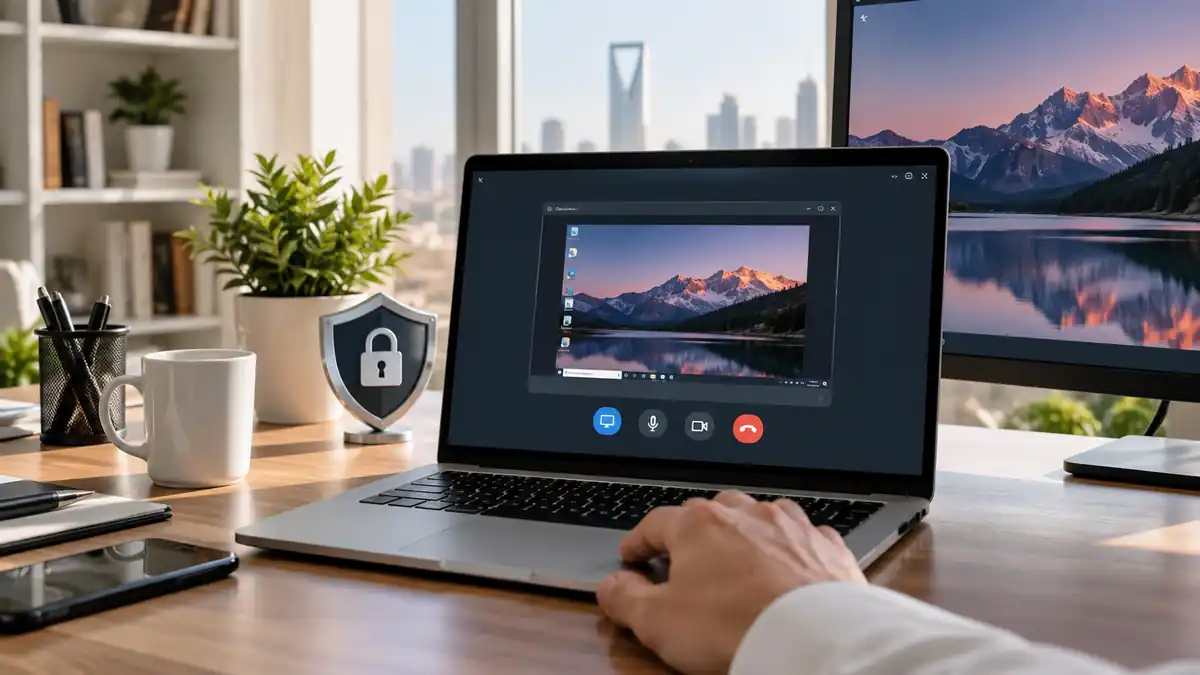
ظهور موظف دعم فني يطلب منك مشاركة الشاشة لا يعني تلقائيًا أن الطلب احتيالي، لكن طلب مشاركة الشاشة يمنح الطرف الآخر قدرة على رؤية ما يظهر أمامك، وقد يتحول في بعض الأدوات إلى تحكم فعلي بالجهاز إذا وافقت على صلاحيات إضافية. لذلك لا ينبغي أن يكون السؤال الأول: هل التطبيق معروف؟ بل: هل أنا متأكد من هوية الجهة، وهل أنا من بدأت طلب الدعم، وهل مستوى الوصول المطلوب منطقي بالنسبة للمشكلة؟
أهم ما تحتاج معرفته
- وجود برنامج مشهور للمساعدة عن بُعد لا يثبت أن الشخص الذي يستخدمه موظف دعم حقيقي.
- الطلب أكثر أمانًا عندما تكون أنت من بدأت التواصل من قناة الدعم الرسمية.
- لا تشارك كلمات المرور أو رموز التحقق أو بيانات الدفع أثناء جلسة الدعم.
- توقف فورًا إذا طُلب منك فتح حساب بنكي أو محفظة مالية أو إخفاء ما يحدث عن شخص آخر.
- اعرف الفرق بين مشاهدة الشاشة والتحكم الكامل قبل الضغط على أي زر موافقة.
- إذا ساورك الشك، أغلق الجلسة واتصل بالجهة مجددًا من موقعها أو تطبيقها الرسمي.
هل طلب مشاركة الشاشة من الدعم الفني طبيعي أصلًا؟
نعم، قد تستخدم جهات دعم شرعية مشاركة الشاشة أو أدوات المساعدة عن بُعد لتشخيص مشكلة يصعب شرحها بالرسائل أو الهاتف. على سبيل المثال، توضح Microsoft في إرشادات Quick Assist أن الاتصال يتيح للمساعد مشاهدة شاشة الكمبيوتر، وقد يتيح له التحكم فيه إذا سمح المستخدم بذلك، ولهذا تشدد على استخدامه فقط مع شخص موثوق.
المشكلة ليست في التقنية نفسها؛ فأدوات الوصول عن بُعد لها استخدامات مشروعة داخل الشركات وخدمات الصيانة، لكنها قد تُستغل بالطريقة نفسها من المحتالين. وتشير وكالة الأمن السيبراني وأمن البنية التحتية الأمريكية CISA إلى أن برامج الوصول عن بُعد يمكن أن تستغلها جهات تهديد للوصول إلى أجهزة الضحايا. لذلك يجب تقييم هوية الشخص وسياق الطلب والصلاحيات المطلوبة، وليس اسم البرنامج وحده.
سبعة اختبارات قبل أن تمنح أي شخص الوصول
بدل محاولة معرفة المحتال من نبرة صوته أو شكل الموقع، استخدم مجموعة تحقق عملية. وجود علامة واحدة غريبة قد لا يكفي للحكم، لكن اجتماع عدة علامات يجعل إيقاف الجلسة الخيار الأكثر أمانًا.
- تأكد أنك أنت من بدأت التواصل. إذا اتصل بك شخص فجأة ليخبرك بوجود فيروس أو اختراق لم تطلب المساعدة بشأنه، فلا تمنحه الوصول. توضح Microsoft في إرشاداتها لمواجهة خداع الدعم التقني أنها لا تجري اتصالات غير مطلوبة لعرض إصلاح أجهزة المستخدمين.
- ارجع إلى القناة الرسمية بنفسك. لا تعتمد على رقم هاتف أو رابط أرسله الشخص لك. افتح الموقع أو التطبيق الرسمي مباشرة وابحث عن بيانات الدعم منه.
- اطلب رقم البلاغ أو المحادثة. إذا سبق أن فتحت طلب دعم، يجب أن يستطيع الموظف ربط الجلسة بالبلاغ أو الحالة التي تعرفها.
- افهم لماذا يحتاج إلى مشاركة الشاشة. يجب أن يكون السبب مرتبطًا بالمشكلة. إصلاح إعداد في ويندوز قد يبرر مشاهدة الشاشة، أما طلب فتح تطبيق البنك مثلًا فلا علاقة له بالتشخيص التقني المعتاد.
- تحقق من نوع الصلاحية. مشاهدة الشاشة ليست مساوية للتحكم بها. اقرأ رسالة الموافقة وتأكد هل تسمح بالمشاهدة فقط، التحكم بالماوس ولوحة المفاتيح، نقل الملفات، أو صلاحيات أخرى.
- راقب أسلوب الضغط. طلب التصرف فورًا بسبب اختراق مزعوم، أو منعك من إغلاق الاتصال، أو تخويفك من خسارة المال من العلامات التي تستحق التوقف والتحقق.
- اختبر إمكانية إنهاء الجلسة. يجب أن تعرف قبل البدء أين يوجد زر إنهاء المشاركة وكيف تمنع التحكم فورًا إذا حدث شيء غير متوقع.
طلبات لا ينبغي قبولها أثناء جلسة الدعم
حتى إذا بدا الاتصال شرعيًا، توجد حدود واضحة لما يحتاجه الدعم الفني المعتاد. لا تُدخل معلومات مالية حساسة بينما يستطيع شخص آخر مشاهدة الشاشة، ولا ترسل رمز تحقق لمرة واحدة OTP لمجرد أن الطرف الآخر يطلبه.
- لا تكشف كلمة مرور البريد أو الحساب الرئيسي.
- لا تعطِ رمز التحقق المرسل إلى هاتفك أو تطبيق المصادقة.
- لا تفتح تطبيق البنك أو صفحة بطاقات الدفع أثناء المشاركة.
- لا تنفذ تحويلًا ماليًا بحجة اختبار الحساب أو حماية الأموال.
- لا تشترِ بطاقات هدايا أو عملات رقمية بناءً على تعليمات الدعم.
- لا توقف برنامج الحماية أو إعدادات الأمان دون فهم السبب التقني المحدد.
- لا تسمح بتثبيت أدوات إضافية غير مرتبطة بالمشكلة التي طلبت المساعدة بشأنها.
تحذر لجنة التجارة الفيدرالية الأمريكية FTC من أن محتالين ينتحلون صفة الدعم الفني قد يطلبون الوصول عن بُعد إلى الكمبيوتر ثم يحاولون الحصول على معلومات مالية أو دفع المستخدم إلى إرسال الأموال بوسائل يصعب استردادها.
كيف تتصرف أثناء جلسة مشاركة شاشة شرعية؟
حتى عند التعامل مع جهة موثوقة، من الأفضل تقليل ما يستطيع موظف الدعم رؤيته إلى الحد الذي يحتاجه فقط. أغلق البريد وتطبيقات المحادثة ومدير كلمات المرور وصفحات الخدمات المالية وأي مستندات شخصية قبل بدء المشاركة.
ابقَ أمام الجهاز طوال الجلسة وراقب المؤشر والنوافذ التي تُفتح. إذا احتاج الموظف إلى تنفيذ إجراء يتطلب صلاحيات إدارية، اطلب منه شرح الخطوة قبل الموافقة عليها. وجود شرح تقني منطقي لا يضمن الشرعية وحده، لكنه يساعدك على اكتشاف الإجراءات التي لا تتفق مع المشكلة الأصلية.
إذا ظهر أثناء الجلسة طلب لفتح نافذة لا علاقة لها بالمشكلة، أو بدأ الطرف الآخر بتصفح ملفات شخصية، أوقف التحكم فورًا. لا تشعر بأنك مضطر إلى إكمال الجلسة لأنك وافقت عليها في البداية؛ يمكنك سحب الموافقة في أي لحظة.
ماذا تفعل إذا بدأت تشك أثناء الاتصال؟
لا تدخل في نقاش طويل مع الطرف الآخر لإثبات أنه محتال. الهدف الأول هو قطع إمكانية الوصول ثم التحقق من الوضع من قناة مستقلة.
- أنه مشاركة الشاشة أو جلسة التحكم عن بُعد.
- أغلق برنامج المساعدة المستخدم.
- إذا لم يتوقف التحكم، افصل اتصال الإنترنت مؤقتًا.
- لا تستخدم أي رقم هاتف أو رابط أعطاك إياه الشخص نفسه للتحقق من هويته.
- تواصل مع الجهة من موقعها أو تطبيقها الرسمي واسأل عن الطلب أو الموظف.
- إذا ثبّت الطرف الآخر برنامجًا جديدًا، دوّن اسمه قبل حذفه حتى تتمكن من مراجعته لاحقًا.
إذا كان الشخص يدّعي أنه تابع لشركة معينة، فإغلاق المكالمة ثم فتح قناة الدعم الرسمية بنفسك لا يضر بطلب الدعم الحقيقي. أما المحتال فيعتمد غالبًا على إبقائك داخل نفس المحادثة حتى لا تتحقق من روايته بصورة مستقلة.
إذا سبق أن منحت شخصًا مجهولًا التحكم بالجهاز
إذا انتهت الجلسة ثم اكتشفت أن هوية الشخص غير موثوقة، تعامل مع الجهاز على أساس أن ما ظهر أثناء الجلسة ربما تمت مشاهدته، وأن البرامج أو الإعدادات ربما تغيرت. درجة الاستجابة تعتمد على ما فعله الطرف الآخر وما المعلومات التي كانت متاحة أمامه.
ابدأ بفصل الجلسة وإزالة برامج الوصول عن بُعد التي لم تعد تحتاجها، ثم شغّل فحصًا أمنيًا موثوقًا وحدّث النظام والبرامج. إذا أدخلت كلمة مرور بينما كانت الشاشة مرئية أو منحتها للطرف الآخر، غيّرها من جهاز موثوق وفعّل المصادقة الثنائية حيثما أمكن.
إذا ظهرت أثناء الجلسة بيانات دفع أو معلومات مصرفية، راجع العمليات الأخيرة واتصل بالجهة المالية عبر قنواتها الرسمية عند وجود أي حركة غير معروفة. وإذا منحت المحتال بيانات حساب أو كلمة مرور، توصي FTC بتغيير كلمة المرور فورًا، وكذلك تغييرها في الخدمات الأخرى إذا كانت كلمة المرور نفسها مستخدمة فيها.
لا تفترض أن حذف برنامج مشاركة الشاشة وحده يعكس جميع التغييرات التي حدثت. إذا لاحظت حسابات مستخدمين جديدة، إضافات متصفح غير معروفة، برامج تبدأ تلقائيًا أو تنبيهات أمنية غير معتادة، فافحص الجهاز بتأنٍ قبل استخدامه في خدمات حساسة.
علامات تجعل الطلب أقرب إلى الاحتيال
لا توجد علامة واحدة تثبت الاحتيال في جميع الحالات، لكن بعض السلوكيات غير منطقية بالنسبة لدعم فني شرعي. كلما اجتمع أكثر من مؤشر، أصبحت الحاجة إلى إنهاء الاتصال والتحقق المستقل أكبر.
- اتصال مفاجئ يدّعي اكتشاف مشكلة في جهازك دون أن تطلب الدعم.
- إصرار على تثبيت برنامج وصول عن بُعد فورًا.
- رسالة منبثقة مخيفة تطلب الاتصال برقم هاتف.
- ادعاء أن ملفات النظام العادية دليل على وجود مخترق.
- طلب فتح الحساب البنكي أو صفحة دفع أثناء الجلسة.
- الضغط عليك لإرسال أموال أو شراء بطاقات هدايا أو استخدام عملات رقمية.
- منعك من التحدث مع شخص آخر أو مطالبتك بالحفاظ على سرية المكالمة.
- رفض إعطائك فرصة لإنهاء المكالمة والتحقق من الجهة بنفسك.
وتوضح Microsoft أن رسائل الخطأ والتحذير الحقيقية التابعة لها لا تتضمن رقم هاتف تطلب منك الاتصال به، وهي نقطة مفيدة خصوصًا عند ظهور نافذة مفاجئة تدعي وجود إصابة أو مشكلة عاجلة.
قد يهمك:
- كيف تحذف بطاقات الدفع من هاتف مفقود عن بُعد؟
- هل تغيير كلمة المرور تخرج المخترق من الحساب؟
- ماذا تفعل إذا ظهر جهاز مرتبط مجهول في واتساب؟
- كيف تعرف إضافات المتصفح التي تصل إلى بياناتك؟
أسئلة يطرحها القراء غالبًا
هل مجرد مشاركة الشاشة تسمح للطرف الآخر بسرقة الملفات؟
المشاهدة وحدها لا تعني بالضرورة امتلاك صلاحية نقل الملفات، لكن بعض أدوات الدعم يمكن أن تمنح تحكمًا إضافيًا إذا وافقت عليه. اقرأ الصلاحيات المعروضة قبل بدء الجلسة ولا تفترض أن جميع برامج المشاركة تعمل بالطريقة نفسها.
هل استخدام Quick Assist أو برنامج معروف يعني أن الدعم موثوق؟
لا. البرامج المعروفة أدوات مشروعة، لكن يمكن لشخص محتال استخدامها أيضًا. العامل الحاسم هو التحقق من هوية الجهة وسياق التواصل والصلاحيات التي يطلبها الشخص.
هل يستطيع موظف الدعم أن يطلب مني رمز التحقق؟
لا تعطِ رمز التحقق لمجرد أن شخصًا في جلسة دعم طلبه. رمز التحقق مصمم عادةً لإثبات أنك صاحب الحساب، وقد يؤدي تسليمه للآخرين إلى تمكين محاولة تسجيل دخول لا تقصدها.
ماذا أفعل إذا احتاج الدعم إلى صلاحية التحكم بدل المشاهدة؟
تأكد أولًا من هوية الجهة ومن أن التحكم ضروري لحل المشكلة، ثم راقب الجلسة بالكامل واعرف طريقة إيقافها. لا تمنح صلاحيات أوسع من المطلوب.
هل يجب حذف برنامج التحكم عن بُعد بعد انتهاء الدعم؟
إذا كان البرنامج ثُبّت فقط لجلسة مؤقتة ولا تحتاجه لاحقًا، فإن إزالته تقلل سطح التعرض غير الضروري. تأكد أيضًا من عدم بقاء خدمة وصول تلقائي أو كلمة مرور دائمة فعالة.
القرار العملي قبل الضغط على زر السماح
القرار العملي
- وافق فقط إذا كنت أنت من بدأت طلب الدعم من قناة رسمية تعرفها.
- تحقق من هوية الجهة قبل تثبيت أي برنامج أو إعطاء صلاحية تحكم.
- أغلق الحسابات والبيانات الحساسة قبل مشاركة الشاشة.
- أوقف الجلسة فورًا إذا تحولت من إصلاح تقني إلى طلب بيانات أو أموال.
- بعد انتهاء الجلسة، راجع البرامج والصلاحيات التي أُضيفت إلى الجهاز.
خطوتك التالية: قبل أي جلسة دعم قادمة، احفظ رابط صفحة الدعم الرسمية للجهة التي تستخدمها، حتى تستطيع الرجوع إليها مباشرة بدل الاعتماد على رقم أو رابط يصل إليك أثناء موقف طارئ.