
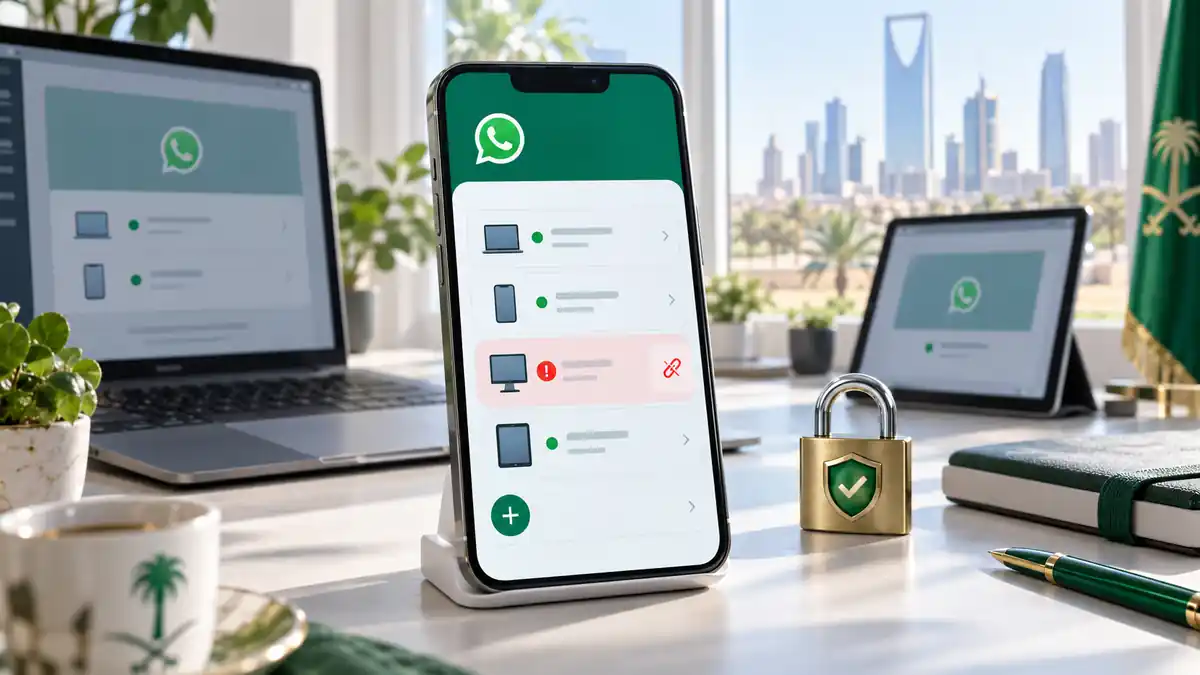
قد تفتح إعدادات واتساب لتجد حاسوبًا أو هاتفًا أو متصفحًا ضمن قائمة الأجهزة المرتبطة، بينما لا تتذكر أنك ربطته من قبل. ظهور جهاز مرتبط مجهول في واتساب لا يعني بالضرورة أن شخصًا ما سيطر بالكامل على رقمك، لكنه علامة لا ينبغي تجاهلها؛ لأن الجهاز المرتبط قد يظل قادرًا على استخدام حسابك وقراءة الرسائل التي تتم مزامنتها معه وفق إمكانات واتساب. الإجراء الصحيح يبدأ بفصل الجهاز أولًا، ثم التحقق من بقية الجلسات وتأمين الهاتف والحساب بدل الاكتفاء بتغيير كلمة مرور أو حذف التطبيق عشوائيًا.
أهم ما تحتاج معرفته
أهم ما تحتاج معرفته
- إذا لم تتعرف على جهاز ظاهر ضمن الأجهزة المرتبطة، سجّل خروجه فورًا ولا تنتظر للتأكد من هوية المستخدم.
- راجع جميع الأجهزة الأخرى في القائمة، لأن وجود جهاز واحد مجهول قد لا يكون الجلسة الوحيدة غير المرغوبة.
- فصل الجهاز يوقف وصوله المستمر إلى الحساب، لكنه لا يمحو بالضرورة ما سبق أن شاهده أو احتفظ به خارج واتساب.
- فعّل التحقق بخطوتين وأمّن الهاتف نفسه بقفل شاشة قوي بعد إزالة الجلسة المجهولة.
- لا توافق على طلبات ربط جهاز ولا تمسح رمز QR إلا عندما تكون أنت من بدأ عملية الربط.
- إذا عاد جهاز غير معروف إلى القائمة، تعامل مع الأمر كإشارة إلى أن شخصًا ما ما زال يستطيع الوصول إلى هاتفك أو عملية الربط.
هل ظهور جهاز مجهول يعني أن حساب واتساب مخترق؟
وجود جهاز لا تعرفه ضمن قائمة الأجهزة المرتبطة يعني أن هذا الجهاز حصل في وقت ما على صلاحية الارتباط بحسابك. وقد يكون السبب بسيطًا، مثل جهاز قديم أو متصفح استخدمته ثم نسيته، وقد يكون في المقابل نتيجة وصول شخص آخر إلى هاتفك أثناء فتحه أو نجاحه في إقناعك بالموافقة على عملية ربط لم تفهم حقيقتها.
واتساب يتيح تشغيل الحساب على أجهزة مرتبطة مثل واتساب ويب وتطبيقات الكمبيوتر والهواتف المصاحبة، ولذلك لا يشترط أن يبقى الجهاز الرئيسي متصلًا بالإنترنت في كل لحظة حتى تستمر بعض الأجهزة المرتبطة في العمل. لهذا فإن ترك جلسة مجهولة دون فصلها ليس خيارًا آمنًا. ويمكن مراجعة شرح واتساب الرسمي حول الأجهزة المرتبطة لمعرفة كيفية عمل هذه الميزة.
الأهم هو عدم الانشغال أولًا بمعرفة من استخدم الجهاز. مركز مساعدة واتساب يوضح أنه لا يوفر للمستخدم معلومات تحدد الشخص الذي دخل إلى الحساب أو موقعه ووقت دخوله بهذه الصورة، لذلك الأولوية العملية هي قطع الاتصال وتأمين الحساب بدل محاولة تتبع هوية الجهاز من الاسم الظاهر فقط.
افصل الجهاز فورًا ثم راقب ما يتغير
إذا كان الجهاز غير معروف فعلًا، نفّذ الإجراء من الهاتف الأساسي الذي تستخدم عليه واتساب. لا تحتاج إلى الوصول إلى الكمبيوتر أو الهاتف المجهول نفسه حتى تنهي جلسته.
- افتح واتساب على هاتفك الأساسي.
- في أندرويد افتح قائمة الخيارات ثم اختر الأجهزة المرتبطة، وفي iPhone انتقل إلى إعدادات واتساب ثم الأجهزة المرتبطة.
- راجع أسماء الأجهزة والجلسات المعروضة، واضغط على الجهاز الذي لا تعرفه.
- اختر تسجيل الخروج لتفصله عن الحساب.
- كرر العملية مع أي جهاز آخر لست متأكدًا منه.
هذه هي الطريقة التي يوصي بها مركز مساعدة واتساب لإلغاء ربط جهاز. بعد تسجيل الخروج، لا تفترض أن المشكلة انتهت بالكامل؛ راقب قائمة الأجهزة مرة أخرى لاحقًا، خصوصًا إذا كانت ظروف ظهور الجهاز غير واضحة.
إذا كنت ترى اسم متصفح أو نظام تشغيل مألوفًا لكنك غير متأكد منه، فمن الأكثر أمانًا تسجيل خروجه ثم إعادة ربط جهازك المعروف من جديد. خسارة جلسة شرعية لبضع دقائق أقل ضررًا من ترك جلسة محتملة لشخص آخر.
كيف يمكن أن يظهر جهاز لم تربطه عمدًا؟
ربط جهاز بواتساب يحتاج عادة إلى خطوة مصادقة من الحساب الأساسي، ولهذا فإن ظهور جلسة غير معروفة يستحق البحث في الطريقة التي حصل بها الربط. أحد السيناريوهات الشائعة هو وصول شخص إلى هاتفك وهو مفتوح ثم استخدامه لإتمام عملية الربط. وقد يحدث أيضًا أن يطلب موقع أو شخص منك مسح رمز QR بحجة تسجيل الدخول إلى خدمة أخرى، بينما يكون الرمز في الحقيقة مخصصًا لربط واتساب.
واتساب يوضح أن ربط جهاز جديد قد يتم عبر رمز QR أو طرق الربط المعتمدة، وقد يظهر تنبيه عند اكتشاف جهاز غير معروف يطلب منك تأكيد عملية الربط. إذا ظهر لك طلب لم تبدأه بنفسك، اختر عدم الربط. ولا تستخدم مواقع أو تطبيقات غير رسمية تدّعي توفير واتساب ويب أو مزايا إضافية، لأنك قد تمنحها وصولًا لا تقصده.
هناك احتمال أبسط أيضًا: أن يكون الجهاز لك بالفعل ولكن باسمه التقني أو باسم متصفح لا تتذكره. مع ذلك، إذا لم تستطع ربط الاسم بجهاز تستخدمه حاليًا بثقة، ففصله هو القرار الأكثر أمانًا.
أمّن الحساب بعد تسجيل الخروج من الجهاز الغريب
إزالة الجلسة المجهولة خطوة أساسية، لكن حماية الحساب بعدها مهمة لأن السؤال الحقيقي هو: كيف تم السماح بهذا الربط؟ إذا كان السبب وصول شخص إلى هاتفك، فإن إبقاء الهاتف بلا قفل قوي قد يسمح بتكرار المشكلة حتى بعد إنهاء الجلسة الحالية.
- فعّل قفل شاشة قويًا: استخدم رمزًا لا يعرفه الآخرون، مع البصمة أو التعرف على الوجه إذا كان جهازك يدعم ذلك.
- فعّل التحقق بخطوتين في واتساب: يضيف طبقة إضافية عند محاولات الوصول إلى الحساب. ويمكن الرجوع إلى شرح واتساب الرسمي عن التحقق بخطوتين.
- لا تشارك رموز التسجيل: أي رمز يصل إليك عبر رسالة نصية أو داخل واتساب يجب ألا ترسله لشخص آخر حتى لو ادعى أنه من الدعم.
- راجع البريد المرتبط بالحساب: تأكد من أن البريد المستخدم للاسترداد أو التحقق يعود إليك ويمكنك الوصول إليه بأمان.
- حدّث واتساب والنظام: التحديثات تقلل المشكلات الأمنية والتقنية المعروفة، ولا تعتمد على نسخ معدلة أو غير رسمية من التطبيق.
ولا تعتمد على تغيير كلمة مرور بريدك أو حساب آخر باعتباره كافيًا لفصل جهاز واتساب المرتبط؛ الإجراء المباشر للجلسة هو تسجيل خروجها من قائمة الأجهزة المرتبطة. بعد ذلك يمكنك تغيير بيانات الحماية الأخرى إذا كان لديك سبب للاعتقاد بأن شخصًا يعرفها.
ماذا لو عاد الجهاز المجهول بعد حذفه؟
عودة جهاز غير معروف بعد أن سجلت خروجه أهم من ظهوره مرة واحدة، لأنها تشير إلى أن سبب الربط ربما ما زال قائمًا. في هذه الحالة لا تكتفِ بفصل الجهاز كل مرة، بل ابحث عن نقطة الوصول التي تسمح بإعادة الربط.
ابدأ بمن يمكنه الوصول فعليًا إلى هاتفك الرئيسي، ثم راجع قفل الشاشة والبصمات أو الوجوه المسجلة على الجهاز إذا كان النظام يسمح بذلك. إذا كنت قد مسحت رمز QR في رسالة أو صفحة ويب غير موثوقة قبل ظهور المشكلة، فاعتبر ذلك سببًا محتملًا وتوقف عن التعامل مع تلك الصفحة.
راقب كذلك العلامات المصاحبة: رسائل قرأتها دون أن تفتحها، رسائل أُرسلت من حسابك دون علمك، تغييرات في الإعدادات، أو محادثات جرى حذفها أو أرشفتها دون أن تفعل ذلك. هذه العلامات لا تثبت وحدها من دخل إلى الحساب، لكنها تجعل الحاجة إلى إجراءات حماية أوسع أكثر إلحاحًا.
إذا فقدت السيطرة على الحساب نفسه أو أصبح تسجيل الدخول إلى رقمك مشكلة، استخدم قنوات الاسترداد والدعم الرسمية لواتساب بدل المواقع التي تعد باسترجاع الحساب مقابل بيانات أو رموز سرية.
ما الذي لا يحله تسجيل الخروج من الجهاز؟
تسجيل الخروج يمنع الجهاز من الاستمرار كجهاز مرتبط، لكنه لا يستطيع استرجاع معلومة سبق لشخص آخر أن شاهدها أو نسخها أو التقط لها صورة خارج التطبيق. لذلك إذا كانت محادثاتك تحتوي على معلومات مالية أو كلمات مرور أو ملفات حساسة، قيّم الضرر المحتمل بناءً على نوع المعلومات التي كان يمكن للجهاز الوصول إليها.
إذا كانت هناك بيانات اعتماد مهمة داخل محادثة، غيّرها من الخدمة الأصلية نفسها. وإذا أرسلت بيانات بطاقة أو معلومات حساب مصرفي حساسة، تعامل معها وفق إجراءات البنك أو الجهة المعنية. أما إذا لم تلاحظ أي نشاط مريب وكان الجهاز قديمًا يعود لك، فقد يكون تسجيل الخروج والمراجعة الأمنية كافيين.
فصل الجهاز يوقف الجلسة، أما معالجة سبب ظهورها فهي الخطوة التي تمنع تكرار المشكلة.
قبل أن تغلق الصفحة
قبل أن تغلق الصفحة
- سجّل خروج أي جهاز لا تستطيع التعرف عليه بثقة.
- راجع جميع الأجهزة المرتبطة بدل التركيز على الجهاز الغريب وحده.
- فعّل التحقق بخطوتين وأمّن الهاتف الأساسي بقفل لا يعرفه الآخرون.
- تعامل بجدية مع تكرار ظهور أجهزة جديدة بعد حذفها.
خطوتك التالية الآن: افتح واتساب وانتقل إلى الأجهزة المرتبطة، وراجع القائمة كاملة جهازًا جهازًا، ثم افصل أي جلسة لا تعرفها قبل متابعة استخدام الحساب.
قد يهمك:
- ما خطر منح التطبيق صلاحية الظهور فوق التطبيقات؟
- ماذا تفعل إذا ضغطت على رابط احتيالي؟
- كيف تشفر ملفًا حساسًا قبل رفعه إلى السحابة؟
- كيف تحذف بطاقات الدفع من هاتف مفقود عن بُعد؟
- هل تغيير كلمة المرور تخرج المخترق من الحساب؟
أسئلة يطرحها القراء غالبًا
هل يستطيع الجهاز المرتبط قراءة رسائل واتساب؟
الجهاز المرتبط يمكنه استخدام حساب واتساب والوصول إلى المحادثات التي تتم مزامنتها معه ضمن إمكانات الأجهزة المرتبطة، لذلك يجب إزالة أي جهاز لا تعرفه فورًا.
هل تسجيل الخروج من الجهاز المجهول يكفي لحماية الحساب؟
هو الإجراء الأول والأهم لوقف الجلسة، لكنه لا يكفي إذا كان شخص آخر ما زال يستطيع الوصول إلى هاتفك أو إعادة ربط جهاز جديد. أمّن الهاتف وفعّل التحقق بخطوتين بعد ذلك.
هل أحتاج إلى حذف واتساب وإعادة تثبيته؟
عادة لا تحتاج إلى حذف التطبيق لمجرد وجود جهاز مرتبط مجهول. ابدأ بتسجيل خروج الجهاز ومراجعة وسائل حماية الحساب، ولا تلجأ لإعادة التثبيت إلا إذا كانت هناك مشكلة أخرى تستدعي ذلك.
هل يمكنني معرفة الشخص الذي ربط الجهاز بحسابي؟
لا يوفر واتساب للمستخدم معلومات تحدد هوية الشخص الذي استخدم جلسة مرتبطة، لذلك ركز على إنهاء الجلسة ومنع إعادة الربط بدل الاعتماد على اسم الجهاز لمعرفة الشخص.
ماذا أفعل إذا ظهر الجهاز نفسه مرة أخرى؟
افصله مجددًا، ثم راجع من يستطيع فتح هاتفك، وقفل الشاشة، وأي عمليات ربط أو رموز QR تعاملت معها مؤخرًا. تكرار الظهور يعني أن سبب المشكلة قد لا يزال قائمًا.