
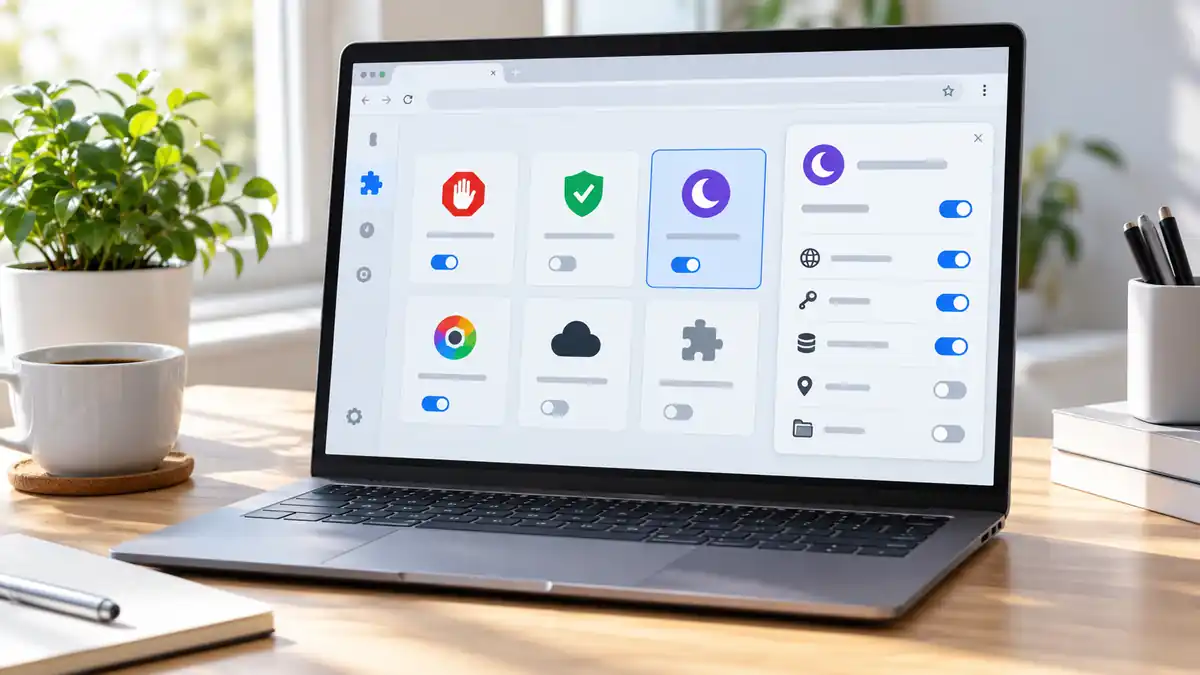
قد تبدو إضافة المتصفح بسيطة؛ مانع إعلانات، مترجم، أداة لالتقاط الشاشة أو مدير كلمات مرور. لكن بعض الإضافات تحتاج إلى صلاحيات واسعة حتى تؤدي وظيفتها، وقد تتمكن من قراءة محتوى صفحات تزورها أو معرفة عناوين المواقع المفتوحة أو تعديل بيانات داخل الصفحة. لذلك فإن معرفة إضافات المتصفح التي تستطيع الوصول إلى بياناتك لا تعتمد على اسم الإضافة أو شهرتها فقط، بل على الصلاحيات التي منحتها لها والمواقع التي سمحت لها بالعمل عليها. مراجعة هذه الصلاحيات تستغرق دقائق، لكنها تكشف لك بسرعة أي إضافة تمتلك وصولًا أوسع مما تحتاجه فعلًا.
الفكرة باختصار
- راجع صفحة تفاصيل كل إضافة، ولا تعتمد على القائمة المختصرة في شريط الأدوات فقط.
- صلاحية قراءة وتغيير بيانات جميع المواقع من أهم الصلاحيات التي تستحق المراجعة.
- الإضافة التي تحتاج الوصول إلى موقع واحد لا يفترض أن تحصل تلقائيًا على جميع المواقع.
- راقب صلاحيات مثل سجل التصفح، علامات التبويب، الحافظة والموقع إذا لم تكن ضرورية لوظيفة الإضافة.
- قيّد الوصول إلى مواقع محددة أو اجعله عند النقر إذا كان المتصفح يسمح بذلك.
- احذف الإضافات التي لا تستخدمها أو التي لا تستطيع تفسير سبب طلبها لصلاحيات حساسة.
ابدأ بصلاحية الوصول إلى المواقع
أهم سؤال عند مراجعة إضافة هو: على أي مواقع تستطيع العمل؟ بعض الإضافات تحتاج إلى التعامل مع الصفحة الحالية فقط، بينما تطلب أخرى إذنًا لقراءة البيانات وتغييرها على كل المواقع التي تزورها.
توضح Google في إرشادات إدارة إضافات Chrome أن المستخدم يستطيع تغيير وصول الإضافة إلى بيانات المواقع، واختيار أن تعمل عند النقر عليها فقط، أو على موقع محدد، أو على جميع المواقع.
إذا كانت إضافة مخصصة لموقع واحد، مثل أداة تعمل فقط مع منصة معينة، بينما لديها وصول إلى جميع المواقع، فهذه علامة تستحق المراجعة. لا يعني ذلك تلقائيًا أن الإضافة ضارة، لكن الصلاحية أوسع من الاستخدام المتوقع.
القاعدة العملية: امنح الإضافة أقل قدر من الوصول الذي يسمح لها بأداء وظيفتها.
ماذا يعني “قراءة وتغيير بياناتك على المواقع”؟
هذه العبارة لا تعني بالضرورة أن الإضافة ترسل بياناتك إلى جهة خارجية، لكنها تعني أن لديها القدرة التقنية على التفاعل مع محتوى الصفحات ضمن المواقع المسموح لها بها.
توضح وثائق MDN الخاصة بصلاحيات المواقع للإضافات أن صلاحيات المضيف يمكن أن تمنح الإضافة قدرات تشمل الوصول إلى بيانات مواقع محددة، وقراءة معلومات متعلقة بعلامات التبويب، وحقن تعليمات برمجية داخل الصفحات، والتعامل مع بعض طلبات الشبكة وفق الصلاحيات الأخرى التي تمتلكها.
لذلك لا تتعامل مع عبارة “قراءة وتغيير البيانات” بوصفها تحذيرًا شكليًا فقط. إذا منحت الإضافة هذه الصلاحية على جميع المواقع، فإن نطاق وصولها يصبح واسعًا، بما في ذلك صفحات قد تحتوي معلومات شخصية أو حسابات مسجّلًا الدخول إليها.
افحص الصلاحيات الأخرى ولا تركز على المواقع فقط
قد تكون الإضافة مقيدة بمواقع معينة، لكنها تطلب صلاحيات أخرى تستحق الانتباه. تعرض المتصفحات عادة هذه الصلاحيات في صفحة تفاصيل الإضافة أو أثناء التثبيت.
- سجل التصفح: قد يسمح بمعرفة المواقع التي زرتها أو التعامل مع سجل التصفح بحسب مستوى الإذن.
- علامات التبويب ونشاط التصفح: قد يتيح للإضافة معرفة عناوين الصفحات وفتح علامات تبويب أو إغلاقها في حالات معينة.
- الحافظة: قد يرتبط بقراءة أو كتابة البيانات التي تنسخها وتلصقها إذا كانت الإضافة تحتاج ذلك.
- الموقع الجغرافي: يسمح باستخدام موقع الجهاز عندما تكون هذه الوظيفة جزءًا من الإضافة.
- الإشعارات أو التنزيلات: قد تكون منطقية لبعض الأدوات، لكنها تحتاج سببًا واضحًا.
وتشرح Google في صفحة صلاحيات إضافات Chrome أن أنواعًا مختلفة من الأذونات تمنح الإضافة إمكانات مختلفة، مثل الوصول إلى بيانات المواقع أو سجل التصفح أو علامات التبويب أو البيانات المنسوخة.
المهم ليس وجود الصلاحية وحده، بل علاقتها بوظيفة الإضافة. مدير علامات التبويب مثلًا يحتاج صلاحيات مختلفة عن أداة تغيير لون صفحة واحدة.
كيف تراجع إضافات Chrome عمليًا؟
في Chrome يمكنك الوصول إلى صفحة إدارة الإضافات ومراجعة كل إضافة على حدة. لا تحتاج إلى حذف أي شيء مباشرة؛ ابدأ بفهم الصلاحيات ثم قيّد ما لا تحتاجه.
- افتح Chrome ثم انتقل إلى قائمة الإضافات واختر إدارة الإضافات.
- اختر الإضافة التي تريد فحصها واضغط على تفاصيل.
- راجع قسم الأذونات والوصول إلى المواقع.
- إذا ظهر خيار السماح للإضافة بقراءة بيانات المواقع وتغييرها، حدد نطاق الوصول المناسب.
- استخدم “عند النقر” إذا كانت الإضافة لا تحتاج للعمل تلقائيًا على كل صفحة.
- استخدم “على مواقع محددة” إذا كانت وظيفة الإضافة محصورة في نطاقات بعينها.
- عطّل الإضافة مؤقتًا إذا لم تكن متأكدًا من حاجتك إليها، ثم راقب ما إذا كنت ستفتقد وظيفتها فعلًا.
إذا وجدت إضافة تعمل بصورة طبيعية حتى بعد تقليل صلاحياتها، فهذا يعني أنك قللت نطاق وصولها دون التضحية بفائدتها.
في Firefox راقب صلاحيات المواقع والإضافات الاختيارية
يعتمد Firefox أيضًا على نظام صلاحيات للإضافات. وتوضح وثائق Mozilla WebExtensions أن الإضافات قد تطلب صلاحيات لواجهات برمجية محددة وصلاحيات للوصول إلى مواقع، ويمكن للمتصفح إظهار هذه الامتيازات للمستخدم عند التثبيت أو من خلال مدير الإضافات.
كما تسمح بعض الإضافات بطلب صلاحيات إضافية لاحقًا بدل منحها كل شيء منذ البداية. وهذا نموذج أفضل من ناحية الخصوصية عندما تحتاج الإضافة وصولًا موسعًا فقط عند استخدام ميزة معينة.
راجع صفحة الإضافة في مدير الإضافات، وابحث عن قسم الصلاحيات، ثم لاحظ المواقع التي تستطيع الإضافة الوصول إليها وما إذا كانت هناك أذونات اختيارية يمكن تعطيلها.
متى تكون الصلاحية الواسعة مبررة؟
بعض الإضافات لا يمكنها أداء وظيفتها دون صلاحيات واسعة. مانع الإعلانات، أو أداة تعديل مظهر جميع المواقع، أو مدير كلمات مرور يملأ بيانات الدخول داخل صفحات متعددة، قد يحتاج وصولًا واسعًا بطبيعته.
لكن وجود مبرر وظيفي لا يعفيك من تقييم الإضافة نفسها. اسأل:
- هل المطور معروف ويمكن التحقق منه؟
- هل وظيفة الإضافة تتطلب فعلًا هذه الصلاحية؟
- هل يتم تحديثها بانتظام؟
- هل صفحة المتجر توضح سبب طلب الصلاحيات؟
- هل توجد بدائل تؤدي الوظيفة بصلاحيات أقل؟
لا تستخدم عدد التنزيلات وحده كمعيار للثقة. الإضافة قد تكون شائعة لكنها تطلب وصولًا أكبر مما تحتاجه أنت شخصيًا.
راقب التغييرات بعد تحديث الإضافة
الصلاحيات ليست أمرًا تراجعه مرة واحدة فقط. قد تتغير وظيفة الإضافة بمرور الوقت أو تطلب صلاحية إضافية بعد تحديث.
توضح وثائق المتصفحات أن الإضافات يمكنها طلب أذونات إضافية وفق تصميمها، ولهذا من المهم الانتباه إلى أي نافذة جديدة تطلب وصولًا لم يكن مطلوبًا من قبل. لا توافق تلقائيًا لمجرد أن الإضافة كانت مثبتة لديك منذ فترة طويلة.
إذا طلب تحديث لإضافة بسيطة صلاحية الوصول إلى جميع المواقع فجأة، توقف واسأل لماذا. اقرأ سجل التحديث أو وصف الإصدار، وإذا لم تجد تفسيرًا مقنعًا فابقِ الصلاحية مرفوضة أو أوقف الإضافة حتى تتأكد.
علامات تجعل الإضافة تستحق الحذف
لا تحتاج إلى إثبات أن الإضافة خبيثة قبل حذفها. يكفي أن تكون غير ضرورية أو غامضة أو أوسع صلاحية مما تقبل به.
- لا تتذكر لماذا ثبتّها أصلًا.
- لم تستخدمها منذ فترة طويلة.
- تطلب الوصول إلى جميع المواقع رغم أن وظيفتها محدودة.
- تغير محرك البحث أو صفحة البداية دون فائدة واضحة لك.
- تفتح صفحات أو إعلانات غير متوقعة.
- تطلب صلاحيات جديدة لا ترتبط بوظيفتها المعروفة.
- لا تستطيع التحقق من المطور أو سبب طلب الصلاحيات.
توضح Google في إرشادات الإضافات التي تغيّر إعدادات Chrome أن بعض الإضافات يمكنها تغيير إعدادات مثل محرك البحث أو صفحة البداية، ويمكن استعادة الإعدادات بإزالة الإضافة التي تتحكم بها.
لا تخلط بين صلاحية الإضافة وسلوكها الفعلي
وجود صلاحية واسعة يعني أن الإضافة تستطيع الوصول ضمن هذا النطاق، لكنه لا يثبت وحده أنها تجمع كل ما تستطيع الوصول إليه. هذه نقطة مهمة حتى لا تتحول مراجعة الخصوصية إلى استنتاجات غير دقيقة.
في المقابل، لا يوجد سبب لمنح صلاحية لا تحتاجها الإضافة فعليًا. تقليل الأذونات يقلل الضرر المحتمل إذا تغير سلوك الإضافة مستقبلًا أو تعرض حساب المطور أو عملية التحديث لمشكلة.
الأمان الأفضل ليس الثقة المطلقة بالإضافات، بل تقليل ما تستطيع الوصول إليه إلى الحد الضروري فقط.
مراجعة سريعة تستحق تنفيذها الآن
خلاصة عملية
- افتح مدير الإضافات وابدأ بالإضافات التي تملك وصولًا إلى جميع المواقع.
- غيّر الوصول إلى “عند النقر” أو مواقع محددة عندما تكون الوظيفة لا تحتاج أكثر من ذلك.
- راجع صلاحيات السجل وعلامات التبويب والحافظة والموقع بجانب صلاحيات المواقع.
- احذف الإضافات المهجورة أو التي لا تستطيع تفسير سبب وجودها.
- كرر المراجعة بعد أي تحديث يطلب صلاحيات إضافية.
خطوتك التالية: افتح صفحة إدارة الإضافات في متصفحك، ورتب مراجعتك بدءًا من أي إضافة تملك صلاحية العمل على جميع المواقع؛ فإذا لم تستطع تبرير حاجتها لهذا الوصول، قيّدها أو عطّلها.
قد يهمك:
- كيف تشفر ملفًا حساسًا قبل رفعه إلى السحابة؟
- كيف تحذف بطاقات الدفع من هاتف مفقود عن بُعد؟
- هل تغيير كلمة المرور تخرج المخترق من الحساب؟
- ماذا تفعل إذا ظهر جهاز مرتبط مجهول في واتساب؟
FAQ — أسئلة شائعة
هل الإضافة التي تقرأ بيانات جميع المواقع خطيرة بالضرورة؟
لا. بعض الإضافات تحتاج هذا الوصول لتعمل، لكن الصلاحية واسعة ويجب أن تكون مبررة بوظيفة واضحة ومطور موثوق.
هل يمكن منع الإضافة من العمل على موقع معين؟
نعم في المتصفحات التي تسمح بإدارة وصول الإضافة للمواقع، ويمكنك تحديد مواقع معينة أو جعل الوصول يعمل عند النقر فقط.
هل تعطيل الإضافة أفضل من حذفها أثناء الاختبار؟
نعم إذا كنت غير متأكد من حاجتك إليها. عطّلها مؤقتًا، وإذا لم تلاحظ أي تأثير على استخدامك فيمكن حذفها لاحقًا.
هل الإضافات من المتجر الرسمي آمنة دائمًا؟
وجود الإضافة في متجر رسمي يقلل بعض المخاطر لكنه لا يلغي الحاجة إلى مراجعة الصلاحيات والمطور ووظيفة الإضافة قبل منحها وصولًا واسعًا.
هل يمكن أن تطلب الإضافة صلاحيات جديدة بعد التثبيت؟
نعم، يمكن لبعض الإضافات طلب صلاحيات إضافية لاحقًا أو بعد إضافة ميزة جديدة، لذلك لا توافق على الطلب الجديد قبل فهم سبب الحاجة إليه.