
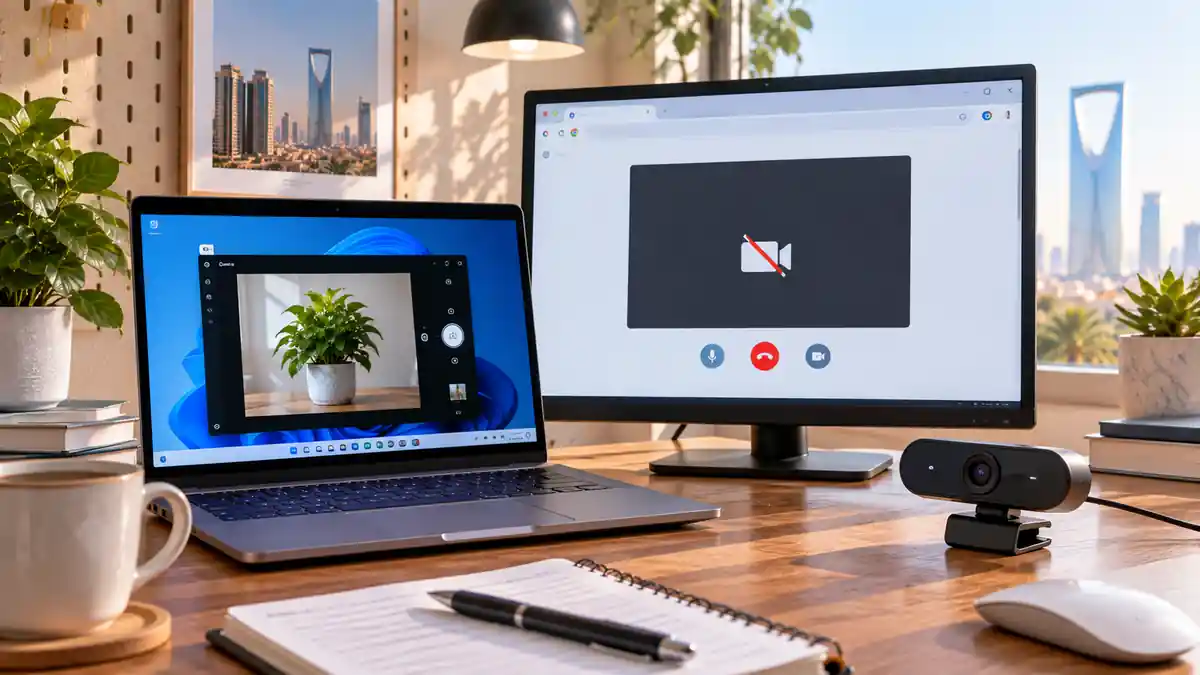
إذا كانت الكاميرا تعرض الصورة بصورة طبيعية داخل تطبيق Camera في ويندوز، لكنها لا تعمل عند فتح اجتماع أو خدمة تصوير داخل Chrome أو Edge، فهذا مؤشر مهم: العطل غالبًا ليس في الكاميرا نفسها. مشكلة الكاميرا تعمل في ويندوز ولا تعمل في المتصفح ترتبط عادة بطبقتين منفصلتين من الصلاحيات؛ الأولى داخل ويندوز للسماح للمتصفح باستخدام الكاميرا، والثانية داخل المتصفح للسماح للموقع نفسه بالوصول إليها. وقد يتدخل أيضًا اختيار كاميرا خاطئة أو تطبيق آخر يستخدمها في الخلفية.
الخلاصة الرئيسية
- نجاح الكاميرا داخل تطبيق ويندوز يعني غالبًا أن الجهاز والتعريف يعملان أساسًا.
- تأكد من تفعيل وصول تطبيقات سطح المكتب إلى الكاميرا في إعدادات خصوصية ويندوز.
- راجع إذن الكاميرا للموقع نفسه داخل Chrome أو Edge؛ إذ يمكن أن يكون محظورًا رغم سماح ويندوز للمتصفح.
- تأكد من اختيار الكاميرا الصحيحة إذا كان الجهاز يحتوي كاميرا داخلية وأخرى خارجية.
- أغلق تطبيقات الاجتماعات والتصوير التي قد تكون تستخدم الكاميرا في الخلفية.
- إذا فشل موقع واحد فقط بينما تعمل الكاميرا في مواقع أخرى، فركز على أذونات ذلك الموقع وإعداداته.
حدد أولًا أين تقع المشكلة بالضبط
قبل تغيير أي إعداد، نفّذ اختبارًا بسيطًا يوفر عليك خطوات كثيرة. افتح تطبيق Camera المدمج في ويندوز وتأكد من ظهور الصورة. بعد ذلك افتح المتصفح وجرب موقعًا يحتاج الكاميرا. إذا نجح الاختبار الأول وفشل الثاني، فأنت أمام مشكلة وصول أو إعداد داخل المتصفح في الغالب، وليس عطلًا عامًا في الكاميرا.
توصي Microsoft في إرشادات استكشاف مشكلات الكاميرا باختبار الكاميرا في تطبيق مختلف للمساعدة على تحديد ما إذا كانت المشكلة مرتبطة بالجهاز نفسه أم بالتطبيق الذي يحاول استخدامه.
جرّب أيضًا أكثر من موقع إن أمكن. إذا كانت الكاميرا تعمل في خدمة للاجتماعات ولا تعمل في موقع آخر، فالمشكلة غالبًا في إذن الموقع الثاني أو إعداداته. أما إذا فشلت في جميع المواقع داخل المتصفح نفسه، فانتقل إلى إعدادات ويندوز والمتصفح العامة.
تحقق من إذن المتصفح داخل إعدادات ويندوز
قد تعمل الكاميرا في تطبيق Camera بينما يكون وصول تطبيقات سطح المكتب إليها مقيدًا. وهذا يفسر كثيرًا من الحالات التي تبدو فيها الكاميرا سليمة داخل ويندوز لكنها ترفض العمل داخل المتصفح.
في ويندوز 11، افتح الإعدادات ← الخصوصية والأمان ← الكاميرا، ثم تحقق من تشغيل الوصول إلى الكاميرا ومن السماح للتطبيقات باستخدامها.
الأهم عند استخدام متصفح سطح مكتب هو خيار السماح لتطبيقات سطح المكتب بالوصول إلى الكاميرا. توضح Microsoft في صفحة إدارة أذونات الكاميرا أن تطبيقات سطح المكتب تحتاج إلى السماح المناسب حتى تتمكن من استخدام الكاميرا.
إذا كان هذا الخيار متوقفًا، فعّله ثم أغلق المتصفح بالكامل وافتحه من جديد. إعادة تحميل الصفحة فقط قد لا تكون كافية في بعض الحالات لأن المتصفح قد يحتفظ بحالة الإذن القديمة حتى يعاد تشغيله.
راجع إذن الكاميرا للموقع داخل المتصفح
السماح للمتصفح باستخدام الكاميرا في ويندوز لا يعني أن كل موقع يستطيع تشغيلها تلقائيًا. المتصفح يحتفظ بإذن مستقل لكل موقع، وقد يكون الموقع محظورًا بسبب قرار سابق.
في Google Chrome
افتح الموقع الذي لا تعمل فيه الكاميرا، ثم اضغط رمز معلومات الموقع بجوار شريط العنوان وافتح إعدادات الموقع. ابحث عن إذن الكاميرا واجعله على السماح إذا كان محظورًا، ثم أعد تحميل الصفحة.
يمكنك أيضًا الوصول إلى إعدادات Chrome ثم الخصوصية والأمان ← إعدادات المواقع ← الكاميرا. وتوضح Google في إرشادات استخدام الكاميرا والميكروفون في Chrome كيفية تغيير المواقع المسموح لها أو المحظورة من استخدام الكاميرا.
في Microsoft Edge
افتح الموقع واضغط رمز معلومات الموقع بجوار شريط العنوان، ثم راجع إذن الكاميرا. إذا كان محظورًا، غيّره إلى السماح ثم حدّث الصفحة.
وتوضح Microsoft في إرشادات خصوصية الكاميرا والميكروفون أن الوصول إلى هذه الأجهزة يخضع لإعدادات الخصوصية والأذونات، لذلك يجب فحص إعداد النظام وإذن الموقع معًا.
تأكد أن المتصفح يستخدم الكاميرا الصحيحة
قد يحتوي جهازك على أكثر من مصدر فيديو: كاميرا مدمجة، أو كاميرا USB خارجية، أو كاميرا افتراضية أضافها برنامج بث أو اجتماعات. في هذه الحالة قد تكون جميع الأذونات صحيحة، لكن الموقع يحاول استخدام كاميرا أخرى غير المتاحة.
افتح إعدادات الصوت والفيديو داخل الموقع أو خدمة الاجتماع، ثم ابحث عن قائمة اختيار الكاميرا وحدد الجهاز الذي تأكدت أنه يعمل داخل تطبيق Camera في ويندوز.
إذا وجدت أسماء كثيرة ولا تعرف أيها الصحيح، افصل الكاميرات الخارجية مؤقتًا ثم أعد تشغيل المتصفح. سيؤدي ذلك إلى تقليل مصادر الفيديو المتاحة ويسهل تحديد الكاميرا الأساسية.
أغلق التطبيقات التي قد تستخدم الكاميرا
قد تكون الأذونات صحيحة ومع ذلك يعرض الموقع شاشة سوداء أو يفشل في تشغيل الفيديو. أحد الأسباب المحتملة أن برنامجًا آخر ما زال يستخدم الكاميرا أو يحتفظ بجلسة نشطة معها.
أغلق تطبيقات الاجتماعات والبث والتسجيل وأي برنامج يستخدم الكاميرا. إذا استمرت المشكلة، افتح «إدارة المهام» وتحقق من البرامج التي تعمل في الخلفية وأغلق البرنامج الذي قد يكون مرتبطًا بالكاميرا.
بعد ذلك، أغلق جميع نوافذ المتصفح ثم افتحه من جديد. هذه الخطوة تعيد إنشاء جلسة الوصول إلى الكاميرا وقد تحل التعارض الذي لا يختفي بمجرد تحديث الصفحة.
إذا كانت المشكلة تحدث في موقع واحد فقط
إذا كانت الكاميرا تعمل في مواقع أخرى داخل المتصفح نفسه، فهذا دليل قوي على أن المشكلة ليست في الكاميرا ولا في صلاحيات ويندوز العامة. ركز عندها على الموقع المتأثر.
- راجع إذن الكاميرا للموقع نفسه.
- أعد تحميل الموقع بعد تغيير الإذن.
- افتح إعدادات الفيديو داخل الخدمة وحدد الكاميرا يدويًا.
- سجّل الخروج ثم أعد الدخول إذا كانت إعدادات الأجهزة مرتبطة بالحساب.
- جرّب الموقع مؤقتًا في نافذة خاصة لمعرفة ما إذا كانت إضافة في المتصفح تسبب المشكلة.
إذا عملت الكاميرا في النافذة الخاصة ولم تعمل في النافذة العادية، فابدأ بفحص إضافات الخصوصية والحماية وحجب المحتوى أو أي إضافة تتعامل مع صفحات الاجتماعات والفيديو.
أعد ضبط إذن الموقع من الصفر
إذا بدا أن الإذن مضبوط على السماح لكن الكاميرا ما تزال لا تعمل، فقد يفيد حذف القرار المحفوظ وإجبار الموقع على طلب الإذن مرة أخرى.
- افتح الموقع الذي يواجه المشكلة.
- ادخل إلى إعدادات الموقع من جوار شريط العنوان.
- أعد ضبط الأذونات أو احذف قرار الكاميرا المحفوظ.
- أغلق الصفحة.
- افتح الموقع مرة أخرى.
- عندما يظهر طلب الوصول إلى الكاميرا، اختر السماح.
- حدد الكاميرا الصحيحة من إعدادات الموقع إن كانت هناك أكثر من كاميرا.
هذه الخطوة مفيدة خصوصًا إذا بدأت المشكلة بعد الضغط بالخطأ على «حظر»، أو بعد تركيب كاميرا جديدة، أو بعد تغيير إعدادات الخصوصية في المتصفح.
متى تنتقل إلى تعريف الكاميرا؟
إذا كانت الكاميرا تعمل بصورة مستقرة داخل تطبيق Camera، فلا تجعل حذف التعريف وإعادة تثبيته أول خطوة؛ لأن نجاحها في ويندوز يشير إلى أن النظام يستطيع التواصل معها أساسًا.
يصبح فحص التعريف أكثر منطقية عندما تتوقف الكاميرا أيضًا داخل تطبيقات ويندوز، أو تختفي من «إدارة الأجهزة»، أو تبدأ المشكلة في جميع البرامج والمتصفحات.
افتح «إدارة الأجهزة» ثم قسم الكاميرات وتأكد من ظهور الكاميرا وعدم تعطيلها. ويمكن أيضًا استخدام إعدادات الكاميرات في ويندوز للتحقق من الأجهزة المتصلة.
إذا كان الجهاز تابعًا لجهة عمل أو مؤسسة تعليمية، فقد تكون بعض إعدادات الكاميرا محكومة بسياسات المسؤول. إذا ظهرت خيارات الخصوصية غير قابلة للتعديل، فقد تحتاج إلى التواصل مع مسؤول النظام بدل محاولة تغيير تعريفات الجهاز.
أفضل ترتيب لحل المشكلة دون خطوات عشوائية
القرار العملي
- تأكد أولًا أن الكاميرا تعمل داخل تطبيق Camera في ويندوز.
- راجع السماح لتطبيقات سطح المكتب باستخدام الكاميرا.
- افحص إذن الموقع داخل المتصفح.
- تأكد من اختيار الكاميرا الصحيحة وأغلق التطبيقات التي تستخدمها.
- انتقل إلى التعريف فقط إذا أصبحت المشكلة تظهر خارج المتصفح أيضًا.
خطوتك التالية: افتح إعدادات خصوصية الكاميرا في ويندوز وتحقق من وصول تطبيقات سطح المكتب، ثم انتقل مباشرة إلى إذن الكاميرا للموقع الذي لا تعمل فيه قبل تغيير أي تعريف أو حذف المتصفح.
قد يهمك:
- لماذا يتصل جهاز USB ويفصل بشكل متكرر؟
- حل مشكلة البلوتوث لا يعيد الاتصال بعد السكون
- حل مشكلة ويندوز لا يدخل وضع السكون تلقائيًا
- لماذا يسجل المتصفح خروجك من المواقع باستمرار؟
أسئلة يطرحها القراء غالبًا
لماذا تعمل الكاميرا في تطبيق ويندوز ولا تعمل في Chrome؟
لأن ويندوز والمتصفح والموقع يملكون مستويات منفصلة من الأذونات. قد تكون الكاميرا مسموحة لتطبيق Camera بينما يكون وصول تطبيقات سطح المكتب أو إذن الموقع داخل Chrome محظورًا.
هل أحتاج إلى إعادة تثبيت تعريف الكاميرا؟
ليس كخطوة أولى إذا كانت الكاميرا تعمل بصورة طبيعية داخل تطبيق Camera. ابدأ بأذونات ويندوز والمتصفح والموقع، وانتقل إلى التعريف إذا أصبحت المشكلة تظهر في التطبيقات الأخرى أيضًا.
لماذا تظهر شاشة سوداء رغم السماح للكاميرا؟
قد يكون المتصفح يستخدم كاميرا أخرى، أو يوجد تطبيق آخر يحتفظ بالكاميرا، أو أن إذن الموقع يحتاج إلى إعادة ضبط. جرّب اختيار الكاميرا يدويًا وإغلاق البرامج الأخرى ثم إعادة تشغيل المتصفح.
هل يمكن لإضافة في المتصفح منع الكاميرا؟
نعم، قد تتداخل بعض إضافات الخصوصية وحجب المحتوى مع وظائف الموقع. إذا عملت الكاميرا في نافذة خاصة، فاختبر الإضافات واحدة بعد الأخرى لتحديد المسبب.
لماذا لا أجد Chrome أو Edge منفردًا في قائمة تطبيقات الكاميرا؟
لأن متصفحات سطح المكتب قد تخضع لإعداد وصول تطبيقات سطح المكتب بدل ظهور كل متصفح بصورة مستقلة. لذلك تحقق من السماح لتطبيقات سطح المكتب باستخدام الكاميرا.