
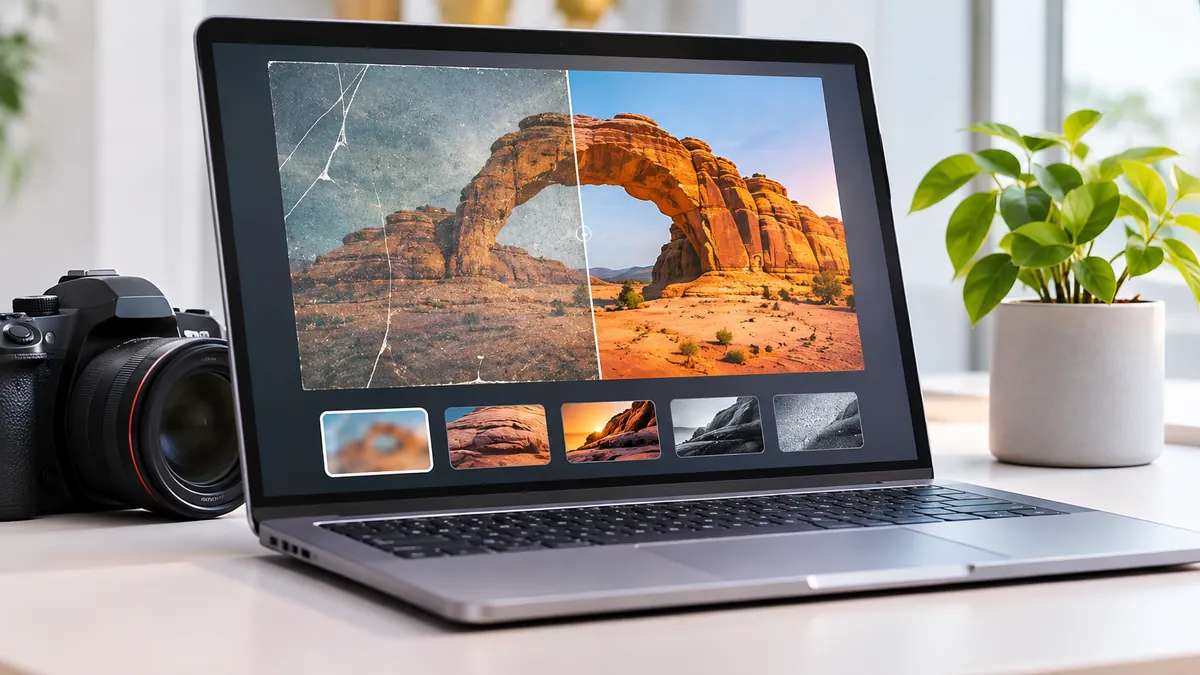
هل لديك صورة قديمة مليئة بالتشققات، أو صورة ضبابية لا تظهر تفاصيلها بوضوح، وتريد إصلاحها باستخدام الذكاء الاصطناعي؟ أصبحت الأوامر النصية وسيلة عملية لمعالجة مشكلات الصور دون الحاجة إلى إتقان برامج التحرير المعقدة. ويمكن استخدامها لترميم الصور التالفة، وتوضيح ملامح الوجوه، وإزالة التشويش، وتحسين الإضاءة، وتصحيح الألوان، واستبدال الخلفيات، ورفع دقة الصور.
لكن الحصول على نتيجة جيدة لا يعتمد على طول الأمر، بل على دقة التعليمات. فقد يكون الأمر المختصر أكثر فاعلية من وصف طويل إذا حدد المشكلة والتعديل المطلوب والعناصر التي يجب الحفاظ عليها. ولهذا جرى إعداد 20 أمرًا عمليًا بالعربية والإنجليزية، يمكن نسخها مباشرة واستخدامها مع أدوات تعديل الصور المدعومة بالذكاء الاصطناعي. وتبقى مراجعة النتائج ضرورية، خصوصًا عند معالجة الصور القديمة أو ملامح الأشخاص، لأن بعض الأدوات قد تُنشئ تفاصيل تقديرية لم تكن واضحة في الصورة الأصلية.
تتيح أوامر معالجة الصور بالذكاء الاصطناعي تنفيذ مهام الترميم والتحسين باستخدام تعليمات مختصرة بالعربية أو الإنجليزية. اختر الأمر المناسب، وأرفق الصورة الأصلية، ثم راجع النتيجة قبل حفظها.
قبل أن تبدأ
- احتفظ بنسخة أصلية من الصورة قبل إجراء أي تعديل.
- حدد المشكلة الأساسية التي تريد معالجتها.
- اختر الأمر العربي أو الإنجليزي؛ لا يلزم استخدام الاثنين معًا.
- أرفق الصورة داخل أداة تدعم التحرير بالذكاء الاصطناعي.
- نفّذ الأوامر المطلوبة فقط، ولا تجمع جميع التعديلات دفعة واحدة.
- راجع النتائج، خصوصًا الملامح والتفاصيل التي أعاد الذكاء الاصطناعي بناءها.
ما الذي ستحتاجه قبل البدء؟
تحتاج إلى الصورة الأصلية بأعلى جودة متاحة، وأداة مناسبة لتحرير الصور باستخدام التعليمات النصية أو وظائف المعالجة المتخصصة. ويُفضّل استخدام نسخة PNG أو JPEG عالية الجودة، وتجنب الاعتماد على صورة مضغوطة عدة مرات عندما تتوافر نسخة أفضل.
يمكن استخدام ChatGPT Images من OpenAI لرفع الصور وطلب تعديلها بالأوامر النصية. كما يوفر Adobe Photoshop أدوات لإزالة العناصر وإصلاح المناطق المحددة، مع إمكانات للتحرير التوليدي.
وتتيح Google Photos وظائف لتحسين الصور وإزالة العناصر على الأجهزة المدعومة، بينما توفر Canva أداة مخصصة لإزالة الخلفيات. وقد تختلف الوظائف المتاحة بحسب الجهاز والخطة المستخدمة.
يُعرف الأمر النصي باسم Prompt، وهو تعليمات تصف التعديل المطلوب. ولا توجد ضرورة لكتابة وصف طويل؛ يكفي عادة تحديد المشكلة، وطريقة معالجتها، وما يجب المحافظة عليه. ولا تدعم جميع الأدوات تنفيذ الأوامر الحرة أو تصدير الصور بصيغ وأبعاد محددة.
الفكرة العملية: ارفع الصورة إلى أداة مناسبة، واختر أمرًا واحدًا باللغة التي تفضلها، ثم ابدأ المعالجة.
ما الخطوات بالترتيب الصحيح؟
تضم القائمة التالية 20 أمرًا جاهزًا لمعالجة الصور بالذكاء الاصطناعي. لكل مهمة شرح مختصر، يتبعه أمر عربي وآخر إنجليزي يؤدي الغرض نفسه. صيغت الأوامر لتكون مباشرة وسهلة النسخ، مع تضمين الشروط المهمة لتقليل التعديلات غير المطلوبة.
ترميم الصور القديمة والمتشققة
يعالج الخدوش والتشققات والبقع وآثار التلف الموجودة على الصور القديمة.
الأمر بالعربية: «رمّم الصورة بإزالة التشققات والخدوش والبقع، وأصلح التلف مع الحفاظ على الملامح والتفاصيل الأصلية دون اختراع عناصر جديدة».
English Prompt: “Restore this old photo. Remove cracks, scratches, and stains. Preserve original details and facial features. Avoid invented elements.”
توضيح ملامح الوجوه غير الواضحة
يساعد على تحسين وضوح الوجه وتقليل الضبابية دون تغيير الملامح الحقيقية قدر الإمكان.
الأمر بالعربية: «حسّن وضوح الوجه وأزل التشويش، مع الحفاظ على الملامح والهوية والتعبيرات الأصلية دون توليد تفاصيل تخمينية».
English Prompt: “Enhance facial clarity and reduce blur. Preserve identity, facial features, and expression. Avoid speculative details.”
إزالة الضبابية الناتجة عن اهتزاز الكاميرا
يستهدف الصور التي فقدت وضوحها بسبب الحركة أو اهتزاز الكاميرا أثناء التصوير.
الأمر بالعربية: «قلّل ضبابية الحركة وحسّن حدة التفاصيل الموجودة، مع الحفاظ على المظهر الطبيعي وتجنب إنشاء تفاصيل وهمية».
English Prompt: “Reduce motion blur and improve existing detail sharpness. Keep a natural look. Avoid artificial details.”
إزالة التشويش والتحبب من الصور
يعالج الضوضاء الرقمية التي تظهر عادة عند التصوير في ظروف الإضاءة الضعيفة.
الأمر بالعربية: «أزل التشويش والتحبب الرقمي مع الحفاظ على التفاصيل الدقيقة وملمس البشرة والأسطح دون تنعيم مفرط».
English Prompt: “Remove digital noise and grain. Preserve fine details and natural textures. Avoid excessive smoothing.”
رفع دقة الصورة إلى 4K
تعتمد هذه المهمة على تقنية رفع الدقة الفائقة (AI Upscaling) لزيادة أبعاد الصورة وتحسين الحواف.
الأمر بالعربية: «ارفع دقة الصورة إلى 4K مع الحفاظ على نسبة الأبعاد والتفاصيل الأصلية، وحسّن الحواف دون تشويه أو توليد تفاصيل غير مؤكدة».
English Prompt: “Upscale to 4K. Preserve aspect ratio and original details. Enhance edges without distortion or invented features.”
لا يضمن رفع الدقة استعادة المعلومات المفقودة من الصورة الأصلية.
تلوين الصور القديمة بالأبيض والأسود
يضيف ألوانًا واقعية تقديرية إلى الصور التاريخية والأحادية اللون.
الأمر بالعربية: «لوّن الصورة بالأبيض والأسود بألوان طبيعية ومتوازنة، مع الحفاظ على الملامح والإضاءة والتكوين الأصلي».
English Prompt: “Colorize this black-and-white photo naturally. Preserve facial features, lighting, and original composition.”
الألوان الناتجة تقديرية، وليست دليلًا على الألوان التاريخية الحقيقية.
تحسين إضاءة الصور المظلمة
يساعد على إظهار التفاصيل الموجودة في الظلال دون إفساد المناطق المضيئة.
الأمر بالعربية: «حسّن إضاءة الصورة المظلمة، وأظهر تفاصيل الظلال مع الحفاظ على الألوان الطبيعية ومنع التعريض الزائد».
English Prompt: “Brighten this dark photo. Recover available shadow details while preserving natural colors and highlights.”
إصلاح الصور شديدة السطوع
يقلل التعريض الزائد ويحاول استعادة التوازن بين المناطق الساطعة والداكنة.
الأمر بالعربية: «خفّض التعريض الزائد، واستعد تفاصيل المناطق الساطعة المتاحة، واضبط التباين دون اختراع تفاصيل مفقودة».
English Prompt: “Correct overexposure. Recover available highlight details and balance contrast. Avoid invented details.”
إزالة العناصر غير المرغوبة من الصورة
مناسب لحذف الأجسام المشتتة من الخلفية أو إزالة عناصر محددة.
الأمر بالعربية: «أزل العنصر المحدد، وأصلح الخلفية بصورة طبيعية مع مطابقة الإضاءة والظلال، دون تغيير بقية الصورة».
English Prompt: “Remove the selected object. Reconstruct the background naturally, matching lighting and shadows. Preserve everything else.”
إزالة خلفية الصورة وجعلها شفافة
تُستخدم لعزل المنتجات والأجهزة والعناصر المراد دمجها داخل التصاميم.
الأمر بالعربية: «أزل الخلفية بدقة، وحافظ على حواف العنصر وتفاصيله، واجعل الخلفية شفافة بصيغة PNG».
English Prompt: “Remove the background precisely. Preserve subject edges and fine details. Export as transparent PNG.”
استبدال خلفية الصورة
يسمح بتغيير البيئة المحيطة مع الحفاظ على شكل العنصر الرئيسي وإضاءته.
الأمر بالعربية: «استبدل الخلفية بخلفية استوديو بسيطة، وحافظ على العنصر الأصلي مع مطابقة الإضاءة والظلال والمنظور».
English Prompt: “Replace the background with a clean studio setting. Preserve the subject and match lighting, shadows, and perspective.”
إصلاح الأجزاء المفقودة من الصور
يُستخدم لمعالجة المناطق الممزقة أو الناقصة بالاعتماد على الأجزاء المحيطة.
الأمر بالعربية: «أصلح المناطق المفقودة اعتمادًا على التفاصيل المحيطة، مع الحفاظ على التناسق وتجنب اختراع ملامح أو معلومات غير مؤكدة».
English Prompt: “Repair missing areas using surrounding visual patterns. Maintain consistency. Avoid inventing uncertain faces or details.”
تصحيح الألوان الباهتة
يعالج الألوان الضعيفة والانحرافات الناتجة عن الإضاءة أو تقادم الصور.
الأمر بالعربية: «صحّح الألوان الباهتة، واضبط التشبع والتباين وتوازن اللون الأبيض مع الحفاظ على المظهر الطبيعي».
English Prompt: “Restore faded colors. Adjust saturation, contrast, and white balance while maintaining a natural appearance.”
تحسين الصور الليلية
يساعد على تقليل التشويش وإبراز التفاصيل المرئية دون فقدان الأجواء الليلية.
الأمر بالعربية: «حسّن وضوح الصورة الليلية وقلّل التشويش، وأظهر التفاصيل المتاحة مع الحفاظ على الإضاءة والأجواء الليلية الطبيعية».
English Prompt: “Enhance this night photo. Reduce noise and reveal available details while preserving natural nighttime lighting.”
إصلاح الصور المضغوطة ومنخفضة الجودة
يستهدف آثار ضغط JPEG مثل التكتلات الرقمية وتشوه الحواف.
الأمر بالعربية: «أزل آثار ضغط JPEG والتكتلات الرقمية، وحسّن الحواف والتدرجات اللونية دون تغيير التفاصيل الأصلية».
English Prompt: “Reduce JPEG compression artifacts and blockiness. Improve edges and color gradients while preserving original details.”
تصحيح ميل الصورة والمنظور
مناسب للصور المائلة وصور المباني والمستندات المصورة بزاوية غير مستقيمة.
الأمر بالعربية: «صحّح ميل الصورة والمنظور، واجعل الخطوط مستقيمة مع الحفاظ على الأبعاد الطبيعية وجميع التفاصيل المهمة».
English Prompt: “Straighten the image and correct perspective distortion. Preserve natural proportions and important details.”
إزالة تأثير العين الحمراء
يعالج اللون الأحمر الذي قد يظهر في العينين نتيجة استخدام الفلاش.
الأمر بالعربية: «أزل تأثير العين الحمراء، واستعد مظهر القزحية الطبيعي مع الحفاظ على شكل العين وتعبير الوجه».
English Prompt: “Remove red-eye caused by flash. Restore natural iris appearance while preserving eye shape and facial expression.”
تحسين صور المنتجات للتجارة الإلكترونية
يساعد على تجهيز صور المنتجات بإضاءة متوازنة وخلفية مناسبة للعرض التجاري.
الأمر بالعربية: «حسّن صورة المنتج بإضاءة احترافية وخلفية نظيفة، مع الحفاظ على شكله وألوانه وشعاراته وتفاصيله الحقيقية».
English Prompt: “Enhance product photography with professional lighting and a clean background. Preserve actual shape, colors, logos, and details.”
توسيع حدود الصورة بالذكاء الاصطناعي
تُعرف هذه التقنية باسم Generative Expand، وتستخدم لإضافة مساحة جديدة حول المشهد.
الأمر بالعربية: «وسّع الصورة إلى نسبة 16:9، وأكمل الخلفية بصورة طبيعية مع الحفاظ على العنصر الرئيسي والتكوين الأصلي».
English Prompt: “Expand the image to 16:9. Extend the background naturally while preserving the main subject and original composition.”
تجهيز الصور للنشر على المواقع بصيغة WebP
يهدف إلى تجهيز الصورة بأبعاد مناسبة وتحسين توازن الجودة وحجم الملف.
الأمر بالعربية: «جهّز الصورة بأبعاد 1200×675 بكسل، وحافظ على وضوح التفاصيل، ثم صدّرها بصيغة WebP مضغوطة بجودة مناسبة للويب».
English Prompt: “Prepare the image at 1200×675 pixels. Preserve sharp details and export as optimized WebP for the web.”
إذا لم تدعم الأداة ضبط الأبعاد أو التصدير بصيغة WebP، استخدم برنامج تحويل وضغط مستقل بعد انتهاء المعالجة.
الفكرة العملية: انسخ الأمر العربي أو الإنجليزي حسب تفضيلك، وأرفقه بالصورة، ثم أضف شرطًا إضافيًا فقط إذا كانت لديك متطلبات خاصة.
ما الأخطاء الشائعة التي يجب تجنبها؟
استخدام أوامر عامة: كتابة «حسّن الصورة» لا تحدد طبيعة المشكلة، وقد تدفع الأداة إلى تنفيذ تعديلات لم تطلبها. الأفضل تحديد العملية المطلوبة بوضوح.
المبالغة في الأوامر: الأوامر الطويلة المليئة بالتعليمات المتعارضة قد تصعّب التحكم في النتيجة. لذلك استخدم تعليمات مختصرة، لكن لا تحذف الشروط الأساسية مثل الحفاظ على الملامح أو التفاصيل الأصلية.
الاعتقاد بأن الذكاء الاصطناعي يستعيد جميع التفاصيل: عندما تكون المعلومات البصرية مفقودة بالكامل، قد ينشئ النموذج تفاصيل تخمينية تبدو حقيقية. ولهذا لا ينبغي الاعتماد على تحسين الصور لإثبات هوية شخص أو استعادة أدلة أو معلومات مطموسة.
تنفيذ تعديلات كثيرة دفعة واحدة: قد يؤدي الجمع بين ترميم الصورة وتلوينها وتغيير خلفيتها إلى صعوبة تحديد مصدر الأخطاء. الأفضل معالجة كل مشكلة على حدة.
إهمال الخصوصية: تجنب رفع الصور التي تحتوي على بيانات حساسة إلى خدمات غير موثوقة. واحرص على مراجعة سياسة الخصوصية وشروط استخدام الصور قبل المعالجة.
الفكرة العملية: اختصر التعليمات دون حذف القيود التي تحمي محتوى الصورة من التغيير غير المقصود.
كيف تتحقق من نجاح كل خطوة؟
بعد تنفيذ الأمر، قارن الصورة المعدلة بالنسخة الأصلية بالحجم نفسه. ولا تعتمد على المعاينة المصغرة وحدها؛ بل افحص المناطق المعالجة عند تكبير الصورة إلى 100% للتأكد من عدم ظهور تشوهات.
- ترميم الصور: تأكد من اختفاء التشققات دون تشويه الأجزاء السليمة.
- تحسين الوجوه: افحص تناسق العينين والأنف والفم والتعبيرات.
- إزالة التشويش: تحقق من بقاء تفاصيل البشرة والأسطح طبيعية.
- إزالة العناصر: راجع الخلفية بحثًا عن ظلال غير منطقية أو تفاصيل مكررة.
- رفع الدقة: افحص الحواف وتأكد من عدم ظهور هالات أو خطوط مصطنعة.
- تلوين الصور: تحقق من التوازن اللوني مع عدم افتراض صحة الألوان التاريخية.
- تجهيز الصور للويب: تحقق من أبعاد الملف وصيغته وحجمه الفعلي بعد الحفظ.
إذا بدت الصورة أكثر وضوحًا لكنها فقدت تفاصيل مهمة أو تغيّرت ملامح أحد الأشخاص، فلا تعتبر المعالجة ناجحة. فالهدف هو إصلاح المشكلة المطلوبة مع الحفاظ على أكبر قدر ممكن من المحتوى الأصلي.
الفكرة العملية: قارن النتيجة بالأصل، وقيّم نجاح الأمر بناءً على دقة التعديل، وليس جمال الصورة وحده.
ماذا تفعل إذا فشلت خطوة معينة؟
إذا لم يحقق الأمر النتيجة المطلوبة، فلا تكرر التعليمات نفسها دون تغيير. حاول تحديد سبب الفشل، ثم عدّل الأمر أو طريقة المعالجة.
إذا تغيرت ملامح الوجه: استخدم أمرًا يقتصر على تقليل التشويش وتحسين الوضوح، وأضف شرطًا يمنع إعادة توليد ملامح جديدة.
إذا بقيت التشققات: جرّب معالجة المناطق المتضررة بشكل منفصل باستخدام التعديل الموضعي (Inpainting)، وهو تقنية تصلح مساحة محددة بالاعتماد على محتوى الصورة المحيط بها.
إذا تشوهت الخلفية: حدّد المنطقة المراد تعديلها بدقة، واطلب الحفاظ على بقية العناصر دون تغيير.
إذا لم تتحسن الصورة بعد رفع الدقة: استخدم نسخة أصلية أفضل إن توفرت، أو جرّب أداة متخصصة في إزالة التشويش وتحسين الحدة قبل التكبير.
إذا تجاهلت الأداة الأمر: تحقق من دعمها للتحرير النصي، فبعض الأدوات تتطلب تحديد وظيفة من الواجهة، ولا تنفذ التعليمات المكتوبة بصورة حرة.
الفكرة العملية: عند فشل الأمر، قلّل مساحة المعالجة، وحدد التعديل بصورة أدق، وجرّب أداة متخصصة إذا لزم الأمر.
نصائح متقدمة لتحسين النتيجة
تعتمد قوة الأمر النصي على وضوحه، وليس على عدد كلماته. ويمكن بناء أمر احترافي باستخدام أربعة عناصر: المشكلة، والتعديل المطلوب، والعناصر التي يجب الحفاظ عليها، والتغييرات الممنوعة.
على سبيل المثال، عند معالجة صورة عائلية قديمة، لا تطلب الترميم بصورة عامة فقط؛ بل حدد إزالة الخدوش والتشققات، واشترط الحفاظ على الملامح والملابس والخلفية دون تغيير.
وإذا لم تكن متأكدًا من المشكلة الأساسية، يمكنك استخدام الأمر الشامل التالي لتحليل الصورة ومعالجة العيوب الظاهرة:
أمر شامل لتحسين الصور وترميمها
الأمر بالعربية: «افحص الصورة وعالج التشققات والتشويش والضبابية وضعف الإضاءة والألوان حسب الحاجة، مع الحفاظ على التفاصيل والملامح الأصلية دون اختراع عناصر جديدة».
English Prompt: “Analyze and enhance this photo. Fix scratches, noise, blur, lighting, and colors as needed. Preserve original details and identity. Avoid invented elements.”
يصلح الأمر الشامل لتحسين الصور التي تعاني من عدة عيوب بسيطة، لكنه لا يضمن معالجة كل مشكلة بالدقة نفسها. وفي حالات التلف الشديد أو ضبابية الوجوه، يفضل استخدام الأوامر المتخصصة.
ومن المفيد تقسيم المعالجة إلى ثلاث مراحل. تبدأ المرحلة الأولى بإصلاح التلف والتشويش، ثم تحسين الإضاءة والألوان، وأخيرًا ضبط الأبعاد والصيغة والضغط. ويساعد هذا الترتيب على مراجعة كل تعديل قبل الانتقال إلى المرحلة التالية.
عند ترميم الصور التاريخية، احتفظ بنسخة محافظة على الأصل وأخرى محسّنة للعرض إذا احتجت إليها. وإذا تضمنت النسخة المحسنة تفاصيل مُولّدة، فمن الأفضل توضيح أنها خضعت لترميم تقديري.
أما الصور المخصصة للمواقع الإلكترونية، فيُفضّل تصديرها بالأبعاد المناسبة ثم ضغطها بصيغة WebP إذا كانت الأداة تدعم ذلك، مع اختبار وضوح التفاصيل بعد الضغط.
الفكرة العملية: استخدم الأمر الشامل للتقييم الأولي، ثم انتقل إلى الأمر المتخصص عندما تحتاج إلى معالجة أكثر دقة وتحكمًا.
مواضيع قد تهمك:
- كيف تستخدم الذكاء الاصطناعي لإنشاء عروض تقديمية احترافية؟
- Claude أم ChatGPT لتحليل النصوص القانونية: أيهما أفضل؟
- Suno أم Udio: الأفضل للموسيقى وحقوق الاستخدام التجاري
- كيف يغيّر بروتوكول MCP ربط الذكاء الاصطناعي ببيانات المؤسسات؟
الفكرة العملية: تساعدك مهارة كتابة الأوامر المختصرة والواضحة على تحسين النتائج في معالجة الصور وتطبيقات الذكاء الاصطناعي الأخرى.
أسئلة متكررة
هل الأوامر الإنجليزية أفضل من العربية لمعالجة الصور؟
ليس بالضرورة؛ فالأدوات الحديثة قد تفهم اللغتين جيدًا. وتعتمد النتيجة على قدرات الأداة ووضوح التعليمات، ويمكن تجربة الصيغتين عند الحاجة.
هل يمكن استخدام هذه الأوامر في ChatGPT؟
نعم، يمكن إرفاق الصورة وكتابة الأمر المطلوب في ChatGPT عند توفر إمكانات تحرير الصور، مع اختلاف النتائج بحسب المهمة.
هل يمكن استعادة ملامح الوجه المفقودة بالكامل؟
يمكن تحسين المظهر الظاهري، لكن التفاصيل المفقودة بالكامل قد يعيد الذكاء الاصطناعي توليدها بصورة تخمينية لا تضمن مطابقة الشخص الحقيقي.
هل الأوامر المختصرة تعطي نتائج أفضل؟
قد تكون أكثر وضوحًا وسهولة في التنفيذ، بشرط أن تتضمن المهمة المطلوبة والقيود المهمة. ولا توجد ضمانة بأن الأمر الأقصر أفضل دائمًا.
هل يمكن تنفيذ جميع الأوامر في أداة واحدة؟
ليس بالضرورة؛ فبعض الأدوات تتخصص في ترميم الصور أو رفع الدقة، بينما توفر أدوات أخرى تعديل الخلفيات وإزالة العناصر.
ما أفضل صيغة لحفظ الصور بعد المعالجة؟
تعتمد الصيغة على الاستخدام؛ فـPNG مناسبة للصور التي تحتاج إلى شفافية، بينما JPEG وWebP مناسبتان لكثير من الصور المنشورة على المواقع.
الفكرة العملية: اختر اللغة والأداة والصيغة المناسبة للمهمة، ولا تعتمد على طول الأمر وحده لتقييم جودته.
ماذا تفعل الآن
ماذا تفعل الآن
- اختر الصورة التي تريد تحسينها، واحتفظ بنسختها الأصلية.
- انسخ الأمر العربي أو الإنجليزي المرتبط بالمشكلة، ثم أرفق الصورة داخل أداة المعالجة.
- راجع النتيجة وقارنها بالأصل قبل حفظ النسخة النهائية.
تساعد أوامر معالجة الصور بالذكاء الاصطناعي على تنفيذ مهام الترميم والتحسين بصورة أسرع وأسهل، دون الحاجة إلى كتابة تعليمات طويلة أو امتلاك خبرة متقدمة في تحرير الصور. ومع ذلك، تبقى جودة الصورة الأصلية وقدرات الأداة ودقة المراجعة عوامل مهمة في نجاح المعالجة.
ابدأ بأمر واحد يناسب المشكلة الظاهرة في صورتك، واختبر النتيجة، ثم انتقل إلى الأمر التالي فقط إذا احتجت إلى تعديل إضافي.
اختصارات أوامر معالجة الصور بالذكاء الاصطناعي
توجد كلمات إنجليزية مختصرة تُستخدم للتعبير عن مهام معالجة الصور بالذكاء الاصطناعي، مثل الترميم وتحسين الجودة وإزالة التشويش ورفع الدقة. ويمكن تجربة هذه الكلمات مع الأدوات التي تدعم تعديل الصور بالأوامر النصية، لكن بعض الأدوات تحتاج إلى تعليمات أكثر تحديدًا. يوضح الجدول التالي أبرز الاختصارات ومعنى كل منها بالعربية.
| الأمر | وظيفته |
|---|---|
Restore | ترميم الصور القديمة والتالفة |
Enhance | تحسين جودة الصورة العامة |
Upscale | رفع دقة الصورة وتكبيرها |
Deblur | تقليل الضبابية |
Denoise | إزالة التشويش الرقمي |
Sharpen | زيادة حدة التفاصيل |
Colorize | تلوين الصور بالأبيض والأسود |
Inpaint | إصلاح منطقة محددة من الصورة |
Outpaint | توسيع حدود الصورة |
Remove | إزالة عنصر غير مرغوب |
Relight | تعديل الإضاءة |
Retouch | تنقيح العيوب البصرية |
Unblur | محاولة توضيح الصورة الضبابية |
Dehaze | تقليل الضباب الجوي |
Brighten | تفتيح الصور المظلمة |
Recolor | تغيير ألوان الصورة |
Straighten | تصحيح ميل الصورة |
Replace | استبدال عنصر أو خلفية |
Crop | قص الصورة وتعديل إطارها |
Rotate | تدوير الصورة |
ملاحظة مهمة: هذه الاختصارات أسماء شائعة لمهام معالجة الصور، وليست أوامر رسمية موحدة تعمل في جميع نماذج الذكاء الاصطناعي. يمكن تجربتها بعد إرفاق الصورة، وإذا لم تفهم الأداة المطلوب، فاستخدم الأمر التفصيلي المناسب. كما أن التحسين قد يولّد تفاصيل تقديرية لا تطابق الصورة الأصلية.
الفكرة العملية: استخدم الجدول مرجعًا سريعًا لاختيار الاختصار المناسب للصورة، ثم انتقل إلى الأوامر التفصيلية عند الحاجة إلى نتيجة أدق.