
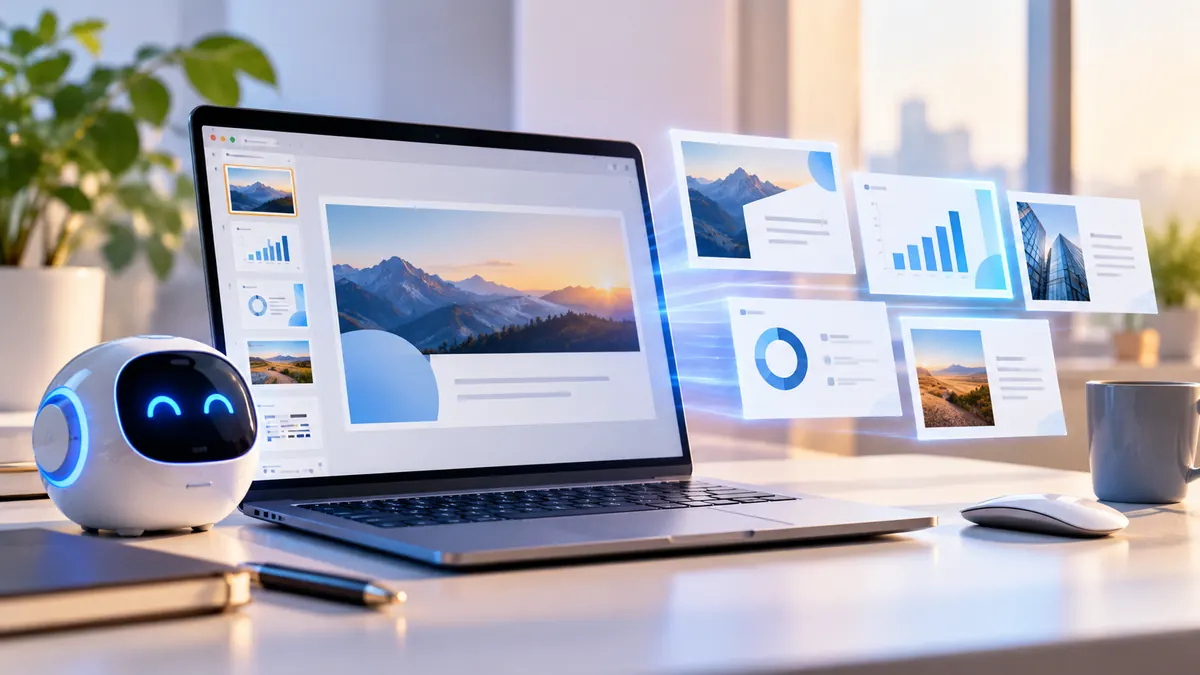
هل يمكنك تحويل فكرة بسيطة أو تقرير طويل إلى عرض تقديمي منظم وجذاب دون قضاء ساعات في ترتيب الشرائح وتنسيق النصوص؟ أصبح هذا السؤال مهمًا للطلاب والمعلمين والموظفين وأصحاب المشاريع الذين يحتاجون إلى تقديم معلومات واضحة خلال وقت محدود. فالعرض الناجح لا يعتمد على الألوان والصور وحدها، بل يتطلب تسلسلًا منطقيًا للأفكار، واختيار المعلومات المناسبة للجمهور، وتصميمًا يساعد على فهم الرسالة الأساسية.
تستطيع أدوات الذكاء الاصطناعي المساعدة في إعداد الهيكل الأولي، واختصار النصوص، واقتراح الرسوم والعناصر البصرية، بل وإنشاء شرائح قابلة للتعديل في بعض البرامج. لكن النتائج تختلف بين أداة وأخرى، وقد تتضمن معلومات غير دقيقة أو تصميمات مزدحمة أو صورًا لا تخدم الموضوع. لذلك يحتاج المستخدم إلى طريقة عمل واضحة تضمن أن تكون التقنية وسيلة لتحسين جودة العرض، لا مجرد وسيلة لتوليد شرائح كثيرة خلال دقائق.
لإنشاء عروض تقديمية احترافية بالذكاء الاصطناعي، حدد هدف العرض وجمهوره، ثم اطلب من أداة مناسبة إعداد مخطط للشرائح، وراجع المعلومات قبل توليد التصميم. بعد ذلك حسّن النصوص والصور والتناسق البصري، واختبر قابلية القراءة، ثم صدّر العرض بصيغة PowerPoint أو PDF حسب طريقة استخدامه.
قبل أن تبدأ
- حدد موضوع العرض والنتيجة التي تريد أن يصل إليها الجمهور.
- اعرف طبيعة الحضور ومستوى معرفتهم بالموضوع.
- اجمع المعلومات الأساسية والملفات والمصادر التي ستعتمد عليها.
- اختر أداة تدعم إنشاء الشرائح وتعديلها أو تصديرها بالصيغ المطلوبة.
- حدد اللغة والهوية البصرية ونسبة أبعاد العرض.
- تأكد من امتلاك إذن لاستخدام الملفات والصور التي سترفعها إلى الأداة.
ما الذي ستحتاجه قبل البدء؟
لا تحتاج إلى خبرة متقدمة في التصميم لإنشاء عرض جيد، لكنك تحتاج إلى محتوى موثوق وأداة مناسبة وخطة مختصرة. وكلما كانت المعلومات التي تقدمها للأداة أكثر تحديدًا، أصبحت المسودة الناتجة أقرب إلى احتياجاتك الفعلية.
يمكن الاعتماد على أدوات مختلفة بحسب طبيعة العمل. يوفر Microsoft PowerPoint إمكانات مدعومة بمساعد Copilot للمستخدمين المؤهلين، بينما يقدم Google Slides ميزات Gemini لإنشاء المحتوى والشرائح وفق توفر الميزة في الحساب. وتوجد منصات متخصصة مثل Gamma لإنشاء عروض انطلاقًا من وصف نصي أو محتوى موجود.
توضح وثائق Microsoft لإنشاء العروض باستخدام Copilot أن المساعد يستطيع إنشاء عرض انطلاقًا من وصف، والاستفادة من الملفات المرجعية المتاحة، ثم تعديل المحتوى والتصميم. ويعتمد توفر الإمكانات على الاشتراك وإعدادات الحساب.
أما دليل Google لإنشاء العروض باستخدام Gemini فيوضح إمكانية إنشاء عروض قابلة للتحرير بالاستعانة بالتعليمات والملفات المرجعية للحسابات المؤهلة، مع وجود قيود تتعلق باللغة ونوع الاشتراك وتوفر الميزة.
قبل اختيار الأداة، تحقق من دعمها للعربية والكتابة من اليمين إلى اليسار، وإمكانية تعديل الشرائح بعد التوليد، ووجود خيار تصدير متوافق مع برنامج العرض الذي ستستخدمه. ولا تفترض أن دعم كتابة نص عربي يعني بالضرورة أن جميع عناصر التصميم ستُرتب تلقائيًا بصورة صحيحة.
الفكرة العملية: جهّز موضوعًا واضحًا ومصادر موثوقة، ثم اختر الأداة بناءً على قابلية التحرير ودعم العربية والتصدير، لا بناءً على سرعة التوليد وحدها.
ما الخطوات بالترتيب الصحيح؟
أفضل طريقة للعمل هي تقسيم إنشاء العرض إلى مراحل منفصلة: التخطيط، ثم كتابة المحتوى، ثم التصميم، ثم المراجعة. توليد جميع العناصر دفعة واحدة قد يعطي نتيجة جذابة ظاهريًا، لكنه يصعّب اكتشاف الأخطاء أو تعديل تسلسل الأفكار.
-
حدد الهدف الرئيسي للعرض.
اكتب جملة واحدة تصف ما تريد تحقيقه. مثلًا: «أريد إقناع الإدارة بتبنّي نظام جديد لإدارة المهام»، أو «أريد شرح أساسيات الأمن السيبراني للمبتدئين». يساعد الهدف الواضح على حذف التفاصيل غير الضرورية وتحديد الرسالة التي يجب أن يتذكرها الجمهور.
-
حدد الجمهور والمدة.
اذكر للأداة ما إذا كان الحضور طلابًا أو موظفين أو عملاء، وحدد الزمن المتاح للتقديم. فالعرض الموجه للإدارة يحتاج عادة إلى نتائج وتوصيات واضحة، بينما يحتاج العرض التعليمي إلى أمثلة وشرح متدرج. ولا تربط عدد الشرائح بمدة العرض بصورة آلية؛ فقد تحتاج بعض الشرائح إلى وقت أطول من غيرها.
-
اجمع المحتوى والمراجع.
ضع الحقائق والإحصاءات والتعريفات في مستند منظم، مع روابط مصادرها الأصلية. وإذا كنت تستخدم تقريرًا داخليًا، فحدد الأجزاء التي يسمح لك بمشاركتها مع خدمة الذكاء الاصطناعي. تجنب رفع كلمات المرور أو البيانات الشخصية أو المستندات السرية إلى خدمة لا تسمح سياسة مؤسستك باستخدامها.
-
اطلب مخططًا أوليًا بدلًا من الشرائح الكاملة.
ابدأ بطلب عناوين الشرائح والرسالة الأساسية لكل شريحة. راجع ترتيب الموضوعات قبل الانتقال إلى التصميم؛ لأن تعديل المخطط في هذه المرحلة أسهل من إعادة بناء العرض بعد إضافة الصور والألوان.
-
استخدم أمرًا نصيًا واضحًا.
الأمر النصي أو Prompt هو التعليمات التي تقدمها لنموذج الذكاء الاصطناعي. وكلما شملت هذه التعليمات الهدف والجمهور واللغة والقيود والمخرجات المطلوبة، قلّت احتمالات الحصول على محتوى عام لا يناسب المناسبة.
مثال لأمر جاهز للاستخدام:
أنشئ مخطط عرض تقديمي احترافي باللغة العربية عن «استخدام الذكاء الاصطناعي لتحسين إنتاجية فرق العمل»، موجه إلى مديري الأقسام، ومدته عشر دقائق. ابدأ بالمشكلة، ثم فرص التحسين، ثم أمثلة تطبيقية، ثم المخاطر، ثم توصيات قابلة للتنفيذ. اجعل لكل شريحة عنوانًا واضحًا ورسالة رئيسية واحدة، واستخدم لغة عملية بعيدة عن المصطلحات المعقدة. لا تضف إحصاءات أو مراجع غير موثقة، واقترح عنصرًا بصريًا مناسبًا لكل شريحة.
-
راجع المخطط وعدّل التسلسل.
تحقق من أن العرض يبدأ بسؤال أو مشكلة واضحة، ويتقدم نحو الأدلة والأمثلة، ثم يصل إلى نتيجة أو توصية. احذف العناوين المتشابهة، وانقل التفاصيل الثانوية إلى الملاحظات المخصصة للمتحدث بدلًا من وضعها جميعًا على الشاشة.
-
أنشئ محتوى الشرائح.
اطلب من الأداة كتابة نص مختصر لكل شريحة بناءً على المخطط المعتمد. يجب أن يخدم النص فكرة واحدة، مع استخدام نقاط محددة عند الضرورة. أما الشرح التفصيلي فيمكن الاحتفاظ به في ملاحظات المتحدث، وهي مساحة منفصلة تساعد مقدم العرض دون ازدحام الشريحة.
-
ولّد التصميم داخل الأداة المناسبة.
في PowerPoint، يمكنك فتح Copilot وطلب إنشاء عرض أو شرائح وفق الإمكانات المتاحة في حسابك. وفي Google Slides يمكن استخدام Gemini لتوليد المحتوى والعروض للحسابات المدعومة. أما في Gamma فيمكن إنشاء عرض من التعليمات أو النصوص، ثم تحرير ترتيب البطاقات والمحتوى قبل التصدير.
-
اضبط الهوية البصرية.
اختر ألوانًا محدودة ومتناسقة، وخطًا عربيًا واضحًا، ونمطًا موحدًا للعناوين والخلفيات. استخدم مقاس 16:9 إذا كان مناسبًا لشاشة العرض المستهدفة. واحرص على وجود تباين كافٍ بين النص والخلفية حتى تبقى الشرائح قابلة للقراءة على الشاشات الكبيرة.
-
أضف الصور والرسوم التي تخدم الفكرة.
استخدم الرسوم البيانية عند عرض بيانات كمية، والمخططات لتوضيح العمليات والعلاقات، والصور الحقيقية عند الحاجة إلى مثال بصري. لا تستخدم صورة لمجرد ملء مساحة فارغة. وإذا أنشأت صورة بالذكاء الاصطناعي، فتحقق من عدم وجود تفاصيل مضللة أو عناصر لا تتناسب مع الموضوع.
-
راجع جميع المعلومات والأرقام.
قارن أي إحصائية أو اقتباس أو نتيجة بمصدرها الأصلي. لا تعتمد على روابط يقترحها النموذج دون فتحها والتحقق منها. وإذا تعذر إثبات معلومة، فاحذفها أو استبدلها بصياغة دقيقة لا توحي بوجود حقيقة موثقة.
-
اختبر العرض وصدّره.
شغّل وضع العرض الكامل، وتأكد من وضوح النصوص وعدم قص الصور أو انعكاس اتجاه العربية. ثم احفظ نسخة قابلة للتعديل، وصدّر نسخة PDF عندما تحتاج إلى الحفاظ على مظهر الشرائح عند مشاركتها مع الآخرين.
وتوضح وثائق Gamma الرسمية للتصدير إمكانية إخراج العروض بصيغ مثل PowerPoint وPDF وPNG، مع احتمال وجود اختلافات بصرية بين التصميم الأصلي والملف المصدر. لذلك ينبغي اختبار الملف النهائي في البرنامج الذي سيُفتح به.
الفكرة العملية: لا تبدأ بتوليد تصميم كامل؛ اعتمد المخطط والمحتوى أولًا، ثم استخدم الذكاء الاصطناعي لتحويلهما إلى شرائح قابلة للتحرير والمراجعة.
ما الأخطاء الشائعة التي يجب تجنبها؟
تظهر معظم مشكلات العروض المنشأة بالذكاء الاصطناعي عندما يُترك للنموذج اتخاذ جميع القرارات دون توجيه أو مراجعة. فقد يقدم شرائح متناسقة بصريًا لكنها تفتقر إلى رسالة محددة، أو يضيف عبارات عامة تجعل العرض طويلًا دون فائدة حقيقية.
- الأوامر العامة: طلب «أنشئ عرضًا احترافيًا» دون ذكر الجمهور والهدف يؤدي غالبًا إلى محتوى تقليدي. أضف سياق الاستخدام والنتيجة المطلوبة.
- ازدحام الشرائح: نقل فقرات طويلة إلى الشريحة يجعل القراءة مرهقة. انقل الشرح التفصيلي إلى ملاحظات المتحدث.
- اختلاق المصادر: قد ينشئ النموذج أرقامًا أو أسماء مراجع غير صحيحة. تحقق من كل معلومة مؤثرة قبل اعتمادها.
- عدم اتساق التصميم: تبديل الخطوط والألوان في كل شريحة يضعف الهوية البصرية. استخدم قالبًا موحدًا للعناصر المتكررة.
- الاعتماد المفرط على الصور المولدة: بعض الصور تبدو جذابة لكنها لا تعبر عن الحقيقة أو تحتوي على تفاصيل مشوهة.
- إهمال العربية: قد تظهر مشاكل في اتجاه النص أو ترتيب الأرقام والرموز الإنجليزية داخل الجمل العربية.
- تصدير العرض دون اختباره: قد تتغير الخطوط أو أبعاد العناصر بين البرامج، حتى لو بدا التصميم صحيحًا في المحرر الأصلي.
من الأخطاء أيضًا استخدام الرسوم البيانية المولدة من وصف عام دون تزويد الأداة بالقيم الأصلية. فإذا احتوى الرسم على أعمدة أو نسب لا تستند إلى بيانات حقيقية، فقد يضلل الجمهور حتى لو كان المظهر احترافيًا.
كذلك لا ينبغي إدراج بيانات العملاء أو معلومات العمل الحساسة في أدوات خارجية دون معرفة سياسة الخصوصية والصلاحيات التعاقدية. فاختيار أداة ممتازة بصريًا لا يعفي المستخدم من مسؤولية حماية الملفات التي يستخدمها لإنشاء العرض.
الفكرة العملية: راجع ثلاثة أمور قبل اعتماد الشرائح: صحة المعلومات، ووضوح الرسالة، وسلامة التصميم عند العرض والتصدير.
كيف تتحقق من نجاح كل خطوة؟
لا يُقاس نجاح إنشاء العرض بعدد الشرائح التي ينتجها النموذج، بل بقدرة الجمهور على فهم الفكرة واتخاذ القرار المطلوب. لذلك يجب وضع معايير بسيطة للتحقق بعد كل مرحلة بدلًا من تأجيل اكتشاف المشاكل إلى اللحظة الأخيرة.
- بعد تحديد الهدف: هل تستطيع تلخيص الرسالة الرئيسية للعرض في جملة واحدة؟
- بعد إعداد المخطط: هل تتقدم الشرائح منطقيًا دون تكرار أو انتقال مفاجئ بين الموضوعات؟
- بعد توليد النصوص: هل يفهم القارئ عنوان كل شريحة ورسالتها دون قراءة فقرة طويلة؟
- بعد إضافة العناصر البصرية: هل توضح الصورة أو الرسوم فكرة حقيقية بدلًا من أداء وظيفة زخرفية فقط؟
- بعد مراجعة المصادر: هل يمكن تتبع كل رقم أو ادعاء مهم إلى وثيقة موثوقة؟
- بعد التصدير: هل تظل النصوص واضحة وتظهر الرسوم والجداول في أماكنها الصحيحة؟
يمكنك إجراء اختبار بسيط بعرض الشرائح على شخص لم يشارك في إعدادها، ثم سؤاله عن الرسالة التي فهمها وأي جزء بدا غير واضح. وتُعد هذه المراجعة مفيدة بصورة خاصة عندما يكون العرض موجهًا لجمهور غير متخصص.
اختبر كذلك العرض على شاشة بحجم مختلف عن شاشة التصميم، خصوصًا إذا كان سيُعرض في قاعة أو اجتماع عبر الإنترنت. فقد تبدو النصوص الصغيرة مقروءة على شاشة الكمبيوتر القريبة، لكنها تصبح صعبة القراءة عند عرضها أمام الجمهور.
الفكرة العملية: اعتمد كل مرحلة فقط عندما تحقق هدفها؛ فوضوح المخطط يسبق جودة التصميم، وسلامة المعلومات تسبق جمال الشرائح.
ماذا تفعل إذا فشلت خطوة معينة؟
قد ينتج الذكاء الاصطناعي مخططًا غير متوازن، أو يفشل في فهم اللغة العربية، أو يضيف معلومات غير موجودة في المستند الأصلي. في هذه الحالات لا تحتاج إلى إعادة إنشاء العرض بالكامل، بل إلى تحديد المشكلة وتصحيح المرحلة المرتبطة بها.
- إذا كان المحتوى عامًا: أعد كتابة الطلب مع تحديد الجمهور والغرض والرسالة المطلوبة، وأضف مثالًا على مستوى التفصيل المناسب.
- إذا كانت الشرائح مزدحمة: اطلب تقسيم المعلومات إلى شرائح منفصلة أو اختصارها، مع الإبقاء على الحقائق الضرورية.
- إذا لم تفهم الأداة المستند: استخرج العناوين والفقرات المهمة في نص منظم، ثم استخدمه لإنشاء مخطط بدلًا من الاعتماد على الملف بالكامل.
- إذا كان اتجاه العربية غير صحيح: عدّل اتجاه الفقرات والمحاذاة في برنامج العروض، واختبر الخطوط التي تدعم العربية بصورة جيدة.
- إذا لم تتوفر ميزة التوليد: استخدم مساعدًا نصيًا لإعداد المحتوى، ثم انقله إلى PowerPoint أو Google Slides يدويًا.
- إذا تغيّر التنسيق بعد التصدير: افتح الملف في البرنامج المستهدف، وأصلح العناصر المتأثرة، واحتفظ بنسخة PDF للمشاركة عند الحاجة.
من المهم الانتباه إلى أن خصائص الذكاء الاصطناعي لا تتوفر بالضرورة لجميع المستخدمين. فقد تعتمد على الاشتراك أو نوع الحساب أو اللغة أو المنطقة، وقد تختلف واجهتها مع تحديثات الخدمة.
وتشرح وثائق Google الخاصة بإنشاء الشرائح وتعديلها باستخدام Gemini أن إمكانات إنشاء عدة شرائح وتحريرها ترتبط بأهلية الحساب وتوفر الميزة. لذلك لا يعني غياب الزر وجود مشكلة تقنية في جهازك بالضرورة.
إذا كانت الأداة تنتج معلومات غير صحيحة بصورة متكررة، فقلل اعتمادها على توليد الحقائق من تلقاء نفسها. قدم محتوى موثقًا واطلب منها إعادة تنظيمه وصياغته دون إدخال أرقام أو ادعاءات جديدة، ثم راجع النتيجة مقابل المصادر.
الفكرة العملية: عند تعثر العمل، أصلح السبب المحدد في المحتوى أو الأداة أو التنسيق، ولا تعِد توليد العرض كله إلا إذا كان هيكله الأساسي غير مناسب.
نصائح متقدمة لتحسين النتيجة
بعد إتقان الخطوات الأساسية، يمكن تحسين جودة العرض باستخدام الذكاء الاصطناعي في أعمال أكثر دقة من مجرد كتابة النصوص. من أبرزها تحويل الأفكار الطويلة إلى قصة بصرية، وتكييف المحتوى مع الجمهور، وتحسين طريقة إلقاء العرض.
- استخدم السرد القصصي: رتّب العرض حول مشكلة وأدلة وحلول ونتيجة، بدلًا من وضع معلومات منفصلة بلا رابط منطقي.
- أنشئ نسختين للجمهور: اطلب نسخة تنفيذية مختصرة تركز على القرارات، ونسخة تعليمية تتضمن أمثلة وتوضيحات إضافية.
- استفد من ملاحظات المتحدث: اطلب شرحًا شفهيًا مختصرًا لكل شريحة، يتضمن فكرة الانتقال إلى الشريحة التالية.
- استخدم الرسوم المناسبة للبيانات: اختر المخطط الزمني للأحداث، والأعمدة للمقارنات الكمية، والمخطط الانسيابي لتوضيح تسلسل العمليات.
- حافظ على الهوية المؤسسية: زوّد الأداة بالألوان والخطوط والقالب المعتمد إذا كانت تدعم ذلك، ثم تحقق من تطبيقها بصورة متسقة.
- اختبر الأسئلة المتوقعة: اطلب من النموذج اقتراح اعتراضات أو أسئلة محتملة من الجمهور، ثم حضّر إجابات تستند إلى معلومات موثوقة.
يمكن أيضًا إنشاء نسخة أولية باللغة العربية ثم طلب مراجعة لغوية متخصصة تركز على وضوح المصطلحات وقصر الجمل ودقة العناوين. وإذا كان العرض ثنائي اللغة، فراجع ترتيب الأرقام والاختصارات والاتجاهات يدويًا لأن المزج بين العربية والإنجليزية قد يؤدي إلى أخطاء في المحاذاة.
وعند استخدام الذكاء الاصطناعي مع عرض يتضمن بيانات مالية أو علمية، افصل مهمة تحليل البيانات عن مهمة تصميم الشرائح. تأكد أولًا من صحة العمليات والنتائج، ثم زوّد أداة العرض بالقيم المعتمدة لإنشاء الرسوم. ولا تعتمد على رسم جذاب لإثبات معلومة لم تُراجع.
من المفيد أخيرًا حفظ ثلاثة عناصر مستقلة: النص الأصلي الموثق، وملف العرض القابل للتعديل، ونسخة نهائية جاهزة للمشاركة. يساعد ذلك على تحديث العرض لاحقًا دون إعادة بنائه، وعلى معرفة ما إذا كان خطأ معين قد نشأ في المحتوى أو في عملية التصميم والتصدير.
الفكرة العملية: استخدم الذكاء الاصطناعي لتحسين طريقة عرض الأفكار والتدرب على تقديمها، مع الاحتفاظ بالتحقق البشري من الحقائق والقرارات النهائية.
مواضيع قد تهمك:
- أيهما أفضل للبرمجة: Claude أم GPT-4؟ مقارنة شاملة
- كيف تبني بنك أسئلة بالذكاء الاصطناعي دون تكرار؟
- أيهما أفضل للترجمة: DeepL أم ChatGPT؟ مقارنة شاملة
- الفرق بين النموذج المفتوح والمغلق في الذكاء الاصطناعي
أسئلة متكررة
هل يمكن إنشاء عرض PowerPoint كامل بالذكاء الاصطناعي؟
نعم، تتيح بعض الأدوات إنشاء عروض متعددة الشرائح انطلاقًا من تعليمات نصية أو ملفات مرجعية، ثم تعديلها وتصديرها. وتختلف الإمكانات حسب الخدمة والاشتراك.
ما أفضل أداة للمبتدئين لإنشاء العروض؟
يعتمد الاختيار على احتياجاتك؛ فقد يناسبك PowerPoint مع Copilot إذا كنت تعمل ضمن Microsoft 365، أو Gamma لإنشاء مسودة سريعة، أو Google Slides مع Gemini عندما تتوفر الميزة في حسابك.
هل تدعم أدوات إنشاء العروض الذكية اللغة العربية؟
تدعم أدوات عديدة إدخال محتوى عربي، لكن جودة التنسيق واتجاه النص تختلف بين المنصات والميزات. يُنصح باختبار شريحة قبل إنشاء العرض كاملًا.
هل يمكن تحويل ملف PDF إلى عرض تقديمي بالذكاء الاصطناعي؟
نعم، إذا كانت الأداة تدعم رفع ملفات PDF وتحليلها، يمكن استخدامها لاستخراج الأفكار وبناء الشرائح. لكن يجب مراجعة النصوص والجداول والأرقام، خصوصًا في الملفات المصورة أو ذات التنسيق المعقد.
هل العروض المنشأة بالذكاء الاصطناعي قابلة للتعديل؟
غالبًا يمكن تعديلها داخل الأداة الأصلية، لكن قابلية تحرير جميع العناصر بعد التصدير تختلف. وقد تتحول بعض الرسوم أو الصور إلى عناصر ثابتة.
هل يمكن استخدام صور الذكاء الاصطناعي في العروض التجارية؟
قد يكون ذلك مسموحًا وفق شروط الخدمة والترخيص المستخدمين، مع ضرورة مراعاة حقوق العلامات التجارية وخصوصية الأفراد ودقة المحتوى. راجع شروط الأداة قبل استخدام الصور في مواد تجارية.
هل يغني الذكاء الاصطناعي عن تعلم PowerPoint؟
لا يغني عنه بالكامل؛ فالذكاء الاصطناعي يسرّع إعداد المسودة والتصميم، بينما تظل مهارات مراجعة المحتوى وتعديل الشرائح والتحكم في العرض ضرورية للحصول على نتيجة احترافية.
ماذا تفعل الآن
- حدد فكرة العرض: اكتب الهدف والجمهور والمدة، واجمع المعلومات الموثوقة قبل استخدام الأداة.
- أنشئ مخططًا أوليًا: اطلب عناوين الشرائح ورسالة كل شريحة، ثم راجع التسلسل قبل توليد التصميم.
- راجع وصدّر: تحقق من النصوص والمصادر والصور واتجاه العربية، واحفظ نسخة قابلة للتعديل وأخرى مناسبة للمشاركة.
يساعد الذكاء الاصطناعي على تحويل المعلومات المتفرقة إلى عروض تقديمية منظمة خلال وقت أقل، لكن جودة النتيجة تعتمد على وضوح التعليمات وصحة المصادر ودقة المراجعة النهائية. وكلما فصلت بين التخطيط وكتابة المحتوى والتصميم، أصبحت معالجة الأخطاء أسهل وأكثر دقة. ابدأ الآن بكتابة موضوع عرضك وجمهوره وهدفه، ثم استخدم الأمر النصي الوارد أعلاه لإنشاء مخطط أولي تراجعه قبل تصميم الشرائح.