
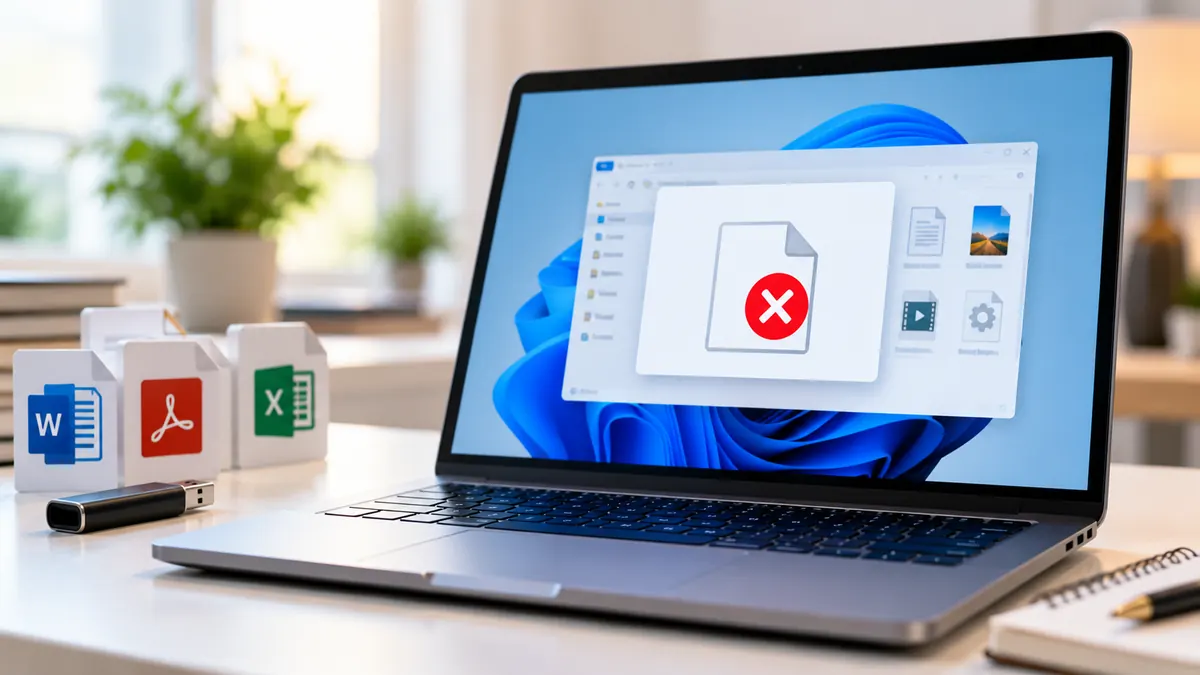
تفتح مستندًا استخدمته سابقًا دون أي مشكلة، فتظهر رسالة تحذيرية تفيد بأن الملف محظور أو أن النظام لا يسمح بفتحه. تحاول فتح نسخة أخرى من المستند نفسه، فتعمل بصورة طبيعية، رغم تطابق الاسم والامتداد والمحتوى الظاهر. وقد يحدث الأمر مع ملف PDF أو جدول Excel أو برنامج صغير نزّلته من موقع تعرفه، فتتساءل لماذا أصبح ملف مألوف مصدرًا للتحذير فجأة.
يزداد الالتباس عندما تظهر المشكلة بعد تحديث ويندوز أو نقل الملفات من جهاز آخر أو استخراج أرشيف مضغوط. ففي بعض الحالات يستطيع المستخدم معاينة الملف لكنه لا يستطيع تحريره، وفي حالات أخرى يمنع النظام تشغيله بالكامل. وقد يعرض برنامج الحماية إشعارًا مختلفًا عن الرسالة التي تظهر في مستكشف الملفات. هذا التباين ليس عشوائيًا؛ إذ تستخدم أنظمة التشغيل والتطبيقات آليات متعددة لتقييم مصدر الملفات وسمعتها وسلامتها، وقد يتغير القرار الأمني بحسب ظروف فتح الملف، وليس بحسب اسمه وحده.
يظهر خطأ «تم حظر هذا الملف» غالبًا لأن ويندوز أو التطبيق يعتبر مصدر الملف غير موثوق، أو لأن Microsoft Defender اكتشف تهديدًا، أو لأن سياسة أمنية تمنع تشغيله أو تعديله. والحل الصحيح يبدأ بتحديد الجهة التي أصدرت الحظر، ثم التحقق من مصدر الملف وسلامته قبل التفكير في إزالة الحظر عنه.
الفكرة باختصار
- الملف المعروف للمستخدم ليس بالضرورة ملفًا موثوقًا لدى نظام التشغيل.
- قد يحتفظ ويندوز بمعلومات تشير إلى أن الملف جاء من الإنترنت حتى بعد حفظه محليًا.
- تختلف آليات SmartScreen والعرض المحمي في Office وبرامج مكافحة الفيروسات من حيث سبب الحظر ونتيجته.
- بعض الرسائل تمنع المعاينة فقط، بينما تمنع رسائل أخرى التشغيل أو التحرير أو الحفظ.
- تحديث النظام أو قواعد الحماية قد يؤدي إلى تغير طريقة التعامل مع ملفات كانت تعمل سابقًا.
- إلغاء الحظر دون فحص المصدر والملف قد يزيل طبقة حماية ضرورية.
ما الخلفية التي يجب فهمها قبل أي قرار؟
لا يعتمد ويندوز على اسم الملف وحده لتحديد ما إذا كان آمنًا. فالاسم والامتداد يوضحان نوعه الظاهري، لكن النظام قد يأخذ في الحسبان مصدر التنزيل، والتوقيع الرقمي للبرنامج، وسمعته الأمنية، ونتائج فحص البرمجيات الضارة، والسياسات المطبقة على الجهاز.
أحد المفاهيم الأساسية هنا هو Mark of the Web، أو علامة مصدر الإنترنت، وهي معلومات يمكن أن يضيفها ويندوز إلى بعض الملفات للإشارة إلى مصدرها الأمني. في أنظمة الملفات التي تدعم تدفقات البيانات البديلة، مثل NTFS، قد تُحفظ هذه المعلومات في تدفق يسمى Zone.Identifier.
لا تعني هذه العلامة أن الملف يحتوي على فيروس، وإنما تساعد النظام والتطبيقات على اتخاذ احتياطات إضافية عند التعامل مع محتوى جاء من الإنترنت أو من مصدر يصنَّف بأنه غير موثوق.
توضح وثائق Microsoft الخاصة بإدارة المرفقات في Windows أن النظام يستخدم معلومات المصدر ونوع الملف وسياسات الأمان للمساعدة في تقييم الملفات التي يتعامل معها المستخدم.
ولهذا قد يفتح ملف محفوظ منذ سنوات بصورة طبيعية، بينما تظهر رسالة حظر عند فتح نسخة حديثة منه نزّلتها من البريد الإلكتروني. وقد يحدث العكس إذا كانت النسخة القديمة تحتوي على مشكلة أمنية اكتشفها برنامج الحماية بعد تحديث قاعدة الكشف.
ومن الضروري التمييز بين ثلاثة مفاهيم: الحظر الأمني الذي يمنع إجراءً معينًا، والعرض المحمي الذي يسمح بقراءة المحتوى مع تقييد التحرير، وخطأ الأذونات الذي يحدث عندما لا يمتلك حساب المستخدم الصلاحية اللازمة للوصول إلى الملف.
هذه الحالات قد تبدو متشابهة، لكنها لا تُعالج بالطريقة نفسها. فالحظر بسبب اكتشاف برمجية ضارة يختلف جذريًا عن منع تحرير مستند تم تنزيله من الإنترنت أو رفض الوصول إلى مجلد يملكه مستخدم آخر.
الفكرة العملية: تعامل مع نص الرسالة والبرنامج الذي يعرضها باعتبارهما الدليل الأول على سبب المشكلة، ولا تفترض أن كل حظر يمكن حله بتغيير خصائص الملف.
ما الزاوية الأولى في هذا الموضوع؟
تتمثل الزاوية الأولى في مصدر الملف وسمعته الأمنية. قد يكون الملف مألوفًا لأنك تعاملت مع اسمه أو محتواه سابقًا، لكن ويندوز لا يعتمد على هذه الألفة الشخصية عند تقييم المخاطر.
عندما تنزّل برنامجًا من الإنترنت، قد يستخدم Microsoft Defender SmartScreen معلومات عن سمعة الملف أو ناشره لتحديد ما إذا كان ينبغي عرض تحذير. فالبرامج الجديدة أو قليلة الانتشار قد تفتقر إلى سجل سمعة كافٍ، حتى عندما لا تكون ضارة بالضرورة.
تشرح وثائق Microsoft الخاصة بسمعة التطبيقات في SmartScreen أن التوقيع الرقمي وسمعة الناشر وسجل استخدام الملف تؤثر في تقييم التنزيلات والبرامج.
لكن يجب الفصل بين تحذير السمعة والكشف عن تهديد فعلي. فإذا ظهرت رسالة تفيد بأن التطبيق غير معروف، فقد يكون السبب عدم توفر سمعة كافية. أما إذا حدد Microsoft Defender برنامجًا ضارًا وأزال الملف أو عزله، فهذه حالة أمنية مختلفة تستدعي مراجعة تفاصيل الكشف قبل اتخاذ أي إجراء.
ويمكن أن تتغير النتيجة بمرور الوقت. فإصدار جديد من البرنامج قد يحمل توقيعًا مختلفًا أو بصمة رقمية جديدة، مما يجعل النظام يعيد تقييمه. كما قد تؤدي تحديثات قواعد الكشف إلى تصنيف ملف سبق السماح به باعتباره خطرًا محتملًا.
وتظهر أهمية هذه الزاوية عند استخدام ملفات تنفيذية أو أدوات صيانة أو برامج محمولة لا تحتاج إلى تثبيت. فهذه الملفات قد تُشغّل تعليمات برمجية مباشرة، ولذلك تتعامل معها وسائل الحماية بحذر أكبر من تعاملها مع بعض أنواع المستندات العادية.
ولا يُعد وجود توقيع رقمي ضمانًا مطلقًا للسلامة؛ فهو يساعد في تحديد هوية الناشر والتحقق من سلامة التوقيع، لكنه لا يثبت وحده أن البرنامج خالٍ من السلوك الضار.
الفكرة العملية: إذا كان الحظر مرتبطًا ببرنامج منزّل، فتحقق من موقع المطور والتوقيع الرقمي ونتائج الفحص، ولا تتجاوز التحذير لمجرد أنك تعرف اسم البرنامج.
ما الزاوية الثانية؟
الزاوية الثانية هي طريقة تعامل التطبيق مع الملفات القادمة من مصادر خارجية. فقد لا يمنع ويندوز فتح الملف تمامًا، لكنه يسمح بفتحه داخل بيئة مقيدة أو يعطل بعض الوظائف التي قد تمثل خطرًا أمنيًا.
يظهر هذا بوضوح في تطبيقات Microsoft Office، مثل Word وExcel وPowerPoint. فعند فتح مستند من الإنترنت أو من مرفق بريد إلكتروني، قد ينتقل التطبيق إلى وضع Protected View، أي «العرض المحمي»، الذي يسمح بمراجعة المحتوى مع تقييد التحرير وبعض الوظائف النشطة.
توضح صفحة Microsoft الرسمية عن العرض المحمي أن هذه الآلية صُممت لتقليل المخاطر المرتبطة بالملفات القادمة من مواقع غير موثوقة أو التي تحتوي على بنية قد تكون غير آمنة.
وهنا تظهر مفارقة مهمة: قد يسمح التطبيق بعرض محتويات المستند، لكنه يمنع تعديلها. ولا يعني ذلك أن الملف تالف أو أن نظام التشغيل لا يستطيع قراءته، وإنما أن التطبيق يفرض احتياطات على بعض العمليات.
كذلك تختلف حماية المستندات عن التعامل مع وحدات الماكرو، وهي تعليمات برمجية يمكن تضمينها في بعض ملفات Office لأتمتة المهام. فالملف الذي يحتوي على ماكرو قد يُعرض بصورة طبيعية، بينما تمنع السياسة الأمنية تشغيل تعليماته البرمجية إذا اعتُبر مصدره غير موثوق.
وقد يكون التحذير محصورًا في مستكشف الملفات نفسه. فبعد تحديثات أمان ويندوز الصادرة في أكتوبر 2025 وما بعدها، أصبح مستكشف الملفات يمنع بصورة افتراضية معاينة بعض الملفات المصنفة بأنها قادمة من الإنترنت، دون أن يعني ذلك بالضرورة منع فتحها باستخدام تطبيق مناسب.
وتشرح وثيقة Microsoft عن تعطيل معاينة الملفات القادمة من الإنترنت أن هذا التغيير يستهدف تقليل المخاطر الأمنية المرتبطة بعرض محتوى غير موثوق داخل جزء المعاينة.
لذلك لا ينبغي اعتبار فشل المعاينة دليلًا على تلف الملف، كما لا ينبغي تفسير ظهور زر «تمكين التحرير» باعتباره شهادة أمان. كلاهما يشير إلى قرار احترازي مرتبط بطريقة تعامل التطبيق مع المحتوى.
الفكرة العملية: إذا ظهرت المشكلة داخل Word أو Excel أو جزء المعاينة، فحدد الوظيفة التي حُظرت تحديدًا قبل محاولة إزالة قيود الحماية عن الملف.
ما الزاوية الثالثة؟
ترتبط الزاوية الثالثة بسياسات الحماية والأذونات داخل الجهاز نفسه. فقد يكون الملف موثوقًا وسليمًا، لكن النظام يمنع تطبيقًا معينًا من تعديله أو يمنع حساب المستخدم من الوصول إلى موقع التخزين.
من الأمثلة ميزة Controlled Folder Access، أو «الوصول المتحكم فيه إلى المجلدات»، ضمن حماية ويندوز من برامج الفدية. وهي مصممة لمنع التطبيقات غير المسموح لها من إجراء تغييرات على الملفات داخل المجلدات المحمية.
توضح إرشادات Microsoft للحماية من الفيروسات والتهديدات أن النظام قد يمنع برنامجًا من تعديل ملفات موجودة داخل مجلد محمي، حتى عندما يستطيع المستخدم فتح الملفات أو قراءتها.
على سبيل المثال، قد تنجح في فتح مستند وتعديله داخل أحد البرامج، لكن تظهر رسالة حظر عند محاولة حفظ التغييرات في مجلد المستندات. وقد تتمكن من حفظ نسخة في مكان آخر، وهو مؤشر على أن المشكلة تتعلق بعملية الكتابة أو التطبيق وليس بسلامة محتوى الملف وحده.
وقد تأتي القيود كذلك من سياسات مؤسسة أو مدرسة تستخدم أدوات الإدارة المركزية للأجهزة. ففي هذه الحالة يمكن أن تمنع السياسة تشغيل ملفات أو تطبيقات معينة، ولا تكون إعدادات الحساب الشخصي كافية لتغيير القرار.
وهناك أيضًا أذونات نظام الملفات، مثل NTFS، التي تحدد من يستطيع قراءة الملفات أو تعديلها أو تنفيذها. فإذا كان الحساب الحالي لا يملك الإذن المطلوب، فقد تظهر رسالة رفض وصول تبدو للمستخدم مشابهة لرسالة الحظر الأمني.
ولا ينبغي الخلط بين هذه الأذونات وميزة SmartScreen. الأولى ترتبط بحقوق الوصول وإدارة الملفات، أما الثانية فتركز على حماية المستخدم من التطبيقات والتنزيلات المشبوهة بحسب آليات التقييم المتاحة.
الفكرة العملية: إذا كان الملف يُفتح لكن لا يمكن حفظه أو تعديله، فراجع أذونات المجلد وحماية الملفات من برامج الفدية قبل افتراض أن الملف نفسه محظور.
ما الأمثلة الواقعية التي توضح الفكرة؟
يمكن ملاحظة الفروق بين آليات الحظر من خلال حالات يومية تبدو متشابهة في البداية، لكنها تقود إلى قرارات مختلفة عند النظر إلى تفاصيل الرسالة وموقع ظهورها.
- ملف PDF وصل بالبريد الإلكتروني: يظهر داخل مجلد التنزيلات، لكن مستكشف الملفات يرفض معاينته. قد تكون المشكلة مرتبطة بعلامة مصدر الإنترنت، خصوصًا إذا أمكن فتحه عبر قارئ PDF موثوق.
- مستند Excel مستخدم سابقًا: يفتح في وضع العرض المحمي بعد إعادة تنزيله من خدمة سحابية. هنا تتعلق القيود غالبًا بمصدر النسخة الجديدة لا بمحتوى الجداول وحده.
- برنامج صغير من موقع المطور: يعرض SmartScreen تحذيرًا بأن التطبيق غير معروف. قد يكون البرنامج جديدًا ولا يمتلك سمعة كافية، لكن سلامته لا تُفترض تلقائيًا.
- ملف تنفيذي على فلاش ميموري: يمنع Defender تشغيله ويعرض اسم تهديد محدد. هذه الحالة تتطلب مراجعة سجل الحماية، ولا تُعالج بإزالة علامة الإنترنت فقط.
- مستند داخل مجلد محمي: يمكن قراءته، لكن برنامجًا غير معتمد يعجز عن حفظ التعديلات. قد تكون ميزة الوصول المتحكم فيه إلى المجلدات هي السبب.
- ملف على جهاز العمل: تظهر رسالة تفيد بأن المؤسسة تمنع تشغيل التطبيق. هنا يكون القرار غالبًا مرتبطًا بسياسة إدارية، وليس بخطأ يستطيع المستخدم إصلاحه بتغيير اسم الملف.
تكشف هذه الحالات أن العبارة العامة «تم حظر هذا الملف» لا تكفي وحدها لتحديد العلاج. ينبغي معرفة ما إذا كان الحظر صادرًا من مستكشف الملفات أو تطبيق Office أو برنامج الحماية أو سياسة الوصول إلى المجلدات.
ومن المفيد كذلك مقارنة نسختين من الملف نفسه دون تشغيلهما إذا كانتا تنفيذيتين. فقد تختلف معلومات المصدر أو البصمة الرقمية أو التوقيع بين النسختين، حتى عندما يحملان الاسم نفسه.
الفكرة العملية: سجّل نص رسالة الحظر واسم التطبيق الذي يعرضها ونوع العملية الممنوعة؛ فهذه المعلومات أكثر فائدة من تغيير امتداد الملف أو نقله بصورة عشوائية.
ما التحذيرات التي يجب أخذها في الحسبان؟
أخطر ما يمكن فعله عند مواجهة حظر أمني هو التعامل مع التحذير باعتباره عائقًا يجب تجاوزه بأي طريقة. بعض عمليات الحظر احترازية، لكن بعضها الآخر مرتبط بكشف فعلي عن تهديد يمكن أن يعرّض البيانات والحسابات للخطر.
- لا تعطّل Microsoft Defender بالكامل: إيقاف الحماية لحل مشكلة ملف واحد يعرّض الملفات الأخرى لمخاطر غير ضرورية.
- لا تستخدم خيار السماح تلقائيًا: ظهور ملف في سجل الحماية لا يعني أن الكشف خاطئ، حتى لو كان اسم الملف مألوفًا.
- لا تشغّل الملفات التنفيذية مجهولة المصدر: خصوصًا الملفات المستلمة عبر روابط غير متوقعة أو مرفقات البريد.
- لا تحذف معلومات مصدر الإنترنت جماعيًا: فقد تفقد بذلك علامة تساعد ويندوز على تطبيق احتياطات مناسبة على ملفات أخرى.
- لا تعطل العرض المحمي لجميع مستندات Office: الأفضل تقييم المستند المحدد بدل تخفيض مستوى الحماية العام.
- لا تغيّر أذونات مجلدات النظام عشوائيًا: قد يؤدي ذلك إلى إضعاف الحماية أو تعطيل عمل التطبيقات.
- لا تتجاوز سياسات جهاز العمل: تواصل مع مسؤول التقنية إذا كانت المؤسسة هي الجهة التي فرضت الحظر.
توضح وثائق Microsoft لسجل الحماية أن سجل Windows Security يساعد في مراجعة العناصر المحظورة أو المعزولة، وأن السماح بملف مصنف تهديدًا ينبغي ألا يتم إلا بعد التأكد من سلامته.
ومن المهم إدراك أن نقل الملف إلى مجلد آخر أو تغيير اسمه ليس دليلًا على معالجة الخطر. فقد تتغير طريقة ظهور التحذير بسبب اختلاف سياسات الموقع، بينما يبقى المحتوى نفسه دون تغيير.
كذلك لا يثبت نجاح فتح الملف أن النظام أخطأ في حظره. فقد يتمكن ملف ضار من العمل بعد تخفيف القيود، وهو ما يجعل قرار إزالة الحماية مسؤولية أمنية وليس مجرد إجراء تقني.
الفكرة العملية: حافظ على إعدادات الأمان الأساسية، وتعامل مع كل ملف محظور على حدة بعد التحقق من مصدره وسبب الحظر المحدد.
ما التوصيات العملية التي يمكنك تطبيقها؟
أفضل طريقة للتعامل مع الرسالة هي الانتقال من تشخيص المصدر إلى التحقق من سلامة الملف، ثم اتخاذ إجراء محدود يناسب السبب. ولا تحتاج معظم الحالات إلى تعطيل أدوات الحماية أو إعادة ضبط ويندوز.
-
اقرأ رسالة الحظر كاملة.
حدد هل تظهر في مستكشف الملفات أو Microsoft Defender أو SmartScreen أو Office أو أثناء حفظ ملف داخل مجلد محمي. احتفظ باسم الملف ومساره ونص الرسالة للمقارنة.
-
تحقق من مصدر الملف.
إذا كان الملف منزّلًا، افتح موقع المطور أو الجهة الأصلية بصورة مستقلة وتأكد من أنك حصلت عليه من المصدر الصحيح. لا تعتبر اسم المرسل أو شكل الأيقونة دليلًا كافيًا.
-
افحص الملف قبل تشغيله.
انقر بزر الفأرة الأيمن على الملف واختر الفحص باستخدام Microsoft Defender إذا كان الخيار متاحًا، أو استخدم الفحص المخصص من أمن Windows. لا يعني عدم اكتشاف تهديد أن الملف آمن بصورة مطلقة، لكنه جزء مهم من التقييم.
-
راجع سجل الحماية.
افتح «أمن Windows»، ثم «الحماية من الفيروسات والتهديدات»، ثم «محفوظات الحماية». إذا ظهر كشف أمني محدد، راجع اسمه والتفاصيل المتاحة قبل أي قرار بالسماح أو الاستعادة.
-
افحص خصائص الملف عند وجود علامة مصدر الإنترنت.
إذا كنت متأكدًا من سلامة ملف محدد ومن مصدره، انقر عليه بزر الفأرة الأيمن، ثم اختر «خصائص». قد يظهر خيار «إلغاء الحظر» في تبويب «عام». يمكن استخدامه للملف الموثوق عند الحاجة، لكن لا يظهر الخيار في جميع الحالات، ولا يعالج اكتشافات البرامج الضارة أو القيود المؤسسية.
-
استخدم PowerShell فقط عند الحاجة المتخصصة.
توفر Microsoft الأمر
Unblock-Fileلإزالة علامة مصدر الإنترنت من ملف محدد. وتوضح وثائق Microsoft الرسمية للأمر Unblock-File أنه يزيل معلومات Zone.Identifier، ولذلك يجب استخدامه فقط بعد التحقق من سلامة الملف. وهو ليس أداة لفحص الفيروسات أو تجاوز جميع سياسات الحظر. -
راجع إعدادات التطبيق دون تعطيل الحماية العامة.
إذا كانت المشكلة في Word أو Excel، فتحقق من سبب العرض المحمي قبل تمكين التحرير. وإذا كان التطبيق ممنوعًا من الحفظ داخل مجلد محمي، راجع إشعار Controlled Folder Access ولا تسمح إلا بتطبيق موثوق ومحدد.
-
اختبر النتيجة واحتفظ بالحماية.
بعد معالجة السبب الموثق، افتح الملف أو حاول تنفيذ العملية التي كانت محظورة. تأكد من عدم ظهور تنبيه جديد، ومن بقاء أدوات الحماية مفعّلة. وإذا استمرت المشكلة على جهاز مُدار، فتواصل مع المسؤول بدل تعديل السياسات بنفسك.
إذا كان الملف مهمًا ولا تستطيع التأكد من سلامته، فاطلب نسخة جديدة من المصدر الأصلي. أما إذا تعلقت المشكلة ببرنامج تستخدمه للعمل، فتحقق من تحديثاته وتوقيعه الرقمي ووسائل الدعم الرسمية قبل التفكير في استثناء أمني.
الفكرة العملية: عالج نوع الحظر الذي تأكدت منه فقط؛ فإزالة علامة مصدر الإنترنت تختلف عن التعامل مع تهديد معزول أو سياسة تمنع تعديل مجلد محمي.
مواضيع قد تهمك:
- لماذا تظهر رسالة الذاكرة غير كافية رغم توفر RAM؟
- كيف تُعيد ويندوز إلى إصدار سابق بعد تحديث سيئ؟
- كيف تصلح الراوتر الذي يحتاج إعادة تشغيل يوميًا؟
- كيف تستعيد الملفات المختفية من الفلاش ميموري؟
توضيحات إضافية
هل ظهور رسالة تم حظر هذا الملف يعني أنه مصاب بفيروس؟
ليس بالضرورة؛ فقد يكون السبب مصدر الملف أو سمعته أو سياسة التطبيق. لكن ظهور كشف محدد من برنامج مكافحة الفيروسات يستدعي التعامل معه باعتباره تحذيرًا أمنيًا جديًا.
لماذا يُفتح الملف على كمبيوتر آخر ولا يُفتح على جهازي؟
قد تختلف إعدادات الحماية والسياسات والتحديثات ومعلومات مصدر الملف بين الجهازين. ولا يعني نجاح فتحه على جهاز آخر أنه آمن.
هل إزالة الحظر من خصائص الملف تعطل Windows Defender؟
لا، خيار «إلغاء الحظر» يزيل عادة معلومات مصدر الإنترنت المرتبطة بالملف المحدد عندما تكون موجودة، ولا يعطل برنامج مكافحة الفيروسات أو بقية وسائل الحماية.
هل تغيير امتداد الملف يحل مشكلة الحظر؟
لا يُعد تغيير الامتداد حلًا أمنيًا، وقد يجعل الملف غير قابل للفتح بالتطبيق الصحيح. كما أن تغيير الاسم لا يزيل المحتوى الضار المحتمل.
لماذا تظهر المشكلة بعد تحديث ويندوز؟
قد تتغير قواعد الكشف أو سياسات التعامل مع الملفات أو إمكانات المعاينة بعد بعض التحديثات الأمنية. ينبغي مراجعة نص الرسالة والتحديث المرتبط بها بدل افتراض أن التحديث تسبب في تلف الملف.
هل يمكن أن يكون الملف محظورًا رغم سلامة توقيعه الرقمي؟
نعم، فالتوقيع الرقمي يساعد على التحقق من هوية الناشر وسلامة التوقيع، لكنه لا يمنع جميع التحذيرات الأمنية. قد يرتبط الحظر بسمعة الملف أو سلوكه أو بسياسة الجهاز.
هل إعادة تنزيل الملف تزيل الحظر نهائيًا؟
قد تساعد إعادة التنزيل إذا كانت النسخة السابقة تالفة، لكنها لا تضمن إزالة الحظر. فقد يحصل الملف الجديد على علامة مصدر الإنترنت نفسها أو يخضع للكشف الأمني ذاته.
باختصار
- إذا كان الحظر مرتبطًا بمصدر الملف: تحقق من جهة التنزيل وسلامة المحتوى قبل إزالة علامة مصدر الإنترنت عن الملف المحدد.
- إذا كان الحظر صادرًا من برنامج الحماية: راجع تفاصيل الكشف، ولا تستعد الملف أو تسمح بتشغيله لمجرد أنه مألوف.
- إذا كان الحظر داخل تطبيق أو مجلد محمي: افحص إعدادات العرض المحمي أو أذونات الوصول أو سياسة المؤسسة دون تعطيل الحماية العامة.
ظهور رسالة «تم حظر هذا الملف» لا يعني دائمًا أن المحتوى ضار، كما أن اعتياد استخدام الملف لا يجعله آمنًا تلقائيًا. يتحدد القرار الصحيح من خلال مصدر الملف ونوع الحظر والجهة التي فرضته، وليس من خلال اسم الملف أو تاريخ استخدامه فقط. افتح الآن تفاصيل رسالة الحظر، وحدد ما إذا كانت صادرة عن مستكشف الملفات أو التطبيق أو Windows Security قبل إجراء أي تغيير.