
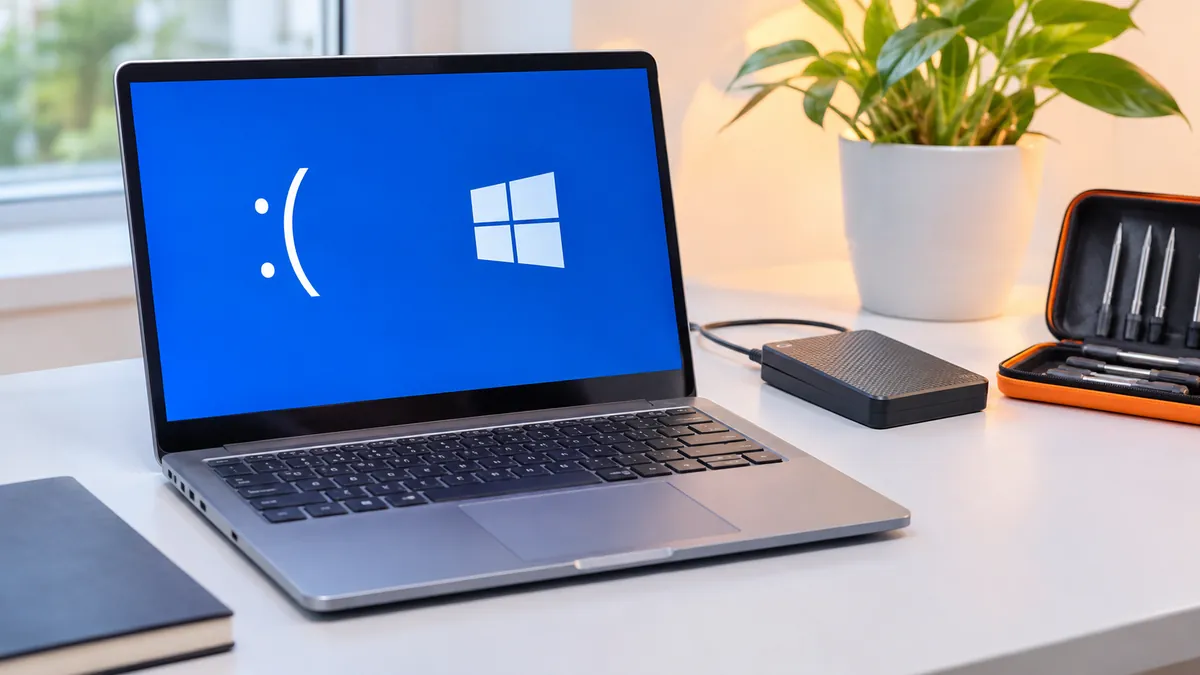
تعمل على جهاز الكمبيوتر بصورة طبيعية، ثم تتجمد الشاشة فجأة، وتظهر رسالة تفيد بأن ويندوز واجه مشكلة ويحتاج إلى إعادة التشغيل. بعد ثوانٍ يعود الجهاز للعمل، لكنك لا تعرف ما الذي حدث، وهل المشكلة عابرة أم علامة على عطل أكبر.
قد يتكرر الموقف أثناء تشغيل لعبة، أو نقل ملفات، أو حتى عندما يكون الجهاز دون استخدام. والمثير للاهتمام أن رموز أخطاء الشاشة الزرقاء BSOD لا تظهر بصورة عشوائية؛ فكل رمز يشير إلى نوع معين من الفشل الذي اكتشفه نظام ويندوز. لكن فهم الرمز يتطلب أكثر من ترجمة اسمه، لأن الخطأ نفسه قد ينتج عن أسباب مختلفة.
الأهم أن تتعامل مع الشاشة الزرقاء باعتبارها معلومة تشخيصية، لا حكمًا نهائيًا بتلف أحد مكونات الكمبيوتر. فقد يكون السبب تعريفًا غير متوافق، أو خللًا في الذاكرة، أو مشكلة في التخزين، أو عدم استقرار أحد المكونات.
تكشف رموز أخطاء الشاشة الزرقاء BSOD عن نوع الفشل الذي أجبر ويندوز على التوقف، وتساعد في تضييق نطاق الأسباب المحتملة، لكنها لا تحدد القطعة المعطلة بصورة قاطعة دون فحص السجلات وملفات الأعطال وسلوك الجهاز.
الفكرة باختصار
- رمز الشاشة الزرقاء يصف فشلًا اكتشفه ويندوز، وليس بالضرورة السبب الأصلي للمشكلة.
- أخطاء الذاكرة قد تنتج عن RAM أو تعريفات الأجهزة أو تلف بيانات النظام.
- أخطاء المعالج والأجهزة تحتاج إلى تفسير مختلف عن أخطاء التعريفات والملفات.
- توقيت ظهور الشاشة الزرقاء وتكرار الرمز يساعدان على تحديد مصدر الخلل.
- ملفات Minidump توفر تفاصيل تشخيصية أعمق من الرسالة الظاهرة على الشاشة.
- أفضل تشخيص يجمع بين رمز الخطأ والسجلات والتغييرات الأخيرة والاختبارات المناسبة.
ما الخلفية التي يجب فهمها قبل أي قرار؟
تعني BSOD اختصارًا لعبارة Blue Screen of Death، وهي تسمية شائعة لشاشة التوقف الناتجة عن خطأ خطير في ويندوز. ويُعرف هذا النوع من الأخطاء تقنيًا باسم Bug Check، ويحدث عندما يكتشف النظام حالة لا يستطيع متابعة العمل معها بصورة آمنة.
لا تتعلق هذه الأخطاء دائمًا بتوقف برنامج عادي، بل غالبًا بمشكلة تؤثر في نواة النظام Kernel، وهي الجزء المسؤول عن إدارة الذاكرة والعمليات والتواصل مع مكونات الكمبيوتر. وعندما يصبح استمرار التنفيذ غير آمن، يوقف ويندوز العمليات ويبدأ إجراءات تسجيل الخطأ وإعادة التشغيل.
قد يظهر رمز نصي مثل MEMORY_MANAGEMENT أو رمز رقمي مثل 0x0000001A. وكلاهما يشير إلى نوع محدد من الأخطاء، ويمكن الرجوع إلى مرجع رموز التوقف الرسمي من Microsoft Learn لمعرفة التعريف الفني لكل رمز.
ومن المهم إدراك أن الشاشة ليست زرقاء بالضرورة في جميع إصدارات ويندوز؛ فقد تختلف ألوان واجهة التوقف باختلاف الإصدار. لكن المعنى التشخيصي لرمز التوقف يظل أهم من لون الشاشة نفسه.
كما أن ظهور الشاشة الزرقاء مرة واحدة بعد حدث استثنائي يختلف عن تكرارها يوميًا. فالتوقف المتكرر، خاصة عند تنفيذ المهمة نفسها، يوفر دليلًا أقوى على وجود مشكلة مستمرة تحتاج إلى فحص.
الفكرة العملية: ابدأ بتسجيل رمز التوقف وتوقيت ظهوره، ولا تعتبر حدوث الشاشة الزرقاء دليلًا مباشرًا على تلف المعالج أو الذاكرة.
ما الزاوية الأولى في هذا الموضوع؟
تكمن الزاوية الأولى في تحليل معنى رمز التوقف وربطه بالفئة التقنية المحتملة للعطل. فالرمز يمنحك نقطة انطلاق، لكن تفسيره الصحيح يتطلب التمييز بين المشكلة التي اكتشفها ويندوز والمكون الذي تسبب فيها فعليًا.
ماذا تعني أشهر رموز الشاشة الزرقاء؟
MEMORY_MANAGEMENT — 0x0000001A: يشير إلى اكتشاف خطأ جسيم في إدارة الذاكرة. وقد يرتبط بخلل في RAM، أو تلف بيانات الذاكرة نتيجة تعريف غير مستقر، أو مشكلة أخرى تؤثر في سلامة محتوياتها. لذلك لا يكفي ظهور الرمز للحكم بضرورة استبدال الذاكرة.
IRQL_NOT_LESS_OR_EQUAL — 0x0000000A: يظهر عند حدوث وصول غير صالح إلى الذاكرة أثناء تنفيذ عمليات عند مستوى مقاطعة مرتفع. ويرتبط في كثير من الحالات بأخطاء تعريفات الأجهزة أو التعامل غير الصحيح مع عناوين الذاكرة.
PAGE_FAULT_IN_NONPAGED_AREA — 0x00000050: يعني أن النظام حاول الوصول إلى بيانات ذاكرة لا يمكن الوصول إليها بصورة صحيحة ضمن منطقة يفترض أن تكون متاحة. ومن الاحتمالات وجود تلف في الذاكرة أو أخطاء تعريفات أو تلف بيانات داخل النظام.
CRITICAL_PROCESS_DIED — 0x000000EF: يدل على انتهاء عملية أو سلسلة تنفيذ ضرورية لاستمرار عمل ويندوز. وقد يحدث نتيجة تلف ملفات النظام، أو مشكلات التخزين، أو برامج وتعريفات تؤثر في العمليات الحرجة.
WHEA_UNCORRECTABLE_ERROR — 0x00000124: يشير إلى خطأ عتادي جسيم أبلغت عنه بنية Windows Hardware Error Architecture. وقد يرتبط بالمعالج أو الذاكرة أو مكونات أخرى، وتساعد سجلات الخطأ في تحديد مصدر البلاغ بصورة أدق.
VIDEO_TDR_FAILURE — 0x00000116: يحدث عندما تفشل عملية استعادة استجابة مكون الرسوميات ضمن آلية مراقبة التعطل والاسترداد TDR. وهو مؤشر مهم لفحص تعريف البطاقة الرسومية واستقرارها والظروف التي أدت إلى توقف استجابتها.
DRIVER_POWER_STATE_FAILURE — 0x0000009F: يرتبط بعدم استجابة أحد تعريفات الأجهزة بصورة صحيحة أثناء عمليات انتقال الطاقة، مثل السكون أو الاستيقاظ أو إيقاف التشغيل.
INACCESSIBLE_BOOT_DEVICE — 0x0000007B: يعني أن ويندوز لم يتمكن من الوصول إلى جهاز التخزين أو القسم المطلوب لاستكمال الإقلاع. وقد تكون المشكلة مرتبطة بوحدة التخزين أو متحكمها أو تعريفاتها أو إعدادات الإقلاع.
هذه الرموز لا تمتلك الدرجة نفسها من الدلالة. فبعضها يصف مشكلة محددة في آلية تنفيذ معينة، بينما يشير بعضها الآخر إلى فئة واسعة من الأعطال التي يمكن أن تنتج عن مكونات متعددة.
الفكرة العملية: استخدم الرمز لتحديد أول مجموعة من المكونات التي ينبغي فحصها، ثم ابحث عن أدلة أخرى قبل تغيير أي قطعة أو إعادة تثبيت ويندوز.
ما الزاوية الثانية؟
الزاوية الثانية تتعلق بالعلاقة بين توقيت حدوث الشاشة الزرقاء وطبيعة النشاط الذي ينفذه الكمبيوتر. فقد تكون الظروف المحيطة بالعطل أكثر فائدة من الرمز نفسه، خاصة عندما تتكرر المشكلة أثناء نشاط محدد.
كيف يغيّر توقيت التعطل تفسير رمز الخطأ؟
عندما تظهر الشاشة الزرقاء أثناء الألعاب أو تشغيل تطبيقات التصميم الثقيلة، يصبح من المنطقي فحص البطاقة الرسومية وتعريفها ودرجات حرارة المكونات واستقرار إعدادات الأداء. لكن هذا الارتباط لا يعني بالضرورة أن البطاقة الرسومية تالفة؛ فقد يكون السبب في الذاكرة أو مصدر الطاقة أو تعريف آخر.
أما إذا ظهرت المشكلة أثناء بدء تشغيل ويندوز، فينبغي فحص التغييرات الأخيرة في إعدادات الإقلاع والتخزين والتعريفات الأساسية. وقد يرتبط العطل بتحديث غير مكتمل أو تغيير وضع متحكم التخزين أو عدم قدرة النظام على قراءة الملفات اللازمة للإقلاع.
وعندما يحدث التعطل بعد الاستيقاظ من وضع السكون، تصبح تعريفات إدارة الطاقة وبطاقة الشبكة والرسوميات والأجهزة الطرفية مواضع مناسبة للتحقيق، خصوصًا عند ظهور رمز DRIVER_POWER_STATE_FAILURE.
وهناك حالة مختلفة تتمثل في ظهور الشاشة الزرقاء بعد إضافة قطعة RAM جديدة أو تفعيل إعدادات رفع تردد الذاكرة. هنا يجب اختبار الاستقرار بالإعدادات الافتراضية أولًا، لأن عدم توافق إعدادات الذاكرة قد يؤدي إلى رموز متعددة لا تحمل اسم الذاكرة بالضرورة.
وفي المقابل، قد يكون تعطل الجهاز أثناء نقل ملفات كبيرة مصحوبًا بمؤشرات أخرى على مشكلة في التخزين، مثل بطء الوصول إلى الملفات أو ظهور أخطاء قراءة وكتابة متكررة.
وتنصح إرشادات دعم Microsoft لمعالجة أخطاء التوقف بفحص الأجهزة المضافة حديثًا والتعريفات والتحديثات، لأن التغييرات السابقة لظهور المشكلة قد تكون نقطة تشخيص مهمة.
الفكرة العملية: اربط كل توقف بالنشاط الذي سبقه مباشرة، مثل تشغيل لعبة أو تثبيت تعريف أو استيقاظ الجهاز من السكون، لتصبح احتمالات التشخيص أكثر تحديدًا.
ما الزاوية الثالثة؟
الزاوية الثالثة هي الفرق بين قراءة رسالة الشاشة الزرقاء وتحليل الأدلة التي يحتفظ بها ويندوز بعد التعطل. فالشاشة تعرض معلومات مختصرة، بينما قد تحتوي سجلات النظام وملفات تفريغ الذاكرة على تفاصيل تساعد في معرفة ما كان يحدث عند التوقف.
يستطيع ويندوز، إذا كانت إعدادات التسجيل مناسبة وتمكن النظام من إتمام العملية، إنشاء ملف تفريغ ذاكرة Crash Dump. وهو ملف يحفظ معلومات تشخيصية عن حالة النظام لحظة حدوث العطل.
قد توجد ملفات التفريغ الصغيرة داخل المسار C:\Windows\Minidump، بينما قد يوجد تفريغ أكبر باسم MEMORY.DMP داخل مجلد ويندوز. ويتوقف توفر هذه الملفات على إعدادات النظام وطبيعة التعطل والمساحة المتاحة.
ويمكن للمستخدم المتقدم تحليل هذه الملفات باستخدام أداة WinDbg من Microsoft. ويساعد الأمر !analyze -v داخل بيئة التحليل المناسبة في عرض تفاصيل الخطأ، مثل رمز التوقف ومعاملاته وسلسلة الاستدعاءات والمكونات التي كانت قيد التنفيذ.
لكن ظهور اسم ملف تعريف في نتيجة التحليل لا يعني دائمًا أنه المسؤول الأصلي؛ فقد يكون التعريف قد تأثر بفساد سابق في الذاكرة، أو ظهر في مسار تنفيذ الخطأ دون أن يكون السبب الجذري.
ويوضح دليل Microsoft المتقدم لتشخيص أخطاء التوقف كيفية التعامل مع ملفات تفريغ الذاكرة وفحص معلوماتها، مع التأكيد على أن الأعطال العتادية قد تكون أصعب في تحديد السبب لأنها تنتج سلوكًا غير منتظم.
أما عارض الأحداث Event Viewer فيمكن الوصول إليه باستخدام الأمر eventvwr.msc، ثم مراجعة سجلات Windows Logs ضمن System والبحث عن الأحداث التي تزامنت مع التعطل.
قد يظهر الحدث BugCheck بمعرّف 1001 عند تسجيل معلومات التوقف، بينما يشير Kernel-Power بمعرّف 41 إلى أن النظام أُعيد تشغيله دون إيقاف سليم. والحدث الأخير لا يكفي وحده لمعرفة السبب، لأنه يسجل نتيجة إعادة التشغيل غير الطبيعية، وقد يظهر أيضًا بعد انقطاع الطاقة.
الفكرة العملية: عندما تتكرر الأعطال، احتفظ بملفات Minidump وقارن نتائجها بأحداث النظام وتوقيت المشكلة بدل الاعتماد على رسالة الشاشة وحدها.
ما الأمثلة الواقعية التي توضح الفكرة؟
لفهم القيمة الحقيقية لرموز BSOD، يمكن مقارنة ثلاثة سيناريوهات تشخيصية توضح كيف يقود الرمز نفسه إلى مسارات فحص مختلفة بحسب الظروف.
الحالة الأولى: ظهور MEMORY_MANAGEMENT بعد ترقية الذاكرة. يعمل جهاز بصورة مستقرة، ثم تبدأ الشاشة الزرقاء بالظهور بعد تركيب وحدات RAM جديدة. الاحتمال الأول هنا هو عدم استقرار الذاكرة أو إعداداتها، لكن التشخيص يتطلب إلغاء أي إعدادات رفع تردد وتجربة التكوين المدعوم وفحص الذاكرة. إذا اختفى العطل عند العودة إلى الإعدادات السابقة، يصبح التغيير الأخير دليلًا مهمًا، دون أن يثبت وحده تلف الوحدة الجديدة.
الحالة الثانية: ظهور VIDEO_TDR_FAILURE أثناء الألعاب. يتوقف عرض الصورة أثناء تشغيل لعبة، ثم تظهر الشاشة الزرقاء. قد يكون السبب تعريفًا غير مستقر أو مشكلة في استجابة البطاقة الرسومية تحت الحمل. تبدأ المقارنة بتوقيت تثبيت التعريفات والتغييرات الأخيرة ودرجة حرارة المكونات، ثم تجربة تعريف مناسب من الشركة المصنّعة ومراقبة تكرار العطل.
الحالة الثالثة: ظهور INACCESSIBLE_BOOT_DEVICE بعد تعديل إعدادات BIOS. يفشل ويندوز في بدء التشغيل عقب تغيير إعدادات متحكم التخزين. هنا يكون التغيير الأخير مؤشرًا أقوى من افتراض تلف القرص. يجب مراجعة الإعدادات السابقة وعدم إجراء تغييرات عشوائية قد تزيد صعوبة الوصول إلى النظام أو البيانات.
توضح الحالات الثلاث أن التشخيص الصحيح لا يعتمد على اسم الخطأ وحده. فكل حالة تحتاج إلى مقارنة بين ما تغير قبل المشكلة وبين سلوك الجهاز بعد التغيير، ثم اختبار فرضية واحدة في كل مرة.
الفكرة العملية: استخدم تسلسل الأحداث لاختبار الاحتمال الأقوى أولًا، ووثّق نتيجة كل تغيير حتى لا تتحول عملية الإصلاح إلى سلسلة من التجارب غير المنضبطة.
ما التحذيرات التي يجب أخذها في الحسبان؟
قد تؤدي بعض طرق التعامل الشائعة مع الشاشة الزرقاء إلى إخفاء السبب الحقيقي أو تعريض البيانات للخطر. لذلك ينبغي التمييز بين إجراءات التشخيص الآمنة والتعديلات التي قد تخلق أعطالًا إضافية.
- لا تفترض تلف RAM بمجرد ظهور MEMORY_MANAGEMENT: فقد تنتج أخطاء إدارة الذاكرة عن تعريفات أو فساد بيانات أو عدم استقرار إعدادات النظام.
- لا تثبّت تعريفات من مواقع مجهولة: استخدم Windows Update أو المصادر الرسمية للشركة المصنّعة، وتحقق من توافق التعريف مع جهازك.
- لا تحدّث BIOS بصورة عشوائية: قد يكون التحديث مناسبًا عند وجود مشكلة موثقة، لكنه ليس علاجًا عامًا لجميع رموز التوقف.
- لا تعطل برامج الحماية نهائيًا للاختبار: بعض أخطاء التعريفات قد ترتبط ببرامج تعمل بمستوى منخفض داخل النظام، لكن فحصها يجب أن يتم بإجراءات آمنة ومحدودة.
- لا تستخدم أدوات إصلاح السجل العشوائية: قد تسبب تعديلات غير موثوقة في إعدادات ويندوز مشكلات إضافية دون معالجة السبب الأصلي.
- لا تتجاهل أعراض تلف التخزين: إذا صاحبت الشاشة الزرقاء أصوات غير معتادة أو أخطاء قراءة أو اختفاء وحدة التخزين، فاحفظ بياناتك المهمة قبل إجراء اختبارات مكثفة.
- لا تعتبر إعادة تثبيت ويندوز اختبارًا عتاديًا: فقد تستمر المشكلة بعد التثبيت إذا كان سببها عدم استقرار الذاكرة أو أحد المكونات.
- لا تشارك ملفات تفريغ الذاكرة علنًا دون مراجعة: قد تحتوي بعض أنواع ملفات التفريغ على معلومات حساسة كانت موجودة في ذاكرة الجهاز.
ومن التحذيرات المهمة أيضًا عدم استخدام أداة Driver Verifier دون معرفة طريقة تعطيلها واستعادة النظام عند حدوث حلقة تعطل متكررة؛ فهي أداة متقدمة لاختبار التعريفات وقد تتسبب عمدًا في إظهار أخطاء توقف عند اكتشاف مخالفات.
الفكرة العملية: احمِ ملفاتك أولًا، ثم اعتمد على اختبارات قابلة للتراجع وتجنب التعديلات الخطرة أو أدوات الإصلاح غير الموثوقة.
ما التوصيات العملية التي يمكنك تطبيقها؟
أفضل طريقة لمعالجة الشاشة الزرقاء هي اتباع خطة تشخيص تدريجية تبدأ بجمع الأدلة، ثم تختبر الاحتمالات الأكثر ارتباطًا بالرمز وسلوك الجهاز، وصولًا إلى الإجراءات المتقدمة عند الضرورة.
- سجّل رمز الخطأ كاملًا: صوّر الشاشة إن أمكن، واحفظ رمز التوقف واسم ملف التعريف إذا ظهر. دوّن وقت المشكلة وما كان الكمبيوتر ينفذه قبل التعطل.
- راجع التغييرات الأخيرة: تحقق من التعريفات المثبتة حديثًا وتحديثات ويندوز وقطع الأجهزة الجديدة وتعديلات إعدادات BIOS أو رفع التردد.
- افحص التحديثات والتعريفات: افتح Windows Update ومدير الأجهزة Device Manager. عند ظهور المشكلة بعد تحديث تعريف محدد، فكّر في الرجوع إلى الإصدار السابق المتوافق بدل تثبيت تعريفات متعددة بصورة عشوائية.
- افحص استقرار الذاكرة: يمكنك تشغيل أداة Windows Memory Diagnostic باستخدام الأمر mdsched.exe. إذا استمر الاشتباه بوجود خلل رغم عدم اكتشاف مشكلة، فقد تكون هناك حاجة لاختبارات إضافية للذاكرة وإعداداتها.
- افحص سلامة ملفات ويندوز: إذا أشارت الأعراض إلى فساد ملفات النظام، افتح موجه الأوامر بصلاحيات المسؤول، ثم نفّذ الأمر التالي:
DISM /Online /Cleanup-Image /RestoreHealth
بعد اكتمال العملية، نفّذ:
sfc /scannow
تعمل DISM على فحص صورة ويندوز وإصلاح المكونات عند الإمكان، بينما يفحص SFC ملفات النظام المحمية ويصلح ما يستطيع إصلاحه. وتوضح تعليمات Microsoft الرسمية لاستخدام DISM وSFC هذا التسلسل. ولا تُعد الأداتان اختبارًا لصحة جميع مكونات الكمبيوتر.
- افحص وحدة التخزين عند وجود مؤشرات مرتبطة بها: راجع حالة القرص باستخدام أدوات التشخيص الرسمية للشركة المصنّعة، وتحقق من الأخطاء المسجلة. احفظ نسخة احتياطية قبل عمليات الإصلاح التي قد تؤثر في البيانات.
- استخدم الوضع الآمن عند تعذر التشغيل الطبيعي: يساعد Safe Mode في تشغيل ويندوز بمجموعة محدودة من الخدمات والتعريفات، مما قد يسمح بإزالة تعريف أو تحديث تسبب في عدم الاستقرار.
- راجع ملفات الأعطال: إذا استمرت المشكلة، حلّل ملفات Minidump باستخدام WinDbg أو اعرضها على مختص موثوق. قارن أكثر من ملف بحثًا عن مكونات أو أنماط متكررة.
- اختبر الاستقرار بعد كل تعديل: لا تغيّر عدة إعدادات في الوقت نفسه. اختبر الجهاز في ظروف قريبة من تلك التي كان يتعطل خلالها، وراقب ما إذا كان الرمز أو توقيت الخطأ قد تغير.
- انتقل إلى فحص العتاد عند استمرار المشكلة: إذا استمرت الأعطال بعد استبعاد أسباب التعريفات والنظام، فقد يتطلب الأمر اختبار الذاكرة ووحدة التخزين والمعالج والبطاقة الرسومية ومصدر الطاقة بصورة منهجية.
وفي الحالات التي تتطلب تحليلًا أعمق، توفر وثائق Microsoft الخاصة بخطأ DRIVER_IRQL_NOT_LESS_OR_EQUAL مثالًا على كيفية استخدام معاملات رمز التوقف لفهم الوصول غير الصحيح للذاكرة داخل تعريفات النواة.
إذا كانت الشاشة الزرقاء تتكرر بصورة تمنع استخدام الجهاز، أو كانت مصحوبة بفقدان ملفات وأخطاء تخزين متواصلة، فالأولوية لحماية البيانات وإجراء فحص متخصص بدل الاستمرار في تشغيل النظام تحت ظروف غير مستقرة.
الفكرة العملية: ابدأ بالرمز والتغييرات الأخيرة، ثم افحص التعريفات والذاكرة والملفات والتخزين وفق الأدلة، وانتقل إلى الاختبارات المتقدمة فقط عندما تستدعي النتائج ذلك.
مواضيع قد تهمك:
- ما هو البلاك ويب؟ نشأته وأسراره ومخاطره الخفية
- لماذا لا يفتح موقع معين بينما بقية المواقع تعمل؟ الحلول
- ماذا يحدث لجهازك بعد انتهاء دعم ويندوز 10 المجاني؟
- لماذا يرتفع Ping في الألعاب فجأة؟ الأسباب والحلول
توضيحات إضافية
هل ظهور الشاشة الزرقاء يعني أن الكمبيوتر تالف؟
لا. قد تنتج الشاشة الزرقاء عن تعريف غير متوافق أو مشكلة برمجية أو خلل عتادي. تحديد السبب يحتاج إلى فحص الرمز وسجلات النظام والظروف التي سبقت التعطل.
ما الفرق بين MEMORY_MANAGEMENT وIRQL_NOT_LESS_OR_EQUAL؟
يشير MEMORY_MANAGEMENT إلى خطأ جسيم في إدارة الذاكرة، بينما يرتبط IRQL_NOT_LESS_OR_EQUAL بمحاولة وصول غير صحيحة إلى الذاكرة عند مستوى مقاطعة مرتفع. وقد تتداخل الأسباب المحتملة في بعض الحالات.
هل يمكن معرفة سبب الشاشة الزرقاء من رمز الخطأ فقط؟
يساعد الرمز على تحديد طبيعة الفشل، لكنه لا يكفي عادة لتحديد السبب الجذري. وقد تحتاج إلى ملفات Minidump وسجلات الأحداث واختبارات التعريفات والمكونات.
أين أجد ملفات الشاشة الزرقاء بعد إعادة التشغيل؟
قد تجد ملفات التفريغ الصغيرة داخل C:\Windows\Minidump، أو ملف MEMORY.DMP داخل مجلد ويندوز. ويعتمد وجودها على إعدادات النظام وقدرته على تسجيل العطل.
هل إعادة تثبيت ويندوز تصلح جميع أخطاء BSOD؟
لا. قد تعالج إعادة التثبيت بعض الأسباب البرمجية، لكنها لا تصلح تلف الذاكرة أو وحدات التخزين أو الأعطال العتادية. ومن الأفضل تحديد مصدر المشكلة قبل اتخاذ هذا القرار.
متى تصبح الشاشة الزرقاء مؤشرًا على مشكلة خطيرة؟
عندما تتكرر الأعطال باستمرار، أو تمنع تشغيل ويندوز، أو تصاحبها أخطاء تخزين وفقدان بيانات أو عدم استقرار واضح، يصبح الفحص المتخصص وحماية الملفات أمرين مهمين.
باختصار
باختصار
- رموز BSOD تكشف طبيعة الخطأ الذي أوقف ويندوز، لكنها لا تعني بالضرورة تلف قطعة محددة.
- توقيت التعطل وملفات Minidump وسجلات الأحداث تساعد على التمييز بين مشكلات التعريفات والذاكرة والتخزين والأجهزة.
- التشخيص المنهجي الذي يبدأ بحماية البيانات وفحص التغييرات الأخيرة أكثر فائدة من استبدال القطع أو إعادة تثبيت النظام عشوائيًا.
تكمن قيمة رموز الشاشة الزرقاء في أنها تحول التعطل المفاجئ إلى نقطة يمكن الانطلاق منها لفهم المشكلة، خاصة عندما تُقرأ مع الظروف المحيطة بالعطل ونتائج الاختبارات. وكلما جمعت أدلة مترابطة قبل إجراء التعديلات، أصبحت فرص الوصول إلى السبب الحقيقي أفضل.
عند ظهور الشاشة الزرقاء مرة أخرى، ابدأ بتسجيل رمز الخطأ ووقت حدوثه، ثم راجع آخر تغيير أجريته على الجهاز قبل الانتقال إلى أي إجراء إصلاحي.