
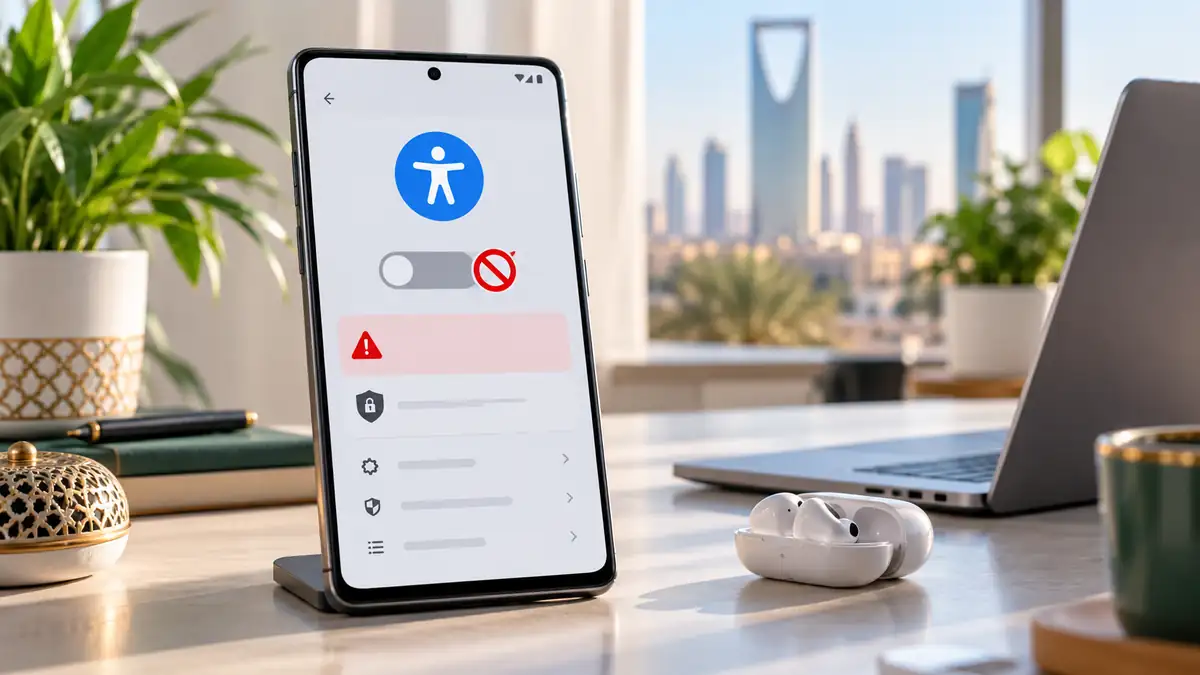
قد تعمل خدمة أحد التطبيقات ضمن إعدادات إمكانية الوصول بصورة طبيعية، ثم تختفي أو يصبح زر تفعيلها معطّلًا مباشرة بعد تحديث النظام. في كثير من الحالات لا يعني ذلك أن التطبيق تالف؛ فقد يرفض Android منح صلاحية إمكانية الوصول لأن التحديث فعّل طبقة حماية جديدة، أو لأن التطبيق ثُبّت بطريقة تجعل النظام يعامله بحذر أكبر، أو لأن إصدار التطبيق لم يعد متوافقًا بالكامل مع النسخة الجديدة من Android.
المهم هنا ألا تتعامل مع المنع باعتباره إذنًا عاديًا يمكن إجبار النظام على تجاوزه. خدمات إمكانية الوصول قادرة، بحسب طريقة تصميم التطبيق، على قراءة محتوى الشاشة والتفاعل مع الواجهة، ولذلك يمنحها Android مستوى حماية أعلى من كثير من الأذونات التقليدية. الحل الصحيح يبدأ بتحديد سبب الرفض قبل محاولة إعادة التفعيل.
أهم ما تحتاج معرفته
- إذا كان التطبيق مثبّتًا من خارج متجر موثوق، فقد يمنع Android تشغيل إعدادات حساسة له حتى تسمح يدويًا بالإعدادات المحظورة.
- ظهور خيار إمكانية الوصول باللون الرمادي لا يعني دائمًا وجود خلل في الهاتف أو التطبيق.
- بعد تحديث Android قد تتغير قواعد الأمان حتى لو كان التطبيق يعمل قبل التحديث.
- تحديث التطبيق من مصدره الرسمي هو أول خطوة إذا ظهرت المشكلة مباشرة بعد تحديث النظام.
- لا تسمح بإعدادات محظورة لتطبيق مجهول أو تطبيق لا يحتاج فعلًا إلى قراءة الشاشة أو التحكم بها.
- إذا كان وضع حماية متقدمة مفعّلًا، فقد يستمر منع بعض خدمات إمكانية الوصول حتى مع سلامة بقية الإعدادات.
لماذا أصبح Android أكثر تشددًا مع إمكانية الوصول؟
خدمة إمكانية الوصول ليست مجرد إذن مثل الكاميرا أو الموقع. التطبيق الذي يحصل على هذه الإمكانية قد يتمكن، وفق الوظائف التي يطلبها، من مراقبة عناصر تظهر على الشاشة أو تنفيذ تفاعلات نيابة عن المستخدم. لهذا السبب يمكن إساءة استخدامها في تطبيقات احتيالية لمحاولة قراءة معلومات حساسة أو الضغط على أزرار أو تنفيذ خطوات لم يقصدها المستخدم.
توضح Google في وثائق الإعدادات المحظورة أن Android قد يقيّد بعض الإعدادات الحساسة عند تثبيت تطبيق، ولا يسمح بتغييرها إلا بعد أن يوافق المستخدم صراحة على السماح بالإعدادات المحظورة. وتذكر Google تحديدًا أن بعض التطبيقات المشروعة التي تعتمد على ميزات إمكانية الوصول قد تحتاج إلى هذا الإجراء.
لذلك قد يبدو للمستخدم أن التحديث هو الذي «أفسد» التطبيق، بينما ما حدث فعليًا هو أن النظام أعاد تقييم مستوى الثقة أو شدد السياسة الأمنية المطبقة عليه.
حدد نوع المنع قبل تغيير أي إعداد
افتح الإعدادات ← إمكانية الوصول ثم ابحث عن التطبيق المطلوب. أسماء القوائم قد تختلف قليلًا بين Pixel وSamsung وغيرها، لكن النتيجة التي تظهر لك تساعد على تحديد المسار الصحيح.
الخدمة موجودة لكن زر التفعيل معطّل
إذا كان اسم التطبيق ظاهرًا ولكن الخيار باللون الرمادي أو ظهرت رسالة تفيد بأن الإعداد غير متاح لأسباب أمنية، فهذه علامة قوية على وجود قيد أمني، خصوصًا إذا كان التطبيق ثُبّت من ملف APK أو من متجر غير متجر الجهاز المعتاد.
التطبيق غير موجود أصلًا داخل إمكانية الوصول
هنا يكون الاحتمال الأكبر متعلقًا بالتطبيق نفسه. قد يكون الإصدار القديم غير متوافق مع نسخة Android الجديدة، أو ربما غيّر المطور طريقة عمل الخدمة. افحص وجود تحديث رسمي قبل تعديل أي حماية في النظام.
الخدمة تعمل ثم تتوقف وحدها
هذه الحالة تختلف عن رفض منح الصلاحية من البداية. قد تتداخل معها إدارة البطارية، أو توقف التطبيق، أو مشكلة توافق بعد التحديث. إعادة منح الصلاحية باستمرار لن تعالج السبب إذا كان التطبيق نفسه يحتاج إلى تحديث.
عندما تظهر رسالة الإعداد المحظور
إذا كنت تعرف التطبيق وتثق بمصدره وتفهم سبب حاجته الفعلية إلى إمكانية الوصول، يمكنك التحقق مما إذا كان Android يتيح السماح بالإعداد المحظور. توضح Google أن هذا المسار متاح في الإصدارات الحديثة من Android لبعض التطبيقات التي يفرض عليها النظام هذا النوع من القيود.
- افتح الإعدادات.
- انتقل إلى التطبيقات ثم افتح معلومات التطبيق المقصود.
- افتح قائمة الخيارات الإضافية، وغالبًا تكون عبر رمز النقاط الثلاث إذا كانت موجودة في جهازك.
- ابحث عن خيار السماح بالإعدادات المحظورة.
- أكّد العملية باستخدام قفل الشاشة إذا طلب النظام ذلك.
- ارجع إلى الإعدادات ← إمكانية الوصول وحاول تشغيل خدمة التطبيق مرة أخرى.
عدم ظهور الخيار لا يعني أنك تبحث في المكان الخطأ بالضرورة. الشركات المصنّعة قد تغيّر شكل القوائم، كما أن نوع التثبيت وإصدار Android وسياسة الحماية المطبقة على الجهاز قد تؤثر في ظهور هذا الخيار.
Google نفسها تحذر من السماح بالإعدادات المحظورة إلا إذا كنت تثق بمطور التطبيق، لأن الوصول إلى إعدادات إمكانية الوصول قد يتيح للتطبيق قراءة محتوى الشاشة والتفاعل مع التطبيقات نيابة عنك.
إذا بدأت المشكلة فورًا بعد تحديث Android
وجود ارتباط زمني واضح بين تحديث النظام وظهور المشكلة يجعل فحص توافق التطبيق أكثر أهمية من محاولة تغيير عدة إعدادات عشوائيًا. ابدأ بالإجراءات الأقل خطورة والأكثر قابلية للتراجع.
- حدّث التطبيق من Google Play أو المتجر الرسمي الذي يوفّره مطور الجهاز.
- أعد تشغيل الهاتف بعد اكتمال تحديث التطبيق والنظام.
- افتح معلومات التطبيق وتأكد من أنه ما زال مثبتًا بصورة سليمة ولم يُعطّل.
- ادخل إلى إعدادات إمكانية الوصول وتحقق مما إذا كانت الخدمة تظهر ضمن التطبيقات التي تم تنزيلها.
- إذا ظهرت رسالة أمان محددة، تعامل مع الرسالة نفسها بدل حذف التطبيق أو إعادة ضبط الهاتف مباشرة.
إعادة تثبيت التطبيق قد تكون مفيدة إذا أكد المطور توافق أحدث إصدار مع النظام، لكنها ليست الخطوة الأولى دائمًا؛ فإعادة التثبيت يمكن أن تعيد بعض الأذونات والإعدادات إلى حالتها الافتراضية، وقد تضطر إلى إعداد التطبيق من جديد.
انتبه إلى وضع الحماية المتقدمة
هناك حالة أخرى قد تفسر استمرار المنع حتى بعد فحص الإعدادات المعتادة، وهي استخدام ميزات حماية مشددة على الجهاز. تذكر Google ضمن شرح الحماية المتقدمة في Android أن الحماية يمكن أن تفرض قيودًا على خدمات إمكانية الوصول بحيث تقتصر على أدوات إمكانية وصول تم التحقق منها.
هذا يعني أن التطبيق قد يكون معروفًا بالنسبة لك، ومع ذلك لا يحصل على الخدمة بسبب سياسة حماية أوسع من إعداد الإذن الفردي. إذا كنت تستخدم وضع حماية متقدمة، فتحقق من إعداداته قبل افتراض وجود خلل في الهاتف.
لكن لا يُنصح بتعطيل منظومة حماية كاملة فقط من أجل تطبيق واحد قبل التأكد من حاجتك إليه ومن موثوقية مطوره. إذا كان التطبيق يقدم وظيفة بسيطة يمكن إنجازها دون صلاحية إمكانية الوصول، فاختيار بديل لا يطلب هذه الصلاحية يكون في أحيان كثيرة خيارًا أقل مخاطرة.
متى لا ينبغي تجاوز المنع؟
رسالة المنع ليست عقبة ينبغي إزالتها في جميع الأحوال. أحيانًا تكون هي التحذير الذي يمنع تطبيقًا غير موثوق من الحصول على قدرة واسعة داخل الهاتف.
- إذا حصلت على ملف APK من رابط عشوائي أو رسالة أو موقع غير معروف.
- إذا كان التطبيق يطلب إمكانية الوصول بينما وظيفته لا تبرر قراءة الشاشة أو التحكم بالواجهة.
- إذا طلب منك شخص آخر تثبيت التطبيق ثم تفعيل إعداد أمني دون شرح واضح.
- إذا لم يعد التطبيق يحصل على تحديثات أو لا توجد معلومات واضحة عن مطوره.
- إذا ظهرت مطالبات إضافية غير منطقية مثل الوصول إلى الرسائل والإشعارات وإمكانية الوصول في الوقت نفسه دون حاجة واضحة.
من علامات الخطر التي تشير إليها Google أن يصر التطبيق على تغيير إعداد في الجهاز دون تفسير منطقي، أو أن يصل المستخدم إلى التطبيق من رسالة غير متوقعة ثم يُطلب منه منحه صلاحيات حساسة. في هذه الحالة الأفضل عدم محاولة تجاوز الحماية.
كيف تعرف أن المشكلة حُلّت فعلًا؟
لا يكفي أن يصبح زر إمكانية الوصول قابلًا للتفعيل. بعد تشغيل الخدمة، اختبر الوظيفة المحددة التي يعتمد عليها التطبيق، ثم أعد فتح إعدادات إمكانية الوصول وتأكد من بقاء الخدمة مفعّلة.
يمكنك كذلك إغلاق التطبيق وفتحه من جديد ثم إعادة تشغيل الهاتف مرة واحدة. إذا ظلت الخدمة مفعّلة واستمرت الوظيفة في العمل، فالمشكلة كانت على الأرجح مرتبطة بالقيد أو بحالة مؤقتة بعد التحديث. أما إذا عادت الخدمة إلى التوقف، فابحث عن تحديث للتطبيق أو تعليمات توافق من مطوره بدل تكرار منح الصلاحية.
وتوضح وثائق إمكانية الوصول الرسمية من Google أن أسماء ومسارات بعض ميزات إمكانية الوصول قد تختلف بحسب الجهاز والسوق، لذلك لا تعتمد على مطابقة أسماء القوائم حرفيًا بين هاتف وآخر.
قد يهمك:
- كيف تمنع تعطيل Wi-Fi والبلوتوث بعد فقد الهاتف؟
- حل مشكلة Apple Intelligence عالقة أثناء التنزيل أو التهيئة
- كيف تعرف إذا كان هاتف Android يستخدم حماية السرقة الجديدة؟
- ماذا يحدث عند تفعيل وضع الفقد في Android 17؟
توضيحات إضافية
لماذا كانت الصلاحية تعمل قبل التحديث ثم أصبحت محظورة؟
لأن تحديث النظام قد يغيّر سياسة الحماية أو طريقة تقييم التطبيقات التي تطلب إعدادات حساسة. لذلك قد يحتاج التطبيق إلى تحديث أو موافقة أمنية إضافية حتى لو كان يعمل سابقًا.
هل السماح بالإعدادات المحظورة آمن؟
يكون مقبولًا فقط عندما تثق بالتطبيق ومطوره وتفهم سبب حاجته إلى الإعداد الحساس. Google لا توصي بالسماح به لتطبيق غير موثوق.
لماذا لا يظهر خيار السماح بالإعدادات المحظورة لدي؟
قد يختلف الخيار بحسب إصدار Android والشركة المصنّعة وطريقة تثبيت التطبيق ونوع الحماية المفعّلة على الجهاز. كما أن عدم ظهوره قد يعني أن سبب المشكلة مختلف أصلًا.
هل حذف التطبيق وإعادة تثبيته يحل المشكلة؟
قد يفيد إذا كان التثبيت أو الإصدار السابق به مشكلة، لكنه ليس حلًا مضمونًا لقيود النظام. حدّث التطبيق وتحقق من سبب المنع قبل إعادة التثبيت.
هل يمكن أن يمنع وضع الحماية المتقدمة خدمة إمكانية الوصول؟
نعم. توضح Google أن الحماية المتقدمة في Android يمكن أن تقيّد خدمات إمكانية الوصول إلى أدوات تم التحقق منها، ولذلك قد يستمر المنع لبعض التطبيقات حتى مع فحص الإعدادات المعتادة.
ماذا تفعل إذا استمر الرفض؟
القرار العملي
- حدّث التطبيق أولًا إذا بدأت المشكلة بعد تحديث Android.
- تحقق من ظهور رسالة إعداد محظور بدل تغيير الأذونات عشوائيًا.
- اسمح بالإعداد المحظور فقط لتطبيق تثق به وتحتاج فعلًا إلى خدمته.
- راجع وضع الحماية المتقدمة إذا استمر المنع رغم سلامة التطبيق وإعداداته.
- إذا ظلت الخدمة تتوقف، تعامل مع الحالة كمشكلة توافق وراجع مطور التطبيق.
خطوتك التالية هي فتح صفحة معلومات التطبيق الذي يواجه المشكلة والتحقق أولًا من مصدر تثبيته وإصداره، ثم الدخول إلى إمكانية الوصول وقراءة رسالة المنع الظاهرة حرفيًا؛ فهذه الرسالة تحدد غالبًا ما إذا كنت أمام قيد أمني أم مشكلة توافق.