
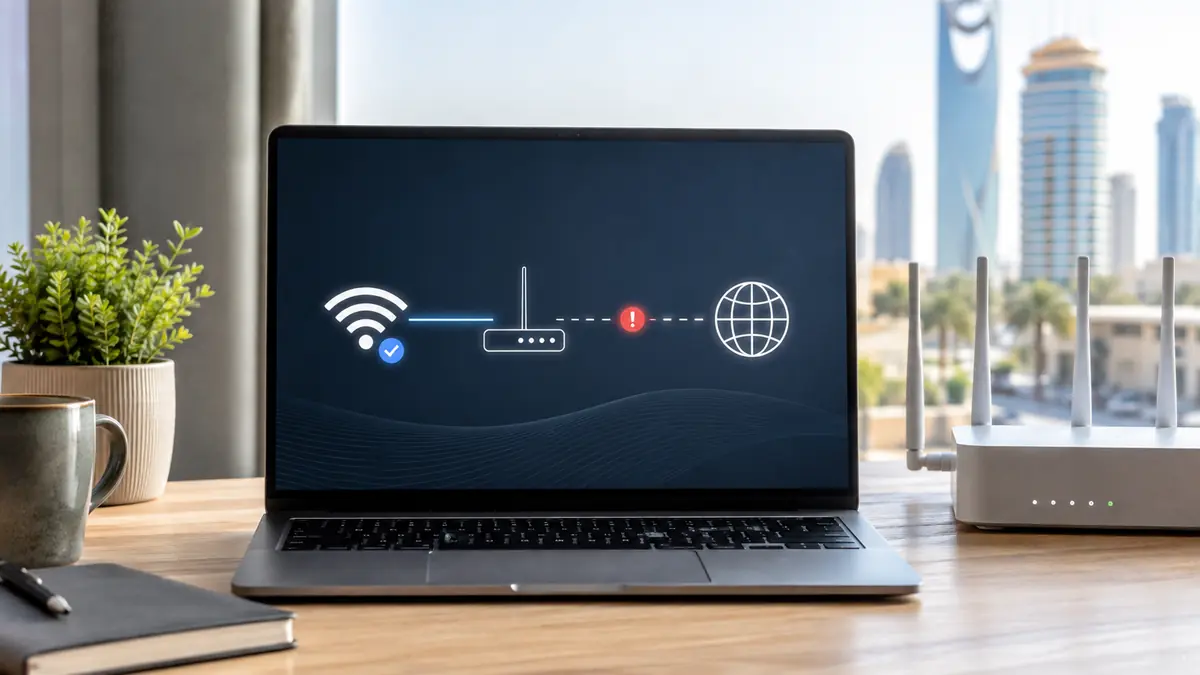
قد يظهر الكمبيوتر متصلًا بشبكة Wi-Fi بصورة طبيعية، وتبدو إشارة الشبكة قوية، لكن المتصفح لا يفتح أي موقع وتظهر رسالة تفيد بعدم وجود اتصال بالإنترنت. هذا الموقف محيّر لأن الاتصال بالراوتر يعمل بالفعل، بينما الاتصال بالإنترنت نفسه متوقف في مكان ما بين الجهاز والراوتر ومزود الخدمة. وقد يكون السبب بسيطًا مثل عطل مؤقت في الراوتر، أو مشكلة في عنوان IP أو DNS، أو إعداد VPN، أو خلل في محول الشبكة. تحديد مكان الخلل أولًا يوفر الكثير من الوقت، لأن إعادة ضبط إعدادات ويندوز بالكامل لن تفيد إذا كانت المشكلة أصلًا من مزود الإنترنت أو الراوتر.
لحل مشكلة Connected but no Internet، ابدأ بتجربة الشبكة على جهاز آخر، ثم أعد تشغيل الراوتر والجهاز، وبعدها افحص إعدادات IP وDNS ونفّذ أوامر إصلاح الشبكة في ويندوز، واجعل Network Reset آخر خطوة إذا فشلت الحلول السابقة.
هل المشكلة من الكمبيوتر أم من الراوتر والإنترنت نفسه؟
أهم اختبار في البداية هو معرفة ما إذا كانت المشكلة محصورة في جهاز واحد أم تظهر على جميع الأجهزة. جرّب فتح موقع معروف من هاتف أو كمبيوتر آخر متصل بالشبكة نفسها. إذا كانت جميع الأجهزة متصلة بالواي فاي ولكن لا تستطيع الوصول إلى الإنترنت، فالاحتمال الأكبر أن المشكلة في الراوتر أو المودم أو خدمة الإنترنت نفسها، وليست في إعدادات الكمبيوتر.
أما إذا كان الهاتف يعمل بصورة طبيعية على الشبكة نفسها بينما يعرض الكمبيوتر Connected but no Internet، فابدأ التركيز على إعدادات الشبكة داخل الكمبيوتر. توصي Microsoft بتجربة الشبكة نفسها من جهاز آخر لأنها طريقة مباشرة لعزل مصدر المشكلة.
- إذا تعطلت جميع الأجهزة: افحص الراوتر والمودم ومزود الخدمة.
- إذا تعطل جهاز واحد فقط: افحص إعدادات الشبكة في هذا الجهاز.
- إذا عمل الجهاز عند الاتصال بنقطة اتصال الهاتف: فالخلل غالبًا في الشبكة المنزلية أو إعداداتها.
الفكرة العملية: لا تبدأ بتغيير إعدادات ويندوز قبل أن تعرف هل العطل موجود على جهازك فقط أم على الشبكة بالكامل.
هل تكفي إعادة تشغيل الراوتر والكمبيوتر فعلًا؟
نعم، في كثير من الحالات تكون إعادة التشغيل أكثر من مجرد إجراء تقليدي. الراوتر يحتفظ باتصالات وعناوين IP وجلسات مؤقتة، وقد يحدث خلل يمنع مرور الإنترنت رغم استمرار اتصال الأجهزة بالشبكة اللاسلكية. إعادة تشغيله تجبره على إعادة بناء الاتصال بمزود الخدمة وتوزيع إعدادات الشبكة من جديد.
افصل المودم والراوتر عن الكهرباء ثم أعد تشغيلهما بالطريقة المعتادة لجهازك، وانتظر حتى تستقر مؤشرات الاتصال قبل تجربة الكمبيوتر. وإذا كان لديك جهاز واحد يجمع المودم والراوتر في وحدة واحدة، فأعد تشغيله فقط. تذكر إرشادات Microsoft الرسمية أن إعادة تشغيل المودم والراوتر تساعد على إنشاء اتصال جديد بمزود خدمة الإنترنت.
بعد ذلك أعد تشغيل الكمبيوتر نفسه بدل الاكتفاء بفصل Wi-Fi وإعادة تشغيله. هذه الخطوة تنهي عمليات الشبكة العالقة وتعيد تحميل محول الشبكة وبعض الخدمات المرتبطة بالاتصال.
الفكرة العملية: أعد تشغيل الراوتر والكمبيوتر معًا قبل الانتقال إلى حلول DNS أو الأوامر المتقدمة.
ماذا تفعل إذا كان عنوان IP أو DNS هو سبب المشكلة؟
يحصل الكمبيوتر عادة على عنوان IP وعنوان بوابة الشبكة وخوادم DNS تلقائيًا من الراوتر عبر DHCP، وهو بروتوكول توزيع إعدادات الشبكة تلقائيًا. إذا فشل هذا التوزيع أو حصل الجهاز على إعداد غير صالح، فقد يظل متصلًا بالواي فاي لكنه لا يستطيع الوصول إلى الإنترنت.
في ويندوز، افتح الإعدادات ثم Network & Internet وانتقل إلى خصائص الاتصال. إذا كنت لا تحتاج إعداد IP ثابتًا لسبب محدد، فمن الأفضل عادة أن يكون IP assignment مضبوطًا على Automatic (DHCP). وتوضح Microsoft أن DHCP هو الإعداد الموصى به عادة لأنه يسمح للراوتر بتعيين IP وإعدادات DNS تلقائيًا.
إذا كان الإنترنت يعمل باستخدام عنوان IP مباشر لكن أسماء المواقع لا تُفتح، فقد تكون المشكلة في DNS، وهو النظام المسؤول عن تحويل أسماء المواقع مثل example.com إلى عناوين يمكن للشبكة الوصول إليها. في هذه الحالة يمكن تجربة DNS مختلف موثوق مؤقتًا، لكن لا تغيره عشوائيًا إذا لم يكن هناك ما يشير إلى وجود مشكلة فيه.
الفكرة العملية: تأكد أولًا أن IP وDNS مضبوطتان تلقائيًا قبل إدخال أي قيم يدوية.
هل تساعد أوامر CMD في إصلاح الاتصال؟
إذا كان العطل داخل إعدادات الشبكة في ويندوز، فقد تساعد مجموعة من الأوامر على إعادة تهيئة بعض مكونات الاتصال دون حذف إعدادات النظام الأخرى. افتح Command Prompt بصلاحية المسؤول ثم نفّذ الأوامر بالترتيب التالي:
netsh winsock resetnetsh int ip resetipconfig /releaseipconfig /renewipconfig /flushdns
توصي Microsoft بهذه الأوامر لإعادة تعيين Winsock وTCP/IP، وتجديد عنوان IP، ومسح ذاكرة DNS المؤقتة عند مواجهة مشكلات اتصال بالشبكة.
بعد تنفيذ الأوامر، أعد تشغيل الكمبيوتر ثم جرّب الإنترنت مرة أخرى. لا تحتاج إلى تكرارها مرات عديدة؛ إذا لم يتغير شيء بعد إعادة التشغيل، فانتقل إلى فحص محول الشبكة أو البرامج التي قد تعترض الاتصال.
الفكرة العملية: استخدم أوامر الشبكة مرة واحدة بالترتيب الصحيح ثم أعد التشغيل بدل تكرارها بلا نتيجة.
هل يمكن أن يكون VPN أو برنامج الحماية هو السبب؟
نعم، خصوصًا إذا بدأت المشكلة بعد تثبيت VPN أو برنامج حماية أو أداة فلترة للشبكة. بعض هذه البرامج يضيف محول شبكة افتراضيًا أو يغير DNS أو يعيد توجيه حركة الإنترنت عبر خادم مختلف. إذا توقف البرنامج عن العمل بصورة صحيحة، فقد تبقى شبكة Wi-Fi متصلة لكن يتعطل الوصول إلى الإنترنت.
أوقف VPN مؤقتًا، ثم أغلق أي برنامج حماية أو جدار ناري خارجي أضفته مؤخرًا، واختبر الاتصال. لا توقف وسائل الحماية الأساسية لفترة طويلة، بل استخدم هذه الخطوة للاختبار فقط. وتشير Apple أيضًا في إرشاداتها الخاصة باتصال Wi-Fi إلى أن VPN أو برامج الأمان قد تتداخل مع الوصول إلى الإنترنت، وهي فكرة تنطبق على أنظمة متعددة.
إذا عاد الإنترنت فور تعطيل البرنامج، فحدّثه أو أعد تثبيته أو راجع إعداداته بدل تغيير إعدادات الراوتر.
الفكرة العملية: إذا ظهرت المشكلة بعد إضافة VPN أو أداة أمان، اختبر الاتصال من دونها قبل تعديل بقية الشبكة.
متى يكون محول Wi-Fi أو تعريف الشبكة هو المتهم؟
إذا كان الإنترنت يعمل على جميع الأجهزة الأخرى، واستمرت المشكلة بعد إعادة التشغيل وتجديد IP ومسح DNS، فقد يكون محول Wi-Fi نفسه أو تعريفه هو السبب. قد تظهر هذه الحالة بعد تحديث ويندوز أو تغيير تعريف أو عودة الجهاز من وضع السكون.
ابدأ بخطوة بسيطة: عطّل Wi-Fi ثم أعد تشغيله واتصل بالشبكة من جديد. وإذا استمرت المشكلة، افتح Device Manager وتحقق من محول الشبكة بحثًا عن علامة تحذير. يمكن أيضًا تحديث التعريف من موقع الشركة المصنعة للكمبيوتر أو لمحولة الشبكة.
توضح Microsoft أنه يمكن في الحالات المتقدمة إزالة تعريف محول الشبكة وإعادة تشغيل الكمبيوتر ليعيد ويندوز تثبيته، لكنها خطوة يفضّل تنفيذها بعد الحلول الأبسط، مع توفر نسخة من التعريف عند الحاجة.
الفكرة العملية: لا تحذف تعريف الشبكة مباشرة؛ ابدأ بإعادة تشغيل المحول ثم التحديث، واجعل إعادة التثبيت خطوة لاحقة.
متى يجب استخدام Network Reset في ويندوز؟
Network Reset أو إعادة تعيين الشبكة خطوة قوية لأنها تعيد إعداد مكونات الشبكة إلى وضعها الافتراضي وتزيل محولات الشبكة ثم تعيد تثبيتها بعد إعادة التشغيل. لهذا السبب لا ينبغي استخدامها كأول حل لمجرد ظهور Connected but no Internet.
توصي Microsoft باستخدام Network Reset كإحدى الخطوات الأخيرة بعد تجربة الحلول الأخرى. كما قد تحتاج بعد تنفيذها إلى إعادة إعداد VPN أو بعض برامج الشبكات الافتراضية.
في ويندوز، ابحث عن Network Reset داخل إعدادات Network & Internet واتبع التعليمات الظاهرة. بعد إعادة التشغيل، أعد الاتصال بشبكة Wi-Fi وأدخل كلمة المرور من جديد إذا طلب النظام ذلك.
الفكرة العملية: استخدم Network Reset فقط بعد فشل إعادة التشغيل وإصلاح IP وDNS ومحول الشبكة.
كيف تعرف أن المشكلة من مزود خدمة الإنترنت؟
إذا كانت جميع الأجهزة متصلة بالراوتر ولكن لا يوجد إنترنت عليها، فاحتمال وجود عطل خارج الكمبيوتر يصبح أكبر. افحص مؤشرات الراوتر أو المودم؛ إذا كان مؤشر الإنترنت أو الاتصال الخارجي غير طبيعي مقارنة بوضعه المعتاد، فقد يكون الاتصال بمزود الخدمة متوقفًا.
جرّب أيضًا الاتصال بشبكة مختلفة، مثل نقطة اتصال الهاتف. إذا عمل الكمبيوتر بصورة طبيعية عليها، فهذا دليل قوي على أن نظام التشغيل ومحول الشبكة قادران على الاتصال بالإنترنت، وأن الخلل مرتبط بالشبكة الأصلية. تؤكد Microsoft أن نجاح الاتصال بشبكة أخرى يساعد على تضييق نطاق المشكلة وتحديد مصدرها.
في هذه الحالة لا فائدة من إعادة تثبيت تعريفات ويندوز مرارًا. افحص حالة الخدمة من حساب مزود الإنترنت أو تواصل معه إذا استمرت المشكلة.
الفكرة العملية: إذا فشلت الشبكة على جميع الأجهزة بينما يعمل جهازك على شبكة أخرى، فتوقف عن تعديل الكمبيوتر وافحص مزود الخدمة والراوتر.
ما الترتيب الأسرع لحل المشكلة دون تغييرات عشوائية؟
الترتيب الصحيح مهم لأن بعض المستخدمين ينتقل مباشرة إلى Network Reset أو تغيير DNS قبل معرفة مكان المشكلة. الأفضل أن تنتقل من الاختبارات البسيطة إلى الإجراءات الأكثر تأثيرًا:
- جرّب الإنترنت على جهاز آخر متصل بالشبكة نفسها.
- أعد تشغيل الراوتر والكمبيوتر.
- انسَ شبكة Wi-Fi وأعد الاتصال بها إذا كانت المشكلة على جهاز واحد.
- تأكد من أن IP وDNS على الوضع التلقائي.
- نفّذ أوامر Winsock وTCP/IP وتجديد IP ومسح DNS.
- اختبر الاتصال بعد تعطيل VPN أو برامج الشبكة الخارجية مؤقتًا.
- افحص تعريف محول الشبكة وحدّثه عند الحاجة.
- استخدم Network Reset إذا لم تنجح الخطوات السابقة.
- تواصل مع مزود الخدمة إذا كانت جميع الأجهزة بلا إنترنت.
الفكرة العملية: ابدأ بعزل مصدر العطل، ثم انتقل من أقل الحلول تأثيرًا إلى إعادة ضبط الشبكة فقط عند الضرورة.
ما الذي يستحق أن تفعله الآن؟
ابدأ باختبار الشبكة من جهاز آخر؛ فإذا كان الإنترنت يعمل عليه، نفّذ خطوات الكمبيوتر بالترتيب حتى تصل إلى السبب، أما إذا كانت جميع الأجهزة بلا اتصال فتوجه مباشرة إلى الراوتر ومزود الخدمة. لا تستخدم Network Reset أو تحذف تعريفات الشبكة قبل استبعاد الأسباب الأبسط.
قد يهمك:
- لماذا تنقطع شبكة الواي فاي لثوانٍ ثم تعود؟ الأسباب والحلول
- كيف تعيد ضبط ويندوز دون حذف ملفاتك؟
- كيف تستعيد التبويبات بعد إغلاق المتصفح بالخطأ؟
- لماذا يعمل الموقع في متصفح ولا يعمل في آخر؟
توضيحات شائعة حول انقطاع الإنترنت
لماذا يظهر رمز Wi-Fi كاملًا رغم عدم وجود إنترنت؟
لأن قوة رمز Wi-Fi تعبّر أساسًا عن جودة الاتصال بين الجهاز والراوتر، ولا تعني بالضرورة أن الراوتر نفسه متصل بالإنترنت.
هل تغيير DNS يصلح المشكلة دائمًا؟
لا. تغيير DNS يفيد عندما تكون المشكلة مرتبطة بحل أسماء المواقع، لكنه لن يصلح انقطاع خدمة الإنترنت أو عطل الراوتر أو مشكلة محول الشبكة.
هل نسيان شبكة Wi-Fi يحذف أي ملفات؟
لا، لكنه يزيل بيانات اتصال الشبكة المحفوظة من الجهاز، لذلك ستحتاج عادة إلى إدخال كلمة مرور Wi-Fi مرة أخرى عند إعادة الاتصال.
هل Network Reset يحذف البرامج والملفات؟
لا يحذف ملفاتك الشخصية، لكنه يعيد إعدادات الشبكة ومحولات الشبكة إلى الوضع الافتراضي، وقد تحتاج إلى إعادة إعداد VPN أو بعض أدوات الشبكات بعده.
ماذا يعني أن الإنترنت يعمل عبر Hotspot فقط؟
يعني غالبًا أن الكمبيوتر نفسه قادر على الاتصال بالإنترنت، وأن المشكلة مرتبطة بالراوتر الأصلي أو إعداداته أو بمزود خدمة الإنترنت.