
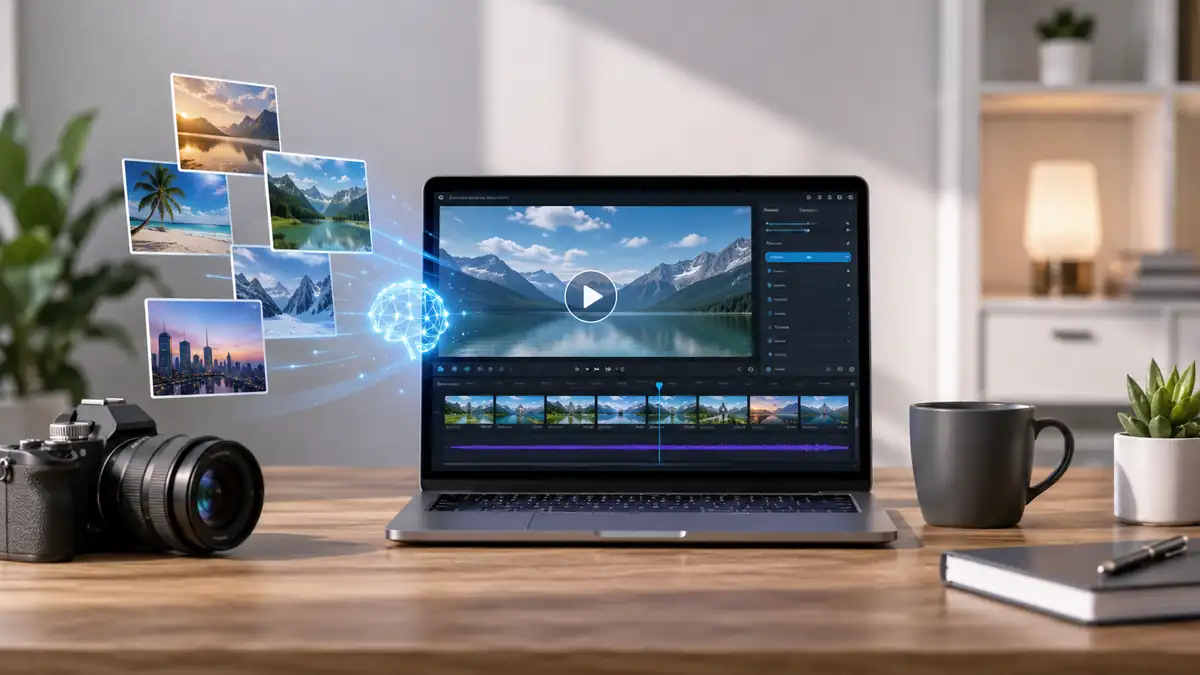
تحويل صورة ثابتة إلى مشهد يتحرك بصورة مقنعة لم يعد يتطلب برنامج مونتاج معقدًا أو ساعات من تحريك العناصر يدويًا. تستطيع أدوات الذكاء الاصطناعي لإنشاء فيديو من الصور اليوم إضافة حركة للكاميرا، وتحريك الأشخاص أو الأشياء داخل الصورة، وبناء لقطات قصيرة تصلح للإعلانات والمحتوى الاجتماعي والمشروعات الإبداعية. لكن النتائج تختلف كثيرًا بين أداة وأخرى؛ فبعضها يمنحك تحكمًا سينمائيًا واسعًا، بينما يركز بعضها الآخر على السرعة وسهولة الاستخدام. لذلك لا توجد أداة واحدة هي الأفضل للجميع، وإنما يتحدد الاختيار حسب نوع الصورة، ومستوى التحكم المطلوب، وطريقة استخدام الفيديو بعد إنشائه.
أهم ما تحتاج معرفته
- Runway من أقوى الخيارات عندما تكون الأولوية للتحكم في الحركة وتوجيه الكاميرا وإنتاج لقطات احترافية.
- Google Flow مع Veo مناسب للمشروعات السينمائية وبناء المشاهد من صور ومراجع متعددة داخل مساحة عمل واحدة.
- Adobe Firefly خيار عملي لمن يعمل أصلًا ضمن بيئة Adobe ويريد سير عمل بسيطًا من الصورة إلى الفيديو.
- Luma Dream Machine مفيد للحركة السينمائية والمشاهد الإبداعية واستخدام الإطارات المرجعية.
- Pika يناسب المقاطع القصيرة والمحتوى الاجتماعي وتحريك الصور بسرعة.
- Canva هو الأبسط لمن يريد حركة خفيفة للصورة داخل تصميم أو منشور دون الدخول في إعدادات إنتاج معقدة.
كيف تعمل تقنية تحويل الصورة إلى فيديو؟
عند رفع صورة إلى أداة تدعم Image-to-Video، تصبح الصورة عادة نقطة البداية البصرية للمشهد. تحلل الأداة العناصر الموجودة فيها مثل الأشخاص والأجسام والخلفية والإضاءة والتكوين، ثم تحاول إنشاء سلسلة من الإطارات الجديدة التي تجعل المشهد يبدو متحركًا بمرور الوقت.
لهذا السبب تختلف المهمة عن إنشاء فيديو من وصف نصي فقط. الصورة تخبر النموذج بالفعل بما يجب أن يظهر، بينما يُفضّل أن يركز الأمر النصي على ما الذي يجب أن يتحرك وكيف تتحرك الكاميرا. فبدل كتابة وصف طويل لمحتوى الصورة، يمكن أن يكون الأمر مثل: «تتحرك الكاميرا ببطء إلى الأمام بينما تتحرك أوراق الأشجار مع نسيم خفيف». وتوضح إرشادات Runway الرسمية لتحويل الصور إلى فيديو الفكرة نفسها؛ إذ يكون وصف الحركة أهم من إعادة وصف العناصر الظاهرة أصلًا.
الجودة النهائية لا تعتمد على قوة النموذج وحدها. صورة البداية نفسها عامل أساسي؛ فكلما كان العنصر الرئيسي واضحًا، وحدوده سليمة، والإضاءة متماسكة، قلت احتمالات ظهور تشوهات أثناء الحركة.
ما المعايير التي تحدد الأداة الأفضل؟
من السهل الانبهار بعينة فيديو ممتازة، لكن الاختيار العملي يحتاج إلى مقارنة الأدوات بالمعايير نفسها. أهمها ثبات شكل العناصر أثناء الحركة، وفهم الأوامر المتعلقة بالكاميرا، والقدرة على التحكم في بداية اللقطة ونهايتها، ومدى سهولة إعادة المحاولة حتى تصل إلى النتيجة المطلوبة.
- جودة الحركة: هل تبدو الحركة طبيعية أم تظهر اهتزازات وتشوهات مفاجئة؟
- الالتزام بالأمر: هل تنفذ الأداة نوع الحركة واتجاه الكاميرا المطلوبين؟
- التحكم: هل يمكنك استخدام صور مرجعية أو إطارات بداية ونهاية أو تعديل النتيجة؟
- سهولة الاستخدام: هل تحتاج إلى خبرة في كتابة الأوامر أم تستطيع الحصول على نتيجة جيدة بسرعة؟
- سير العمل: هل الأداة مخصصة للقطات منفردة أم تساعدك أيضًا في تنظيم مشروع كامل؟
- التكلفة: لأن إنشاء الفيديو يعتمد غالبًا على أرصدة أو حدود استخدام، فإن كثرة المحاولات تؤثر في التكلفة النهائية.
Runway: للتحكم الدقيق وصناعة اللقطات الاحترافية
Runway خيار قوي عندما تريد أن تتعامل مع الصورة كبداية للّقطة وليس مجرد صورة تريد إضافة تأثير بسيط إليها. تدعم المنصة تحويل الصورة إلى فيديو مع أوامر تحدد الحركة وتوجيه الكاميرا والتتابع الزمني للمشهد.
توضح وثائق Runway الخاصة بـ Gen-4.5 دعم النموذج لإنشاء الفيديو من الصورة والنص، مع مدد قابلة للاختيار ونسب أبعاد متعددة. كما توصي المنصة بأن يركز الأمر في وضع Image-to-Video على الحركة المطلوبة لأن الصورة توفر التكوين والإضاءة والمظهر الأساسي.
أبرز ميزتين: مستوى جيد من التحكم في حركة المشهد والكاميرا، ووجود بيئة إنتاج متقدمة تسمح بمواصلة العمل على اللقطة بدل الاكتفاء بتوليدها مرة واحدة. أما القيد الأهم فهو أن الوصول إلى أفضل نتيجة قد يتطلب عدة محاولات وضبطًا دقيقًا للأوامر، ما يجعله أقل بساطة من الأدوات الموجهة للمبتدئين.
يناسبك Runway إذا كنت تنشئ إعلانات أو مقاطع سينمائية أو لقطات تحتاج إلى توجيه واضح للحركة أكثر من حاجتك إلى زر سريع لتحريك الصورة.
Google Flow وVeo: عندما تريد بناء مشهد لا مجرد تحريك صورة
يأخذ Google Flow الفكرة إلى مستوى أوسع؛ فالهدف ليس فقط إخراج مقطع من صورة، وإنما استخدام الصور والعناصر المرجعية داخل سير عمل مخصص لصناعة المشاهد. وتوضح تحديثات Google الرسمية لـ Flow إمكانية إنشاء الصور وتحريرها وتحريكها داخل مساحة العمل نفسها، إضافة إلى استخدام صور متعددة ومراجع أسلوبية لبناء مشاهد مترابطة.
كما أضافت Google إلى Flow قدرات متقدمة عبر Veo، ومنها استخدام الإطارات والصور كنقاط مرجعية للمشهد. هذا يجعل الأداة مناسبة عندما يكون لديك أكثر من أصل بصري وتريد المحافظة على علاقة واضحة بينها بدل العمل على كل صورة منفردة.
ميزتاه الأبرز هما التكامل بين إنشاء الأصول وتحريكها، والقدرة على بناء سير عمل أقرب إلى صناعة المشاهد. أما القيد فهو أن كثرة الإمكانات قد تكون أكثر مما يحتاجه شخص يريد فقط تحريك صورة واحدة بسرعة، كما يمكن أن تختلف بعض الخصائص أو حدود الوصول حسب الخطة والمنطقة.
اختر Flow إذا كنت تعمل على قصة مصورة أو إعلان متعدد اللقطات أو مشروع يحتاج إلى صور مرجعية وشخصيات وعناصر تتكرر بين المشاهد.
Adobe Firefly: المسار الأبسط لمستخدمي Adobe
إذا كانت أعمالك تمر أصلًا عبر منتجات Adobe، فإن Firefly يوفر مسارًا مباشرًا لتحويل الصورة إلى مقطع فيديو. تسمح أداة Image to Video برفع صورة وإضافة وصف للحركة واختيار بعض خصائص الإطار والحركة قبل إنشاء المقطع.
بحسب صفحة Adobe Firefly الرسمية، يمكن للأداة تحليل الصورة وإضافة الحركة وحركة الكاميرا ثم إخراج المقطع بصيغة فيديو قابلة للاستخدام في سير العمل الإبداعي.
الميزة الأولى هي سهولة الانتقال من الأصل البصري إلى الفيديو دون إعداد معقد، والثانية هي ملاءمته لمن يستخدم منظومة Adobe في التصميم والتحرير. في المقابل، إذا كان هدفك هو التحكم السينمائي المتقدم جدًا أو التجريب المكثف بحركات غير اعتيادية، فقد تجد أدوات متخصصة مثل Runway أو Flow أكثر مرونة.
يناسب Firefly المصمم أو صانع المحتوى الذي يريد تحريك صورة أو مادة إعلانية ثم مواصلة العمل عليها ضمن سير إنتاج Adobe.
Luma Dream Machine وPika: خياران قويان للمقاطع الإبداعية القصيرة
Luma Dream Machine
يركز Luma Dream Machine على إنشاء مقاطع ذات طابع بصري وحركة كاميرا واضحة، مع أدوات تسمح باستخدام الإطارات والمراجع للتحكم في النتيجة. وتشير صفحة Dream Machine الرسمية إلى دعم Image-to-Video والحركة السينمائية والإطارات المرجعية ومراجع الأسلوب.
أهم ميزتين هما سهولة تجربة حركات سينمائية انطلاقًا من صورة، وإمكانية الاستفادة من المراجع البصرية للحفاظ على اتجاه فني متقارب. أما القيد فهو أن المشاهد المعقدة جدًا قد تحتاج إلى إعادة التوليد أكثر من مرة حتى تستقر حركة العناصر بالشكل المطلوب.
Luma مناسب للمناظر واللقطات الإبداعية والإعلانات البصرية التي يكون فيها إحساس الكاميرا والمشهد أهم من التحرير الدقيق لكل إطار.
Pika
Pika مناسب أكثر لمن يريد الوصول سريعًا إلى مقاطع قصيرة ملفتة. وتدعم منصة Pika تحويل الصور إلى فيديو، إضافة إلى العمل باستخدام إطارات متعددة في بعض أوضاعها. وتوضح وثائق Pika الرسمية أن نموذج Pika 2.5 يدعم Image-to-Video ومقاطع الفيديو القصيرة والمحتوى الاجتماعي والإعلاني.
ميزتاه الأبرز هما سهولة إنشاء مقاطع قصيرة وحيوية، وملاءمته للمحتوى الذي لا يحتاج إلى مشروع إنتاج طويل. أما القيد فهو أنه ليس الخيار الأنسب عندما تحتاج إلى تحكم دقيق على مستوى كل إطار أو تركيب بصري معقد يشبه برامج المؤثرات الاحترافية.
اختر Pika لمقاطع السوشيال والمشاهد القصيرة والأفكار التي تريد اختبارها بسرعة قبل نقل المشروع إلى مرحلة تحرير أوسع.
Canva: الأفضل إذا كان هدفك تحريك الصورة ببساطة
لا يحتاج كل مستخدم إلى منصة إنتاج سينمائي. أحيانًا تكون لديك صورة منتج أو تصميم أو منشور وتريد فقط إضافة حركة طبيعية تجعله أكثر جذبًا. هنا تظهر فائدة Canva.
أعلنت Canva رسميًا عن ميزة Image to Video التي تحول الصورة الثابتة إلى مقطع قصير بحركة خفيفة وطبيعية. ويمكن الاطلاع على وصفها في تحديثات Canva الرسمية.
ميزتها الأساسية هي السهولة؛ فالمستخدم الذي يصمم أصلًا منشورًا أو عرضًا داخل Canva لا يحتاج إلى الانتقال إلى بيئة إنتاج منفصلة. كما أنها مناسبة للمستخدم الذي لا يريد تعلم مصطلحات حركة الكاميرا أو كتابة أوامر طويلة. لكن هذه البساطة هي أيضًا القيد الرئيسي؛ إذ لن تحصل عادة على درجة التحكم نفسها التي تستهدفها الأدوات المتخصصة في توليد الفيديو.
استخدم Canva للمنشورات والإعلانات البسيطة والعروض والمحتوى الاجتماعي الذي يحتاج إلى حركة جذابة أكثر من حاجته إلى لقطة سينمائية معقدة.
مقارنة سريعة: أي أداة تناسب استخدامك؟
| الأداة | أبرز نقطة قوة | أنسب استخدام | القيد الأبرز |
|---|---|---|---|
| Runway | التحكم في الحركة والكاميرا | الإعلانات واللقطات الاحترافية | يحتاج إلى تجريب وضبط للأوامر |
| Google Flow | بناء مشاهد من أصول ومراجع متعددة | القصص والمشروعات متعددة اللقطات | أوسع من حاجة المستخدم البسيط |
| Adobe Firefly | سير عمل واضح ومتكامل | التصميم والإعلانات | تحكم أقل من الأدوات المتخصصة في بعض السيناريوهات |
| Luma | الحركة السينمائية والمراجع | المشاهد البصرية والإبداعية | قد يتطلب تكرار التوليد |
| Pika | السرعة والمقاطع القصيرة | محتوى التواصل الاجتماعي | ليس للتحرير الدقيق لكل إطار |
| Canva | سهولة الاستخدام | التصاميم والمنشورات البسيطة | تحكم توليدي محدود نسبيًا |
بصورة عملية، Runway يناسبك إذا كانت جودة اللقطة والتحكم أولوية، بينما Flow أنسب لبناء مشاهد ومشروعات مترابطة. Firefly منطقي لمستخدمي بيئة Adobe، وLuma مناسب للتجارب السينمائية، وPika للمقاطع القصيرة والسريعة، أما Canva فهو الخيار الأبسط عندما تريد تحريك صورة داخل تصميم قائم دون تعقيد.
كيف تحصل على فيديو أفضل من الصورة نفسها؟
اختيار الأداة نصف المهمة فقط. النصف الآخر هو طريقة تجهيز الصورة وصياغة الحركة. كثير من النتائج الضعيفة لا يكون سببها النموذج نفسه، بل محاولة إجباره على تنفيذ حركات كثيرة في لقطة قصيرة.
- ابدأ بصورة واضحة: تجنب الأطراف المقطوعة بصورة غير طبيعية والتفاصيل الصغيرة المشوشة.
- اطلب حركة واحدة أساسية أولًا: مثل اقتراب الكاميرا أو التفافها أو تحرك عنصر معين.
- صف اتجاه الحركة بوضوح: إلى اليمين، إلى الأمام، ببطء، تدريجيًا أو مع ثبات الكاميرا.
- لا تعِد وصف الصورة كاملة: ركز على ما تريد أن يحدث بعد الإطار الأول.
- أنشئ أكثر من نسخة: التوليد احتمالي، ولذلك قد تكون المحاولة الثانية أو الثالثة أكثر تماسكًا من الأولى.
- قسّم المشهد المعقد: بدل طلب عدة أحداث في مقطع واحد، أنشئ لقطات منفصلة ثم اجمعها في المونتاج.
في تحويل الصور إلى فيديو، الأمر الجيد لا يصف ما تراه فقط؛ بل يصف ما يجب أن يحدث بعد ذلك.
أخطاء تجعل الصورة تتحول إلى فيديو غير مقنع
أحد أكثر الأخطاء شيوعًا هو طلب حركة كبيرة من عنصر لم توفر الصورة الأصلية معلومات بصرية كافية عنه. فإذا كانت اليد مثلًا مخفية خلف جسم، ثم طلبت من النموذج تحريكها إلى الأمام، فسيتعين عليه تخمين شكل أجزاء غير موجودة في الصورة، ما يزيد احتمال التشوه.
كذلك يؤدي الجمع بين حركة كاميرا قوية وحركة شخصية سريعة وتغير كبير في الخلفية في ثوانٍ قليلة إلى زيادة صعوبة المحافظة على الثبات البصري. الأفضل بناء اللقطة تدريجيًا، ثم زيادة التعقيد بعد الحصول على نتيجة مستقرة.
- تجنب الصور منخفضة الدقة أو المضغوطة بشدة.
- لا تطلب عدة تحولات جذرية في لقطة واحدة قصيرة.
- راقب الوجوه والأيدي والنصوص والشعارات عند مراجعة النتيجة.
- لا تعتمد على أول توليد بوصفه النتيجة النهائية.
- استخدم نسبة أبعاد الصورة القريبة من نسبة الفيديو النهائي لتقليل القص غير المرغوب.
القرار العملي: ما الأداة التي تبدأ بها؟
القرار العملي
- ابدأ بـ Runway إذا كنت تبحث عن التحكم والجودة في لقطة احترافية.
- اختر Google Flow إذا كان مشروعك يتكون من مشاهد وأصول وصور مرجعية متعددة.
- استخدم Firefly إذا كانت ملفاتك وسير عملك موجودة بالفعل في منظومة Adobe.
- جرّب Luma أو Pika للمشاهد الإبداعية والمقاطع القصيرة التي تحتاج إلى تجريب سريع.
- استخدم Canva عندما تكون الأولوية للسهولة وتحريك صورة داخل تصميم أو منشور جاهز.
خطوتك التالية هي اختيار صورة واحدة جيدة وتجربتها في أداتين فقط بالأمر الحركي نفسه؛ قارن ثبات العناصر وحركة الكاميرا وكمية التعديلات التي احتجتها، ثم اعتمد الأداة التي أعطتك النتيجة المطلوبة بأقل عدد من المحاولات.
قد يهمك:
- أفضل أدوات الذكاء الاصطناعي لاستخراج المعلومات من الصور
- ما الفرق بين مساعد الذكاء الاصطناعي ووكيل الذكاء الاصطناعي؟
- ما أفضل أداة ذكاء اصطناعي للبحث الأكاديمي؟
- أفضل أداة ذكاء اصطناعي لتحويل الملاحظات إلى تقرير
توضيحات إضافية
ما أفضل أداة ذكاء اصطناعي لتحويل صورة إلى فيديو؟
لا توجد أداة واحدة تناسب جميع الاستخدامات. Runway مناسب للتحكم المتقدم، وGoogle Flow للمشروعات متعددة المشاهد، بينما Canva أبسط لمن يريد تحريك صورة بسرعة داخل تصميم.
هل يمكن إنشاء فيديو من صورة واحدة فقط؟
نعم، تدعم عدة أدوات إنشاء مقطع قصير انطلاقًا من صورة واحدة، ويحدد الأمر النصي الحركة المطلوبة للكاميرا والعناصر داخل المشهد.
لماذا تتشوه الوجوه أو الأيدي عند تحريك الصورة؟
يحدث ذلك غالبًا عندما يحتاج النموذج إلى تخمين أجزاء غير واضحة أو تنفيذ حركة معقدة لا تحتوي الصورة الأصلية على معلومات بصرية كافية عنها. استخدام صورة أوضح وحركة أبسط يقلل المشكلة عادة.
هل يجب أن أكتب وصفًا طويلًا عند تحويل الصورة إلى فيديو؟
ليس بالضرورة. بما أن الصورة تحدد شكل المشهد بالفعل، فمن الأفضل غالبًا أن يكون الأمر مباشرًا ويركز على حركة العنصر وحركة الكاميرا وتسلسل الحدث.
هل تصلح هذه الأدوات لإنشاء فيديو طويل كامل؟
الأفضل عادة إنشاء لقطات قصيرة منفصلة ثم تنظيمها وتحريرها معًا. محاولة بناء فيديو طويل ومعقد في توليد واحد تجعل المحافظة على ثبات الشخصيات والعناصر أكثر صعوبة.
هل الصورة عالية الجودة تحسن الفيديو الناتج؟
نعم، الصورة النظيفة والواضحة تمنح النموذج مرجعًا أفضل للتكوين والملامح والتفاصيل، لكنها لا تضمن وحدها نتيجة مثالية لأن نوع الحركة والأمر المستخدم يؤثران أيضًا.