
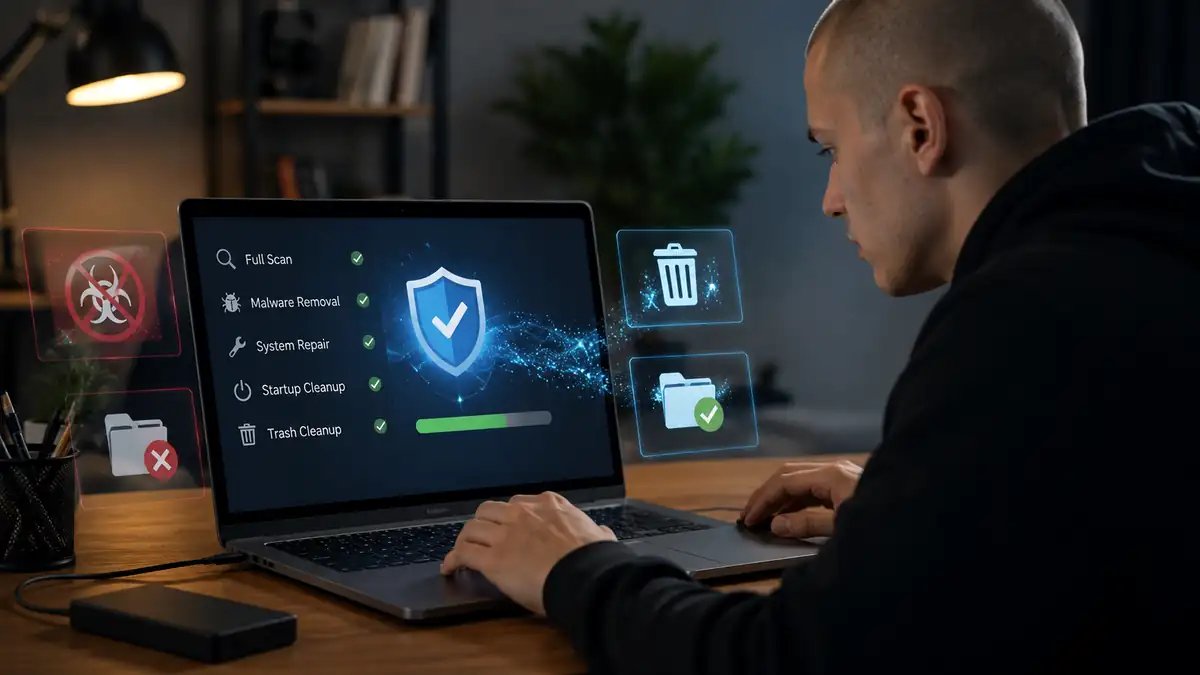
قد يبدو الكمبيوتر طبيعيًا بعد إغلاق النافذة المشبوهة أو حذف البرنامج الذي تسبب في المشكلة، لكن اختفاء العلامة الظاهرة لا يؤكد زوال الخطر. بعض البرمجيات الخبيثة تعمل في الخلفية، أو تضيف وسيلة تشغيل تلقائي، أو تسرق جلسات تسجيل الدخول قبل أن يلاحظ المستخدم شيئًا واضحًا. لذلك فإن معرفة كيف تنظف الكمبيوتر بعد الاختراق لا تقتصر على تشغيل فحص سريع، بل تبدأ بعزل الجهاز، وحماية الحسابات من جهاز سليم، ثم فحص النظام وتحديد ما إذا كان التنظيف كافيًا أم أن إعادة التثبيت هي القرار الأكثر أمانًا. كما يجب التفريق بين إصابة متصفح محدودة، واختراق منح المهاجم صلاحيات واسعة، وهجوم فدية قد ينتقل إلى أجهزة أخرى. التسرع في حذف الملفات أو تغيير كلمات المرور من الجهاز المصاب قد يزيد المشكلة بدل حلها. ولهذا تحتاج الاستجابة إلى ترتيب واضح يبدأ بإيقاف الضرر وينتهي بالتحقق من عودة الجهاز إلى حالة موثوقة، وهو ما تلخصه النقاط التالية.
الخلاصة الرئيسية
- افصل الكمبيوتر عن الإنترنت والشبكة فور الاشتباه باختراق فعلي.
- غيّر كلمات المرور المهمة من جهاز آخر سليم، وليس من الجهاز المصاب.
- حدّث أداة الحماية ثم نفّذ فحصًا كاملًا وفحصًا دون اتصال عند الحاجة.
- راجع البرامج والإضافات وعناصر بدء التشغيل والحسابات غير المعروفة.
- لا تستعد ملفات تنفيذية أو نسخًا احتياطية أُنشئت بعد بدء الإصابة.
- أعد تثبيت ويندوز إذا استمرت العلامات أو حصل المهاجم على صلاحيات واسعة.
اعزل الكمبيوتر لإيقاف الضرر المحتمل
الخطوة الأولى ليست البحث عن اسم الفيروس، بل منع الجهاز من إرسال بيانات إضافية أو استقبال أوامر جديدة. يساعد عزل الجهاز أيضًا على تقليل احتمال انتشار الإصابة إلى وحدات التخزين أو أجهزة الشبكة الأخرى.
افصل الاتصالات النشطة
افصل كابل الشبكة، وأوقف شبكة Wi-Fi والبلوتوث، ثم افصل الأقراص الخارجية غير الضرورية. إذا كنت تستخدم مجلدات مشتركة أو وحدة تخزين شبكية، فأوقف الاتصال بها فورًا. توصي وكالة الأمن السيبراني وأمن البنية التحتية الأمريكية CISA بعزل الأنظمة المتأثرة مباشرة، وقطعها عن الشبكة للحد من انتشار هجمات الفدية.
- أوقف الاتصال بالإنترنت والشبكة المحلية.
- لا توصل هاتفًا أو قرصًا خارجيًا بالجهاز المصاب.
- اترك الكمبيوتر قيد التشغيل إذا كنت تحتاج إلى حفظ أدلة مهمة.
- أطفئه إذا تعذر عزله وكان يستمر في تشفير الملفات أو نشر الإصابة.
إيقاف الاتصال أولًا يمنحك فرصة لمعالجة الاختراق قبل أن يتوسع أثره.
الخطأ الشائع هو مواصلة تصفح البريد أو الخدمات البنكية من الجهاز نفسه بحثًا عن سبب المشكلة. هذا قد يمنح البرمجية الخبيثة فرصة لالتقاط بيانات جديدة، لذلك اجعل وقف الاتصال أول إجراء عملي.
حدّد ما حدث ونطاق الإصابة
كلمة اختراق قد تصف حالات مختلفة؛ فقد تكون إضافة إعلانية مزعجة، أو برنامج تجسس، أو سرقة حساب، أو وصولًا كاملًا إلى النظام. يساعد تحديد نطاق الإصابة على اختيار مستوى الاستجابة المناسب بدل الاكتفاء بحل سطحي.
راجع العلامات التي ظهرت
دوّن وقت ظهور المشكلة، والبرنامج أو الرابط الذي سبقها، وأي رسائل أو ملفات غريبة. راقب أيضًا عمليات تسجيل الدخول غير المعروفة، وتعطل برنامج الحماية، وإنشاء حساب مستخدم جديد، وتغير إعدادات المتصفح أو الشبكة.
- نوافذ وإعلانات تظهر خارج المتصفح.
- ارتفاع غير معتاد في استهلاك المعالج أو الشبكة.
- ملفات تغيرت أسماؤها أو امتداداتها.
- برامج أو إضافات لم تثبتها بنفسك.
- تنبيهات دخول إلى حساباتك من أجهزة مجهولة.
فرّق بين إصابة الجهاز وسرقة الحساب
قد يكون الحساب مسروقًا بينما الكمبيوتر سليم، وقد يحدث العكس. إذا ظهرت جلسات غريبة في عدة خدمات بعد تشغيل ملف مجهول، فمن المحتمل أن الخطر يتجاوز المتصفح. أما ظهور منشورات غريبة في حساب واحد فقط فقد يكون سببه كلمة مرور مسربة أو تطبيق مرتبط بالحساب.
لا تعتبر توقف الأعراض دليلًا على النجاح؛ فبعض التهديدات مصممة للعمل بهدوء. الهدف هو جمع مؤشرات تساعدك على تقرير ما إذا كنت تواجه إصابة محدودة أم اختراقًا يتطلب إعادة بناء النظام.
احفظ الأدلة والملفات الضرورية بحذر
قبل حذف البرامج أو إعادة تثبيت النظام، قد تحتاج إلى حفظ مستندات شخصية أو أدلة تساعد جهة الدعم أو العمل. لكن النسخ العشوائي قد ينقل البرمجية الخبيثة إلى الجهاز الجديد، لذلك يجب أن يكون النسخ منفصلًا ومحدودًا.
ما الذي يمكن نسخه؟
انسخ الصور والمستندات ومقاطع الفيديو والملفات الشخصية التي لا تستطيع تعويضها. تجنب البرامج والملفات التنفيذية والسكربتات والملفات المضغوطة غير المعروفة، لأنها قد تحتوي على الملف المسبب للإصابة.
- احتفظ بلقطات للشاشات والرسائل المشبوهة.
- سجّل أسماء الملفات والبرامج التي ظهرت حديثًا.
- انسخ المستندات الشخصية الضرورية فقط.
- افحص النسخة الاحتياطية لاحقًا على نظام محدث قبل فتحها.
لا تعتمد على نسخة احتياطية ملوثة
إذا كانت المزامنة تعمل أثناء الإصابة، فقد تكون الملفات التالفة أو المشفرة قد انتقلت إلى السحابة. راجع سجل الإصدارات وتاريخ النسخ، واختر نسخة أقدم من بداية الحادث. كما يجب عدم توصيل نسخة احتياطية سليمة بالجهاز قبل تنظيفه أو إعادة تثبيته.
في الأجهزة التابعة للعمل، لا تحذف السجلات أو تعيد تثبيت النظام قبل إبلاغ الجهة التقنية؛ فقد تكون الأدلة ضرورية للتحقيق ومعرفة الأجهزة أو الحسابات المتأثرة.
أمّن الحسابات من جهاز سليم
تنظيف الكمبيوتر وحده لا يسترجع السيطرة على الحسابات التي سُرقت بياناتها بالفعل. استخدم هاتفًا أو كمبيوتر آخر تثق بسلامته لإجراء تغيير كلمات المرور ومراجعة الجلسات والتطبيقات المرتبطة.
ابدأ بالبريد الإلكتروني
البريد هو مفتاح استعادة كثير من الحسابات، لذلك غيّر كلمة مروره أولًا، ثم فعّل المصادقة متعددة العوامل، وراجع عنوان الاسترداد ورقم الهاتف وقواعد تحويل الرسائل. بعد ذلك انتقل إلى مدير كلمات المرور والخدمات المالية وحسابات العمل والتواصل الاجتماعي.
- استخدم كلمة مرور جديدة وفريدة لكل حساب مهم.
- سجّل الخروج من الأجهزة والجلسات غير المعروفة.
- احذف التطبيقات التي لا تتذكر منحها صلاحية الوصول.
- غيّر رموز الاسترداد إذا كانت محفوظة على الكمبيوتر المصاب.
تنصح صفحة تأمين حساب Google المخترق بمراجعة أحداث الأمان الحديثة والأجهزة والتغييرات غير المألوفة. كما تساعد أداة فحص كلمات المرور من Google على اكتشاف كلمات المرور المحفوظة التي تعرضت للتسريب.
راقب المعاملات والتنبيهات
إذا أدخلت بيانات بطاقة أو حساب مالي أثناء فترة الاشتباه، تواصل مع الجهة المعنية وراجع العمليات. لا تنتظر ظهور عملية مؤكدة، لأن البيانات المسروقة قد تستخدم لاحقًا. واحذر من رسائل الدعم المزيفة التي تستغل الحادث لإقناعك بتنزيل برنامج آخر.
حدّث الحماية ونفّذ فحصًا متدرجًا
بعد تأمين الحسابات، أعد توصيل الجهاز بالإنترنت لفترة قصيرة إذا احتجت إلى تحديث ويندوز وتعريفات الحماية، ثم افصل الاتصال مجددًا أثناء الفحص عند الإمكان. ابدأ بفحص كامل، ثم استخدم الفحص دون اتصال عندما تكون الإصابة مستمرة أو تخفي نفسها داخل النظام.
تشغيل فحص كامل في أمان Windows
افتح تطبيق أمان Windows، ثم الحماية من الفيروسات والمخاطر، واختر خيارات الفحص ثم الفحص الكامل. افحص جميع الأقراص المتصلة التي كانت موجودة وقت الإصابة. لا تكتفِ بالفحص السريع إذا كانت لديك علامات قوية على الاختراق.
استخدام Microsoft Defender Offline
يعمل فحص Microsoft Defender دون اتصال خارج بيئة ويندوز المعتادة، ما يصعّب على بعض البرمجيات المستمرة إخفاء نفسها أثناء الفحص. تذكر وثائق Microsoft الرسمية للحماية من الفيروسات والمخاطر أن الجهاز يعاد تشغيله ويجري الفحص داخل بيئة استرداد Windows.
الفحص الناجح خطوة مهمة، لكنه لا يثبت وحده أن النظام أصبح موثوقًا بالكامل.
احفظ عملك قبل تشغيل الفحص دون اتصال لأن الكمبيوتر سيعاد تشغيله. وبعد انتهاء الفحص، افتح سجل الحماية لمعرفة ما اكتُشف وما إذا كان قد حُذف أو عُزل. إذا عاد التهديد نفسه بعد كل تشغيل، فلا تكرر الفحص بلا نهاية؛ انتقل إلى قرار إعادة التثبيت.
احذف البرامج وآليات التشغيل غير المعروفة
قد يزيل برنامج الحماية الملف الرئيسي بينما تبقى إضافة متصفح أو مهمة مجدولة أو برنامج وصول عن بعد يعيد المشكلة. لذلك يحتاج التنظيف إلى مراجعة نقاط الاستمرار التي تسمح للبرامج بالعمل تلقائيًا.
راجع التطبيقات المثبتة
افتح قائمة التطبيقات ورتبها حسب تاريخ التثبيت. احذف البرامج التي ظهرت وقت الحادث ولا تعرف مصدرها، خصوصًا أدوات التحكم عن بعد أو محسنات النظام المجهولة. لا تحذف مكونات Microsoft أو تعريفات الأجهزة لمجرد أن أسماءها غير مألوفة؛ ابحث عن اسم الناشر أولًا.
افحص بدء التشغيل والحسابات
- عطّل عناصر بدء التشغيل التي لا تحتاجها أو لا تعرفها.
- راجع الحسابات المحلية واحذف الحساب غير المصرح به.
- تحقق من برامج الوصول البعيد والخدمات غير المعتادة.
- راجع المهام المجدولة التي أُنشئت وقت الإصابة.
إذا وجدت أداة تحكم عن بعد كنت قد ثبتها بطلب من شخص مجهول، فحذفها لا يكفي دائمًا؛ غيّر كلمات المرور وألغِ جلساتها، وافترض أن المهاجم ربما شاهد الملفات أو أدخل أوامر بصلاحياتك.
الخطأ الشائع هو تنزيل عدة أدوات تنظيف مجهولة في الوقت نفسه. قد تتعارض هذه الأدوات أو تعرض تنبيهات مضللة. الأفضل استخدام حل أمني موثوق واحد، وتوثيق كل تغيير تجريه.
نظف المتصفحات وإعدادات الشبكة
إذا كانت الأعراض تتركز في الإعلانات أو إعادة التوجيه أو تغيير محرك البحث، فقد تكون المشكلة داخل المتصفح. لكن يجب تنفيذ هذه الخطوات بعد فحص النظام، لأن تنظيف المتصفح وحده لن يزيل برنامجًا خبيثًا يعمل خارج المتصفح.
راجع الإضافات والإشعارات
احذف أي إضافة غير معروفة، وراجع المواقع المسموح لها بإرسال الإشعارات أو استخدام الكاميرا والميكروفون. امسح ملفات تعريف الارتباط والجلسات، ثم سجّل الدخول مجددًا بعد تأمين كلمات المرور.
- أعد محرك البحث والصفحة الرئيسية إلى الإعداد الصحيح.
- ألغِ أذونات الإشعارات من المواقع المشبوهة.
- احذف الإضافات المثبتة من خارج المتجر الرسمي.
- أنشئ ملف متصفح جديدًا إذا استمرت التغييرات.
تحقق من الوكيل ونظام أسماء النطاقات
قد تغير بعض البرمجيات إعداد الخادم الوكيل أو نظام أسماء النطاقات، المعروف اختصارًا باسم DNS، لإعادة توجيه الاتصال. راجع إعدادات الشبكة وقارنها بإعدادات مزود الخدمة أو جهاز التوجيه. كما يستحسن تغيير كلمة مرور لوحة تحكم الموجّه إذا كانت افتراضية أو إذا ظهرت المشكلة على أجهزة متعددة.
إذا عادت الإضافة أو إعداد الشبكة بعد حذفه، فهذه علامة على وجود مكوّن مستمر داخل النظام، ويصبح الاعتماد على إعادة التثبيت أكثر أمانًا من متابعة الحذف اليدوي.
متى تكون إعادة تثبيت ويندوز ضرورية؟
لا يمكن دائمًا إثبات أن كل باب خلفي أو تعديل خفي أزيل من نظام تعرض لاختراق عميق. عندما تكون الثقة أهم من المحافظة على التثبيت الحالي، تصبح إعادة تثبيت ويندوز الخيار الأكثر وضوحًا وأمانًا.
علامات تدفع إلى إعادة التثبيت
- عودة البرمجية الخبيثة بعد الحذف والفحص دون اتصال.
- تعطل أدوات الحماية أو التحديث دون سبب واضح.
- حصول المهاجم على صلاحيات مسؤول أو وصول عن بعد.
- وجود برنامج تجسس أو سارق كلمات مرور مؤكد.
- تغير ملفات النظام أو ظهور حسابات وخدمات غير معروفة.
تنص صفحة خيارات الاسترداد في Windows من Microsoft على أن استخدام وسائط التثبيت لإعادة تثبيت ويندوز مناسب عند الاشتباه في إصابة الجهاز، لأنه يزيل البرمجيات الخبيثة. ولأعلى مستوى من الثقة، استخدم وسائط تثبيت رسمية واحذف أقسام النظام قبل تثبيت نسخة جديدة، بعد حفظ الملفات الضرورية.
عندما تفقد الثقة في سلامة النظام، يكون بناؤه من جديد أوضح من محاولة إثبات نظافته.
لماذا قد لا تكفي نقطة الاستعادة؟
نقطة الاستعادة تعيد بعض ملفات النظام والإعدادات، لكنها ليست بديلًا مضمونًا عن إزالة اختراق متقدم. كما قد تكون النقطة أُنشئت بعد الإصابة. الفرق العملي هو أن إعادة التثبيت من وسيط رسمي تمنحك نظامًا نظيفًا بدل الاعتماد على حالة سابقة مجهولة.
في جهاز عمل أو جهاز يحتوي على معلومات حساسة، تواصل مع مختص قبل المسح، لأن تحليل الحادث قد يكون ضروريًا لمعرفة ما تم الوصول إليه.
استعد ملفاتك وتحقق من سلامة الجهاز
بعد التنظيف أو إعادة التثبيت، لا تعِد كل شيء دفعة واحدة. حدّث النظام وبرنامج الحماية أولًا، ثم استرجع الملفات تدريجيًا وافحصها. الهدف ليس مجرد تشغيل الكمبيوتر، بل الوصول إلى حالة مستقرة وموثوقة.
أعد الملفات على مراحل
ابدأ بالمستندات والصور الضرورية، وتجنب استعادة البرامج القديمة من النسخة الاحتياطية. نزّل التطبيقات مجددًا من مواقعها الرسمية، ولا تشغّل ملفًا مجهولًا لأن اسمه يبدو مألوفًا.
- ثبّت تحديثات ويندوز قبل استعادة الملفات.
- افحص وحدة النسخ الاحتياطي قبل فتح محتواها.
- استعد الملفات الشخصية على دفعات صغيرة.
- أعد تثبيت البرامج من مصادرها الرسمية.
راقب الجهاز بعد الاستعادة
راجع سجل الحماية، واستهلاك الشبكة، وعناصر بدء التشغيل، وتنبيهات الحسابات خلال الأيام التالية. إذا ظهرت العلامات نفسها بعد استعادة ملف معين، افصل الجهاز وافحص ذلك الملف والنسخة الاحتياطية.
حدث البرامج الثابتة وتعريفات الأجهزة عند الحاجة، وأنشئ نسخة احتياطية جديدة بعد التأكد من الاستقرار. لا تستبدل النسخة القديمة مباشرة؛ احتفظ بها معزولة حتى تتأكد من عدم حاجتك إلى إصدار سابق من الملفات.
اختر مسار التعافي الأكثر أمانًا
القرار النهائي يعتمد على شدة الحادث ونوع البيانات الموجودة على الجهاز. إصابة إعلانية محدودة قد تنتهي بالفحص وإزالة الإضافة، بينما يتطلب الوصول الإداري أو سرقة كلمات المرور استجابة أوسع تشمل الحسابات والنظام والنسخ الاحتياطية.
إطار قرار مختصر
- اكتفِ بالتنظيف إذا كان التهديد معروفًا، وأزيل بالكامل، ولم يعد بعد إعادة التشغيل.
- استخدم الفحص دون اتصال إذا تكرر الاكتشاف أو اختفى أثناء تشغيل ويندوز.
- أعد تثبيت النظام إذا كانت الصلاحيات واسعة أو لا يمكن تفسير التغييرات.
- اطلب مساعدة متخصصة إذا كان الجهاز للعمل أو يحتوي على بيانات حساسة.
خاتمة عملية
- اعزل الجهاز أولًا، ثم أمّن الحسابات من جهاز سليم.
- احفظ الملفات الضرورية بحذر ونفّذ فحصًا كاملًا ودون اتصال.
- راجع البرامج والمتصفحات والحسابات وآليات التشغيل التلقائي.
- اختر إعادة التثبيت عندما لا تستطيع استعادة الثقة في النظام.
الخطوة التالية: افصل الكمبيوتر عن الإنترنت الآن، ثم استخدم جهازًا سليمًا لتغيير كلمة مرور بريدك الإلكتروني ومراجعة جلساته النشطة.
قد يهمك:
تساعدك الموضوعات التالية على تقليل مخاطر الاحتيال وفهم التصرف الصحيح بعد الحوادث الرقمية.
- كيف تعرف أن المتجر الإلكتروني موثوق؟
- ماذا تفعل بعد الضغط على رابط مشبوه؟
- هل يمكن سرقة الحساب بالرد على المكالمة؟
- أين تبلغ عن الاحتيال الإلكتروني؟ الجهات والخطوات الصحيحة
FAQ — أسئلة شائعة
تجيب الأسئلة التالية عن تنظيف الكمبيوتر المخترق ومتى يكون إعادة تثبيت النظام هو الخيار الأنسب.
هل يكفي فحص مكافحة الفيروسات بعد الاختراق؟
لا يكفي دائمًا؛ يجب أيضًا عزل الجهاز وتأمين الحسابات ومراجعة البرامج والإضافات، وقد تحتاج إلى إعادة تثبيت النظام إذا كان الاختراق عميقًا.
هل أغيّر كلمات المرور من الكمبيوتر المخترق؟
لا، استخدم جهازًا آخر سليمًا حتى لا تتمكن برمجية تجسس أو مسجل مفاتيح من التقاط كلمات المرور الجديدة.
هل يجب فصل الإنترنت عن الكمبيوتر المصاب؟
نعم، افصله عند الاشتباه باختراق فعلي لتقليل إرسال البيانات أو استقبال الأوامر أو انتقال الإصابة إلى أجهزة أخرى.
هل إعادة ضبط ويندوز تزيل الاختراق نهائيًا؟
قد تزيل معظم الإصابات، لكن إعادة التثبيت النظيف من وسيط رسمي مع حذف أقسام النظام تمنح ثقة أعلى من خيار الاحتفاظ بالملفات.
هل يمكن الاحتفاظ بالملفات الشخصية بعد الاختراق؟
نعم، انسخ المستندات والصور الضرورية فقط، ثم افحصها قبل فتحها وتجنب نقل البرامج والملفات التنفيذية المجهولة.
متى أحتاج إلى Microsoft Defender Offline؟
استخدمه عندما يتكرر اكتشاف التهديد أو تشك في برمجية تخفي نفسها أثناء تشغيل ويندوز أو تمنع الفحص المعتاد.
كيف أعرف أن الكمبيوتر أصبح آمنًا بعد التنظيف؟
اختفاء التنبيهات وحده لا يكفي؛ تحقق من نتائج الفحص واستقرار الإعدادات وعدم عودة البرامج الغريبة أو تسجيلات الدخول المشبوهة.