
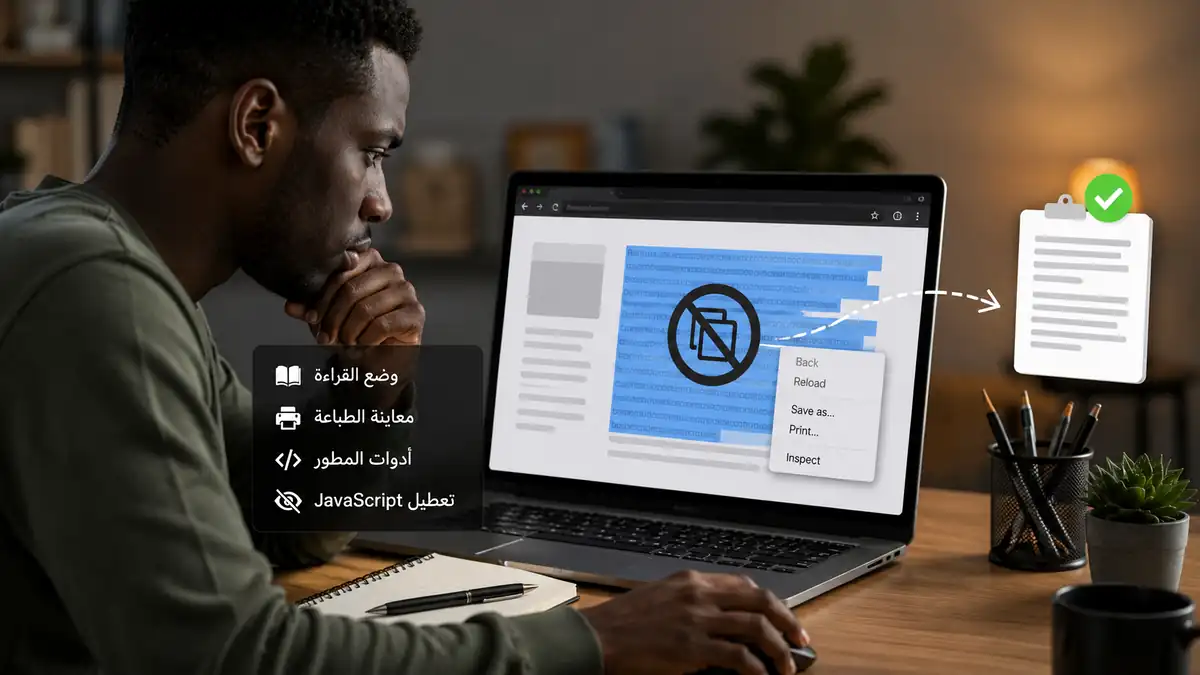
قد تحاول تحديد فقرة مهمة في صفحة ويب، فتكتشف أن السحب بالفأرة لا يعمل، أو أن النقر بزر الفأرة الأيمن لا يعرض خيار النسخ، أو أن النص المحدد يتغير عند لصقه. غالبًا لا يعني ذلك أن المحتوى محمي تقنيًا بصورة مطلقة، بل إن الموقع يستخدم تنسيقات أو أوامر برمجية تعطل بعض وظائف المتصفح المعتادة. توجد عدة طرق تساعدك على نسخ نص من موقع يمنع النسخ، لكن الطريقة المناسبة تعتمد على سبب المنع، ونوع المحتوى، والجهاز المستخدم. قد يكفي اختصار لوحة المفاتيح، بينما تحتاج صفحات أخرى إلى وضع القراءة أو تعطيل JavaScript بصورة مؤقتة. وفي حالات محدودة، يكون النص داخل صورة أو ملف ممسوح ضوئيًا ويحتاج إلى التعرف البصري على الحروف. المهم هو البدء بالحل الأبسط، وتجنب تثبيت إضافات مجهولة، وعدم استخدام هذه الطرق لإعادة نشر محتوى الآخرين دون إذن. وفيما يلي الخلاصة التي تحدد المسار العملي قبل الدخول في التفاصيل.
الخلاصة الرئيسية
- جرّب تحديد النص واستخدام اختصار النسخ قبل تغيير إعدادات المتصفح.
- استخدم وضع القراءة عندما تكون الصفحة مقالة أو خبرًا طويلًا.
- جرّب نافذة الطباعة إذا كان المنع مرتبطًا بتنسيق الصفحة الأصلي.
- عطّل JavaScript مؤقتًا فقط إذا كان المنع برمجيًا ولم تختفِ الصفحة.
- استخدم أدوات المطور عندما تحتاج إلى فقرة محددة ويمكنك تمييزها داخل الكود.
- احترم حقوق النشر، وانسخ بالقدر الضروري للاستخدام المشروع.
لماذا تمنع بعض المواقع تحديد النص ونسخه؟
تستخدم المواقع أكثر من أسلوب لمنع التحديد أو إخفاء قائمة النقر بزر الفأرة الأيمن. بعض هذه الأساليب يهدف إلى تقليل النسخ العشوائي، وبعضها يحاول حماية المقالات أو الإجابات أو المواد التعليمية من إعادة النشر. لكن منع النسخ في المتصفح غالبًا طبقة واجهة وليست تشفيرًا للمحتوى.
منع التحديد عبر تنسيقات CSS
قد يطبق الموقع خاصية user-select على النص، وهي خاصية تتحكم في إمكانية تحديده بالفأرة. توضح وثائق MDN Web Docs أن هذه الخاصية تحدد ما إذا كان المستخدم يستطيع تحديد النص. في هذه الحالة يظل النص موجودًا داخل الصفحة، لكن المتصفح لا يسمح بتظليله بالطريقة المعتادة.
المنع باستخدام JavaScript
قد تراقب الصفحة أحداث النسخ أو التحديد أو النقر بالزر الأيمن، ثم تلغيها بواسطة JavaScript. هنا تظهر المشكلة لأن اختصار النسخ أو قائمة السياق قد يتوقفان رغم أن النص ظاهر. وقد تضيف بعض المواقع نصًا مختلفًا إلى الحافظة أو رسالة تنبيه عند محاولة النسخ.
تعطيل التحديد لا يعني بالضرورة أن النص غير موجود داخل بنية الصفحة.
هناك أيضًا محتوى لا يكون نصًا حقيقيًا أصلًا، مثل صورة تحتوي على كلمات أو ملف PDF ممسوح ضوئيًا. لذلك يجب تحديد نوع المشكلة قبل اختيار الحل.
ابدأ بالطرق المباشرة قبل تغيير الإعدادات
قبل فتح أدوات متقدمة، جرّب وسائل النسخ المعتادة؛ فقد يكون الموقع عطّل طريقة واحدة فقط. هذه الخطوات أقل مخاطرة ولا تؤثر في وظائف الصفحة أو تسجيل الدخول.
استخدام اختصارات لوحة المفاتيح
حاول تحديد النص ثم اضغط Ctrl + C في ويندوز أو Command + C في macOS. إذا كانت قائمة النقر الأيمن محظورة فقط، فقد يظل النسخ من لوحة المفاتيح يعمل بصورة طبيعية. ويمكنك أيضًا تجربة Ctrl + A لتحديد الصفحة، لكن هذه الطريقة قد تنسخ القوائم والأزرار والعناصر الجانبية معها.
- حدّد فقرة قصيرة بدل تحديد المقال كاملًا.
- جرّب النقر ثلاث مرات داخل الفقرة لتحديدها في بعض المتصفحات.
- الصق النص أولًا في محرر بسيط لإزالة التنسيقات غير المرغوبة.
- استخدم
Ctrl + Shift + Vللصق كنص عادي عندما يدعم البرنامج ذلك.
السحب من نهاية النص إلى بدايته
بعض الصفحات تضع عنصرًا شفافًا فوق أجزاء معينة، وقد ينجح التحديد إذا بدأت من نهاية الفقرة أو من مساحة فارغة قريبة. لا تعد هذه طريقة مضمونة، لكنها تستحق التجربة لأنها لا تتطلب أي تعديل تقني.
إذا لم تعمل الطرق المباشرة، فانتقل إلى وضع القراءة أو معاينة الطباعة قبل تعطيل البرمجة.
استخدام وضع القراءة أو معاينة الطباعة
يستخرج وضع القراءة المحتوى الأساسي ويعرضه في صفحة مبسطة بعيدًا عن كثير من القوائم والإعلانات والأوامر التي قد تمنع التحديد. تناسب هذه الطريقة المقالات والأخبار والشروحات الطويلة أكثر من صفحات الخدمات والتطبيقات التفاعلية.
وضع القراءة في Firefox
عندما يدعم الموقع هذه الميزة، تظهر أيقونة وضع القراءة في شريط العنوان. بعد تفعيلها، حاول تحديد النص ونسخه من العرض الجديد. توضح صفحة دعم Mozilla الرسمية أن وضع القراءة يزيل عناصر التشتيت مثل الأزرار والإعلانات والخلفيات ومقاطع الفيديو، لكنه لا يتوفر لجميع الصفحات.
فتح نافذة الطباعة
اضغط Ctrl + P أو Command + P لفتح معاينة الطباعة. تنشئ بعض المواقع نسخة أبسط مخصصة للطباعة، وقد تسمح هذه النسخة بتحديد النص. ويمكن أحيانًا اختيار الحفظ بصيغة PDF، ثم فتح الملف ومحاولة النسخ منه.
- استخدم وضع القراءة أولًا مع المقالات التقليدية.
- استخدم معاينة الطباعة إذا لم يظهر وضع القراءة.
- تأكد من ظهور النص كاملًا قبل حفظ الصفحة بصيغة PDF.
الميزة الأساسية هنا أن المحتوى يبقى مقروءًا دون تعطيل وظائف الموقع الرئيسية. أما القيد فهو أن بعض الصفحات الديناميكية لا تنقل كامل النص إلى العرض المبسط، لذلك راجع اكتمال المحتوى قبل الاعتماد عليه.
تعطيل JavaScript مؤقتًا عند وجود منع برمجي
إذا كانت الصفحة تمنع النسخ بواسطة أحداث JavaScript، فقد يؤدي تعطيل البرمجة إلى إزالة هذا القيد. يجب استخدام هذه الطريقة مؤقتًا لأن كثيرًا من المواقع تعتمد على JavaScript لتحميل النصوص والقوائم ونماذج تسجيل الدخول.
تعطيل JavaScript من أدوات Chrome
افتح أدوات المطور بالضغط على F12 أو Ctrl + Shift + I، ثم افتح قائمة الأوامر بواسطة Ctrl + Shift + P. اكتب Disable JavaScript واختر الأمر، ثم أعد تحميل الصفحة. هذه الخطوات موضحة في وثائق Chrome for Developers الرسمية.
- افتح الصفحة المطلوبة قبل تعطيل JavaScript.
- عطّل البرمجة وأعد تحميل الصفحة.
- جرّب تحديد الفقرة ونسخها.
- أعد تفعيل JavaScript عند الانتهاء.
متى لا تنجح الطريقة؟
قد تختفي المقالة إذا كان الموقع يجلب المحتوى بعد تحميل الصفحة، أو قد تتوقف أزرار التصفح وتسجيل الدخول. في هذه الحالة لا تستمر في تعطيل الإعداد؛ أعد تفعيله وانتقل إلى طريقة أخرى. كما أن تعطيل JavaScript لا يساعد إذا كان النص صورة أو داخل عارض مغلق.
الخطأ الشائع هو تعطيل JavaScript لجميع المواقع ثم نسيان إعادة تشغيله. الأفضل تطبيق التغيير على الصفحة المطلوبة فقط أو استخدام أدوات المطور، لأن تأثيرها ينتهي عادة بعد إغلاق الأدوات أو إعادة الإعداد.
نسخ فقرة محددة من خلال أدوات المطور
تسمح أدوات المطور بمشاهدة بنية الصفحة المعروفة باسم نموذج كائن المستند، أو DOM، وهي البنية التي تحتوي على العناوين والفقرات والروابط. هذه الطريقة مفيدة عندما يكون النص ظاهرًا، لكن التحديد معطل بواسطة التنسيق أو الأوامر البرمجية.
الوصول إلى العنصر النصي
اضغط بزر الفأرة الأيمن قرب الفقرة واختر فحص أو Inspect، أو افتح الأدوات ثم استخدم أداة تحديد العناصر. ابحث داخل لوحة Elements عن الوسم الذي يحتوي على المصدر النصي، مثل <p> أو <div>. انقر بزر الفأرة الأيمن على العنصر، ثم اختر نسخ النص أو تحريره، بحسب الخيارات المتاحة في المتصفح.
استخدم أدوات المطور لقراءة ما يعرضه المتصفح، لا لتجاوز حسابات أو صلاحيات وصول.
إزالة خاصية منع التحديد
إذا وجدت قاعدة مثل user-select: none; في لوحة Styles، يمكنك إلغاء تحديدها مؤقتًا. قد يصبح النص قابلًا للتحديد فورًا دون إعادة تحميل الصفحة. الفرق العملي هو أن هذا التعديل محلي داخل متصفحك ولا يغير الموقع الأصلي.
تحتاج هذه الطريقة إلى بعض الانتباه؛ فالصفحات الكبيرة تحتوي على عناصر كثيرة، وقد تنسخ شيفرة HTML بدل النص نفسه. لذلك حدّد العنصر الصحيح، وانسخ فقرة واحدة، ثم راجع الناتج في محرر نصوص.
التعامل مع النص الموجود داخل صورة أو ملف PDF
عندما لا تستطيع وضع مؤشر الكتابة بين الكلمات، فقد يكون المحتوى صورة لا نصًا. عندها لن يفيد تعطيل JavaScript أو تعديل CSS، والحل المناسب هو استخدام تقنية التعرف البصري على الحروف، المعروفة اختصارًا باسم OCR.
نسخ النص من الصور
تستطيع بعض الأنظمة والمتصفحات التعرف على النص داخل الصور. على سبيل المثال، توضح Mozilla أن Firefox على macOS يتيح خيار نسخ النص من الصورة في الصور المدعومة. كما يمكن استخدام أدوات التعرف المدمجة في الهاتف أو تطبيقات موثوقة لهذا الغرض.
الملفات النصية والملفات الممسوحة ضوئيًا
إذا كان ملف PDF يحتوي على نص حقيقي، يمكنك تحديده عادة داخل قارئ PDF. أما إذا كانت الصفحات صورًا ممسوحة، فستحتاج إلى OCR. راجع الدقة بعد الاستخراج، خصوصًا في الكلمات العربية المتشابهة، والأرقام، وعلامات الترقيم.
- انسخ جزءًا قصيرًا واختبر جودة التعرف أولًا.
- قارن النص المستخرج بالصورة الأصلية.
- لا ترسل مستندات حساسة إلى خدمات غير معروفة.
- صحح الأخطاء قبل استخدام النص في بحث أو مستند رسمي.
إذا كانت الصورة منخفضة الجودة، فقد يساعد تكبيرها أو تحسين وضوحها قبل التعرف. لكن النص المستخرج آليًا يظل بحاجة إلى مراجعة بشرية.
نسخ النص من المواقع على الهاتف
الخيارات المتاحة على الهاتف أقل من الكمبيوتر، لكن يمكن حل كثير من الحالات دون تثبيت أدوات إضافية. ابدأ بالضغط المطول على كلمة، ثم حرّك مؤشري التحديد. إذا لم يظهر التحديد، جرّب وضع القراءة أو مشاركة الصفحة مع تطبيق يدعم استخراج النص.
استخدام وضع القراءة على الهاتف
تقدم بعض المتصفحات وضعًا مبسطًا للقراءة عند فتح المقالات. في Firefox على iOS، يزيل وضع القراءة عناصر مثل الإعلانات والقوائم والفيديو وفق صفحة دعم Mozilla. بعد فتح العرض المبسط، اضغط مطولًا على النص وحاول نسخه.
استخدام لقطة الشاشة عند الضرورة
إذا كان المطلوب سطرًا أو فقرة قصيرة، التقط صورة للشاشة ثم استخدم ميزة التعرف على النص الموجودة في معرض الصور أو تطبيق موثوق. هذه الطريقة مناسبة للنصوص القصيرة، لكنها تصبح مرهقة مع المقالات الطويلة.
- جرّب الضغط المطول والتحديد اليدوي.
- افتح الصفحة في متصفح آخر يدعم وضع القراءة.
- استخدم لقطة الشاشة مع استخراج النص للفقرات القصيرة.
- انتقل إلى الكمبيوتر إذا احتجت إلى أدوات المطور.
تجنب إضافات الهاتف التي تطلب الوصول إلى جميع المواقع أو الحافظة دون سبب واضح. صلاحيات الإضافة أهم من سهولة النسخ، خصوصًا عند تصفح البريد أو الحسابات الشخصية.
الحدود القانونية والأخلاقية عند نسخ المحتوى
إمكانية نسخ النص تقنيًا لا تعني أن إعادة استخدامه مسموحة في كل حالة. توجد فروق بين اقتباس فقرة لأغراض البحث أو الدراسة، وبين نسخ مقال كامل ونشره باسم مختلف. كما قد تضع بعض المواقع شروط استخدام تحدد طريقة الاستفادة من موادها.
الاستخدام الشخصي والاقتباس المحدود
غالبًا يكون حفظ مقتطف للرجوع الشخصي أقل إشكالًا من إعادة النشر العام، لكن القواعد القانونية تعتمد على البلد وطبيعة المحتوى والغرض المستخدم. عند الاقتباس، اذكر اسم المصدر والرابط، ولا تنسب النص إلى نفسك.
المحتوى المدفوع أو المقيد
لا تستخدم طرق النسخ لتجاوز اشتراك، أو استخراج محتوى من حساب لا تملك صلاحية الوصول إليه، أو التحايل على حماية ملفات تجارية. الهدف هنا حل مشكلة التحديد في محتوى يمكنك الوصول إليه بصورة مشروعة، وليس تجاوز أنظمة الدفع أو الحماية.
القدرة التقنية على النسخ لا تلغي مسؤولية احترام حقوق صاحب المحتوى.
اسأل نفسك عن الضرورة: هل تحتاج إلى جملة للاقتباس، أم تحاول أخذ مادة كاملة؟ الحل الأفضل غالبًا هو نسخ الحد الأدنى، وتوثيق المصدر، وطلب الإذن عند إعادة الاستخدام الموسع. كما يجب تجنب إعادة النشر الحرفي حتى لو نجحت طريقة النسخ.
أخطاء شائعة تجعل النتيجة أسوأ
قد تؤدي محاولة حل مشكلة بسيطة إلى مخاطر أمنية أو نص مشوه إذا استخدمت أداة غير مناسبة. لذلك لا تقفز مباشرة إلى الإضافات أو الأكواد التي تجدها في مواقع مجهولة.
تثبيت إضافات غير موثوقة
بعض الإضافات التي تعد بإلغاء منع النسخ تطلب إذن قراءة وتغيير البيانات في جميع المواقع. هذا الإذن واسع، وقد يسمح لها بالاطلاع على صفحات حساسة. استخدم أدوات المتصفح المدمجة أولًا، ولا تثبت إضافة إلا بعد مراجعة مطورها وصلاحياتها وسياسة الخصوصية.
نسخ الصفحة كاملة دون مراجعة
قد ينتج عن تحديد الصفحة بالكامل نص يحتوي على القوائم والإعلانات وأسماء الأزرار والنصوص المخفية. الأفضل نسخ الفقرة المطلوبة فقط، ثم تنظيفها ومقارنتها بالمصدر.
- لا تلصق أوامر مجهولة في وحدة Console.
- لا تعطّل إعدادات الأمان الدائمة من أجل صفحة واحدة.
- لا ترفع مستندات خاصة إلى مواقع OCR عشوائية.
- لا تفترض أن النص المستخرج خالٍ من الأخطاء.
ومن الأخطاء أيضًا نسيان إعادة JavaScript إلى وضعه الطبيعي، أو تعديل عناصر الصفحة ثم الاعتماد على نسخة ناقصة. الحل هو إجراء تغيير مؤقت واحد في كل مرة، واختبار النتيجة قبل الانتقال إلى الخطوة التالية.
اختيار الطريقة المناسبة وإنهاء المشكلة
لا توجد طريقة واحدة تناسب جميع المواقع. يعتمد القرار على شكل المنع، وطبيعة النص، والجهاز المتاح. ابدأ دائمًا بأقل حل تدخّلًا، ثم انتقل تدريجيًا إلى الأدوات الأكثر تقنية.
إطار قرار سريع
- إذا كان النقر الأيمن فقط معطلًا، استخدم اختصار لوحة المفاتيح.
- إذا كانت الصفحة مقالة، جرّب وضع القراءة أو معاينة الطباعة.
- إذا كان التحديد يتوقف بسبب سكربت، عطّل JavaScript مؤقتًا.
- إذا كان النص ظاهرًا داخل الصفحة، استخدم أدوات المطور.
- إذا كان المحتوى صورة، استخدم التعرف البصري على الحروف.
إذا فشلت طريقة، لا يعني ذلك أن عليك استخدام أدوات أكثر خطورة. قد يكون الموقع يعرض النص داخل تطبيق تفاعلي، أو أن الوصول إليه مقيد عمدًا. عندها يكون طلب نسخة من المصدر أو استخدام رابط مشاركة رسمي أفضل من محاولة تجاوز القيود.
خاتمة عملية
- ابدأ بالاختصارات المعتادة، ثم وضع القراءة أو الطباعة.
- استخدم تعطيل JavaScript وأدوات المطور بصورة مؤقتة ومدروسة.
- تعامل مع الصور وملفات المسح الضوئي بواسطة OCR مع مراجعة الأخطاء.
- انسخ الحد الضروري فقط، واحتفظ بنسبة المحتوى إلى مصدره.
الخطوة التالية: افتح الصفحة المطلوبة وجرّب وضع القراءة أولًا؛ فإذا لم يتوفر، انتقل إلى معاينة الطباعة قبل تغيير أي إعداد آخر.
قد يهمك:
- لماذا يستغرق تشغيل ويندوز وقتًا طويلًا؟
- كيف تفتح ويندوز عند نسيان كلمة المرور؟
- كيف تعرف مواصفات الكمبيوتر من ويندوز بسهولة؟
- هل تحتاج إلى مضاد فيروسات مع ويندوز؟ الإجابة العملية
- لماذا تظهر رسالة اتصالك غير خاص؟ الأسباب والحلول
FAQ — أسئلة شائعة
توضح الإجابات التالية أكثر الحالات التي قد تواجهك عند محاولة نسخ محتوى من صفحة تمنع التحديد أو قائمة النسخ.
هل منع التحديد يعني أن النص غير قابل للنسخ؟
لا، فقد يكون المنع ناتجًا عن CSS أو JavaScript، بينما يظل النص موجودًا داخل الصفحة وقابلًا للوصول بطرق أخرى.
هل تعطيل JavaScript آمن؟
يكون مقبولًا عند تطبيقه مؤقتًا على صفحة موثوقة، لكن قد تتوقف وظائف الموقع، لذلك أعد تفعيله بعد الانتهاء.
لماذا يختفي محتوى الصفحة بعد تعطيل JavaScript؟
لأن بعض المواقع تستخدم JavaScript لتحميل النص نفسه، وليس لمنع النسخ فقط، وعندها يجب تجربة وضع القراءة أو أدوات المطور.
هل يمكن نسخ النص من الهاتف؟
نعم، عبر التحديد بالضغط المطول أو وضع القراءة أو استخراج النص من لقطة شاشة عند الحاجة.
كيف أنسخ نصًا موجودًا داخل صورة؟
استخدم ميزة التعرف البصري على الحروف في الهاتف أو المتصفح أو تطبيق موثوق، ثم راجع النص المستخرج بحثًا عن الأخطاء.
هل يجوز نسخ مقال كامل من موقع آخر؟
إعادة نشر مقال كامل قد تنتهك حقوق النشر أو شروط الموقع؛ الأفضل الاقتباس المحدود مع ذكر المصدر أو طلب الإذن.
ما أفضل طريقة للبدء دون أدوات إضافية؟
ابدأ باختصار النسخ، ثم وضع القراءة، ثم معاينة الطباعة؛ فهي حلول مدمجة ولا تتطلب تثبيت إضافات.