
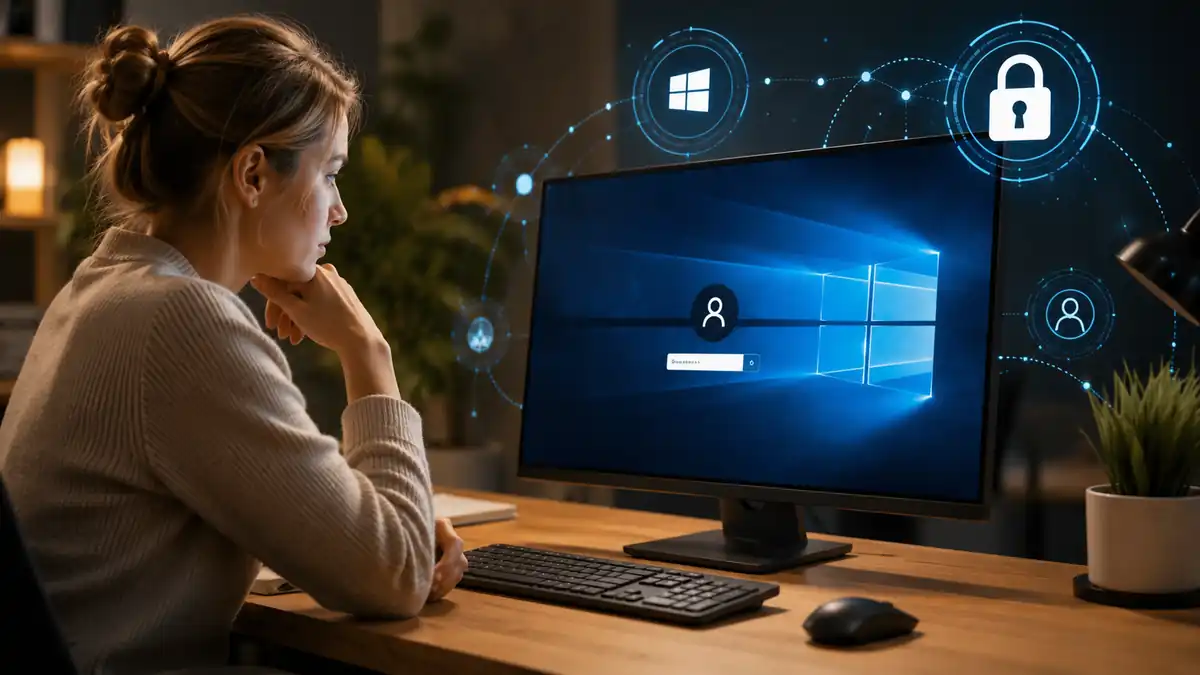
نسيان بيانات الدخول إلى الحاسوب لا يعني بالضرورة فقدان الملفات أو الحاجة إلى تثبيت ويندوز من جديد. المشكلة أن شاشة تسجيل الدخول قد تعرض أكثر من وسيلة: كلمة مرور حساب Microsoft، أو كلمة مرور حساب محلي، أو رمز PIN، أو بصمة ووجه، وكل واحدة منها تُستعاد بطريقة مختلفة. لذلك يظهر السؤال العملي: كيف تفتح ويندوز عند نسيان كلمة المرور؟ والإجابة الآمنة تبدأ بتحديد نوع الحساب قبل تجربة أي إجراء. فقد تكون كلمة المرور صحيحة بينما تخطئ في رمز PIN، أو يكون الجهاز غير متصل بالإنترنت بعد تغيير كلمة مرور حساب Microsoft، أو تكون لوحة المفاتيح مضبوطة على لغة مختلفة. أما أدوات تجاوز الحماية غير الرسمية فقد تعرّض البيانات والتشفير والحسابات المرتبطة للخطر. الهدف هو استعادة الوصول بطريقة تثبت الملكية وتحافظ على الملفات قدر الإمكان، مع معرفة اللحظة التي يصبح فيها إعادة ضبط الجهاز خيارًا أخيرًا. وهذه هي الخلاصة الرئيسية التي تنظّم القرار.
الخلاصة الرئيسية
- حدّد هل تستخدم حساب Microsoft أم حسابًا محليًا أم رمز PIN.
- جرّب خيارات تسجيل الدخول المتاحة قبل إعادة تعيين أي شيء.
- استعد حساب Microsoft من خلال التحقق من الهوية ووسائل الأمان.
- استخدم أسئلة الأمان أو قرص إعادة التعيين للحساب المحلي عند توفرهما.
- مفتاح BitLocker منفصل عن كلمة مرور ويندوز ولا يمكن تجاوزه بها.
- إعادة ضبط الكمبيوتر خيار أخير وقد تزيل البرامج والإعدادات.
ابدأ بتحديد نوع بيانات تسجيل الدخول
أول قرار صحيح هو معرفة ما الذي نسيته فعلًا. يعرض ويندوز وسائل متشابهة في الشكل لكنها مختلفة تقنيًا، وقد يؤدي الخلط بينها إلى تكرار محاولات فاشلة أو تغيير كلمة مرور لا تحتاج إلى تغييرها.
حساب Microsoft أم حساب محلي؟
إذا كان اسم المستخدم يظهر كبريد إلكتروني، فغالبًا تستخدم حساب Microsoft المرتبط بخدمات الشركة. أما إذا ظهر اسم فقط دون بريد، فقد يكون حسابًا محليًا محفوظًا على الجهاز. الفرق مهم لأن الأول يُستعاد عبر التحقق من الهوية، بينما يعتمد الثاني على أسئلة الأمان أو قرص إعادة التعيين أو مسؤول آخر مخوّل.
كلمة المرور ليست رمز PIN
رمز PIN مرتبط عادة بالجهاز نفسه ضمن Windows Hello، بينما كلمة مرور حساب Microsoft تعمل على الحساب عبر الخدمات والأجهزة. إذا نسيت أحدهما فقد تتمكن من الدخول بالآخر من خيار خيارات تسجيل الدخول الموجود أسفل حقل الإدخال.
جرّب خيارات تسجيل الدخول قبل إعادة التعيين
بعض حالات “نسيان كلمة المرور” تكون في الحقيقة خطأ إدخال أو اختيار وسيلة غير صحيحة. قبل البدء بالاسترداد، افحص شاشة الدخول بهدوء لأن الحل قد يكون متاحًا دون تغيير أي بيانات.
تحقق من اللغة والاتصال
- تأكد من لغة لوحة المفاتيح وترتيب الأحرف.
- افحص حالة مفتاح الأحرف الكبيرة ولوحة الأرقام.
- اتصل بالإنترنت إذا غيّرت كلمة مرور حساب Microsoft حديثًا.
- افتح خيارات تسجيل الدخول وجرّب كلمة المرور بدل رمز PIN أو العكس.
- أعد تشغيل الجهاز بدل الاكتفاء بإغلاق الغطاء أو وضع السكون.
الخطوة الأبسط قد تمنع تغيير كلمة مرور صحيحة أو الدخول في استرداد غير ضروري.
إذا قبل الجهاز البصمة أو التعرف إلى الوجه، ادخل ثم غيّر بيانات الدخول من الإعدادات. أما استمرار الرفض بعد التحقق من لغة الإدخال ونوع الوسيلة والاتصال بالشبكة فيعني الانتقال إلى مسار الاسترداد المناسب.
استعادة كلمة مرور حساب Microsoft
عند استخدام حساب Microsoft، لا يحاول ويندوز كشف كلمة المرور القديمة؛ بل يسمح بإنشاء كلمة جديدة بعد إثبات ملكية الحساب. يمكن بدء العملية من خيار نسيان كلمة المرور على شاشة الدخول أو من جهاز آخر موثوق.
التحقق من الهوية
اختر وسيلة متاحة لاستلام رمز الأمان، مثل البريد الاحتياطي أو الهاتف أو تطبيق المصادقة. بعد نجاح التحقق أنشئ كلمة مرور جديدة لا تستخدمها في خدمة أخرى. إذا لم تتعرف إلى وسائل الأمان الظاهرة، لا ترسل رمزًا لأي شخص ولا تعتمد على روابط تصل من حسابات مجهولة.
- أدخل عنوان الحساب الصحيح المستخدم على الجهاز.
- اختر وسيلة تحقق تملك الوصول إليها حاليًا.
- أدخل رمز الأمان داخل صفحة الاسترداد الرسمية فقط.
- أنشئ كلمة مرور فريدة ثم اتصل بالإنترنت على شاشة ويندوز.
- جرّب تسجيل الدخول بالكلمة الجديدة، وليس برمز PIN القديم.
إذا فقدت وسائل التحقق
قد تحتاج إلى نموذج استرداد يطلب معلومات عن الحساب واستخداماته السابقة. استخدم جهازًا ومكانًا سبق لك تسجيل الدخول منهما، وقدّم معلومات دقيقة بدل التخمين. نموذج الاسترداد لا يضمن القبول، لكنه المسار الصحيح عندما تفقد وسائل الأمان. أما الدعم الفني فلا يستطيع كشف كلمة مرور قديمة أو تجاوز إثبات الملكية.
إعادة تعيين رمز PIN في Windows Hello
نسيان رمز PIN لا يعني أن كلمة مرور الحساب ضاعت. من شاشة تسجيل الدخول، افتح خيارات الدخول أولًا؛ فقد تتمكن من استخدام كلمة مرور حساب Microsoft ثم إنشاء رمز جديد بعد الدخول.
استخدام خيار نسيت رمز PIN
عند ظهور خيار “نسيت رمز PIN”، اختره واتبع طلبات التحقق. قد يطلب النظام تسجيل الدخول إلى حساب Microsoft أو تأكيد الهوية. رمز PIN الجديد يخص الجهاز الذي أنشئ عليه، لذلك لا تفترض أنه يغيّر كلمة مرور الحساب على بقية الخدمات.
- تأكد من اتصال الجهاز بالإنترنت عند طلب التحقق.
- استخدم كلمة مرور حساب Microsoft إذا كانت متاحة.
- أكمل التحقق ثم أنشئ رمزًا جديدًا يصعب تخمينه.
- أعد إعداد البصمة أو الوجه إذا طلب النظام ذلك.
إذا لم يظهر خيار إعادة التعيين، فقد تكون سياسة الجهاز أو نوع الحساب مختلفًا. هنا تكون كلمة مرور الحساب هي المسار البديل، بينما قد يحتاج جهاز المؤسسة إلى مسؤول النظام. لا تحذف ملفات اعتماد Windows Hello يدويًا لأن ذلك قد يسبب مشكلات إضافية.
استعادة كلمة مرور الحساب المحلي
الحساب المحلي لا يعتمد على خوادم Microsoft لاسترداد كلمة المرور. لذلك ترتبط فرص الاستعادة بما أُعد مسبقًا على الجهاز، مثل أسئلة الأمان أو قرص إعادة تعيين كلمة المرور.
أسئلة الأمان من شاشة الدخول
بعد إدخال كلمة مرور خاطئة قد يظهر خيار إعادة تعيين كلمة المرور. أجب عن أسئلة الأمان كما كُتبت عند إنشاء الحساب، ثم عيّن كلمة جديدة. انتبه إلى اختلاف الكتابة والمسافات إذا كانت الإجابات نصية.
قرص إعادة تعيين كلمة المرور
إذا أنشأت سابقًا قرص إعادة تعيين على وحدة USB، يمكنك استخدامه من شاشة الدخول لإنشاء كلمة مرور جديدة. هذا القرص خاص بالحساب المحلي ولا يُنشأ بعد فقدان الدخول، لذلك قيمته وقائية بالدرجة الأولى.
- جرّب تلميح كلمة المرور دون كشف معلومات حساسة للآخرين.
- استخدم أسئلة الأمان إذا ظهرت بعد المحاولة الفاشلة.
- صل قرص إعادة التعيين الذي أنشأته لهذا الحساب.
- احفظ كلمة المرور الجديدة في مدير كلمات مرور موثوق.
إذا لم تتوفر أسئلة أمان ولا قرص استرداد ولا حساب مسؤول مخوّل، فلا توجد طريقة رسمية لعرض كلمة المرور القديمة. عندها ينتقل القرار إلى استعادة الوصول بواسطة مسؤول مصرح أو إلى إعادة ضبط الجهاز مع فهم أثر ذلك في البرامج والبيانات.
الحسابات الإدارية وحسابات العمل أو المدرسة
تختلف أجهزة الشركات والمدارس عن الحواسيب الشخصية، لأنها قد تخضع لسياسات إدارة مركزية ومصادقة متعددة العوامل. محاولة تطبيق حلول منزلية على جهاز مُدار قد تقفل الحساب أو تخالف سياسة المؤسسة.
وجود حساب مسؤول آخر
إذا كان على الجهاز حساب مسؤول آخر يملكه صاحب الجهاز أو شخص مخوّل، فقد يتمكن من إدارة الحساب المحلي وإعادة تعيين بياناته. يجب تنفيذ ذلك بواسطة المسؤول الشرعي فقط، مع الانتباه إلى أن بعض الملفات المشفرة أو بيانات الاعتماد المحفوظة قد تتأثر بحسب طريقة الحماية المستخدمة.
حساب العمل أو المدرسة
استخدم خيار استرداد حساب المؤسسة إذا كان مفعّلًا، أو تواصل مع قسم تقنية المعلومات. تختلف خطوات المؤسسة وفق السياسات، وقد يُطلب إثبات إضافي أو إعادة تسجيل المصادقة. لا تنشئ حسابًا بديلًا ولا تفصل الجهاز عن الإدارة دون توجيه رسمي.
في الجهاز المُدار، مسؤول النظام هو جهة الاسترداد الصحيحة وليس برنامجًا خارجيًا لكسر الحماية.
- حدد هل الحساب شخصي أم تابع لجهة عمل أو دراسة.
- جرّب بوابة الاسترداد الذاتية إن كانت المؤسسة توفرها.
- جهّز رقم الجهاز أو اسم المستخدم عند التواصل مع الدعم الداخلي.
- أبلغ المسؤول إذا فقدت هاتف المصادقة أو مفتاح الأمان.
الهدف هو استعادة هوية المستخدم لا تجاوزها. الأدوات التي تزعم حذف كلمة المرور من جهاز المؤسسة قد تضر بالتشفير أو تسجل نشاطًا مخالفًا، بينما يملك المسؤول وسائل معتمدة لإعادة التحقق وإعادة الوصول.
متى يظهر BitLocker ولماذا لا تتجاوزه كلمة المرور؟
قد تظهر شاشة تطلب مفتاح استرداد BitLocker بعد تغيير في العتاد أو إعدادات الإقلاع أو محاولة إصلاح النظام. هذه الشاشة لا تطلب كلمة مرور حساب ويندوز؛ بل تطلب مفتاحًا خاصًا بفك تشفير محرك الأقراص.
الفرق بين تسجيل الدخول وفك التشفير
BitLocker يحمي محتوى القرص قبل دخول ويندوز، بينما كلمة مرور الحساب تتحقق من هوية المستخدم داخل النظام. لذلك لا يؤدي تغيير كلمة مرور Microsoft أو رمز PIN إلى تجاوز مفتاح الاسترداد.
- ابحث في حساب Microsoft المرتبط بالجهاز.
- راجع نسخة مطبوعة أو ملفًا حفظته عند تفعيل التشفير.
- اسأل مسؤول المؤسسة إذا كان الجهاز تابعًا للعمل أو الدراسة.
- طابق معرّف المفتاح الظاهر مع المفتاح المحفوظ الصحيح.
إذا تعذر العثور على المفتاح، لا تستخدم أدوات تدعي فك التشفير بلا إثبات. البيانات المشفرة مصممة لمنع الوصول دون المفتاح، وقد يكون الخيار الوحيد إعادة تهيئة الجهاز، وهو ما يؤدي إلى فقد البيانات الموجودة على القسم المشفر.
إعادة ضبط الكمبيوتر عند فشل الاسترداد
عندما تفشل كل وسائل استعادة الحساب الرسمية، يمكن استخدام بيئة استرداد ويندوز لإعادة ضبط الكمبيوتر. هذا الإجراء يعيد تثبيت النظام، لكنه ليس مرادفًا لاسترجاع كلمة المرور ولا يضمن الاحتفاظ بكل شيء.
خيار الاحتفاظ بملفاتي
قد يوفر ويندوز خيار الاحتفاظ بملفاتي الذي يبقي الملفات الشخصية غالبًا، لكنه يزيل التطبيقات والإعدادات. قد يطلب النظام مفتاح BitLocker قبل المتابعة، كما يجب التعامل مع أي نسخة وحيدة من البيانات باعتبارها معرضة للخطر.
خيار إزالة كل شيء
هذا الخيار يمحو الملفات والتطبيقات والإعدادات ويبدأ بنظام جديد. استخدمه فقط على جهاز تملكه وبعد التأكد من عدم وجود وسيلة استرداد أخرى. إذا كانت الملفات مهمة، فالأولوية لنسخة احتياطية مشروعة أو لمختص صيانة موثوق لا يحاول تجاوز التشفير.
إعادة ضبط ويندوز تستعيد قابلية استخدام الجهاز، لكنها قد لا تستعيد الحساب أو البرامج أو البيانات المشفرة.
- افصل الأقراص الخارجية التي لا تريد التأثير فيها.
- وصل الجهاز بالطاقة قبل بدء إعادة الضبط.
- اقرأ الفرق بين الاحتفاظ بالملفات وإزالة كل شيء.
- احتفظ بقائمة البرامج والتراخيص التي ستحتاج إلى تثبيتها مجددًا.
- توقف إذا طلب BitLocker مفتاحًا لا تملكه.
يجب اعتبار إعادة الضبط آخر مسار عملي، لا أول حل. فهي مناسبة عندما تكون ملكية الجهاز مؤكدة، وطرق الاسترداد غير متاحة، وتأثير إزالة البرامج والإعدادات مقبولًا.
إطار قرار آمن وأخطاء يجب تجنبها
يساعد ترتيب الحالة على اختيار الإجراء الأقل ضررًا. ابدأ بالوسيلة التي تثبت ملكيتك وتحافظ على البيانات، ثم انتقل تدريجيًا إلى الخيارات الأكثر تأثيرًا.
اختر المسار بحسب الحالة
- إذا نسيت PIN فقط، استخدم كلمة المرور أو إعادة تعيين PIN.
- إذا كان الحساب Microsoft، استعده بوسائل التحقق.
- إذا كان محليًا، استخدم أسئلة الأمان أو قرص إعادة التعيين.
- إذا كان تابعًا لمؤسسة، تواصل مع المسؤول المعتمد.
- إذا ظهر BitLocker، ابحث عن مفتاح الاسترداد قبل أي إجراء.
- إذا فشلت الخيارات الرسمية، قيّم إعادة ضبط الكمبيوتر.
حلول تبدو سريعة لكنها خطرة
تجنب أدوات حذف كلمات المرور مجهولة المصدر، وتعديلات ملفات النظام، واستبدال برامج شاشة الدخول، والأوامر التي تهدف إلى إنشاء مسؤول دون تحقق. هذه الأساليب قد تتحول إلى تجاوز أمني أو تسبب تلف النظام أو فقد مفاتيح التشفير.
كذلك لا تشارك رموز التحقق أو مفتاح BitLocker مع شخص يعرض استعادة الجهاز عن بُعد. المسار السليم يحافظ على إثبات الملكية ويوضح أثر كل خطوة قبل تنفيذها، بدل تقديم وعود بفتح الجهاز دون بيانات اعتماد.
المسار العملي لاستعادة الدخول بأقل خسائر
استعادة الدخول ليست محاولة واحدة، بل سلسلة قرارات تبدأ بتحديد نوع الحساب وتنتهي بأقل إجراء يحقق الوصول. كلما حافظت على وسائل الأمان والنسخ الاحتياطية، انخفض احتمال الوصول إلى إعادة ضبط كاملة.
خاتمة عملية
- حدد ما إذا كنت نسيت كلمة المرور أم رمز PIN.
- استخدم استرداد حساب Microsoft أو أسئلة أمان الحساب المحلي.
- ارجع إلى مسؤول المؤسسة للأجهزة المُدارة.
- ابحث عن مفتاح BitLocker قبل أي إعادة ضبط.
- اجعل إعادة تثبيت ويندوز الخيار الأخير بعد تقييم البيانات.
الخطوة التالية: ارجع إلى شاشة تسجيل الدخول الآن، وافتح خيارات تسجيل الدخول لتحديد نوع الحساب والوسيلة المنسية قبل تنفيذ أي إعادة تعيين.
قد يهمك:
- قوالب سوشال ميديا احترافية جاهزة للتصميم
- صيام الدوبامين: خطة عملية لاستعادة التركيز
- هل مكنسة إيكوفاكس عملية؟
- أسرار تجعل مقالاتك تتصدر Google Discover بسرعة
FAQ — أسئلة شائعة
توضح الإجابات التالية الفروق بين وسائل الدخول وتحدد الطريقة الآمنة والخيار المناسب لكل حالة.
هل يمكن فتح ويندوز دون معرفة كلمة المرور القديمة؟
يمكن إعادة تعيينها بعد إثبات ملكية الحساب، لكن لا توجد طريقة رسمية لعرض كلمة المرور القديمة أو تجاوز التحقق.
ما الفرق بين كلمة مرور ويندوز ورمز PIN؟
كلمة المرور تخص الحساب، بينما يرتبط رمز PIN غالبًا بالجهاز ويمكن إعادة تعيينه بعد التحقق من الهوية.
كيف أستعيد حساب Microsoft إذا فقدت رقم الهاتف؟
استخدم وسيلة أمان بديلة أو نموذج استرداد الحساب، وقدّم معلومات دقيقة من جهاز ومكان سبق استخدامهما.
هل يمكن استعادة كلمة مرور حساب محلي دون أسئلة الأمان؟
يمكن استخدام قرص إعادة تعيين أُنشئ مسبقًا أو حساب مسؤول مخوّل، وإلا فقد تحتاج إلى إعادة ضبط الجهاز.
هل يحذف خيار الاحتفاظ بملفاتي البرامج؟
نعم، يعيد تثبيت ويندوز ويحتفظ غالبًا بالملفات الشخصية، لكنه يزيل التطبيقات والإعدادات المثبتة.
هل كلمة مرور حساب Microsoft تفتح شاشة BitLocker؟
لا، BitLocker يحتاج إلى مفتاح الاسترداد الخاص بالقرص، وهو منفصل عن كلمة مرور الحساب ورمز PIN.
متى أتواصل مع مسؤول تقنية المعلومات؟
عندما يكون الجهاز أو الحساب تابعًا للعمل أو المدرسة، أو عندما تفرض المؤسسة سياسات تحقق وإدارة مركزية.