
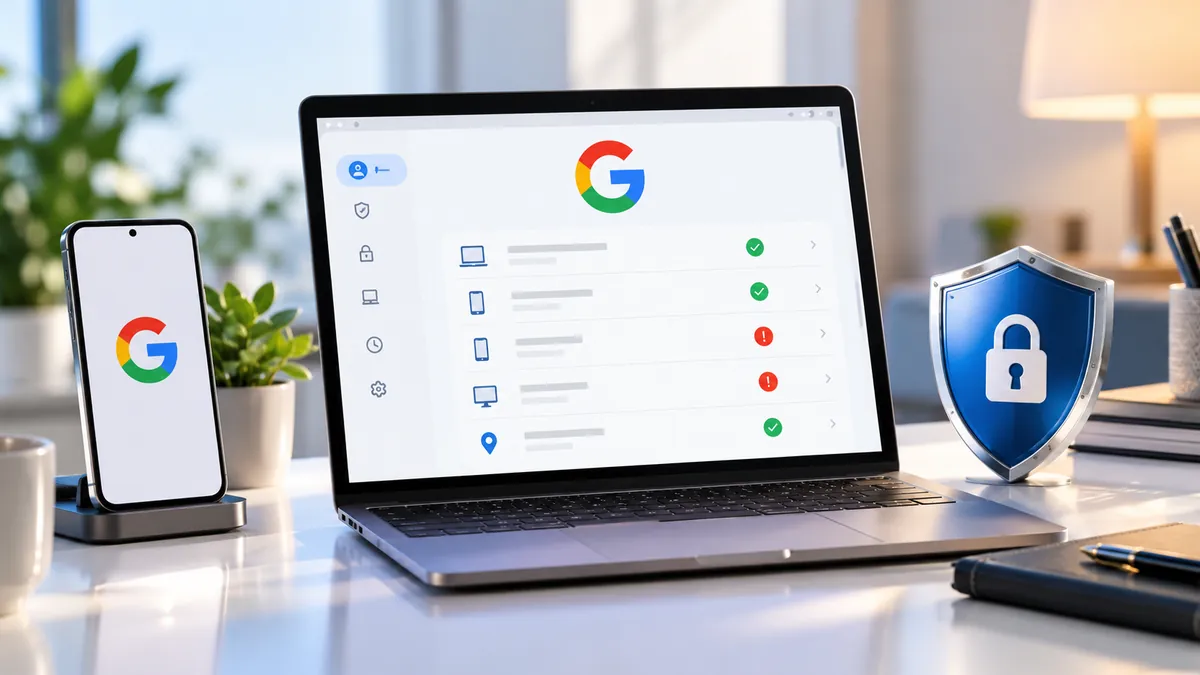
هل يستطيع شخص آخر الوصول إلى حسابك في Google دون أن تلاحظ ذلك؟ قد يحدث هذا عندما تُسرق كلمة المرور، أو يبقى الحساب مفتوحًا على جهاز قديم، أو يحصل تطبيق خارجي على أذونات لا يحتاج إليها. ولا تظهر جميع محاولات الوصول غير المصرح بها على شكل تنبيه واضح؛ فقد تلاحظ جهازًا غريبًا ضمن الأجهزة المتصلة، أو رسالة لم ترسلها، أو تغييرًا في إعدادات استرداد الحساب.
تزداد أهمية المراجعة عندما تستخدم الحساب نفسه للوصول إلى Gmail وGoogle Drive والصور وكلمات المرور المحفوظة. ومع ذلك، فإن ظهور موقع جغرافي غير مألوف أو جلسة تسجيل دخول إضافية لا يعني بالضرورة أن الحساب مخترق؛ فقد يرتبط الأمر بالمزامنة التلقائية أو استخدام شبكة مختلفة. لذلك تحتاج إلى فحص الأدلة بترتيب صحيح، والتمييز بين النشاط الطبيعي والمشبوه قبل اتخاذ أي إجراء قد يؤثر في وصولك إلى حسابك.
يمكنك فحص حسابك في Google واكتشاف الأنشطة المشبوهة عبر صفحة الأمان، بمراجعة الأحداث الأمنية الأخيرة والأجهزة المسجلة والتطبيقات المرتبطة، ثم تأمين الحساب عند العثور على نشاط غير معروف.
قبل أن تبدأ
- استخدم هاتفًا أو كمبيوترًا موثوقًا ومحدّثًا، ويفضل جهازًا اعتدت تسجيل الدخول منه.
- افتح إعدادات حسابك مباشرة من عنوان Google الرسمي، وليس من روابط رسائل مجهولة.
- تأكد من إمكانية الوصول إلى رقم الهاتف أو البريد الإلكتروني المخصص للاسترداد.
- لا تُدخل كلمة المرور أو رموز التحقق في أدوات تزعم فحص أمان الحساب نيابة عنك.
- دوّن تفاصيل أي نشاط غير مألوف قبل إنهاء الجلسة، خصوصًا نوع الجهاز والتاريخ والموقع التقريبي.
- إذا كنت متأكدًا من وجود وصول غير مصرح به، ابدأ بتغيير كلمة المرور من جهاز آمن دون تأخير.
ما الذي ستحتاجه قبل البدء؟
لا تحتاج إلى تثبيت برامج متخصصة لفحص حساب Google؛ إذ توفر الشركة أدوات مدمجة لمراجعة النشاط الأمني والأجهزة وطرق تسجيل الدخول. ويمكن الوصول إلى معظمها من متصفح الهاتف أو الكمبيوتر.
ابدأ بفتح صفحة إدارة الحساب من حساب Google الرسمي، ثم اختر الحساب المطلوب إذا كنت تستخدم أكثر من حساب. بعد ذلك انتقل إلى قسم الأمان وتسجيل الدخول أو القسم الأمني المقابل له في واجهتك.
ستحتاج إلى اتصال إنترنت مستقر، وإمكانية إثبات هويتك إذا طلبت Google ذلك. وقد تختلف أسماء بعض الخيارات قليلًا بحسب لغة الحساب ونوع الجهاز والتحديثات المتاحة.
من المفيد أيضًا معرفة الأجهزة التي تستخدمها عادة، مثل هاتفك الشخصي وكمبيوتر العمل، حتى تتمكن من مقارنة النتائج بما تعرفه بالفعل بدل اتخاذ قرار بناءً على اسم الجهاز وحده.
الفكرة العملية: جهّز جهازًا موثوقًا وافتح لوحة أمان Google الرسمية قبل تعديل أي إعداد.
ما الخطوات بالترتيب الصحيح؟
يساعد الترتيب التالي على اكتشاف العلامات الأكثر أهمية أولًا، ثم الانتقال إلى مصادر الوصول الأقل وضوحًا. نفّذ الخطوات واحدة تلو الأخرى، ولا تعتبر الحساب آمنًا لمجرد عدم ظهور رسالة تحذيرية.
افتح صفحة النشاط الأمني الأخير. انتقل إلى إعدادات حساب Google، ثم الأمان وتسجيل الدخول، وابحث عن النشاط الأمني الأخير أو الأحداث الأمنية الأخيرة. افتح كل حدث غير مألوف لمعرفة تفاصيله، مثل تغيير كلمة المرور أو إضافة وسيلة تحقق أو محاولة تسجيل دخول.
إذا وجدت إجراءً لم تنفذه، اختر الخيار الذي يفيد بأن النشاط لم يكن منك، إن كان متاحًا، واتبع تعليمات تأمين الحساب. توصي Google في إرشادات التنبيهات الأمنية بالتعامل مباشرة مع الأنشطة غير المعروفة.
راجع الأجهزة التي وصلت إلى حسابك. افتح صفحة الأجهزة من إعدادات الأمان أو انتقل مباشرة إلى google.com/devices. اختر إدارة جميع الأجهزة، ثم افحص الهواتف وأجهزة الكمبيوتر والجلسات المعروضة.
اضغط على كل جهاز للتحقق من نوعه وآخر نشاط مسجل له. إذا وجدت جهازًا لا تملكه ولا تعرف سبب ظهوره، استخدم خيار تسجيل الخروج واتبع إجراءات الحماية. وإذا ظهرت عدة جلسات تحمل اسم الجهاز نفسه، فراجعها جميعًا؛ لأنها قد تمثل جلسات منفصلة.
قارن الموقع والوقت بمعلوماتك الفعلية. افحص تفاصيل النشاط، لكن لا تعتمد على الموقع وحده. قد تظهر مدينة قريبة بدل موقعك الحقيقي بسبب طريقة تحديد الموقع عبر عنوان الإنترنت، كما قد تظهر جلسة حديثة نتيجة مزامنة التطبيقات في الخلفية.
توضح Google في شرح الأجهزة والجلسات أن وقت النشاط قد يعكس اتصالًا تلقائيًا بخدماتها، وليس بالضرورة استخدامًا يدويًا للحساب.
افحص التطبيقات والخدمات المرتبطة. من إعدادات الحساب، افتح قسم اتصالاتك بالتطبيقات والخدمات التابعة لجهات خارجية. راجع التطبيقات التي تستخدم تسجيل الدخول بواسطة Google أو تتمتع بصلاحيات للوصول إلى بيانات حسابك.
افتح تفاصيل كل تطبيق غير مألوف، وحدد نوع الوصول الممنوح له. أزل الاتصال إذا لم تعد تستخدم التطبيق أو لم تتعرف عليه. انتبه إلى أن إزالة الاتصال قد توقف بعض وظائف الخدمة، ولا تعني بالضرورة حذف البيانات التي سبق أن حصلت عليها.
تحقق من معلومات الاسترداد ووسائل تسجيل الدخول. راجع رقم هاتف الاسترداد والبريد البديل، ثم افحص طرق التحقق بخطوتين ومفاتيح المرور ومفاتيح الأمان المرتبطة بالحساب.
وجود وسيلة استرداد لم تضفها أو مفتاح مرور على جهاز مجهول علامة تستحق التعامل الفوري. أزل الوسيلة غير المعروفة بعد التأكد من وجود طريقة موثوقة يمكنك بها الاستمرار في الوصول إلى الحساب.
راجع إعدادات Gmail الحساسة. افتح Gmail من الكمبيوتر، ثم الإعدادات وعرض جميع الإعدادات. تحقق من قسم إعادة التوجيه وPOP/IMAP، ومن الفلاتر والعناوين المحظورة، وكذلك الحسابات والاستيراد إن كانت الخيارات متاحة.
ابحث عن عنوان لإعادة توجيه الرسائل لا تعرفه، أو فلتر يحذف رسائل معينة تلقائيًا، أو تفويض يتيح لشخص آخر الوصول إلى بريدك. راجع أيضًا مجلد الرسائل المرسلة بحثًا عن رسائل لم تكتبها.
افحص النشاط داخل خدمات Google الأخرى. راجع الملفات المشتركة والنشاط الأخير في Google Drive، وتحقق من مشاركة الألبومات في Google Photos، والتغييرات غير المألوفة في YouTube إن كنت تستخدمه.
تذكر إرشادات Google لاستعادة أمان الحساب المخترق أن التغييرات غير المعروفة في Gmail وDrive والصور قد تكون علامات على وصول شخص آخر إلى الحساب.
غيّر كلمة المرور عند وجود دليل على الاختراق. إذا اكتشفت نشاطًا غير مصرح به، أنشئ كلمة مرور قوية وفريدة لا تستخدمها في خدمات أخرى. نفّذ التغيير من جهاز موثوق، ثم أعد مراجعة الأجهزة والتطبيقات وطرق الاسترداد.
إذا كنت قد استخدمت كلمة المرور نفسها في حسابات أخرى، فغيّرها هناك أيضًا. لا تفترض أن تغيير كلمة المرور وحده يعالج كل أذونات التطبيقات أو إعدادات البريد التي ربما تغيرت.
فعّل التحقق بخطوتين وشغّل فحص الأمان. افتح إعدادات الأمان، ثم قسم كيفية تسجيل الدخول إلى Google، وفعّل التحقق بخطوتين إذا لم يكن مفعّلًا. استخدم وسيلة تحقق آمنة واحتفظ بطريقة احتياطية لاسترداد الوصول.
بعد ذلك افتح security.google.com أو صفحة فحص الأمان من إعدادات الحساب، واتبع التوصيات المعروضة. وتوضح تعليمات Google للتحقق بخطوتين طرق إضافة طبقة حماية أخرى إلى عملية تسجيل الدخول.
الفكرة العملية: ابدأ بالأحداث الأمنية والأجهزة، ثم افحص الأذونات وإعدادات البريد، وأنهِ العملية بمعالجة أي وصول غير مصرح به وتقوية وسائل الدخول.
ما الأخطاء الشائعة التي يجب تجنبها؟
أكثر الأخطاء انتشارًا هو اعتبار كل موقع جغرافي غير معروف دليلًا على الاختراق. قد يتغير الموقع المسجل عند استخدام شبكة هاتف مختلفة أو اتصال VPN، ولذلك يجب مقارنة الموقع بنوع الجهاز وتاريخ النشاط وبقية الأدلة.
ومن الأخطاء أيضًا حذف جميع الأجهزة المتصلة دون مراجعة تفاصيلها. قد يؤدي ذلك إلى تسجيل خروجك من أجهزة تحتاج إليها، بينما يظل سبب المشكلة الحقيقي في تطبيق متصل أو إعداد غير آمن.
كذلك لا يكفي تغيير كلمة المرور مع تجاهل بريد الاسترداد وإعادة توجيه الرسائل. فإذا استطاع طرف آخر تعديل إحدى هذه الإعدادات، فقد يستمر خطر تسرب المعلومات أو محاولة استعادة الوصول.
احذر من رسائل التصيد الاحتيالي، وهي رسائل تنتحل هوية جهة موثوقة لسرقة بيانات الدخول. لا تضغط على رابط يطلب التحقق من الحساب بصورة عاجلة قبل التأكد من مصدره. افتح لوحة Google الرسمية بنفسك بدل الاعتماد على الرابط الموجود في الرسالة.
وأخيرًا، لا تمنح تطبيقات فحص الأمان المجهولة أذونات واسعة. أدوات Google المدمجة تكفي لتنفيذ المراجعة الأساسية دون مشاركة بيانات تسجيل الدخول مع طرف خارجي.
الفكرة العملية: لا تتخذ إجراءً أمنيًا اعتمادًا على علامة واحدة، وتجنب الأدوات والروابط غير الموثوقة.
كيف تتحقق من نجاح كل خطوة؟
يمكن قياس نجاح الفحص بمراجعة النتائج، وليس بمجرد إكمال قائمة الإجراءات. ابدأ بفتح النشاط الأمني الأخير مجددًا، وتأكد من أنك راجعت كل حدث غير معروف واتخذت الإجراء المناسب بشأنه.
انتقل إلى الأجهزة وتحقق من ظهور الأجهزة التي تستخدمها فعلًا، ومن تسجيل خروج الجلسات غير المرغوبة. إذا وجدت جهازًا قديمًا يحمل حالة تسجيل الخروج، فهذا لا يعني بالضرورة أنه ما زال يستطيع الوصول إلى الحساب.
بعد ذلك افحص قائمة الخدمات المتصلة. ينبغي ألا تبقى أي أذونات غير مبررة لتطبيقات مجهولة، مع التأكد من عدم حذف الاتصالات الضرورية عن طريق الخطأ.
راجع إعدادات الاسترداد وGmail مرة أخرى، وتأكد من صحة العناوين والأرقام وعدم وجود فلاتر أو إعادة توجيه لم تضبطها. ثم شغّل فحص الأمان للتعرف على أي توصيات إضافية.
إذا كنت قد غيّرت كلمة المرور، فتحقق من قدرتك على تسجيل الدخول باستخدام بياناتك الجديدة ومن عمل وسيلة التحقق الإضافية. لا تختبر ذلك بتسجيل الخروج من جميع الأجهزة قبل التأكد من توفر وسيلة استرداد صالحة.
الفكرة العملية: نجاح المراجعة يعني معالجة النشاط غير المعروف والتحقق من وسائل الدخول والأذونات، وليس ضمان استحالة وقوع اختراق مستقبلًا.
ماذا تفعل إذا فشلت خطوة معينة؟
إذا لم يظهر قسم معين في إعدادات Google، فاستخدم البحث داخل صفحة الحساب أو افتح الخدمة من متصفح الكمبيوتر. قد تختلف الخيارات المعروضة بين الحسابات الشخصية والحسابات التي تديرها مؤسسة.
إذا تعذر تسجيل الخروج من جهاز أو إزالة وسيلة دخول، فأعد تحميل الصفحة وتحقق من اتصال الإنترنت، ثم جرّب جهازًا موثوقًا آخر. وقد تطلب Google إعادة إثبات الهوية قبل السماح بتعديل الإعدادات الحساسة.
أما إذا اكتشفت نشاطًا مشبوهًا ولم تتمكن من تسجيل الدخول، فانتقل مباشرة إلى صفحة استرداد الحساب عبر accounts.google.com/signin/recovery. استخدم جهازًا ومتصفحًا ومكانًا اعتدت تسجيل الدخول منها إن أمكن، وأجب عن أسئلة التحقق بأكبر قدر من الدقة.
قد تتأخر بعض طلبات الاسترداد عند اكتشاف ظروف غير معتادة. وتشرح Google أسباب تأخير استرداد الحساب وكيف تساعد هذه الإجراءات في منع استيلاء الآخرين عليه.
إذا عادت الأنشطة المشبوهة بعد تغيير كلمة المرور، افحص أمان الجهاز نفسه، والتطبيقات المثبتة، وإضافات المتصفح، ووسائل الاسترداد. فقد تكون المشكلة مرتبطة ببرنامج ضار أو وصول محفوظ لم تعالجه بعد.
الفكرة العملية: عند تعذر تنفيذ خطوة أمنية، استخدم مسار الاسترداد الرسمي ولا تشارك رموز التحقق مع أي جهة تدّعي تقديم المساعدة.
نصائح متقدمة لتحسين النتيجة
اجعل مراجعة الأمان عادة دورية، خصوصًا بعد تسجيل الدخول من جهاز مشترك أو تجربة تطبيق جديد. وراجع إعدادات الاسترداد فور تغيير رقم هاتفك أو بريدك البديل، حتى لا تعتمد على وسيلة فقدت الوصول إليها.
فكر في استخدام مفاتيح المرور، وهي وسيلة تسجيل دخول تعتمد على الجهاز والتحقق المحلي مثل بصمة الإصبع أو قفل الشاشة، بدل إدخال كلمة المرور في كل مرة. أنشئها فقط على أجهزة شخصية موثوقة ومحمية بقفل شاشة مناسب.
احتفظ برموز الاسترداد الاحتياطية في مكان آمن بعيدًا عن الحساب نفسه إذا كانت متاحة ضمن إعدادات التحقق بخطوتين. واحرص على تحديث نظام التشغيل والمتصفح، وإزالة الإضافات التي لا تعرف مصدرها أو لا تحتاج إليها.
وإذا كان حسابك يحتوي على معلومات بالغة الحساسية، فراجع خيارات الحماية المتقدمة التي توفرها Google. ولا تستخدم أجهزة عامة للوصول إلى إعدادات الأمان أو إدارة وسائل الاسترداد إلا عند الضرورة القصوى.
من المهم أيضًا الانتباه إلى أن سجل النشاط الأمني ليس سجلًا شاملًا لكل عملية داخل الحساب. عدم ظهور حدث مشبوه لا يستبعد تمامًا وجود مشكلة، لذا يجب الجمع بين مراجعة الأجهزة وإعدادات الخدمات والتصرفات غير المعتادة.
الفكرة العملية: اجمع بين فحص الحساب الدوري وحماية الجهاز وتقليل أذونات التطبيقات، بدل الاعتماد على كلمة المرور وحدها.
مواضيع قد تهمك:
- كيف تمنع الواي فاي العامة من كشف المواقع التي تزورها؟
- كيف تفحص إضافات المتصفح التي تتجسس على بياناتك؟
- كيف تكتشف تطبيقًا يسجّل شاشة هاتفك دون علمك؟
- الفرق بين Device Admin وAccessibility في تطبيقات التجسس
أسئلة متكررة
كيف أعرف إذا دخل شخص آخر إلى حساب Google الخاص بي؟
افتح قسم الأمان وتسجيل الدخول، ثم راجع النشاط الأمني الأخير والأجهزة المتصلة. ابحث عن تسجيلات دخول أو تغييرات في الإعدادات لم تنفذها، وتحقق من التفاصيل قبل اعتبارها اختراقًا.
هل ظهور جهاز غريب في حساب Google يعني أن الحساب مخترق؟
ليس دائمًا. قد يكون الجهاز قديمًا أو جلسة متصفح سابقة. لكن إذا لم تتعرف عليه بعد مراجعة التفاصيل، فسجّل الخروج منه واتخذ إجراءات تأمين الحساب.
هل تغيير كلمة مرور Google يخرج جميع الأجهزة؟
قد يؤدي تغيير كلمة المرور إلى تسجيل الخروج من معظم الأجهزة، لكن توجد استثناءات لبعض الأجهزة وعمليات الوصول. لذلك يجب مراجعة قائمة الأجهزة والتطبيقات المتصلة بصورة مستقلة.
هل يمكن اكتشاف التطبيقات التي تصل إلى بيانات حساب Google؟
نعم، من قسم الاتصالات بالتطبيقات والخدمات التابعة لجهات خارجية في إعدادات الحساب. يمكنك مراجعة الأذونات وإزالة الاتصالات التي لا تعرفها أو لم تعد تحتاج إليها.
ماذا أفعل إذا اكتشفت نشاطًا مشبوهًا ولا أستطيع تسجيل الدخول؟
استخدم صفحة استرداد حساب Google الرسمية، ويفضل من جهاز اعتدت استخدامه. وبعد استعادة الوصول، غيّر كلمة المرور وراجع الأجهزة ووسائل الاسترداد والأذونات.
هل التحقق بخطوتين يمنع اختراق حساب Google نهائيًا؟
لا يوفر حماية مطلقة، لكنه يضيف طبقة أمان مهمة. تظل حماية الجهاز وتجنب التصيد ومراجعة وسائل الدخول والتطبيقات المتصلة ضرورية.
ماذا تفعل الآن
- افتح صفحة أمان Google وراجع الأحداث الأخيرة والأجهزة والجلسات غير المعروفة.
- تحقق من التطبيقات المتصلة وإعدادات Gmail وبيانات الاسترداد، وعالج أي تغيير لم تنفذه.
- فعّل التحقق بخطوتين، وغيّر كلمة المرور عند وجود نشاط غير مصرح به، ثم أعد فحص إعدادات الأمان.
يساعدك فحص حساب Google بطريقة منظمة على اكتشاف مؤشرات الوصول غير المصرح به قبل تحولها إلى مشكلة أكبر، مع تجنب الخلط بين النشاط الطبيعي ومحاولات الاختراق. ولا تقتصر الحماية على تنفيذ الفحص مرة واحدة، بل تعتمد على متابعة التغييرات وتقليل الصلاحيات غير الضرورية. ابدأ الآن بفتح قسم الأمان ومراجعة أحدث الأجهزة والأحداث المسجلة في حسابك.