
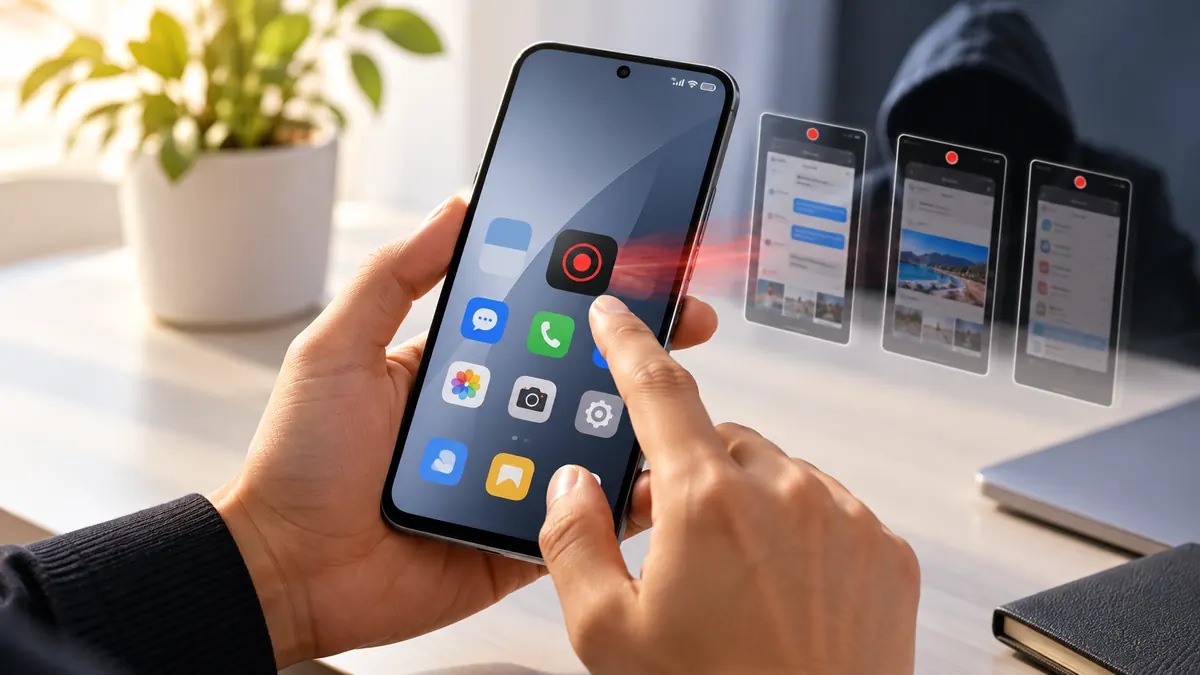
تفتح تطبيقًا مصرفيًا على هاتفك، ثم تلاحظ ظهور إشعار غريب يتعلق بمشاركة الشاشة، رغم أنك لم تبدأ أي تسجيل. وربما تكتشف أن تطبيقًا غير معروف يعمل باستمرار في الخلفية، أو أن شخصًا آخر اطّلع على معلومات ظهرت على شاشة جهازك دون أن ترسلها إليه. هذه المواقف قد تثير الشك في وجود تطبيق يراقب نشاطك، لكنها لا تكفي وحدها لإثبات حدوث تسجيل خفي.
تكمن صعوبة المشكلة في أن تسجيل الشاشة يختلف عن استخدام الكاميرا والميكروفون، كما أن بعض التطبيقات المشروعة تحتاج إلى مشاركة محتوى الشاشة أثناء الاجتماعات أو الدعم الفني. وفي المقابل، قد تستغل التطبيقات الضارة أذونات حساسة أو وسائل غير مباشرة للوصول إلى معلوماتك. لذلك، فإن الاعتماد على استهلاك البطارية أو ظهور رمز واحد قد يقود إلى استنتاج خاطئ. التشخيص الصحيح يبدأ بمراقبة مؤشرات النظام، ثم فحص التطبيقات والأذونات، وربط النتائج بسلوك واضح يمكن التحقق منه.
الإجابة المباشرة: لمعرفة كيف تكتشف تطبيقًا يسجّل شاشة هاتفك دون علمك، افحص مؤشرات تسجيل الشاشة ومشاركة المحتوى، وراجع التطبيقات النشطة وأذونات الوصول الحساسة، ثم اختبر التطبيقات المشبوهة على نحو منفصل. ظهور تسجيل نشط لم تبدأه أو نافذة مشاركة غير متوقعة دليل يستدعي الفحص، لكنه لا يثبت وحده وجود برنامج تجسس.
الأعراض الشائعة
- ظهور مؤشر تسجيل الشاشة أو إشعار مشاركة المحتوى دون أن تبدأ العملية بنفسك.
- ظهور طلب غير متوقع للسماح لتطبيق بتسجيل الشاشة أو بث محتواها.
- وجود تطبيق مجهول يمتلك صلاحيات واسعة لإمكانية الوصول أو التحكم بالجهاز.
- استمرار نشاط تطبيق غير معروف في الخلفية مع استهلاك غير معتاد للموارد.
- العثور على تطبيق للتحكم عن بُعد لا تتذكر تثبيته أو استخدامه.
- ملاحظة جلسة مشاركة شاشة نشطة بعد الانتهاء من اجتماع أو مكالمة.
ما الأعراض التي تؤكد أن المشكلة في الجهاز لا في الشبكة؟
أهم خطوة في التشخيص هي التمييز بين نشاط يحدث داخل الهاتف ومشكلة مرتبطة بالاتصال بالإنترنت. فقد يؤدي ضعف الشبكة إلى تقطع مكالمة فيديو أو تأخر مشاركة الشاشة، لكنه لا يفسر بمفرده ظهور جلسة تسجيل محلية غير معروفة أو امتلاك تطبيق مجهول صلاحيات حساسة.
تختلف مؤشرات التسجيل بحسب نظام التشغيل وإصداره. وفي كثير من الحالات يمكن ملاحظة تسجيل الشاشة من خلال إشعارات النظام أو مركز التحكم، بينما قد تتطلب وسائل المراقبة الأخرى فحصًا إضافيًا.
على هواتف Android
اسحب من أعلى الشاشة لفتح لوحة الإشعارات والإعدادات السريعة. ابحث عن إشعار تسجيل الشاشة أو مشاركة المحتوى أو أي خدمة مرتبطة بتطبيق لا تعرفه. إذا وجدت إشعارًا نشطًا، افتح تفاصيله لمعرفة التطبيق المسؤول، ثم أوقف الجلسة غير المطلوبة.
توضح Google في تعليمات تسجيل الشاشة على Android أن التسجيل المعتاد يمكن التحكم فيه من الإعدادات السريعة، كما يظهر إشعار يتيح إيقافه. وقد تختلف أسماء الخيارات وطريقة عرضها بين الشركات المصنعة.
على هواتف iPhone
راقب مؤشر تسجيل الشاشة في أعلى الجهاز أو داخل الجزيرة الديناميكية، بحسب الطراز وإصدار النظام. افتح مركز التحكم للتحقق من حالة التسجيل. وتشير تعليمات Apple الرسمية لتسجيل شاشة iPhone إلى إمكانية إيقاف التسجيل من المؤشر العلوي أو مركز التحكم.
انتبه إلى أن النقطة البرتقالية أو الخضراء ترتبط باستخدام الميكروفون أو الكاميرا، ولا تُعد بمفردها دليلًا على تسجيل الشاشة. كذلك، فإن تسجيل الشاشة ومشاركة الشاشة مباشرة مع طرف آخر عمليتان مختلفتان، وإن كانتا تتطلبان مراجعة عند حدوثهما دون توقع.
الفكرة العملية: ظهور مؤشر تسجيل فعلي أو جلسة مشاركة غير معروفة أقوى دلالة من البطارية أو حرارة الهاتف، لكنه يحتاج إلى تحديد التطبيق المسؤول قبل الحكم بوجود تجسس.
ما الأسباب المحتملة لهذه المشكلة؟
ليست كل عملية تلتقط محتوى الشاشة نشاطًا ضارًا. فقد تسمح بنفسك لأحد التطبيقات بعرض الشاشة أثناء اجتماع، ثم تنسى إنهاء الجلسة. وقد يكون التطبيق جزءًا من خدمة دعم فني أو أداة تسجيل تستخدمها بصورة مشروعة.
لكن توجد حالات أخرى تستحق التدقيق، خصوصًا عندما يجتمع طلب أذونات غير مبرر مع مصدر تثبيت غير موثوق أو سلوك يصعب تفسيره.
- تطبيقات مشاركة الشاشة: قد تستمر جلسة مشاركة بدأت سابقًا إذا لم تُنهها بالشكل الصحيح.
- برامج التحكم عن بُعد: تتيح لبعض المستخدمين عرض الشاشة أو التحكم بالجهاز بعد منح الأذونات المناسبة.
- التطبيقات الضارة: قد تحاول جمع المعلومات المعروضة أو استغلال أذونات النظام بطرق لا تتوافق مع الغرض المعلن للتطبيق.
- خدمات إمكانية الوصول: تساعد أصحاب الاحتياجات المختلفة، لكن إساءة استخدامها قد تسمح للتطبيق بقراءة عناصر واجهة المستخدم أو تنفيذ تفاعلات غير مرغوبة.
- إدارة الأجهزة: قد تتضمن هواتف العمل أو الدراسة ملفات إدارة تمنح المؤسسة قدرات تحكم محددة، ولا تعني تلقائيًا أنها تسجل الشاشة.
- الخلط بين وسائل المراقبة: قد تصل معلوماتك إلى طرف آخر عبر مزامنة الحسابات أو الإشعارات أو لقطات الشاشة، دون وجود تسجيل فيديو مستمر.
في Android، تستخدم التطبيقات المشروعة عادة واجهة نظام تُسمى MediaProjection لالتقاط محتوى الشاشة أو مشاركته. وتوضح وثائق Android Developers الخاصة بالتقاط الشاشة أن التطبيقات التي تستخدم هذه الآلية مطالبة بالحصول على موافقة المستخدم، مع متطلبات إضافية للجلسات في الإصدارات الحديثة.
لكن هذه الضوابط لا تعني استحالة التجسس بوسائل أخرى، خصوصًا عند وجود جهاز معدل بصلاحيات مرتفعة أو استغلال ثغرة أمنية. ومن المهم أيضًا فهم أن صلاحية إمكانية الوصول ليست مرادفة لصلاحية تسجيل الفيديو، رغم خطورة إساءة استخدامها.
الفكرة العملية: حدّد وظيفة التطبيق وطريقة تثبيته والصلاحيات التي حصل عليها؛ اجتماع هذه العناصر يعطي صورة أدق من الاعتماد على اسم التطبيق وحده.
كيف تحدد السبب الحقيقي قبل أي إجراء؟
قبل حذف التطبيقات أو إعادة ضبط الجهاز، اجمع أدلة بسيطة تساعدك على تحديد مصدر المشكلة. الهدف ليس إجراء فحص تقني معقد، بل استبعاد الأسباب الطبيعية والوصول إلى التطبيق الذي يستحق المراجعة.
الخطوة الأولى: راقب لحظة ظهور المؤشر. إذا ظهر إشعار التسجيل، دوّن اسم التطبيق والوقت والعملية التي كنت تنفذها. لا تدخل كلمات مرور أو بيانات مالية أثناء وجود جلسة مشاركة مجهولة. وإذا كانت لديك مخاوف أمنية حقيقية، احتفظ بمعلومات الإشعار قبل إيقاف الجلسة متى كان ذلك آمنًا.
الخطوة الثانية: راجع التطبيقات المثبتة. افتح الإعدادات ثم التطبيقات في Android، أو الإعدادات ثم عام ثم مساحة تخزين iPhone للاطلاع على التطبيقات. ابحث عن أدوات تسجيل الشاشة، والمساعدة عن بُعد، والتطبيقات غير المعروفة، وخصوصًا تلك التي ظهرت بالتزامن مع بداية المشكلة.
الخطوة الثالثة: افحص الصلاحيات الحساسة. في Android، راجع إعدادات إمكانية الوصول، والوصول الخاص للتطبيقات، وتطبيقات إدارة الجهاز. تختلف المسارات بين الأجهزة؛ لذلك استخدم البحث داخل الإعدادات للوصول إلى الخيار المطلوب.
أما في iPhone، فراجع إعدادات الخصوصية والأمان، ثم انتقل إلى عام وابحث عن VPN وإدارة الجهاز للتحقق من ملفات الإدارة غير المعروفة. وجود ملف مؤسسي معروف ليس دليلًا على التجسس، ولا ينبغي حذفه من هاتف عمل دون الرجوع إلى الجهة المسؤولة.
الخطوة الرابعة: راقب الاستهلاك دون اعتباره دليلًا قاطعًا. افتح إعدادات البطارية واستهلاك البيانات لتحديد التطبيقات ذات النشاط المرتفع غير المتوقع. بعض أدوات التسجيل أو البث تستهلك موارد ملحوظة، لكن التطبيقات الضارة قد تستخدم موارد محدودة، كما يمكن للتطبيقات السليمة أن تستهلك قدرًا كبيرًا من الطاقة.
الخطوة الخامسة: قارن النشاط بعد إغلاق التطبيق. إذا كانت المشكلة مرتبطة بتطبيق محدد، أغلقه بالطريقة المعتادة وتحقق مما إذا كانت جلسة مشاركة الشاشة قد انتهت. لا تعتمد على اختفاء الرمز وحده؛ راجع أيضًا الإشعارات وحالة التطبيق. وفي Android يمكن استخدام الوضع الآمن لاحقًا للمساعدة في عزل بعض تطبيقات الطرف الثالث.
الفكرة العملية: أفضل تشخيص هو الذي يربط مؤشرًا واضحًا بتطبيق محدد وصلاحية مرتبطة به، لا الذي يعتمد على الشك أو تغيّر أداء الهاتف.
ما الحلول المرتبة من الأبسط إلى الأعمق؟
بعد تحديد التطبيقات المحتملة، ابدأ بالإجراءات القابلة للتراجع قبل الانتقال إلى الخطوات التي قد تحذف بياناتك. ولا تثبّت تطبيقًا مجهولًا يدّعي اكتشاف جميع برامج التجسس؛ فقد يضيف خطرًا جديدًا بدل حل المشكلة.
الحلول على Android
- أوقف جلسة التسجيل أو المشاركة: افتح لوحة الإشعارات واضغط خيار إيقاف التسجيل أو المشاركة عندما يظهر. وإذا كان التطبيق هو المسؤول عن جلسة غير مرغوبة، أغلقه وتحقق من انتهاء النشاط.
- راجع أذونات إمكانية الوصول: افتح الإعدادات ثم إمكانية الوصول ثم التطبيقات أو الخدمات المثبتة، بحسب الجهاز. عطّل الخدمة المشبوهة التي لا تحتاج إليها، مع تجنب تعطيل خدمات مساعدة تستخدمها بالفعل.
- افحص صلاحيات الإدارة والوصول الخاص: راجع التطبيقات التي تمتلك صلاحيات إدارية أو إمكانية الظهور فوق التطبيقات الأخرى. هذه الصلاحيات لا تثبت تسجيل الشاشة، لكنها تستحق المراجعة عند اقترانها بسلوك مريب.
- افحص الهاتف باستخدام Play Protect: افتح متجر Google Play، ثم صورة الحساب، ثم Play Protect، واضغط فحص. وتوضح Google في دليل Play Protect أن الخدمة تفحص التطبيقات بحثًا عن سلوك ضار، بما في ذلك بعض التطبيقات المثبتة من مصادر خارج المتجر.
- أزل التطبيق غير الموثوق: بعد التأكد من عدم حاجتك إليه، ألغِ صلاحياته الحساسة واحذفه من إعدادات التطبيقات. إذا تعذر الحذف، تحقق من صلاحيات إدارة الجهاز واتبع تعليمات الشركة المصنعة.
- استخدم الوضع الآمن عند الحاجة: إذا استمر النشاط الغريب، شغّل Android في الوضع الآمن وفق خطوات الشركة المصنعة. إذا اختفى السلوك، فقد يكون أحد تطبيقات الطرف الثالث هو السبب، لكن النتيجة ليست إثباتًا نهائيًا.
الحلول على iPhone
- أوقف التسجيل النشط: افتح مركز التحكم وتحقق من زر تسجيل الشاشة، أو استخدم مؤشر التسجيل العلوي لإيقاف الجلسة غير المطلوبة.
- راجع تطبيقات الاجتماعات والبث: تأكد من انتهاء جلسات مشاركة الشاشة داخل التطبيقات التي تستخدمها، وافصل جلسات الدعم الفني التي لم تعد بحاجة إليها.
- راجع ملفات إدارة الجهاز: من الإعدادات ثم عام ثم VPN وإدارة الجهاز، تحقق من وجود ملف إدارة غير معروف. لا تحذف ملفات العمل أو الدراسة الموثوقة دون الرجوع إلى المسؤول عنها.
- استخدم فحص الأمان: افتح الإعدادات ثم الخصوصية والأمان ثم فحص الأمان (Safety Check)، إذا كان متاحًا على جهازك. تتيح هذه الميزة مراجعة مشاركة المعلومات ووصول الأشخاص والتطبيقات، لكنها ليست أداة مخصصة لكشف تسجيل الشاشة.
- حدّث النظام والتطبيقات: ثبّت التحديثات الأمنية المتاحة، ثم احذف التطبيقات المشبوهة غير الضرورية وراجع الأجهزة المرتبطة بحساب Apple.
وتشرح Apple في دليل فحص الأمان كيفية مراجعة الوصول إلى المعلومات المشتركة، وتعديل أذونات الخصوصية، والتحقق من الأجهزة المرتبطة بالحساب.
إذا استمرت مؤشرات الاختراق بعد هذه الإجراءات، فاحفظ ملفاتك الضرورية بطريقة آمنة ثم فكّر في إعادة ضبط المصنع. تجنب استعادة نسخة كاملة تحتوي على التطبيقات المشبوهة دون مراجعتها، وغيّر كلمات مرور الحسابات المهمة من جهاز آخر موثوق عند وجود دليل على تعرضها للخطر.
الفكرة العملية: أوقف النشاط غير المطلوب أولًا، ثم راجع الأذونات وافحص التطبيقات، واجعل إعادة ضبط المصنع خيارًا أخيرًا عندما تبقى مؤشرات قوية دون تفسير.
كيف تتحقق من نجاح الحل؟
إزالة تطبيق مشبوه لا تعني بالضرورة انتهاء المشكلة إذا كانت هناك جلسة مشاركة أخرى أو حساب مكشوف. لذلك يجب التحقق من سلوك الجهاز بعد المعالجة بدل الاكتفاء برسالة نجاح الحذف أو الفحص الأمني.
ابدأ بإعادة تشغيل الهاتف، ثم استخدم التطبيقات المعتادة لفترة مراقبة مناسبة. تحقق من عدم ظهور مؤشرات تسجيل غير متوقعة، وعدم وجود جلسات مشاركة مفتوحة، وعدم عودة التطبيق الذي أزلته أو الخدمات التي عطلتها.
- تأكد من توقف أي تسجيل شاشة لم تبدأه بنفسك.
- راجع التطبيقات المثبتة وتحقق من عدم وجود تطبيق جديد مجهول.
- افحص الصلاحيات الحساسة بعد إعادة التشغيل.
- راقب تنبيهات Play Protect على Android أو التحذيرات الأمنية المتاحة في النظام.
- راجع الأجهزة والجلسات المسجلة في حساباتك المهمة إذا اشتبهت في كشف بيانات الدخول.
- لاحظ ما إذا كانت الأعراض تعود عند فتح تطبيق معين، وسجّل النتيجة.
لا يشترط أن تتحسن البطارية بصورة ملحوظة بعد إزالة التطبيق، لأن استهلاك الطاقة يتأثر بعوامل كثيرة. كذلك، فإن عدم ظهور مؤشرات تسجيل جديدة يقلل الاشتباه في التسجيل المعتاد، لكنه لا يضمن خلو الجهاز من جميع وسائل جمع المعلومات.
إذا كانت لديك أدلة على تسرب معلومات حساسة، فتحقق من أمان الحسابات ذات الصلة حتى لو بدا الهاتف طبيعيًا. فقد تكون المعلومات قد كُشفت قبل إيقاف النشاط.
الفكرة العملية: اعتبر المعالجة ناجحة عندما تختفي الأعراض المحددة، وتتوقف الجلسات المجهولة، وتصبح التطبيقات والصلاحيات والحسابات المرتبطة بالجهاز تحت سيطرتك.
متى تحتاج إلى تدخل فني أو استبدال قطعة؟
تسجيل الشاشة دون إذن مشكلة برمجية أو أمنية في المقام الأول، وليس عطلًا في الشاشة نفسها. لذلك لا يوجد سبب معتاد لاستبدال الشاشة أو البطارية لمجرد الاشتباه بوجود تطبيق مراقبة.
لكن بعض الحالات تتجاوز الفحص المنزلي، خصوصًا عندما لا تستطيع إزالة تطبيق يمتلك صلاحيات مرتفعة، أو عندما يستمر نشاط غير مفهوم بعد تحديث النظام وإزالة التطبيقات المشبوهة.
- ظهور جلسات مشاركة أو تسجيل غير معروفة بصورة متكررة بعد إيقافها.
- وجود تطبيق غير موثوق يمنع حذفه أو يعيد تفعيل صلاحياته دون تفسير.
- اكتشاف تعديل غير معروف في النظام أو الحصول على صلاحيات الجذر في Android أو كسر حماية iPhone.
- وجود ملف إدارة مجهول يفرض قيودًا لا تستطيع تفسيرها.
- العثور على دليل واضح على وصول طرف آخر إلى معلومات حساسة أو حسابات شخصية.
- استمرار السلوك المريب بعد إعادة ضبط الجهاز وإعداده بصورة نظيفة، دون استعادة التطبيقات المشبوهة.
في هذه الحالات، يُفضّل التواصل مع دعم الشركة المصنعة أو مختص موثوق في أمن الأجهزة المحمولة. وإذا كان الجهاز تابعًا للعمل، فمن الأفضل الرجوع إلى فريق تقنية المعلومات قبل إجراء تغييرات جذرية.
أما استبدال قطعة مادية فلا يكون مناسبًا إلا عند تشخيص عطل مستقل فيها. وحتى عند الاشتباه في اختراق متقدم، تكون الأولوية للتحقق من سلامة النظام والبرامج الثابتة والحسابات، لا لتغيير مكونات الهاتف دون دليل.
الفكرة العملية: اطلب فحصًا متخصصًا عندما تملك مؤشرات متكررة أو أدلة فعلية ولا تستطيع تحديد مصدرها، ولا تنفق على إصلاح عتادي لمجرد وجود شك في مراقبة الشاشة.
مواضيع قد تهمك:
- ما الفرق بين VPN وTor وأيهما يناسب الاستخدام اليومي؟
- ما الفرق بين برامج مكافحة الفيروسات المجانية والمدفوعة؟
- كيف تمنع الواي فاي العامة من كشف المواقع التي تزورها؟
- كيف تفحص إضافات المتصفح التي تتجسس على بياناتك؟
أسئلة يطرحها القراء غالبًا
هل يمكن تسجيل شاشة الهاتف دون ظهور أي إشعار؟
تفرض أنظمة التشغيل الحديثة قيودًا ومؤشرات على طرق التسجيل المعتادة، لكن لا يمكن ضمان ظهور إشعار لكل وسيلة محتملة لجمع محتوى الشاشة، خصوصًا عند وجود نظام مخترق أو صلاحيات غير طبيعية.
هل يمكن للتطبيق تسجيل شاشة الهاتف وهو مغلق؟
إغلاق واجهة التطبيق لا يعني بالضرورة توقف جميع خدماته، لكن تسجيل الشاشة عبر واجهات النظام المعتادة يخضع لقيود وأذونات محددة. وجود خدمة مستمرة لا يثبت وحده حدوث تسجيل.
هل وضع الطيران يمنع تسجيل الشاشة سرًا؟
وضع الطيران يوقف بعض الاتصالات اللاسلكية، لكنه لا يمنع بالضرورة تسجيل الشاشة أو حفظ المحتوى محليًا. وقد تظل بعض وسائل الاتصال متاحة أو قابلة لإعادة التفعيل حسب إعدادات الجهاز.
هل النقطة الخضراء في الهاتف تعني أن الشاشة تُسجّل؟
لا. ترتبط مؤشرات الخصوصية الخضراء عادة باستخدام الكاميرا، وقد تختلف دلالتها بين الأنظمة. أما تسجيل الشاشة فله مؤشرات وآليات مستقلة يجب التحقق منها.
هل يستطيع VPN كشف التطبيقات التي تسجل الشاشة؟
لا يستطيع VPN بمفرده إثبات تسجيل الشاشة أو تحديد التطبيق المسؤول. وظيفته الأساسية تمرير حركة الشبكة عبر اتصال مشفر إلى خادم VPN، وليس مراقبة جميع عمليات الالتقاط المحلية.
هل تكفي برامج مكافحة الفيروسات لاكتشاف تسجيل الشاشة الخفي؟
قد تكشف بعض أدوات الحماية تطبيقات ضارة معروفة، لكنها لا تضمن اكتشاف جميع صور المراقبة أو إساءة استخدام الصلاحيات. يجب الجمع بين الفحص الأمني ومراجعة التطبيقات وسلوك النظام.
هل إعادة ضبط المصنع تزيل جميع برامج التجسس؟
تزيل إعادة ضبط المصنع غالبية التطبيقات والبيانات الموجودة في مساحة المستخدم، وقد تعالج إصابات برمجية شائعة، لكنها لا تضمن إزالة كل اختراق متقدم أو معالجة حساب مكشوف خارج الجهاز.
الخطوة الحاسمة
- راقب: تحقق من مؤشرات التسجيل ومشاركة الشاشة، ولا تعتمد على حرارة الهاتف أو استهلاك البطارية وحدهما.
- شخّص: حدّد التطبيقات غير المعروفة وراجع أذونات إمكانية الوصول والإدارة وجلسات المشاركة.
- عالج: أوقف النشاط غير المطلوب، وأزل التطبيقات المشبوهة بعد التحقق منها، ثم افحص الجهاز وتأكد من سلامة حساباتك.
لا يمكن الجزم بوجود تطبيق يسجّل شاشة هاتفك من علامة واحدة، لكن جمع الأدلة الصحيحة يساعد على التمييز بين وظيفة مشروعة ومراقبة غير مصرح بها. وكلما ربطت المؤشر بالتطبيق والأذونات المرتبطة به، أصبحت معالجة المشكلة أكثر دقة وأقل مخاطرة على بياناتك. ابدأ الآن بفتح لوحة الإشعارات أو مركز التحكم والتحقق من عدم وجود جلسة تسجيل أو مشاركة شاشة لم تبدأها بنفسك.