
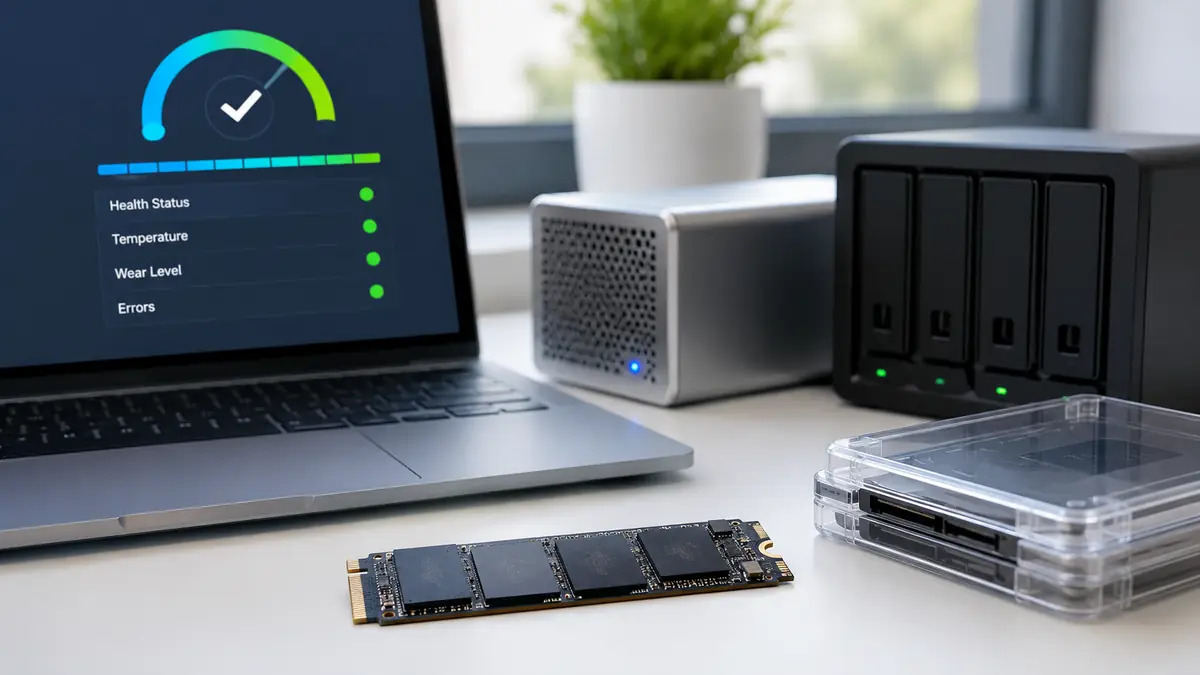
قد يعمل قرص SSD بسرعة طبيعية ولا يظهر أي عطل واضح، بينما تكون بعض مؤشرات حالته الداخلية قد بدأت بالتدهور بالفعل. لذلك فإن معرفة صحة SSD لا تعني انتظار بطء الكمبيوتر أو ظهور رسالة خطأ، بل قراءة مؤشرات العمر والاستهلاك والأخطاء ودرجة الحرارة قبل أن تتحول المشكلة إلى فقدان ملفات. والأهم أن نتيجة مثل «Good» أو «Healthy» مفيدة، لكنها ليست ضمانًا بأن القرص لن يتعطل فجأة، ولهذا يجب الجمع بين الفحص الفني والنسخ الاحتياطي المنتظم.
أقراص الحالة الصلبة لا تحتوي على أجزاء ميكانيكية متحركة مثل الأقراص التقليدية، لكنها تعتمد على خلايا ذاكرة لها حدود للاستهلاك، إضافة إلى وحدة تحكم وبرنامج ثابت ومكونات إلكترونية يمكن أن تتعرض للأعطال. لهذا من الأفضل النظر إلى مجموعة من المؤشرات بدل الاعتماد على رقم واحد يسمى «نسبة الصحة».
الخلاصة الرئيسية
- ابدأ بأخذ نسخة احتياطية فورًا إذا ظهرت أخطاء قراءة أو اختفاء متكرر للقرص أو تحذير صحي واضح.
- افحص حالة SMART أو سجل NVMe بدل الاعتماد على سرعة القرص وحدها.
- راقب مؤشرات مثل Percentage Used والأخطاء غير القابلة للتصحيح ودرجة الحرارة وحالة التحذير.
- استخدم أداة الشركة المصنعة للقرص عندما تكون متاحة، لأنها قد تعرض معلومات خاصة بالطراز وتحديثات البرنامج الثابت.
- لا تفسر عدد ساعات التشغيل أو كمية البيانات المكتوبة منفردة على أنها دليل تلقائي على قرب التعطل.
- القرص الذي يظهر بحالة سليمة ما زال يحتاج إلى نسخ احتياطي؛ أدوات الصحة تقلل المفاجآت لكنها لا تمنعها بالكامل.
ما المقصود بصحة SSD فعلًا؟
عند الحديث عن حالة SSD فنحن لا نقيس عنصرًا واحدًا. برامج الفحص تجمع بيانات يرسلها القرص نفسه من خلال أنظمة مراقبة مثل S.M.A.R.T، وهو اختصار لـ Self-Monitoring, Analysis and Reporting Technology، أو من خلال سجل الصحة في أقراص NVMe الحديثة.
يمكن أن تتضمن هذه البيانات مقدار الاستخدام، ووقت التشغيل، ودرجة الحرارة، وعدد بعض أنواع الأخطاء، والبيانات المكتوبة، ومؤشرات تحذير أخرى يحددها القرص أو معيار الاتصال المستخدم. لذلك قد تعرض بعض البرامج النتيجة على شكل نسبة مئوية، بينما تعرض برامج أخرى حالة مثل Healthy أو Warning.
المهم ألا تخلط بين الأداء والصحة. انخفاض سرعة الكتابة مؤقتًا لا يعني بالضرورة أن القرص يحتضر؛ فقد يرتبط بامتلاء المساحة أو الحرارة أو عمل ذاكرة التخزين المؤقت. وفي المقابل، قد يحتفظ SSD بسرعة ممتازة رغم وجود مؤشرات تستحق الانتباه.
ابدأ بهذه الاختبارات قبل تفسير الأرقام
إذا كنت تفحص القرص لأنك تشك في مشكلة فعلية، فمن الخطأ البدء بتجارب ضغط طويلة أو كتابة كميات كبيرة من البيانات عليه. الأولوية هي حماية الملفات ثم قراءة حالته بأقل قدر ممكن من المخاطرة.
- انسخ الملفات المهمة: إذا كانت البيانات لا توجد في مكان آخر، انسخها إلى قرص آخر أو خدمة تخزين موثوقة قبل مواصلة التشخيص.
- تأكد من اكتشاف القرص بصورة مستقرة: راقب ما إذا كان يظهر باستمرار في النظام ولا يختفي بعد إعادة التشغيل أو أثناء الاستخدام.
- اقرأ حالة الصحة: استخدم أدوات النظام أو أداة الشركة المصنعة لعرض SMART أو معلومات NVMe.
- راقب الحرارة: الحرارة المرتفعة بصورة مستمرة قد تؤثر في الأداء والاستقرار، خصوصًا في أقراص NVMe المركبة في أماكن ضعيفة التهوية.
- افحص الأخطاء والتحذيرات: أعطِ الأولوية للتحذيرات الحرجة والأخطاء غير القابلة للتصحيح بدل التركيز فقط على ساعات التشغيل.
إذا كان القرص يحتوي على ملفات لا يمكن تعويضها ويصدر عنه سلوك غير طبيعي، فلا تجعل هدفك «إثبات أنه تالف» قبل إنقاذ البيانات. إنقاذ البيانات يأتي قبل الاختبارات المكثفة.
ما أهم مؤشرات SMART وNVMe التي تستحق المراقبة؟
تختلف أسماء المؤشرات بين أقراص SATA وNVMe وبين الشركات، لذلك لا توجد قائمة واحدة يمكن تطبيقها حرفيًا على جميع الطرز. ومع ذلك، توجد إشارات أكثر أهمية من غيرها.
Percentage Used والعمر المستهلك
في أقراص NVMe يمكن أن يظهر مؤشر Percentage Used الذي يعكس تقديرًا لاستهلاك العمر المصمم للوسيط. لا ينبغي تفسيره بطريقة مبسطة على أنه عداد تنازلي يحدد يوم التعطل، لكنه مفيد لمعرفة مقدار الاستهلاك مقارنة بما صُمم له القرص.
يوضح NVM Express في مثال سجل SMART لأقراص NVMe مجموعة من المؤشرات التي يمكن قراءتها، ومنها Critical Warning ودرجة الحرارة وAvailable Spare وPercentage Used وكميات البيانات المقروءة والمكتوبة.
Critical Warning والأخطاء غير القابلة للتصحيح
ظهور تحذير حرج أو تزايد أخطاء غير قابلة للتصحيح يستحق اهتمامًا أكبر من رقم مرتفع لساعات التشغيل وحده. وإذا ترافق التحذير مع تجمد النظام أو تلف ملفات أو اختفاء القرص، فتعامل مع الوضع باعتباره احتمال فشل حقيقي ولا تؤجل النسخ الاحتياطي.
Available Spare ودرجة الحرارة
يعرض بعض أقراص NVMe مقدار الاحتياطي المتاح من خلايا الذاكرة، كما يسجل درجة الحرارة. ليس كل ارتفاع لحظي في الحرارة مؤشرًا على تلف، لكن الحرارة المفرطة المتكررة قد تؤدي إلى خفض الأداء تلقائيًا، وقد تشير إلى أن القرص يحتاج إلى تهوية أفضل أو مشتت مناسب حسب الجهاز والطراز.
فحص SSD في ويندوز دون تثبيت برنامج إضافي
يوفر ويندوز أدوات يمكنها إعطاء نظرة أولية على الأقراص التي يستطيع نظام التخزين قراءة معلوماتها. يمكن فتح PowerShell بصلاحية مناسبة واستخدام الأمر التالي:
Get-PhysicalDisk
يعرض الأمر الأقراص الفعلية التي يراها نظام التخزين، ويمكن أن تظهر ضمن النتائج حقول مثل HealthStatus وOperationalStatus. وتوضح وثائق Microsoft للأمر Get-PhysicalDisk أن حالات الصحة الممكنة تتضمن Healthy وWarning وUnhealthy وUnknown.
وللحصول على معلومات أعمق عندما يدعم القرص والنظام ذلك، يمكن تمرير القرص إلى الأمر:
Get-PhysicalDisk | Get-StorageReliabilityCounter | Format-List
بحسب توثيق Microsoft لـ Get-StorageReliabilityCounter، تستطيع عدادات الموثوقية إظهار معلومات مثل درجة الحرارة والأخطاء والاستهلاك ومدة استخدام الجهاز عندما تكون هذه البيانات متاحة من القرص ومزود التخزين.
عدم ظهور بعض القيم لا يعني تلقائيًا أن القرص معطوب. دعم البيانات يعتمد على القرص ووحدة التحكم والتعريف وطريقة توصيله، وقد تظهر بعض الحقول فارغة أو غير متاحة.
متى تكون أداة الشركة المصنعة الخيار الأفضل؟
إذا عرفت الشركة والطراز، فمن المفيد البحث أولًا عن أداة الإدارة الرسمية الخاصة به. هذه الأدوات قد تستطيع قراءة تفاصيل لا تعرضها أدوات النظام بصورة واضحة، إضافة إلى التحقق من البرنامج الثابت وتشغيل اختبارات تشخيص مدعومة للمنتج.
على سبيل المثال، توفر Samsung Magician لأقراص سامسونج المدعومة وظائف تشمل حالة القرص وفحص S.M.A.R.T والتشخيص وتحديث البرنامج الثابت، مع اختلاف الوظائف المتاحة بحسب طراز القرص وطريقة اتصاله.
وهذا يوضح سبب عدم الاعتماد على برنامج واحد لقراءة جميع أقراص SSD بالطريقة نفسها. تعريف المؤشرات وحدودها قد يختلف بين الشركات والطرازات، لذا تكون أداة الشركة مفيدة خصوصًا إذا ظهرت قيمة غامضة أو كنت تريد معرفة ما إذا كان هناك تحديث Firmware يتعلق بالاستقرار.
ولا تقم بتحديث البرنامج الثابت لقرص تظهر عليه علامات فشل قبل تأمين بياناتك المهمة. التحديث قد يكون مفيدًا في ظروف معينة، لكنه ليس بديلًا عن النسخ الاحتياطي ولا ينبغي أن يكون أول إجراء على قرص غير مستقر.
علامات لا ينبغي تجاهلها حتى لو ظهرت الصحة جيدة
قراءة SMART أداة مساعدة وليست شهادة ضمان. الأعطال الإلكترونية المفاجئة أو مشكلات وحدة التحكم قد تحدث دون أن تحصل على فترة تحذير طويلة، لذلك يجب النظر أيضًا إلى سلوك الجهاز.
- اختفاء SSD بصورة متكررة من BIOS أو نظام التشغيل ثم عودته بعد إعادة التشغيل.
- ظهور أخطاء قراءة أو كتابة متكررة دون سبب واضح.
- تلف ملفات أو فشل عمليات النسخ بطريقة متكررة على القرص نفسه.
- تحول القرص فجأة إلى وضع القراءة فقط دون تغيير مقصود من المستخدم.
- ظهور تحذير صحي أو Critical Warning في أداة موثوقة.
- تعليق النظام باستمرار عند الوصول إلى ملفات موجودة على القرص نفسه.
وجود عرض واحد لا يثبت دائمًا أن SSD هو السبب؛ فالكابل أو منفذ SATA أو صندوق USB أو تعريف التخزين أو مزود الطاقة قد ينتج أعراضًا متشابهة. لكن اجتماع أكثر من علامة مع مؤشرات صحية سيئة يرفع مستوى القلق ويبرر استبدال القرص بعد تأمين البيانات.
متى تستمر باستخدام القرص ومتى تستبدله؟
إذا كانت حالة القرص سليمة، ولا توجد تحذيرات حرجة أو أخطاء غير قابلة للتصحيح، ولا تظهر أعراض عدم استقرار، فلا يوجد سبب لاستبداله لمجرد أن له عددًا كبيرًا من ساعات التشغيل. راقب المؤشرات على فترات واحتفظ بالنسخ الاحتياطية كالمعتاد.
أما إذا ظهر Warning أو Critical Warning، أو بدأت الأخطاء في الزيادة، أو أصبح القرص يختفي أو يسبب أخطاء في الملفات، فلا تنتظر وصول مؤشر الصحة إلى صفر. انسخ البيانات المهمة وابدأ التخطيط للاستبدال.
كذلك لا تجعل النسبة التي يعرضها برنامج معين هي العامل الوحيد في قرارك. قد تكون النسبة تقديرًا مبنيًا على مؤشر استهلاك محدد، بينما توجد حالة إلكترونية أو برمجية أخرى لا تختصرها تلك النسبة.
القاعدة الأهم: بياناتك لا ينبغي أن تعتمد على قدرة برنامج الفحص على التنبؤ بموعد تعطل القرص.
قد يهمك:
- لماذا تنقطع شبكة الواي فاي لثوانٍ ثم تعود؟ الأسباب والحلول
- كيف تعيد ضبط ويندوز دون حذف ملفاتك؟
- كيف تستعيد التبويبات بعد إغلاق المتصفح بالخطأ؟
- لماذا يعمل الموقع في متصفح ولا يعمل في آخر؟
- حل مشكلة Connected but no Internet في ويندوز
FAQ — أسئلة شائعة
هل نسبة صحة SSD تعني المدة المتبقية قبل تعطله؟
لا. النسبة التي تعرضها بعض الأدوات تقدير لحالة أو استهلاك القرص وفق البيانات التي يدعمها، ولا يمكن استخدامها لتحديد موعد دقيق لتعطل SSD.
هل حالة Healthy تعني أن بياناتي آمنة تمامًا؟
لا. حالة Healthy مطمئنة لكنها لا تمنع حدوث عطل مفاجئ، ولذلك يظل الاحتفاظ بنسخة احتياطية مستقلة من الملفات المهمة ضروريًا.
هل ارتفاع ساعات تشغيل SSD يعني أنه يجب استبداله؟
ليس بالضرورة. ساعات التشغيل مؤشر واحد فقط، ويجب قراءتها مع مقدار الاستهلاك والأخطاء والتحذيرات وسلوك القرص الفعلي.
هل يمكن فحص SSD من ويندوز دون برامج؟
نعم. يمكن استخدام أدوات PowerShell مثل Get-PhysicalDisk وGet-StorageReliabilityCounter للحصول على معلومات صحية يدعمها القرص ونظام التخزين.
ماذا أفعل إذا ظهرت حالة Warning؟
انسخ البيانات المهمة أولًا، ثم افحص التفاصيل بأداة موثوقة أو أداة الشركة المصنعة وحدد سبب التحذير قبل مواصلة الاعتماد على القرص.
قبل أن تعتمد على SSD لملفاتك المهمة
خلاصة عملية
- اقرأ SMART أو سجل NVMe بدل الحكم على القرص من السرعة فقط.
- تعامل مع التحذيرات الحرجة والأخطاء المتكررة بجدية حتى لو كان الجهاز ما زال يعمل.
- استخدم أداة الشركة المصنعة عندما تحتاج إلى تشخيص أو معلومات خاصة بالطراز.
- لا تؤجل النسخ الاحتياطي إلى ما بعد ظهور أول علامات الفشل.
- اتخذ قرار الاستبدال من مجموعة مؤشرات، لا من نسبة صحة واحدة.
خطوتك التالية: افحص SSD الذي يحتوي على ملفاتك المهمة الآن، وسجل حالة الصحة ودرجة الحرارة ومؤشرات الأخطاء والاستهلاك في لقطة شاشة أو ملاحظة، ثم قارنها بالقراءة التالية لاحقًا بدل انتظار ظهور مشكلة مفاجئة.