
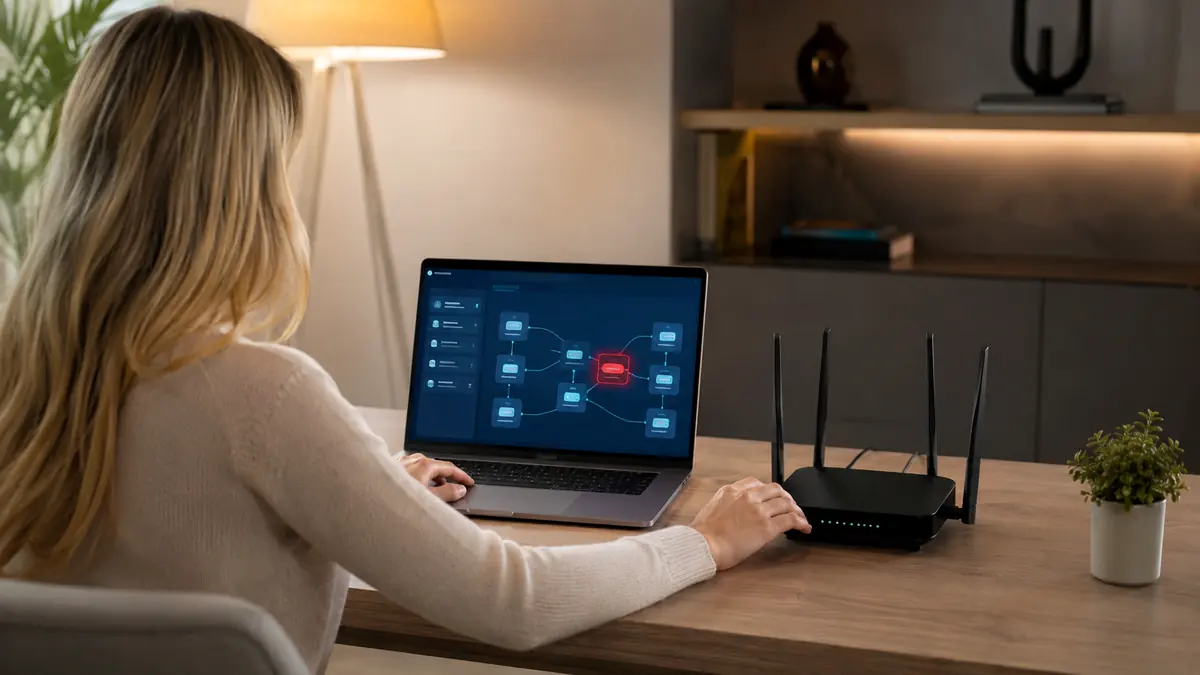
بطء الإنترنت المفاجئ أو انقطاع الاتصال لا يعني بالضرورة أن شخصًا دخل إلى شبكتك، فقد يكون السبب ازدحام الشبكة أو ضعف التغطية أو مشكلة لدى مزود الخدمة. لكن ظهور أجهزة مجهولة، أو تغير إعدادات الراوتر دون تدخل منك، أو عودة الاتصال المشبوه بعد تغيير كلمة المرور قد يشير إلى مشكلة حقيقية. لمعرفة ما إذا كانت شبكة الواي فاي مخترقة، لا تعتمد على علامة واحدة؛ بل افحص قائمة الأجهزة المتصلة، وحساب إدارة الراوتر، وإعدادات الأمان، ثم قارن النتائج بالأجهزة التي تملكها فعلًا. والهدف ليس إثبات وجود مهاجم بطريقة تقنية معقدة، وإنما اكتشاف الوصول غير المصرح به وطرده وإغلاق السبب الذي سمح به.
الخلاصة الرئيسية
- وجود جهاز مجهول في قائمة المتصلين أقوى من الاعتماد على بطء الإنترنت وحده، لكنه يحتاج إلى التحقق من أسماء أجهزتك وعناوينها.
- تغير اسم الشبكة أو إعدادات نظام أسماء النطاقات أو كلمة مرور الإدارة دون إذنك علامة تستدعي إجراءً فوريًا.
- ابدأ بتغيير كلمة مرور إدارة الراوتر وكلمة مرور الواي فاي، ثم افصل الأجهزة المجهولة وحدّث البرنامج الثابت.
- استخدم تشفير WPA3 إن كان متاحًا، أو WPA2-AES عند عدم توفره، وتجنب WEP وWPA القديمين.
- لا تنشر صورة ملصق الراوتر أو كلمة المرور، ولا تمنح تطبيقات مجهولة بيانات الدخول إلى لوحة التحكم.
- إذا استمرت الإعدادات في التغير بعد التأمين، فقد تحتاج إلى إعادة ضبط الراوتر وفحص الأجهزة المتصلة أو استبداله.
علامات قد تدل على دخول شخص إلى الشبكة
تختلف قوة العلامات؛ فبعضها مجرد مؤشر يحتمل عدة تفسيرات، وبعضها أكثر ارتباطًا باختراق الراوتر أو استخدام الشبكة دون إذن. هنا تظهر المشكلة عندما يجري تفسير كل بطء على أنه اختراق، أو تجاهل علامات واضحة بحجة أن الإنترنت يعمل بصورة طبيعية.
- أجهزة لا تعرفها: ظهور هاتف أو حاسوب أو جهاز منزلي غير مملوك لك ضمن قائمة الأجهزة المتصلة.
- تغير إعدادات الراوتر: مثل اسم الشبكة أو كلمة المرور أو خوادم نظام أسماء النطاقات DNS أو إعدادات إعادة التوجيه.
- تعذر دخولك إلى لوحة الإدارة: رغم أنك متأكد من كلمة المرور التي ضبطتها سابقًا.
- استهلاك غير معتاد للبيانات: خصوصًا عندما يستمر في أوقات لا تستخدم فيها أجهزتك الشبكة.
- إعادة توجيه المتصفح: فتح مواقع مختلفة عن المطلوبة أو ظهور صفحات غير معتادة على عدة أجهزة متصلة بالشبكة نفسها.
- عودة أجهزة مجهولة باستمرار: بعد فصلها دون أن تكون من أجهزتك المنزلية المعروفة.
بطء الاتصال وحده ليس دليلًا مؤكدًا؛ فقد ينتج عن تحديثات تلقائية أو بث فيديو أو نسخ احتياطي سحابي أو تداخل لاسلكي. تصبح العلامة أكثر أهمية عندما تتزامن مع جهاز مجهول أو تغيير غير مصرح به داخل الراوتر.
افحص الأجهزة المتصلة قبل إصدار الحكم
الطريقة الأكثر مباشرة هي فتح تطبيق الراوتر الرسمي أو لوحة إدارته والبحث عن قسم يحمل اسمًا مثل «الأجهزة المتصلة» أو «العملاء» أو «خريطة الشبكة». يختلف مكان القسم حسب الشركة المصنعة، لكنه يعرض غالبًا اسم الجهاز وعنوان بروتوكول الإنترنت وعنوان MAC، وهو معرّف خاص بواجهة الشبكة.
- أحصِ الهواتف والحواسيب وأجهزة التلفاز والطابعات والكاميرات والأجهزة المنزلية الذكية التي تستخدم الشبكة.
- أوقف اتصال الواي فاي في جهاز واحد، ثم حدّث قائمة المتصلين ولاحظ أي عنصر اختفى.
- كرر العملية مع الأجهزة التي يصعب تمييز أسمائها.
- دوّن العناصر التي تبقى متصلة ولا تستطيع ربطها بأي جهاز تملكه.
- احظر الجهاز المجهول مؤقتًا، ثم راقب ما إذا توقف أحد أجهزتك المعروفة عن العمل.
قد يظهر الجهاز المعروف باسم عام أو باسم الشركة المصنعة للقطعة اللاسلكية، كما تستخدم بعض الهواتف ميزة عنوان MAC الخاص أو العشوائي، ما قد يجعل الهاتف نفسه يبدو بصورة مختلفة بعد حذف الشبكة أو تغيير إعداداته. لذلك لا تحظر كل اسم غريب قبل إجراء المقارنة.
الدليل الأقوى هو ظهور جهاز غير مملوك لك مع استمرار نشاطه بعد إيقاف أجهزتك المعروفة، أو عودته بعد تغيير كلمة مرور الشبكة دون أن تشاركها معه.
راجع إعدادات الراوتر والحساب الإداري
قد يدخل متطفل إلى الواي فاي دون السيطرة على الراوتر، لكنه إذا حصل على كلمة مرور الإدارة يستطيع تغيير إعدادات أكثر حساسية. ادخل إلى لوحة التحكم باستخدام العنوان أو التطبيق المحدد في دليل الجهاز، وتجنب الروابط التي تصلك في رسائل مجهولة.
راجع العناصر التالية وقارنها بما ضبطته سابقًا:
- اسم المستخدم وكلمة مرور حساب إدارة الراوتر.
- اسم الشبكة وكلمة مرور الاتصال ونوع التشفير.
- خوادم DNS المستخدمة لتحويل أسماء المواقع إلى عناوين رقمية.
- ميزة الإدارة عن بُعد وإمكانية الدخول إلى الراوتر من الإنترنت.
- قواعد فتح المنافذ وإعادة توجيهها إلى أجهزة داخل الشبكة.
- إعدادات الشبكة المخصصة للضيوف والأجهزة المسموح لها بالاتصال.
- الإضافات أو الحسابات الإدارية التي لم تنشئها.
وجود خوادم DNS غير مألوفة لا يثبت الاختراق وحده؛ فقد يضبطها مزود الخدمة أو المستخدم يدويًا. لكن تغيرها المفاجئ مع إعادة توجيه المواقع على أكثر من جهاز علامة تستحق إعادة الإعداد فورًا.
توصي لجنة التجارة الفيدرالية في إرشادات حماية الواي فاي بتغيير بيانات الإدارة الافتراضية، واستخدام تشفير WPA3 أو WPA2، وتحديث برنامج الراوتر وتعطيل خصائص الإدارة غير المطلوبة.
هل تسجل أجهزة الراوتر محاولات الدخول؟
تحتوي بعض أجهزة الراوتر على سجل للنظام أو الأمان يعرض عمليات تسجيل الدخول وإعادة التشغيل وتغيير الإعدادات واتصالات الأجهزة. قد تجد هذا السجل تحت مسميات مثل System Log أو Security Log أو Administration Log.
ابحث عن عمليات دخول إدارية في أوقات لم تستخدم فيها لوحة التحكم، أو تعديلات على الإعدادات، أو عمليات إعادة تشغيل متكررة لا تعرف سببها. لكن غياب الأحداث المشبوهة لا يثبت سلامة الراوتر؛ لأن بعض الأجهزة لا تحتفظ بسجل مفصل، وقد يمسح السجل عند إعادة التشغيل أو إعادة الضبط.
لا تحاول تفسير كل عنوان رقمي بوصفه مهاجمًا. كثير من السجلات تعرض اتصالات آلية طبيعية أو محاولات قادمة من الإنترنت يحظرها جدار الحماية. المهم هو وجود تغيير ناجح أو دخول إداري غير معروف، لا مجرد محاولة تم منعها.
ماذا تفعل فور الاشتباه باختراق الواي فاي؟
ابدأ بالإجراءات الأقل تدخلًا، ثم انتقل إلى إعادة الضبط إذا وجدت تغييرات لا تستطيع تفسيرها أو استمر الوصول غير المصرح به. استخدم جهازًا موثوقًا لتطبيق الخطوات، ويفضل توصيله بالراوتر عبر كابل إن أمكن.
- غيّر كلمة مرور إدارة الراوتر أولًا: اجعلها طويلة وفريدة ولا تستخدمها في أي حساب آخر.
- غيّر كلمة مرور الواي فاي: يؤدي ذلك إلى فصل معظم الأجهزة وإجبارها على إدخال الكلمة الجديدة.
- استخدم WPA3 أو WPA2-AES: لا تعتمد على WEP أو WPA القديمين، حتى إذا احتاج جهاز قديم إلى الاتصال.
- أعد توصيل أجهزتك واحدًا تلو الآخر: ستتمكن بهذه الطريقة من تكوين قائمة دقيقة للأجهزة الموثوقة.
- عطّل الإدارة عن بُعد: ما لم تكن تحتاج إليها وتعرف كيفية تأمينها.
- عطّل WPS: وهي ميزة اتصال مبسط قد تقلل مستوى الحماية في بعض الإعدادات والأجهزة.
- حدّث البرنامج الثابت للراوتر: استخدم التحديث الرسمي من تطبيق الشركة أو موقعها فقط.
توضح وكالة الأمن السيبراني وأمن البنية التحتية أهمية تغيير بيانات الدخول الافتراضية، وتحديث الراوتر، واستخدام إعدادات تشفير حديثة، وتعطيل الخصائص غير اللازمة لتقليل سطح الهجوم.
متى تكون إعادة ضبط الراوتر ضرورية؟
استخدم إعادة الضبط إلى إعدادات المصنع عندما تفقد القدرة على الدخول إلى لوحة الإدارة، أو تجد تعديلات واسعة لا تعرف مصدرها، أو تستمر الأجهزة المجهولة في الظهور بعد تغيير كلمات المرور، أو لا تثق في الإعدادات الحالية.
قبل التنفيذ، احصل من مزود الخدمة أو دليل الجهاز على بيانات الاتصال اللازمة، وصوّر الإعدادات المهمة التي تعرف أنها سليمة دون تصوير كلمات المرور. بعد إعادة الضبط، لا تستعد ملف إعدادات قديمًا إذا كنت تشك في اختراقه؛ فقد يعيد الإعدادات غير الآمنة نفسها.
- ثبت أحدث تحديث رسمي متاح للراوتر.
- أنشئ كلمة مرور جديدة لحساب الإدارة.
- أنشئ اسم شبكة وكلمة مرور جديدين.
- فعّل WPA3، أو WPA2-AES عند عدم توفره.
- أوقف الإدارة عن بُعد وWPS وفتح المنافذ غير الضروري.
- أعد توصيل الأجهزة الموثوقة تدريجيًا وراقب القائمة.
إذا كان الراوتر قديمًا ولا يتلقى تحديثات أو لا يدعم تشفيرًا حديثًا، فاستبداله أكثر أمانًا من الاستمرار في إعادة ضبطه. وتعرض متطلبات NIST الأمنية لأجهزة الراوتر الاستهلاكية أهمية التحديثات الآمنة، وحماية بيانات الاعتماد، وإدارة الإعدادات، وتسجيل الأحداث الأمنية في تصميم الراوتر الآمن.
هل المشكلة في الشبكة أم في جهاز واحد؟
قد تبدو أعراض إصابة حاسوب أو هاتف وكأنها اختراق للشبكة. إذا ظهرت الإعلانات أو إعادة التوجيه أو البطء على جهاز واحد فقط، بينما تعمل بقية الأجهزة بصورة طبيعية، فالأرجح أن المشكلة مرتبطة بذلك الجهاز أو المتصفح.
أما إذا ظهرت المشكلة نفسها على عدة أجهزة مختلفة بعد اتصالها بالراوتر، أو تغيرت إعدادات الشبكة، أو عجزت عن دخول لوحة الإدارة، فيزداد احتمال أن يكون السبب في الراوتر أو إعدادات الاتصال.
- حدّث نظام الجهاز والمتصفح والتطبيقات.
- احذف إضافات المتصفح غير المعروفة.
- شغّل فحص الحماية الموثوق المتوفر في النظام.
- تحقق من إعدادات الوكيل وDNS داخل الجهاز.
- اختبر الجهاز على شبكة أخرى موثوقة وقارن النتيجة.
إذا استمرت المشكلة في الجهاز على شبكات مختلفة، فركز على تنظيف الجهاز وتأمين حساباته. وإذا اختفت خارج شبكتك وعادت عند الاتصال بها، فراجع الراوتر وإعداداته بصورة أعمق.
كيف تمنع تكرار الوصول غير المصرح به؟
تعتمد الحماية الجيدة على تقليل الطرق التي يمكن استخدامها للدخول، لا على إخفاء اسم الشبكة فقط. إخفاء اسم الشبكة لا يجعلها غير قابلة للاكتشاف، كما أن السماح للأجهزة بعناوين محددة لا يعد بديلًا عن التشفير وكلمة المرور القوية.
- استخدم كلمة مرور فريدة وطويلة للواي فاي، وأخرى مختلفة تمامًا لإدارة الراوتر.
- فعّل التحديثات التلقائية للبرنامج الثابت عندما يدعمها الجهاز.
- خصص شبكة ضيوف للزوار والأجهزة المنزلية التي لا تحتاج إلى الوصول إلى حواسيبك وملفاتك.
- راجع قائمة المتصلين دوريًا، خصوصًا بعد مشاركة كلمة المرور أو استقبال أجهزة جديدة.
- عطّل الميزات التي لا تستخدمها، مثل الإدارة الخارجية وUPnP وفتح المنافذ اليدوي، عندما لا توجد حاجة فعلية إليها.
- احتفظ بنسخة آمنة من بيانات الإعداد، ولا ترسل كلمة المرور في مجموعات عامة.
النتيجة المتوقعة ليست منع كل خطر نظري، بل جعل الوصول غير المصرح به أصعب، واكتشافه بسرعة، وتقليل الضرر إذا حدث.
ما الذي يجب تجنبه عند فحص الشبكة؟
لا تثبت تطبيقًا مجهولًا يدعي كشف المخترقين ثم تمنحه صلاحيات واسعة أو بيانات إدارة الراوتر. استخدم تطبيق الشركة المصنعة أو لوحة التحكم الرسمية، ويمكن الاستعانة بأداة موثوقة لعرض أجهزة الشبكة دون إدخال كلمة مرور الإدارة فيها.
تجنب أيضًا مواجهة شخص أو اتهامه اعتمادًا على اسم جهاز فقط؛ فقد يكون الجهاز تلفازًا أو ساعة أو هاتفًا يستخدم عنوانًا خاصًا. ولا تحاول مهاجمة الجهاز المجهول أو اختراقه، بل افصله وغيّر بيانات الشبكة ووثق ما وجدته عند الحاجة.
كذلك لا تستخدم كلمة مرور سهلة لمجرد تسهيل إدخالها في الأجهزة، ولا تترك بيانات الإدارة الافتراضية، ولا تؤجل تحديث الراوتر إذا كان التحديث يعالج ثغرات أمنية معلنة.
قرارك بعد فحص شبكة الواي فاي
خاتمة عملية
- لا تعتبر البطء وحده دليلًا على الاختراق؛ تحقق أولًا من قائمة الأجهزة وإعدادات الراوتر.
- عند العثور على جهاز مجهول، غيّر كلمتي مرور الإدارة والواي فاي وأعد توصيل أجهزتك المعروفة فقط.
- إذا تغيرت إعدادات حساسة أو فقدت السيطرة على لوحة الإدارة، أعد ضبط الراوتر واضبطه من البداية.
- استخدم تشفيرًا حديثًا، وحدّث الراوتر، وافصل شبكة الضيوف عن أجهزتك الأساسية.
- استبدل الراوتر إذا توقف دعمه أو تعذر تأمينه بإعدادات حديثة.
الخطوة التالية: افتح الآن قائمة الأجهزة المتصلة في تطبيق الراوتر أو لوحة التحكم، وطابق كل جهاز بالقائمة الفعلية الموجودة لديك قبل تغيير أي إعداد.
قد يهمك:
- ماذا تفعل بعد الضغط على رابط مشبوه؟
- هل يمكن سرقة الحساب بالرد على المكالمة؟
- أين تبلغ عن الاحتيال الإلكتروني؟ الجهات والخطوات الصحيحة
- كيف تنظف الكمبيوتر بعد الاختراق؟ خطوات الاستعادة الآمنة
- كيف تتأكد من سلامة ملف قبل تنزيله؟
FAQ — أسئلة شائعة
هل بطء الإنترنت يعني أن الواي فاي مخترق؟
لا، فقد ينتج البطء عن ضعف الإشارة أو ازدحام الشبكة أو تحديثات الأجهزة. يصبح الاشتباه أقوى عند ظهور جهاز مجهول أو تغير إعدادات الراوتر دون إذنك.
كيف أعرف الأجهزة المتصلة بالراوتر؟
افتح تطبيق الراوتر الرسمي أو لوحة الإدارة، ثم انتقل إلى قسم الأجهزة المتصلة أو العملاء. قارن الأسماء وعناوين الأجهزة بالأجهزة التي تملكها فعليًا.
هل تغيير كلمة مرور الواي فاي يطرد المتصلين؟
نعم، يؤدي تغييرها عادة إلى فصل الأجهزة وإجبارها على إدخال الكلمة الجديدة. لكن يجب أيضًا تغيير كلمة مرور إدارة الراوتر إذا كان هناك احتمال للوصول إلى إعداداته.
هل إخفاء اسم شبكة الواي فاي يمنع اختراقها؟
لا، إخفاء الاسم لا يوفر حماية قوية ويمكن اكتشاف الشبكة بوسائل تقنية. الحماية الأساسية هي التشفير الحديث وكلمة المرور القوية وتحديث الراوتر.
ما أفضل نوع تشفير للواي فاي؟
استخدم WPA3 Personal عندما يدعمه الراوتر والأجهزة، أو WPA2 Personal مع AES عند عدم توفره. تجنب WEP وWPA القديمين.
متى يجب استبدال الراوتر؟
استبدله إذا توقف عن تلقي التحديثات الأمنية، أو لا يدعم تشفيرًا حديثًا، أو استمرت المشكلات بعد إعادة ضبطه وتأمينه بطريقة صحيحة.