
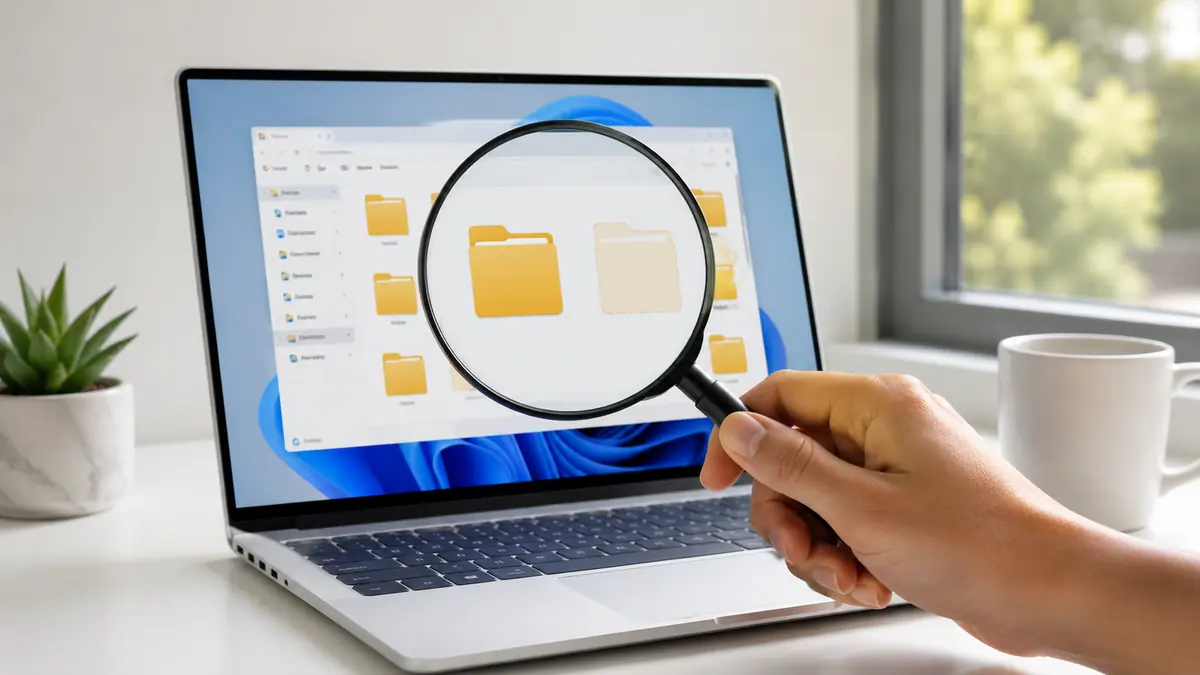
قد تفتح مجلدًا تعرف أنه يحتوي على ملفات مهمة، لكنك لا تجدها أمامك رغم أنك متأكد من عدم حذفها. في كثير من الحالات تكون الملفات موجودة بالفعل، لكنها تحمل سمة تجعل مستكشف الملفات لا يعرضها ضمن العناصر العادية. ويمكن إظهار الملفات المخفية في ويندوز خلال ثوانٍ من إعدادات العرض، دون الحاجة إلى تثبيت أي برنامج أو تغيير محتوى الملفات نفسها.
ومع ذلك، توجد أكثر من حالة للاختفاء؛ فقد يكون الملف مخفيًا بالطريقة العادية، أو يحمل سمة نظام إضافية، أو تكون قد وصلت إلى مجلد مختلف عن موقعه الفعلي. لذلك من المفيد معرفة الطريقة الأساسية أولًا، ثم الانتقال إلى الحلول الأخرى فقط إذا لم تظهر الملفات بعد تفعيل الخيار الصحيح.
خلاصة سريعة
- في Windows 11 افتح مستكشف الملفات ثم اختر View ثم Show ثم فعّل Hidden items.
- في Windows 10 يمكن الوصول إلى خيار إظهار الملفات المخفية من إعدادات Folder Options.
- إظهار الملف مؤقتًا لا يزيل عنه سمة Hidden؛ وإنما يجعله ظاهرًا أثناء تفعيل خيار العرض.
- إذا أردت جعل الملف ظاهرًا بصورة دائمة، أزل سمة Hidden من خصائصه.
- يمكن استخدام أمر attrib لعرض سمات ملف أو إزالة سمة الإخفاء منه عند معرفة مساره.
- لا تعدّل ملفات النظام المخفية أو تحذفها لمجرد أنها ظهرت بعد تغيير إعدادات العرض.
أسرع طريقة لإظهار الملفات المخفية في Windows 11
يوفر Windows 11 الخيار مباشرة داخل قائمة العرض في مستكشف الملفات، ولذلك لا تحتاج عادة إلى فتح لوحة التحكم أو البحث داخل إعدادات متقدمة. ويمكنك تنفيذ الخطوات التالية:
- افتح مستكشف الملفات File Explorer من شريط المهام أو قائمة ابدأ، أو اضغط مفتاح Windows مع الحرف E.
- انتقل إلى المجلد الذي تتوقع وجود الملفات المخفية داخله.
- اضغط View من الشريط العلوي.
- اختر Show.
- فعّل خيار Hidden items.
بعد تفعيل الخيار تظهر الملفات والمجلدات التي تحمل سمة Hidden، وغالبًا يكون شكل أيقونتها أكثر شفافية من الملفات العادية حتى تستطيع تمييزها. وتذكر إرشادات Microsoft الرسمية لمستكشف الملفات المسار نفسه: View ثم Show ثم Hidden items.
لا يؤدي هذا الإجراء إلى تغيير خصائص الملفات نفسها؛ بل يغيّر فقط طريقة عرضها في مستكشف الملفات. لذلك إذا ألغيت تحديد Hidden items لاحقًا، ستختفي هذه العناصر من العرض مرة أخرى.
أين يوجد الخيار في Windows 10؟
إذا كان الجهاز يعمل بواجهة Windows 10، فقد يختلف مكان الخيار قليلًا عن Windows 11. تستطيع الوصول إليه من إعدادات المجلد كما يلي:
- افتح File Explorer.
- اختر View.
- افتح Options ثم Change folder and search options.
- انتقل إلى تبويب View.
- ضمن Advanced settings ابحث عن Hidden files and folders.
- حدد Show hidden files, folders, and drives.
- اضغط Apply ثم OK.
توثّق Microsoft هذه الخطوات ضمن صفحة File Explorer in Windows. وبعد تطبيقها يفترض أن تظهر العناصر المخفية داخل المجلدات التي تزورها ما دامت لا توجد سمة أخرى أو صلاحية تمنع الوصول إليها.
إذا كان هدفك مؤقتًا، مثل الوصول إلى ملف إعدادات ثم إغلاقه، يمكنك إعادة الخيار إلى وضعه السابق بعد الانتهاء حتى لا تمتلئ المجلدات بعناصر لا تحتاج إلى رؤيتها في الاستخدام اليومي.
إظهار الملف ليس هو إلغاء إخفائه
هذه النقطة تسبب ارتباكًا لدى كثير من المستخدمين. تفعيل Hidden items يجعل ويندوز يعرض الملفات المخفية، لكنه لا يحوّلها تلقائيًا إلى ملفات عادية. فإذا عطّلت الخيار لاحقًا سيعود الملف إلى الاختفاء.
إذا أردت أن يصبح ملف معين ظاهرًا بصورة دائمة حتى عندما يكون عرض العناصر المخفية متوقفًا، يجب إزالة سمة Hidden من الملف نفسه.
إلغاء سمة Hidden من الخصائص
- فعّل عرض الملفات المخفية أولًا حتى تستطيع رؤية الملف.
- انقر بزر الفأرة الأيمن على الملف أو المجلد.
- اختر Properties.
- من تبويب General ابحث عن Attributes.
- أزل علامة الاختيار من Hidden.
- اضغط Apply ثم OK.
إذا كنت تتعامل مع مجلد، فقد يسألك ويندوز ما إذا كنت تريد تطبيق التغيير على المجلد وحده أو على الملفات والمجلدات الفرعية الموجودة بداخله. اقرأ الاختيار جيدًا قبل الموافقة، خصوصًا إذا كان المجلد يحتوي على عدد كبير من العناصر.
إلغاء الإخفاء بواسطة attrib
يوفر ويندوز أيضًا الأمر attrib لعرض سمات الملفات والمجلدات أو تغييرها. وتوضح وثائق Microsoft الخاصة بأمر attrib أن الرمز +h يضيف سمة Hidden، بينما يزيلها -h.
لإزالة سمة الإخفاء من ملف تعرف مساره، يمكن استخدام:
attrib -h "C:\Users\User\Documents\example.txt"استبدل المسار باسم الملف ومكانه الفعلي. واستخدام علامات الاقتباس مهم عندما يحتوي اسم الملف أو المجلد على مسافات. وإذا كنت غير معتاد على موجه الأوامر، فالطريقة الرسومية من Properties أبسط وأكثر ملاءمة لمعظم الحالات.
لماذا لا تظهر بعض الملفات رغم تفعيل Hidden items؟
إذا فعّلت عرض العناصر المخفية ولم تجد الملف المتوقع، فلا يعني ذلك مباشرة أن الملف حُذف. توجد عدة احتمالات يجب فحصها بالترتيب قبل محاولة استعادة ملفات أو استخدام أدوات خارجية.
- المسار غير صحيح: تأكد أنك داخل المجلد والحساب الصحيحين، خصوصًا إذا كان الكمبيوتر يحتوي على أكثر من حساب مستخدم.
- الملف نُقل إلى مكان آخر: استخدم البحث باسم الملف أو جزء من اسمه بدل الاعتماد على مكانه القديم فقط.
- الملف يحمل سمات إضافية: بعض ملفات النظام تحمل سمة System إلى جانب Hidden ولا تعامل بالطريقة نفسها التي تعامل بها الملفات الشخصية المخفية.
- صلاحيات الوصول: قد يكون المجلد تابعًا لحساب آخر أو محميًا بصلاحيات تمنع المستخدم الحالي من فتحه، حتى إذا كان اسمه ظاهرًا.
- التخزين السحابي: إذا كنت تتعامل مع مجلد متزامن، فتحقق من أنك تبحث داخل المسار المحلي أو السحابي الصحيح.
ومن المفيد أيضًا عدم الخلط بين الملف المخفي والملف المحذوف. تفعيل Hidden items لا يعيد ملفًا تم حذفه بالفعل؛ بل يكشف فقط العناصر الموجودة التي تحمل سمة الإخفاء.
ماذا عن AppData وملفات النظام المخفية؟
قد يكون سبب بحثك عن الملفات المخفية هو محاولة الوصول إلى مجلد مثل AppData الذي تستخدمه تطبيقات كثيرة لحفظ الإعدادات والبيانات الخاصة بالمستخدم. بعد تفعيل Hidden items يظهر المجلد عادة داخل مجلد حساب المستخدم، ويمكن الوصول إليه عند الحاجة إلى ملف إعداد معروف.
لكن ظهور المجلد لا يعني أن كل محتوياته مناسبة للتعديل أو الحذف. بعض الملفات المخفية تؤدي وظيفة مباشرة في برنامج معين، وقد يؤدي تغيير اسمها أو حذفها إلى إعادة ضبط البرنامج أو فقد إعداداته.
رؤية ملف مخفي لا تعني أن ويندوز كان يمنعك منه بلا سبب؛ بعض العناصر تُخفى ببساطة لتقليل الفوضى ومنع التعديل غير المقصود.
أما ملفات نظام التشغيل المحمية فهي فئة أكثر حساسية من الملفات المخفية العادية. توجد لها إعدادات منفصلة ضمن خيارات مستكشف الملفات، ولا يُنصح بإظهارها أو تغييرها إلا عند وجود سبب تقني واضح وتعليمات موثوقة تخص ملفًا محددًا.
متى يكون ظهور الملفات المخفية علامة على تغيير في الإعدادات؟
أحيانًا يلاحظ المستخدم فجأة ظهور ملفات باهتة أو عناصر مثل ملفات إعدادات داخل مجلدات كانت تبدو طبيعية سابقًا. في هذه الحالة قد لا تكون الملفات جديدة أصلًا؛ وإنما أصبح خيار Hidden items مفعّلًا، ولذلك بدأ مستكشف الملفات بعرض عناصر كانت موجودة منذ البداية.
إذا ظهرت هذه العناصر بعد تعديل إعدادات المستكشف، يمكنك إعادتها إلى وضع العرض المعتاد من View ثم Show وإلغاء تحديد Hidden items في Windows 11. لا تحذف الملفات فقط لأن أسماءها غير مألوفة، خصوصًا الملفات الموجودة داخل مجلدات البرامج أو النظام.
أما إذا كان ملف شخصي تعرفه قد أصبح مخفيًا دون أن تتذكر تغيير خصائصه، فتحقق من خصائص الملف، وافحص الجهاز باستخدام أدوات الحماية التي تعتمد عليها إذا لاحظت إلى جانب ذلك تغييرات غير معتادة في الملفات أو النظام.
قبل أن تغلق الصفحة: اختر الإجراء المناسب
القرار العملي
- إذا كنت تريد رؤية الملفات المخفية مؤقتًا، فعّل Hidden items فقط.
- إذا أردت أن يبقى ملف شخصي ظاهرًا دائمًا، أزل سمة Hidden من خصائصه.
- إذا لم يظهر الملف بعد ذلك، تأكد من المسار والبحث وصلاحيات الحساب قبل افتراض فقدانه.
- استخدم attrib عندما تعرف الملف والمسار وتحتاج إلى التحكم في السمة مباشرة.
- تجنب حذف ملفات النظام أو تعديلها لمجرد أنها أصبحت مرئية بعد تغيير إعدادات العرض.
خطوتك التالية: افتح المجلد الذي فقدت فيه الملف، وفعّل Hidden items أولًا؛ فإذا ظهر الملف وتريد إبقاءه مرئيًا، افتح خصائصه وأزل سمة Hidden بدل ترك خيار عرض جميع الملفات المخفية مفعّلًا بصورة دائمة.
قد يهمك:
- كيف أفتح المواقع المحجوبة بدون برامج؟ أفضل الطرق
- كيف أقوّي شبكة الواي فاي؟ أفضل الطرق
- أفضل برامج تشغيل الفيديو والصوت للكمبيوتر
- أفضل أنواع الكمبيوتر: مقارنة عملية قبل الشراء
توضيحات إضافية
هل تفعيل Hidden items يغيّر الملفات أو ينقلها؟
لا. الخيار يغيّر طريقة عرض مستكشف الملفات فقط، ولا ينقل الملف ولا يغيّر محتواه. وعند تعطيل الخيار تختفي العناصر التي ما زالت تحمل سمة Hidden من العرض المعتاد مرة أخرى.
كيف أجعل ملفًا مخفيًا ظاهرًا بصورة دائمة؟
أظهر الملف أولًا، ثم افتح Properties وأزل علامة Hidden من قسم Attributes واضغط Apply. عندها لن يعتمد ظهوره على تشغيل خيار Hidden items.
هل يمكن استخدام موجه الأوامر لإظهار ملف مخفي؟
نعم. يمكن استخدام الأمر attrib مع الخيار -h لإزالة سمة Hidden من ملف أو مجلد تعرف مساره، مع الحرص على كتابة المسار الصحيح وعدم تعديل ملفات النظام دون حاجة.
لماذا تظهر بعض الملفات بلون أو شكل باهت؟
غالبًا يعني ذلك أن مستكشف الملفات يعرض عنصرًا يحمل سمة Hidden أثناء تشغيل خيار إظهار العناصر المخفية. يمكن فتح خصائص العنصر للتأكد من السمات المطبقة عليه.
هل إظهار الملفات المخفية يعيد الملفات المحذوفة؟
لا. هذه الخاصية تعرض الملفات الموجودة التي تحمل سمة إخفاء فقط، ولا تستعيد ملفًا تم حذفه بالفعل. إذا لم يكن الملف موجودًا بعد البحث والتحقق من العناصر المخفية، فقد تحتاج إلى التعامل معه كحالة فقد أو حذف.