
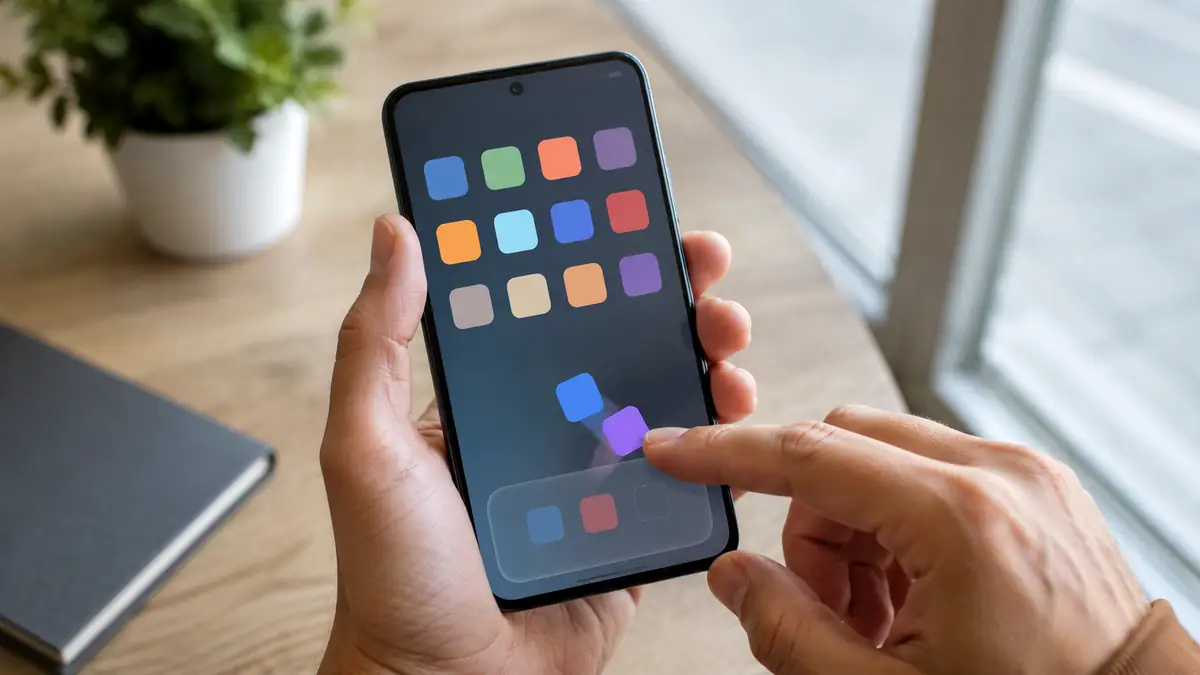
قد يحتوي الهاتف على تطبيقات شخصية أو مالية أو مهنية لا ترغب في ظهورها مباشرة أمام أي شخص يفتح قائمة التطبيقات. تتيح بعض الهواتف ميزة إخفاء التطبيقات في أندرويد من إعدادات الشاشة الرئيسية، بينما تعتمد هواتف أخرى على مساحة خاصة أو مجلد محمي أو قفل إضافي. هنا تظهر المشكلة: اختفاء الأيقونة لا يعني دائمًا أن التطبيق أصبح غير قابل للاكتشاف، فقد يظل ظاهرًا في الإعدادات أو نتائج البحث أو الإشعارات. لذلك يعتمد الاختيار الصحيح على هدفك؛ هل تريد تنظيم الشاشة فقط، أم منع الوصول إلى التطبيق، أم فصل بياناته بالكامل؟ فهم الفروق بين هذه الخيارات يساعدك على تجنب شعور زائف بالحماية، واستخدام الطريقة التي تتوافق مع نوع هاتفك ومستوى الخصوصية المطلوب. وتبدأ الخطوة الصحيحة بمعرفة الخلاصة الرئيسية قبل الدخول في الإعدادات التفصيلية.
الخلاصة الرئيسية
- إخفاء الأيقونة يزيل التطبيق من القائمة الظاهرة، لكنه لا يحذفه من الهاتف.
- مسار الإخفاء يختلف حسب الشركة المصنّعة وواجهة نظام أندرويد.
- المساحة الخاصة أو المجلد الآمن يوفران حماية أقوى من الإخفاء العادي.
- قفل التطبيق مناسب عندما تريد إبقاء الأيقونة ظاهرة ومنع فتحها.
- قد تظل الإشعارات أو نتائج البحث كاشفة لوجود التطبيق.
- تجنب تطبيقات الإخفاء غير الموثوقة التي تطلب صلاحيات واسعة.
ما المقصود بإخفاء التطبيقات على الهاتف؟
إخفاء التطبيق يعني عادة إزالة أيقونته من الشاشة الرئيسية أو درج التطبيقات مع بقائه مثبتًا وقابلًا للعمل. لا تتأثر بياناته غالبًا، وقد يستمر في إرسال الإشعارات أو العمل في الخلفية وفق الصلاحيات الممنوحة له.
ما الذي يتغير بعد الإخفاء؟
يصبح الوصول المباشر إلى الأيقونة أصعب، لكن التطبيق قد يظل ظاهرًا ضمن قائمة التطبيقات المثبتة في الإعدادات، أو عند البحث باسمه، أو داخل قائمة مشاركة الملفات. لذلك يُعد الإخفاء وسيلة لتنظيم الواجهة أو تقليل الفضول العابر، وليس نظام حماية كاملًا.
- التطبيق يظل مثبتًا على الهاتف.
- الحساب المسجل داخله لا يتغير.
- المساحة التخزينية التي يستخدمها لا تتحرر.
- التحديثات التلقائية قد تستمر بصورة طبيعية.
إذا كان هدفك هو منع شخص آخر من فتح التطبيق، فإن قفل التطبيقات أو المساحة المحمية أكثر ملاءمة من مجرد إخفاء الرمز.
الأيقونة المخفية تقلل الظهور، لكنها لا تضمن سرية البيانات الموجودة داخل التطبيق.
الفرق بين الإخفاء والقفل والتعطيل
تتشابه هذه الخيارات في مظهرها أحيانًا، لكنها تؤدي وظائف مختلفة. معرفة الفرق العملي بينها تمنع تعطيل تطبيق تحتاج إليه أو الاعتماد على إعداد لا يقدم مستوى الحماية المطلوب.
إخفاء الأيقونة
يُبقي التطبيق نشطًا ويزيل ظهوره من مكان محدد. وهو مناسب لتنظيم الشاشة أو إبعاد تطبيق قليل الاستخدام عن الأنظار، لكنه لا يمنع الوصول إليه من الإعدادات.
قفل التطبيق
يطلب رمزًا أو بصمة أو وسيلة تحقق عند فتح التطبيق. يوفر حماية الوصول مع بقاء الأيقونة ظاهرة، وقد يكون أفضل للتطبيقات المصرفية أو تطبيقات المحادثة والصور.
تعطيل التطبيق
يوقف التطبيق ويمنعه غالبًا من العمل أو إرسال الإشعارات. يظهر هذا الخيار عادة مع بعض تطبيقات النظام التي لا يمكن حذفها، وقد يؤدي التعطيل إلى توقف وظيفة مرتبطة بها. لهذا لا تستخدمه بوصفه طريقة إخفاء إلا بعد معرفة دور التطبيق.
أما إلغاء التثبيت فيحذف التطبيق وبياناته المحلية غالبًا، وهو مختلف تمامًا عن الإخفاء.
إخفاء التطبيقات من إعدادات الشاشة الرئيسية
تقدم واجهات كثيرة خيارًا مباشرًا داخل إعدادات الشاشة الرئيسية. قد تختلف أسماء القوائم قليلًا، لكن المبدأ يقوم على فتح إعدادات الواجهة ثم تحديد التطبيقات المطلوب إخفاؤها.
المسار الشائع للتطبيق
- اضغط مطولًا على مساحة فارغة في الشاشة الرئيسية.
- افتح إعدادات الشاشة الرئيسية أو إعدادات المشغّل.
- ابحث عن خيار إخفاء التطبيقات أو إخفاء أيقونات التطبيقات.
- حدد التطبيقات المطلوبة ثم احفظ التغييرات.
في بعض الهواتف يمكن الوصول إلى الخيار من الإعدادات ثم الشاشة الرئيسية، بينما تضعه واجهات أخرى داخل الخصوصية أو الأمان. إذا لم يظهر الخيار، استخدم البحث الموجود أعلى الإعدادات واكتب كلمات مثل “إخفاء” أو “التطبيقات المخفية”.
كيفية إظهار التطبيق مجددًا
ارجع إلى القائمة نفسها وأزل التحديد عن التطبيق. إذا نسيت مكان الإعداد، افتح صفحة التطبيق من إدارة التطبيقات، ثم تحقق من إعدادات الشاشة الرئيسية أو المشغّل الافتراضي.
قد يؤدي تغيير مشغّل الشاشة الرئيسية إلى ظهور التطبيقات المخفية مرة أخرى، لأن قائمة الإخفاء قد تكون مرتبطة بالمشغّل المستخدم وليست بالنظام كله.
إخفاء التطبيقات في هواتف سامسونج
تتضمن كثير من هواتف سامسونج خيارًا لإخفاء التطبيقات من الشاشتين الرئيسية وشاشة التطبيقات. يختلف موضعه قليلًا باختلاف إصدار الواجهة، لكنه يوجد غالبًا ضمن إعدادات الشاشة الرئيسية.
استخدام خيار إخفاء التطبيقات
- اضغط مطولًا على مكان فارغ في الشاشة الرئيسية.
- اختر إعدادات الشاشة الرئيسية.
- افتح خيار إخفاء التطبيقات على الشاشتين.
- حدد التطبيقات ثم اضغط تم.
هذه الطريقة تزيل الأيقونة من الواجهة، لكنها لا تضيف كلمة مرور. يمكن العثور على التطبيق من إعدادات الهاتف، وقد تظهر إشعاراته ما لم يتم تعديلها. لذلك يناسب الخيار الإخفاء البسيط أكثر من حماية الملفات الحساسة.
متى تستخدم المجلد الآمن؟
عندما تريد نسخة معزولة من التطبيق وبيانات منفصلة، يكون المجلد الآمن أكثر فاعلية. يمكن وضع التطبيقات والصور والملفات داخله وحمايته برمز أو بصمة، بحسب الإمكانات المتاحة على الهاتف.
انتبه إلى أن التطبيق الموجود خارج المجلد والتطبيق المضاف داخله قد يعملان كنسختين منفصلتين، ولكل نسخة حساباتها وإشعاراتها الخاصة.
إخفاء التطبيقات في شاومي وريدمي وبوكو
تضع واجهات شاومي وريدمي وبوكو أدوات الخصوصية عادة داخل إعدادات التطبيقات أو الحماية. قد يتغير اسم الخيار بين الإصدارات، لذلك يفيد استخدام بحث الإعدادات عند عدم العثور عليه مباشرة.
البحث داخل قفل التطبيقات
افتح الإعدادات ثم التطبيقات، وابحث عن قفل التطبيقات. بعد إعداد رمز الحماية، قد يظهر قسم للتطبيقات المخفية أو خيار لإخفاء محتوى تطبيقات محددة. اتبع التعليمات الظاهرة لتحديد التطبيقات وطريقة الوصول إليها لاحقًا.
استخدام المساحة الثانية
تتيح بعض الأجهزة إنشاء مساحة ثانية منفصلة بإعدادات وتطبيقات وملفات خاصة. هذا الخيار أقوى من إخفاء أيقونة واحدة، لأنه يفصل بيئة الاستخدام نفسها، لكنه يحتاج إلى مساحة تخزين إضافية وإدارة مستقلة للحسابات.
كلما زاد فصل البيانات عن البيئة الرئيسية، ارتفع مستوى الخصوصية وزادت الحاجة إلى إدارة النسخ والحسابات بعناية.
قبل تفعيل المساحة الثانية، تأكد من حفظ رمز الوصول ووسيلة الاستعادة، لأن نسيانهما قد يعقّد الوصول إلى البيانات الموجودة بداخلها.
إخفاء التطبيقات في أوبو وريلمي وون بلس
تقدم هذه الهواتف عادة إعدادات للخصوصية وقفل التطبيقات، وقد تسمح بإخفاء أيقونة التطبيق مع تعيين رمز وصول خاص. يختلف المسار حسب الواجهة والإصدار، لكنه يبدأ غالبًا من الخصوصية أو الأمان.
ضبط رمز الخصوصية
- افتح الإعدادات ثم الخصوصية أو الأمان.
- اختر قفل التطبيقات وأكمل إعداد رمز الخصوصية.
- حدد التطبيق الذي تريد حمايته.
- فعّل خيار إخفاء أيقونة الشاشة الرئيسية عند توفره.
قد يطلب النظام إعداد رمز وصول يبدأ وينتهي بعلامة معينة لفتح التطبيق من لوحة الاتصال، أو يتيح الوصول من قائمة خاصة. اتبع النص المعروض على هاتفك، لأن طريقة الاسترجاع ليست موحدة بين جميع الأجهزة.
إدارة الإشعارات والمعاينات
بعد الإخفاء، افتح إعدادات الإشعارات وأوقف إظهار المحتوى الحساس على شاشة القفل. فظهور اسم التطبيق أو نص الرسالة قد يكشف وجوده، حتى لو كانت الأيقونة غير ظاهرة.
الفرق هنا أن حماية التطبيق يجب أن تشمل الأيقونة والإشعارات ونتائج البحث، لا عنصرًا واحدًا فقط.
استخدام المساحة الخاصة في أندرويد
توفر بعض إصدارات أندرويد والهواتف الحديثة ميزة مساحة خاصة أو ملف شخصي محمي، تسمح بتثبيت تطبيقات في بيئة منفصلة يمكن قفلها وإخفاؤها عند عدم الاستخدام.
ما الذي تقدمه المساحة الخاصة؟
توفر عزلًا أفضل للبيانات مقارنة بإخفاء الأيقونة، لأن التطبيقات داخلها تستخدم مساحة وحسابات منفصلة في كثير من الحالات. عند قفل المساحة، قد تتوقف تطبيقاتها عن العمل في الخلفية أو إظهار الإشعارات إلى أن تُفتح مجددًا، حسب تصميم النظام.
- استخدم قفلًا مختلفًا عن قفل الشاشة عند توفر الخيار.
- اختر حسابًا منفصلًا إذا كان هدفك فصل المزامنة والنسخ الاحتياطي.
- راجع سلوك الإشعارات أثناء قفل المساحة.
- اختبر طريقة استعادة الوصول قبل نقل بيانات مهمة.
حدود المساحة المحمية
قد تظل بعض المعلومات مرئية في إعدادات الجهاز أو أدوات إدارة التخزين. كما أن حذف المساحة الخاصة قد يؤدي إلى حذف تطبيقاتها وبياناتها المحلية. لهذا يجب الاحتفاظ بنسخة احتياطية من الملفات الضرورية قبل إجراء تغييرات كبيرة.
تُعد هذه الطريقة مناسبة عندما تكون السرية أهم من سهولة الوصول السريع.
ماذا تفعل إذا لم تجد خيار إخفاء التطبيقات؟
لا تحتوي جميع الهواتف على ميزة إخفاء مدمجة، وقد تكون الخاصية محذوفة من واجهة معينة أو غير متاحة على إصدار قديم. في هذه الحالة توجد بدائل عملية لا تتطلب منح تطبيق مجهول صلاحيات واسعة.
استخدام قفل التطبيقات المدمج
ابحث في الإعدادات عن قفل التطبيقات أو حماية التطبيقات. حتى لو بقيت الأيقونة ظاهرة، يمنع القفل فتح التطبيق دون التحقق من الهوية، وهو أكثر فائدة من الإخفاء الشكلي.
إزالة الاختصار من الشاشة الرئيسية
إذا كان التطبيق ظاهرًا على الشاشة الرئيسية فقط، اضغط مطولًا عليه واختر إزالة. لا تختَر إلغاء التثبيت. سيبقى التطبيق داخل درج التطبيقات، لكن الشاشة الرئيسية ستصبح أقل ازدحامًا.
استخدام حساب مستخدم منفصل
تدعم بعض الأجهزة إضافة مستخدم أو وضع ضيف. يمكن أن يفيد ذلك عند إعطاء الهاتف مؤقتًا لشخص آخر، لأن الحساب المنفصل لا يعرض تطبيقات وبيانات المستخدم الأساسي بالطريقة نفسها.
أفضل بديل ليس الأكثر تعقيدًا، بل الخيار الذي يمنع الوصول إلى البيانات دون تعطيل استخدامك اليومي.
تجنب تثبيت مشغّل غير معروف لمجرد إخفاء تطبيق واحد، خصوصًا إذا طلب صلاحيات الوصول إلى الإشعارات أو الملفات أو خدمات إمكانية الوصول.
منع ظهور التطبيق في البحث والإشعارات
قد تنجح في إخفاء الأيقونة، ثم يظهر اسم التطبيق عند البحث في الهاتف أو تصل رسالة على شاشة القفل. لذلك ينبغي فحص نقاط الظهور الأخرى حتى تكون النتيجة متوافقة مع هدفك.
تعديل إشعارات شاشة القفل
- افتح إعدادات الإشعارات الخاصة بالتطبيق.
- عطّل المعاينات أو المحتوى الحساس على شاشة القفل.
- أوقف الإشعارات بالكامل إذا لم تكن ضرورية.
- راجع الشارات التي تظهر فوق الأيقونات.
يمكن إبقاء التنبيه الصوتي مع إخفاء المحتوى في بعض الهواتف. اختر الإعداد الذي يوازن بين الخصوصية وسرعة الاستجابة دون أن تفوّت تنبيهًا مهمًا.
إخفاؤه من نتائج البحث والاقتراحات
افتح إعدادات البحث أو الشاشة الرئيسية، ثم راجع التطبيقات المسموح بإظهارها ضمن الاقتراحات والنتائج. قد يتطلب الأمر تعطيل اقتراح التطبيق أو سجل الاستخدام، بحسب واجهة الهاتف.
كما يُفضّل إزالة اختصارات التطبيق من لوحة المشاركة والأدوات المصغرة إن كانت تكشف اسمه أو محتواه.
أخطاء شائعة تقلل مستوى الخصوصية
أكثر الأخطاء شيوعًا هو افتراض أن اختفاء الأيقونة يعني أن التطبيق أصبح سريًا. الحماية الحقيقية تعتمد على عدة طبقات، تشمل قفل الشاشة وإدارة الإشعارات والحسابات والنسخ الاحتياطية.
نسيان اختبار طريقة الاسترجاع
بعد إخفاء التطبيق، جرّب فتحه وإعادته إلى القائمة قبل الاعتماد على الطريقة. دوّن المسار ذهنيًا، وتأكد من معرفة رمز الخصوصية. قد يؤدي نسيان طريقة الوصول إلى صعوبة استخدام التطبيق أو نقل بياناته.
منح تطبيقات خارجية صلاحيات حساسة
قد تطلب تطبيقات الإخفاء الوصول إلى الملفات والإشعارات وجهات الاتصال وخدمات إمكانية الوصول. هذه الصلاحيات قد تمنح التطبيق قدرة أكبر مما تحتاج إليه وظيفته. استخدم الحلول المدمجة أولًا، ولا تثبّت أداة خارجية إلا بعد مراجعة المطور والصلاحيات وسياسة التعامل مع البيانات.
- لا تمنح صلاحية لا ترتبط بوظيفة واضحة.
- تجنب التطبيقات التي تعرض إعلانات فوق التطبيقات الأخرى.
- راجع استهلاك البطارية والبيانات بعد التثبيت.
- احذف الأداة إذا تعذر إلغاء صلاحياتها بسهولة.
الاعتماد على اسم أو أيقونة مزيفة
تغيير شكل التطبيق إلى آلة حاسبة أو مجلد قد يلفت الانتباه بدل إخفائه، كما أن الاسم الأصلي قد يبقى ظاهرًا في الإعدادات. الأفضل اختيار حماية واضحة وموثوقة بدل تمويه يسهل اكتشافه.
تعامل مع الإخفاء بوصفه طبقة مساندة لا بديلًا عن قفل الهاتف والحسابات.
قد يهمك:
يمكنك متابعة الموضوعات المرتبطة بإعدادات الهاتف والخصوصية من خلال الروابط التالية:
- حل اختفاء مواقيت الصلاة والأذان في الأندرويد
- لماذا تنفد بطارية الهاتف بسرعة
- كيف تمنع تحديث التطبيقات تلقائيًا؟
- هل استخدام الهاتف أثناء الشحن خطر؟
- كيف تمنع التطبيقات من استخدام الموقع؟
تساعد هذه الإعدادات على تحسين التحكم في الهاتف وتقليل ظهور البيانات أو استهلاك الموارد دون الحاجة إلى تغييرات معقدة.
FAQ — أسئلة شائعة
توضح الإجابات التالية أهم النقاط التي قد تظهر عند تطبيق طرق إخفاء التطبيقات أو محاولة استعادتها لاحقًا.
هل يؤدي إخفاء التطبيق إلى حذف بياناته؟
لا، يبقى التطبيق مثبتًا وتظل بياناته موجودة غالبًا، ما لم تحذفه أو تمسح بياناته يدويًا.
هل يمكن العثور على التطبيق المخفي من الإعدادات؟
نعم، قد يظهر ضمن قائمة التطبيقات المثبتة حتى لو اختفت أيقونته من الشاشة الرئيسية ودرج التطبيقات.
كيف أعيد إظهار تطبيق مخفي؟
افتح إعدادات الشاشة الرئيسية أو قائمة التطبيقات المخفية، ثم أزل التطبيق من قائمة الإخفاء واحفظ التغيير.
هل إخفاء التطبيق يمنع وصول الإشعارات؟
ليس دائمًا؛ قد تستمر الإشعارات في الظهور ما لم توقفها أو تخفِ محتواها من إعدادات الإشعارات.
ما الفرق بين المجلد الآمن وإخفاء التطبيق؟
الإخفاء يزيل الأيقونة غالبًا، بينما يوفر المجلد الآمن بيئة محمية ببيانات وقفل منفصلين في الأجهزة التي تدعمه.
هل تطبيقات إخفاء التطبيقات الخارجية آمنة؟
يعتمد ذلك على المطور والصلاحيات المطلوبة، لكن الحلول المدمجة في الهاتف تكون عادة أكثر أمانًا وأقل حاجة إلى صلاحيات حساسة.
لماذا ظهر التطبيق بعد تغيير مشغّل الشاشة؟
لأن إعداد الإخفاء قد يكون محفوظًا داخل المشغّل السابق، وليس إعدادًا عامًا يطبقه نظام الهاتف على جميع المشغّلات.
عند حدوث مشكلة، ابدأ بمراجعة المشغّل الافتراضي وإعدادات الخصوصية قبل إعادة تثبيت التطبيق أو مسح بياناته.
اختيار الطريقة المناسبة لاحتياجك
لا توجد طريقة واحدة مثالية لجميع الحالات. إذا كان الهدف ترتيب الشاشة، يكفي إزالة الاختصار أو إخفاء الأيقونة. أما التطبيقات التي تحتوي على محادثات أو مستندات أو معلومات مالية، فتحتاج إلى قفل أو مساحة منفصلة.
خاتمة عملية
- استخدم الإخفاء المدمج عندما تريد تقليل ظهور الأيقونة فقط.
- اختر قفل التطبيقات عندما يكون منع الفتح أهم من إخفاء الاسم.
- استخدم المساحة الخاصة أو المجلد الآمن للبيانات الأكثر حساسية.
- راجع الإشعارات والبحث والاختصارات بعد إتمام الإخفاء.
الخطوة التالية: افتح إعدادات هاتفك الآن، وابحث عن “إخفاء التطبيقات” و“قفل التطبيقات”، ثم اختر تطبيقًا غير حساس لتجربة الطريقة والتأكد من كيفية إظهاره مجددًا قبل تطبيقها على بقية التطبيقات.
بهذا الاختبار البسيط ستعرف ما إذا كانت الميزة تحقق هدفك الفعلي أم تحتاج إلى خيار حماية أقوى.