
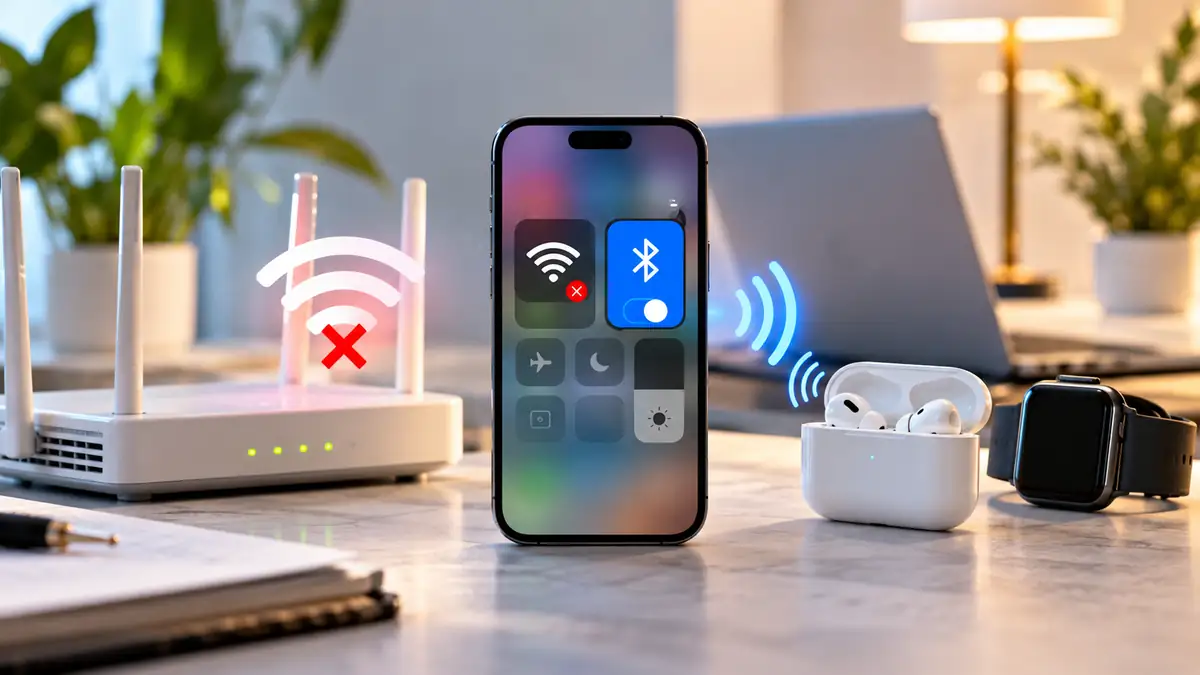
تكون متصلًا بشبكة الواي فاي وتعمل التطبيقات بصورة طبيعية، لكن بمجرد تشغيل سماعة لاسلكية أو توصيل ساعة ذكية عبر البلوتوث، يبدأ الإنترنت بالتباطؤ أو ينقطع الاتصال تمامًا. وعند إيقاف البلوتوث يعود الاتصال إلى وضعه السابق، لتتكرر المشكلة كلما حاولت استخدام التقنيتين معًا. قد تظهر هذه الحالة على هاتف Android أو iPhone أو كمبيوتر يعمل بنظام Windows، حتى عندما تكون إشارة الراوتر قوية ولا تواجه الأجهزة الأخرى أي مشكلة.
ما يجعل الحالة مربكة أن الواي فاي والبلوتوث مصممان للعمل بالتزامن في الأجهزة الحديثة، ولا يفترض أن يؤدي تشغيل أحدهما إلى تعطيل الآخر. ومع ذلك، قد تتأثر جودة الاتصال بعوامل تتعلق بالترددات اللاسلكية، أو طريقة إدارة شريحة الاتصال داخل الجهاز، أو إعدادات الراوتر والتعريفات. لذلك، لا يكفي تغيير كلمة مرور الشبكة أو إعادة تشغيل الهاتف عشوائيًا؛ بل يجب أولًا تحديد ما يحدث عند تشغيل البلوتوث، وهل المشكلة في الاتصال اللاسلكي نفسه أم في الوصول إلى الإنترنت.
لحل مشكلة الواي فاي ينقطع عند تشغيل البلوتوث، اختبر الاتصال على نطاق 5 جيجاهرتز بدلًا من 2.4 جيجاهرتز، ثم افحص تداخل الإشارات، وحدّث تعريفات الاتصال، واضبط إعدادات الراوتر. وإذا استمرت المشكلة، استخدم اختبارات المقارنة لتحديد ما إذا كان الخلل في الجهاز أو الشبكة.
الأعراض الشائعة
- انقطاع اتصال الواي فاي فور تشغيل البلوتوث أو توصيل سماعة لاسلكية.
- انخفاض سرعة الإنترنت بصورة ملحوظة أثناء استخدام سماعات Bluetooth.
- توقف تحميل الصفحات أو مقاطع الفيديو مع بقاء رمز الواي فاي ظاهرًا.
- عودة الاتصال إلى طبيعته بعد إيقاف البلوتوث مباشرة.
- ظهور المشكلة عند الاتصال بشبكة 2.4 جيجاهرتز دون شبكة 5 جيجاهرتز.
- استمرار الانقطاع على جهاز واحد بينما تعمل الأجهزة الأخرى بصورة مستقرة.
ما الأعراض التي تؤكد أن المشكلة في الجهاز لا في الشبكة؟
أهم علامة تساعد على تحديد مصدر الخلل هي اختلاف سلوك الأجهزة المتصلة بالراوتر نفسه. فإذا انقطع الإنترنت على هاتفك عند تشغيل البلوتوث، بينما استمر هاتف آخر أو كمبيوتر في الاتصال بصورة طبيعية، يصبح من المرجح أن المشكلة مرتبطة بالجهاز الأول أو بطريقة تعامله مع الإشارات اللاسلكية، وليس بانقطاع خدمة الإنترنت عن المنزل بالكامل.
لكن هذه الملاحظة وحدها لا تثبت وجود عطل مادي. فقد يستخدم الجهاز المتأثر نطاقًا لاسلكيًا مختلفًا عن بقية الأجهزة، أو يعمل بتعريف قديم، أو يكون في مكان تتداخل فيه الإشارات بدرجة أكبر.
راقب العلامات التالية لتكوين صورة أدق:
- انقطاع مرتبط بالبلوتوث: يتكرر الخلل عند تشغيله ويختفي عند إيقافه، مع ثبات بقية الظروف.
- ارتباط بملحق معين: يحدث الانقطاع عند توصيل سماعة محددة، لكنه لا يظهر عند تشغيل البلوتوث وحده.
- اختلاف الشبكات: يعمل الجهاز على شبكة أخرى دون انقطاع رغم استمرار تشغيل البلوتوث.
- تغير رمز الاتصال: اختفاء شبكة الواي فاي يختلف عن استمرار الاتصال مع ظهور رسالة تفيد بعدم توفر الإنترنت.
إذا بقي رمز الواي فاي ظاهرًا بينما توقفت المواقع عن الاستجابة، فقد تكون المشكلة في نقل البيانات أو الوصول إلى الإنترنت، وليس في انفصال الجهاز عن نقطة الوصول. وتوصي Microsoft بالتمييز بين حالات فقدان الاتصال اللاسلكي وحالات الاتصال بالشبكة دون توفر الإنترنت، لأن لكل حالة مسار تشخيص مختلفًا.
الفكرة العملية: إذا ظهرت المشكلة على جهاز واحد فقط، فابدأ بمقارنة نطاق الشبكة والملحقات المتصلة به قبل تغيير إعدادات الراوتر لجميع المستخدمين.
ما الأسباب المحتملة لهذه المشكلة؟
السبب الأكثر ارتباطًا بهذه الحالة هو تداخل الترددات اللاسلكية. فشبكات الواي فاي التي تعمل على نطاق 2.4 جيجاهرتز تشترك في المجال الترددي العام مع البلوتوث، الذي يستخدم تقنية التنقل بين الترددات لتقليل التعارض. ورغم وجود آليات لإدارة هذا التزامن، فإن ازدحام النطاق أو ضعف الإشارة أو قصور بعض الأجهزة قد يؤدي إلى بطء ملحوظ أو انقطاعات متكررة.
تختلف الأسباب بحسب الجهاز والبيئة المحيطة، وأبرزها:
- ازدحام نطاق 2.4 جيجاهرتز: وجود شبكات مجاورة وأجهزة لاسلكية متعددة يزيد احتمالات التداخل.
- ضعف إشارة الراوتر: تصبح الاتصالات الضعيفة أكثر تأثرًا بالتشويش وفقدان حزم البيانات.
- مشكلات التعايش اللاسلكي: بعض شرائح الاتصال تجمع بين الواي فاي والبلوتوث، وتعتمد على آليات داخلية لتنسيق استخدامهما.
- تعريفات أو برامج تشغيل غير مستقرة: قد تؤثر الأخطاء البرمجية في إدارة التقنيتين عند تشغيلهما معًا.
- إعدادات توفير الطاقة: قد تتسبب بعض أوضاع الطاقة في تعطيل المحول اللاسلكي مؤقتًا أو تقليل أدائه.
- التشويش الناتج عن أجهزة USB: بعض الملحقات والكابلات غير المحمية، خصوصًا عند استخدام USB 3.0، قد تؤثر في الاتصالات اللاسلكية القريبة.
- مشكلة في مكونات الاتصال: مثل خلل الهوائي أو شريحة الشبكة، وهي احتمالات لا تُرجّح إلا بعد استبعاد الأسباب الأبسط.
وتوضح إرشادات Microsoft الرسمية لمشكلات البلوتوث أن قرب بعض أجهزة USB غير المحمية قد يؤثر في استجابة البلوتوث، ما يجعل موقع الملحقات وطريقة توصيلها عنصرين يستحقان الفحص.
ومن المهم معرفة أن استخدام نطاق 5 جيجاهرتز قد يقلل التعارض مع البلوتوث، لكنه ليس ضمانًا لإصلاح جميع الحالات؛ لأن المشكلات المرتبطة بالتعريفات أو إدارة الطاقة قد تستمر حتى بعد تغيير النطاق.
الفكرة العملية: إذا كان الاتصال مستقرًا على 5 جيجاهرتز ويتعطل على 2.4 جيجاهرتز، فابدأ بمعالجة التداخل والتغطية قبل الاشتباه في تلف شريحة الشبكة.
كيف تحدد السبب الحقيقي قبل أي إجراء؟
التشخيص الصحيح يعتمد على تغيير عامل واحد في كل اختبار. فإذا بدّلت الشبكة وأعدت تشغيل الراوتر وحذفت أجهزة البلوتوث في الوقت نفسه، فلن تعرف أي خطوة أحدثت الفرق. لذلك، يُفضّل الاحتفاظ بمكان الجهاز نفسه، وتشغيل التطبيق نفسه، ومقارنة النتائج قبل إجراء تعديلات دائمة.
الاختبار الأول: تشغيل البلوتوث دون توصيل ملحق. اتصل بالواي فاي وافتح موقعًا أو شغّل مقطع فيديو، ثم فعّل البلوتوث دون توصيل أي جهاز. إذا بقي الإنترنت مستقرًا، وصار الاتصال ضعيفًا فقط بعد توصيل سماعة، فقد يكون نشاط نقل الصوت أو الملحق نفسه جزءًا من المشكلة.
الاختبار الثاني: تغيير نطاق الواي فاي. إذا كان الراوتر يدعم 5 جيجاهرتز وكان جهازك متوافقًا معه، اتصل بهذا النطاق وكرر استخدام السماعة. تحسن الاتصال هنا يشير إلى دور محتمل للتداخل في نطاق 2.4 جيجاهرتز.
الاختبار الثالث: استخدام شبكة مختلفة. جرّب شبكة واي فاي أخرى موثوقة، أو نقطة اتصال من هاتف آخر. إذا اختفت المشكلة، فافحص إعدادات الراوتر الأصلي أو ازدحام الترددات في موقعه. أما استمرار الخلل على شبكات مختلفة فيزيد احتمال ارتباطه بالجهاز.
الاختبار الرابع: المقارنة بملحق بلوتوث آخر. استبدل السماعة مؤقتًا بملحق آخر، ثم راقب الاتصال. ويفضّل أيضًا تجربة الملحق المشتبه به مع جهاز مختلف لمعرفة ما إذا كانت المشكلة تنتقل معه.
| نتيجة الاختبار | التفسير المرجح | الخطوة التالية |
|---|---|---|
| الانقطاع على 2.4 فقط | تداخل أو ضعف تغطية | فحص النطاق والقناة |
| الانقطاع مع سماعة محددة | تفاعل مرتبط بالملحق | إعادة الاقتران وتجربة بديل |
| الانقطاع على جميع الشبكات | إعدادات الجهاز أو تعريفاته | فحص النظام ومحول الاتصال |
| جميع الأجهزة تتأثر | مشكلة مشتركة بالشبكة | فحص الراوتر والاتصال الخارجي |
لا تعتمد على اختبار سرعة واحد لاتخاذ القرار؛ فقد تتغير النتائج بسبب ازدحام الشبكة أو الخادم المستخدم. الأفضل تكرار الاختبار في ظروف متقاربة مع تسجيل ما إذا كان الانقطاع يحدث عند تشغيل البلوتوث فقط أم عند استخدامه لنقل البيانات.
الفكرة العملية: قارن الاتصال مع إيقاف البلوتوث وتشغيله، ثم كرر الاختبار على نطاق مختلف؛ فهذه المقارنة غالبًا أكثر فائدة من إعادة ضبط الجهاز مباشرة.
ما الحلول المرتبة من الأبسط إلى الأعمق؟
بعد تحديد النمط الأقرب للمشكلة، طبّق الحلول تدريجيًا. ابدأ بالخطوات التي لا تمس بياناتك أو إعدادات الشبكة المحفوظة، وانتقل إلى الإجراءات الأعمق فقط إذا استمر الانقطاع.
الحلول الأولية: التردد والتداخل وإعادة الاتصال
- استخدم شبكة 5 جيجاهرتز: إذا كان الراوتر والجهاز يدعمانها، اتصل بهذا النطاق بدلًا من 2.4 جيجاهرتز. ويُفضّل إجراء التجربة بالقرب من الراوتر لأن مدى 5 جيجاهرتز قد يكون أقصر في بعض البيئات.
- أعد تشغيل الجهاز والراوتر: افصل الراوتر عن الكهرباء بالطريقة الموصى بها من الشركة المصنعة، ثم أعد تشغيله. قد تعالج هذه الخطوة خللًا مؤقتًا، لكنها لا تعالج بالضرورة التداخل المستمر.
- أبعد مصادر التشويش: ضع الراوتر بعيدًا عن الأجهزة المعدنية الكبيرة ومصادر الإشارات اللاسلكية المزدحمة، وأبعد محولات USB وأقراص التخزين الخارجية عن مستقبلات البلوتوث الصغيرة.
- أعد إقران ملحق البلوتوث: احذف السماعة أو الملحق المتأثر من قائمة الأجهزة المقترنة، ثم أعد توصيله بعد التأكد من شحنه وتحديث برامجه إن توفرت تحديثات رسمية.
- افحص إعدادات نطاق 2.4 جيجاهرتز: إذا تأكدت من تأثر هذا النطاق، جرّب عرض قناة 20 ميجاهرتز واستخدم قناة أقل ازدحامًا وفق نتائج فحص الشبكات المجاورة.
توصي Apple في إعدادات أجهزة توجيه الواي فاي بضبط إعدادات النطاقات والقنوات بما يحد من التداخل ويحافظ على التوافق. ومن المهم عدم تغيير عدة خيارات في الراوتر دفعة واحدة، لأن بعض التعديلات قد تؤثر في أجهزة المنزل الأخرى.
لا تفترض أن فصل أسماء شبكات 2.4 و5 جيجاهرتز هو الإعداد الأفضل دائمًا. يمكن استخدام أسماء منفصلة مؤقتًا للاختبار إذا سمح الراوتر بذلك، ثم إعادة الإعدادات الموصى بها من الشركة المصنعة بعد التأكد من السبب.
الحلول المتقدمة: تعريفات الجهاز وإعدادات النظام
على أجهزة Windows: افتح إدارة الأجهزة (Device Manager)، ثم تحقق من محولي Wi-Fi وBluetooth. نزّل تحديثات التعريفات من الشركة المصنعة للكمبيوتر أو المحول، خصوصًا إذا بدأت المشكلة بعد تحديث للنظام. ويمكن أيضًا تشغيل مستكشف أخطاء الشبكة والبلوتوث عبر تطبيق الحصول على التعليمات (Get Help).
إذا أظهر المحول تبويب إدارة الطاقة (Power Management)، افحص خيار السماح للكمبيوتر بإيقاف تشغيل الجهاز لتوفير الطاقة. يمكن تعطيله مؤقتًا بغرض الاختبار عند الاشتباه في مشكلة طاقة، ثم مقارنة الاستقرار واستهلاك البطارية. هذا الخيار غير متاح على جميع الأجهزة.
وتوضح Microsoft في دليل انقطاع البلوتوث دور التعريفات وإعدادات الطاقة والخدمات المرتبطة بالاتصال، وهي عناصر تستحق الفحص عندما تظهر المشكلة على الكمبيوتر بصورة متكررة.
على هواتف Android: تحقق من تحديثات النظام، ثم أعد تشغيل الهاتف وافحص الاتصال على شبكة أخرى. إذا بقي الخلل، يمكنك إعادة ضبط إعدادات الشبكة من قسم النظام أو الإدارة العامة بحسب الشركة المصنعة. تختلف أسماء القوائم، وقد يؤدي الإجراء إلى حذف شبكات الواي فاي المحفوظة وأجهزة البلوتوث المقترنة، لذلك راجع شاشة التأكيد قبل المتابعة.
على أجهزة iPhone: حدّث iOS، ثم اختبر الاتصال على نطاق آخر إذا كان متاحًا. وعند استمرار المشكلة يمكن الانتقال إلى الإعدادات، ثم عام، ثم نقل أو إعادة تعيين iPhone، ثم إعادة تعيين إعدادات الشبكة. انتبه إلى أن هذه العملية تزيل إعدادات شبكات محفوظة، وقد تستلزم إعادة إدخال كلمات المرور وإعداد اتصالات معينة.
إذا بدأ الانقطاع مباشرة بعد تحديث أو تغيير تعريف، فقد يكون الرجوع إلى تعريف سابق متوافق خيارًا مناسبًا على Windows عندما يكون متاحًا. تجنب تنزيل التعريفات من مواقع مجهولة أو استخدام أدوات تعد بتحديث جميع مكونات الجهاز تلقائيًا.
الفكرة العملية: ابدأ بتغيير نطاق الاتصال وتقليل التداخل، ثم انتقل إلى التعريفات وإعدادات النظام فقط عندما تؤكد الاختبارات أن الإجراءات الأولية لم تكن كافية.
كيف تتحقق من نجاح الحل؟
عودة الإنترنت بعد خطوة واحدة لا تعني بالضرورة انتهاء المشكلة. بعض حالات التداخل تظهر عند تشغيل الصوت بصورة مستمرة، أو أثناء تنزيل ملفات كبيرة، أو عند الابتعاد عن الراوتر. لذلك يجب اختبار الاستخدام الذي كان يؤدي إلى الانقطاع سابقًا، وليس مجرد التأكد من ظهور رمز الواي فاي.
نفّذ التحقق التالي:
- اتصل بشبكة الواي فاي التي كانت تظهر عليها المشكلة.
- شغّل البلوتوث ووصل الملحق الذي كان مرتبطًا بالانقطاع.
- شغّل مقطعًا صوتيًا أو فيديو لفترة مناسبة مع استمرار الاتصال بالإنترنت.
- افتح عدة صفحات وتحقق من عدم حدوث توقف طويل أو فقدان متكرر للاتصال.
- كرر التجربة في مكان الاستخدام المعتاد، وليس بالقرب من الراوتر فقط.
- أعد الاختبار بعد إعادة تشغيل الجهاز للتأكد من استمرار النتيجة.
يمكن استخدام اختبار اتصال مستمر لمراقبة فقدان حزم البيانات، وهي أجزاء صغيرة من المعلومات تُرسل عبر الشبكة. على Windows، افتح موجه الأوامر واستخدم الأمر التالي مع عنوان الراوتر المحلي الصحيح:
ping -t 192.168.1.1
العنوان المعروض مثال شائع، وليس عنوانًا ثابتًا لجميع أجهزة التوجيه. لمعرفة عنوان راوترك، استخدم الأمر ipconfig وابحث عن البوابة الافتراضية (Default Gateway). إذا توقف الرد عند تشغيل البلوتوث بينما استمر في الوضع العادي، فقد يساعد ذلك على تحديد خلل الاتصال المحلي. اضغط Ctrl+C لإيقاف الاختبار.
ضع في اعتبارك أن بعض أجهزة الراوتر لا تستجيب لاختبارات Ping أو تحد من استجابتها، ولذلك لا يُعد عدم الرد دليلًا قاطعًا على انقطاع الواي فاي. ومن المفيد أيضًا مقارنة الاتصال بخدمة خارجية موثوقة لمعرفة ما إذا كان الخلل محليًا أم يتجاوز الراوتر.
الفكرة العملية: اعتبر الحل ناجحًا عندما يعمل البلوتوث والواي فاي معًا بصورة مستقرة في ظروف الاستخدام التي كانت تسبب المشكلة، وبعد إعادة تشغيل الجهاز.
متى تحتاج إلى تدخل فني أو استبدال قطعة؟
يصبح الفحص الفني منطقيًا عندما تستمر المشكلة على شبكات مختلفة، ومع ملحقات بلوتوث متعددة، وبعد تحديث النظام والتعريفات وتجربة نطاق 5 جيجاهرتز إن كان مدعومًا. عند هذه المرحلة قد يكون السبب متعلقًا بمحول الاتصال اللاسلكي أو الهوائيات أو التوصيلات الداخلية، لكن لا يمكن إثبات ذلك من الأعراض وحدها.
من العلامات التي تستحق مراجعة مختص:
- اختفاء محول الواي فاي أو البلوتوث من النظام بصورة متكررة.
- توقف التقنيتين معًا دون ارتباط بشبكة أو ملحق محدد.
- ظهور المشكلة بعد سقوط الجهاز أو تعرضه لسائل أو صيانة داخلية.
- فشل الاتصال حتى بعد استخدام تعريفات الشركة المصنعة والإعدادات الافتراضية المناسبة.
- وجود مؤشرات خطأ للأجهزة اللاسلكية داخل إدارة الأجهزة أو أدوات الفحص الرسمية.
وتشير Microsoft في إرشادات اختفاء البلوتوث إلى أن مشكلات العتاد قد ترتبط بالتعريفات أو البرامج الثابتة التي توفرها الشركة المصنعة، ولذلك يُنصح بالرجوع إلى دعم الجهاز قبل افتراض ضرورة استبدال المكونات.
في بعض أجهزة الكمبيوتر يمكن استبدال بطاقة الشبكة اللاسلكية، بينما تكون مكونات الاتصال مدمجة في اللوحة الرئيسية في أجهزة أخرى. لا تفتح الهاتف أو الكمبيوتر المحمول دون معرفة تصميمه وشروط ضمانه، ولا تشترِ قطعة بديلة اعتمادًا على تكرار الانقطاع وحده.
الفكرة العملية: اطلب فحص المحول والهوائي عندما يثبت أن المشكلة تتبع الجهاز عبر شبكات وملحقات مختلفة، لا عندما تظهر على شبكة واحدة فقط.
مواضيع قد تهمك:
- كيف تعرف التطبيق الذي يستهلك بطارية iPhone في الخلفية؟
- كيف تضبط التجوال الدولي وتتجنب فواتير السفر المرتفعة
- إخفاء الإشعارات الحساسة على شاشة القفل
- حل مشكلة توقف البيانات في Poco X8 Pro
الفكرة العملية: إذا ظهرت أعراض أخرى في الهاتف بالتزامن مع ضعف الاتصال، فقارنها بإعدادات الشبكة والطاقة لتحديد ما إذا كانت مرتبطة بالمشكلة نفسها.
أسئلة يطرحها القراء غالبًا
هل من الطبيعي تشغيل الواي فاي والبلوتوث في الوقت نفسه؟
نعم، صُممت الأجهزة الحديثة لاستخدام التقنيتين معًا. حدوث انقطاع متكرر يشير إلى مشكلة تداخل أو إعدادات أو تعريفات أو مكونات اتصال، وليس إلى ضرورة إيقاف إحدى التقنيتين دائمًا.
هل استخدام سماعات البلوتوث يقلل سرعة الإنترنت؟
قد يؤثر استخدام السماعات في أداء الواي فاي عند وجود تداخل على نطاق 2.4 جيجاهرتز، خصوصًا مع الإشارة الضعيفة أو ازدحام الشبكات. لكنه لا يؤدي بالضرورة إلى انخفاض السرعة في كل جهاز.
هل الواي فاي 6 يمنع تداخل البلوتوث تمامًا؟
لا، لأن Wi-Fi 6 يمكن أن يعمل على نطاق 2.4 جيجاهرتز أيضًا. يعتمد تقليل التداخل على النطاق المستخدم وتصميم الجهاز وجودة إدارة الاتصالات اللاسلكية.
هل يمكن أن يسبب غطاء الهاتف انقطاع الواي فاي مع البلوتوث؟
قد تؤثر بعض الأغطية المعدنية أو الملحقات غير المناسبة في استقبال الإشارات اللاسلكية. يمكن إزالة الغطاء مؤقتًا واختبار الاتصال، لكن لا يُعد الغطاء سببًا مرجحًا دون ظهور فرق واضح.
هل تغيير DNS يصلح انقطاع الواي فاي عند تشغيل البلوتوث؟
تغيير نظام أسماء النطاقات (DNS) لا يعالج التداخل اللاسلكي أو انفصال الجهاز عن الراوتر. قد يفيد فقط إذا ثبت أن المشكلة تتعلق بتحويل أسماء المواقع إلى عناوين رقمية، وليس باستقرار الاتصال نفسه.
هل إعادة ضبط المصنع ضرورية لحل المشكلة؟
غالبًا لا. ينبغي تجربة تغيير النطاق والتحديثات وإعادة ضبط إعدادات الشبكة أولًا، لأن إعادة ضبط المصنع تمحو بيانات وإعدادات وقد لا تعالج مشكلة تداخل أو عطلًا ماديًا.
الفكرة العملية: لا تعتبر استخدام الواي فاي والبلوتوث معًا خطأً بحد ذاته؛ فالقرار الصحيح يعتمد على سبب الانقطاع الذي أثبتته الاختبارات.
الخطوة الحاسمة
الخطوة الحاسمة
- إذا اختفى الانقطاع على 5 جيجاهرتز، فركّز على تداخل نطاق 2.4 جيجاهرتز وإعدادات الراوتر.
- إذا استمرت المشكلة على شبكات مختلفة، فافحص التعريفات وتحديثات النظام وإعدادات إدارة الطاقة.
- إذا فشلت الاختبارات بعد استبعاد الأسباب البرمجية، فاطلب فحص مكونات الاتصال قبل استبدال أي قطعة.
انقطاع الواي فاي عند تشغيل البلوتوث ليس دليلًا مباشرًا على تلف الهاتف أو الكمبيوتر، فكثير من الحالات يمكن تفسيرها بتداخل الترددات أو اختلاف إعدادات الاتصال. ويظل الاختبار المقارن أفضل وسيلة لتجنب تغييرات غير ضرورية قد تؤثر في بقية الأجهزة. ابدأ الآن بتوصيل جهازك بشبكة 5 جيجاهرتز، ثم شغّل البلوتوث وكرر الاستخدام الذي كان يسبب الانقطاع.