
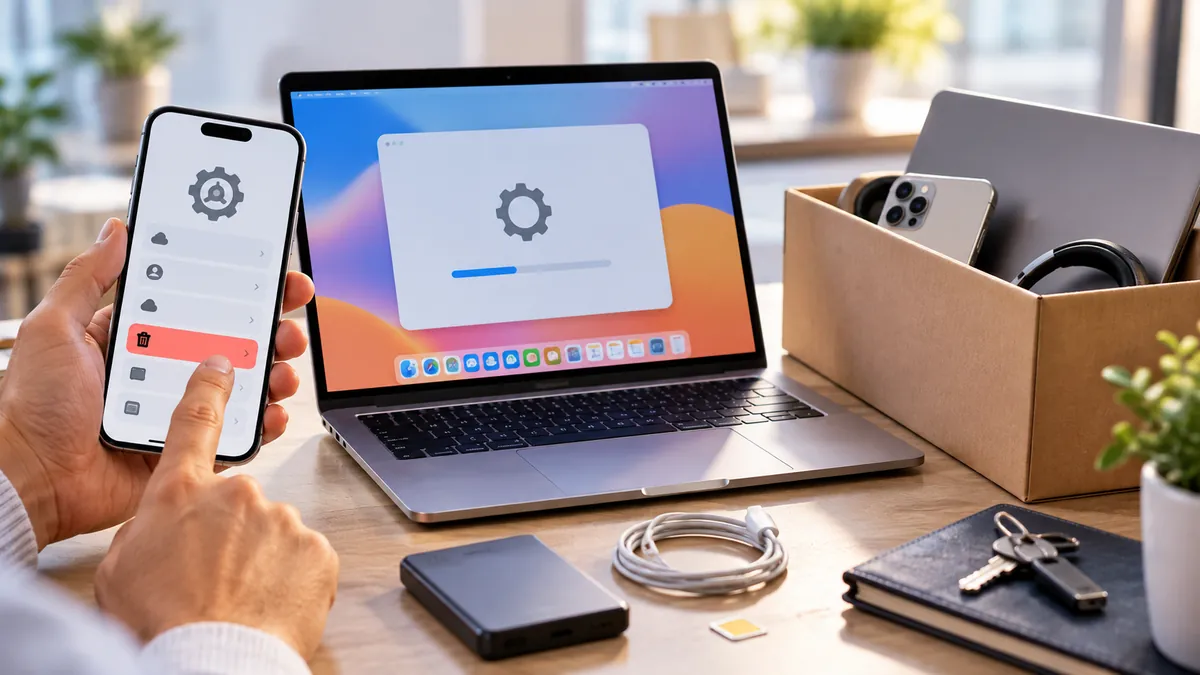
هل يكفي حذف الصور والملفات قبل بيع هاتفك أو الكمبيوتر القديم، أم يمكن أن تبقى معلومات تسمح للمشتري بالوصول إلى حساباتك؟ قد يبدو الجهاز خاليًا من المحتوى بعد إزالة التطبيقات والمستندات، لكن بعض البيانات المرتبطة بالمتصفح والتخزين والحسابات السحابية تحتاج إلى إجراءات مختلفة لضمان عدم انتقالها إلى شخص آخر.
تكمن المشكلة في أن الأجهزة الحديثة لا تحتفظ بالصور والملفات فقط، بل تخزن أيضًا جلسات تسجيل الدخول وكلمات المرور المحفوظة ومعلومات الدفع ورموز المصادقة وبيانات التطبيقات. وقد يؤدي تنفيذ الخطوات بترتيب خاطئ إلى فقدان نسخة احتياطية مهمة، أو إبقاء قفل تنشيط يمنع المشتري من استخدام الجهاز، أو ترك وسيلة للوصول إلى حساب شخصي.
لذلك تحتاج عملية تجهيز الجهاز للبيع إلى خطة واضحة تراعي اختلاف أنظمة Android وiPhone وWindows وmacOS، وتفصل بين حماية الحسابات وإزالة المعلومات المحلية والتحقق النهائي من جاهزية الجهاز.
الإجابة المباشرة: لكي تحمي حسابك قبل بيع هاتف أو كمبيوتر قديم، انسخ بياناتك احتياطيًا، وانقل وسائل تسجيل الدخول والمصادقة إلى جهازك الجديد، ثم أزل الحسابات والارتباطات الأمنية، وامسح الجهاز باستخدام خيار إعادة ضبط المصنع المناسب، وتحقق من ظهور شاشة الإعداد الأولي دون بياناتك الشخصية.
قبل أن تبدأ
- لا تحذف الملفات يدويًا قبل التأكد من وجود نسخة احتياطية قابلة للاستعادة.
- احتفظ بكلمات مرور حسابات Apple وGoogle وMicrosoft التي قد تحتاج إليها أثناء إزالة ارتباط الجهاز.
- انقل تطبيقات المصادقة ومفاتيح المرور وأي وسيلة ضرورية لاستعادة الحسابات.
- أخرج بطاقة SIM وبطاقات الذاكرة، وانقل خدمة eSIM أو احذف ملفها عند تسليم الهاتف.
- تأكد من توفر اتصال بالإنترنت وشحن كافٍ قبل بدء إعادة الضبط.
- لا تسلم الجهاز للمشتري قبل انتهاء المسح والتحقق من إزالة أقفال الحسابات.
ما الذي ستحتاجه قبل البدء؟
لا تتطلب حماية جهازك قبل البيع برامج متخصصة في معظم الحالات، ولكنها تحتاج إلى الوصول الصحيح إلى حساباتك ووسيلة آمنة لحفظ البيانات المهمة. ويُفضّل تجهيز هذه المتطلبات قبل تحديد موعد تسليم الجهاز.
- وحدة تخزين أو خدمة نسخ احتياطي: لحفظ الصور والمستندات ومقاطع الفيديو والبيانات التي تريد الاحتفاظ بها.
- جهاز بديل موثوق: للتحقق من إمكانية الوصول إلى البريد الإلكتروني والحسابات بعد إزالة الجهاز القديم.
- بيانات استعادة الحساب: مثل البريد الاحتياطي ورقم الهاتف الموثوق ورموز الاسترداد.
- وسيلة لنقل المصادقة: خصوصًا عند استخدام تطبيق يولد رموز التحقق المؤقتة.
- صلاحية إدارة الجهاز: مثل كلمة مرور المسؤول في Windows أو macOS.
- مفتاح استرداد التشفير عند الحاجة: مثل مفتاح BitLocker في بعض أجهزة Windows.
المصادقة الثنائية هي وسيلة حماية تتطلب إثباتًا إضافيًا للهوية بجانب كلمة المرور، مثل رمز مؤقت أو موافقة من جهاز موثوق. وإذا كان هاتفك القديم هو الوسيلة الوحيدة لهذا التحقق، فقد تفقد القدرة على الدخول إلى حساباتك بعد مسحه.
ويجب التمييز بين الملفات المخزنة محليًا والملفات المتزامنة سحابيًا. فحذف صورة من تطبيق مرتبط بالمزامنة قد يؤدي إلى حذفها من الأجهزة الأخرى أيضًا، بينما يمسح خيار إعادة ضبط المصنع البيانات المحلية وفق آلية النظام.
الفكرة العملية: اختبر الوصول إلى حساباتك وملفاتك من جهاز آخر قبل إجراء أي حذف نهائي على الجهاز المعروض للبيع.
ما الخطوات بالترتيب الصحيح؟
اتبع الخطوات التالية بالتسلسل، مع تنفيذ الإجراء الخاص بنظام جهازك عند الوصول إلى مرحلة المسح. الهدف هو حماية بياناتك أولًا، ثم فصل الجهاز عن هويتك الرقمية، وأخيرًا إعادته إلى حالة مناسبة للمالك الجديد.
-
أنشئ نسخة احتياطية كاملة للبيانات المهمة.
انقل الصور والمستندات وجهات الاتصال والملاحظات والملفات الضرورية إلى خدمة موثوقة أو وحدة تخزين خارجية. تحقق أيضًا من المحادثات التي تحتاج إلى نسخ مستقل، والملفات الموجودة في مجلد التنزيلات وسطح المكتب.
بعد انتهاء النسخ، افتح عينة من الملفات من الجهاز البديل للتأكد من سلامتها. لا تعتبر ظهور رسالة اكتمال النسخ ضمانًا كافيًا دون تجربة الاستعادة أو الوصول الفعلي.
-
انقل تطبيقات المصادقة ومفاتيح المرور.
راجع التطبيقات التي تستخدمها للتحقق بخطوتين، مثل تطبيقات توليد رموز الدخول، واتبع إجراءات النقل الرسمية الخاصة بكل تطبيق. قد تحتاج بعض الحسابات إلى إعادة ربط وسيلة المصادقة يدويًا.
انقل أيضًا مفاتيح المرور، وهي بيانات اعتماد رقمية تسمح بتسجيل الدخول باستخدام وسيلة تحقق آمنة بدل كتابة كلمة المرور التقليدية. تأكد من توفرها على جهازك الجديد قبل إزالة القديم.
-
راجع الحسابات الحساسة والخدمات المالية.
افتح تطبيقات البريد والبنوك والمحافظ الرقمية والمتاجر الإلكترونية، وتأكد من عملها على جهازك البديل. أزل البطاقات وارتباطات الدفع من الجهاز القديم وفق تعليمات الخدمة، وراجع الأجهزة المسجلة في الحسابات المالية.
إذا كان أحد التطبيقات يربط استخدامه بجهاز محدد، فقد تحتاج إلى إلغاء تسجيل ذلك الجهاز أو التواصل مع مزود الخدمة قبل مسحه.
-
سجل الخروج من الخدمات وألغِ جلسات الجهاز القديم.
راجع المتصفحات والتطبيقات التي تحتفظ بجلسات دخول مستمرة، ثم استخدم صفحات إدارة الأجهزة داخل حساباتك لإلغاء جلسات الجهاز القديم عند توفر هذه الوظيفة.
لا يكفي إغلاق المتصفح أو حذف اختصار التطبيق. كما أن تسجيل الخروج وحده لا يعادل مسح جميع الملفات المحلية، ولذلك يجب استكمال إجراءات إعادة الضبط.
-
أزل حساب Google من هاتف Android.
افتح الإعدادات، ثم قسم الحسابات أو كلمات المرور والحسابات بحسب الشركة المصنعة، واختر حساب Google ثم إزالة الحساب من الجهاز. أزل كذلك الحسابات الأخرى المرتبطة به، مثل حساب الشركة المصنعة عند الحاجة.
هذه الخطوة مهمة لأن ميزة Factory Reset Protection، المعروفة اختصارًا باسم FRP، قد تطلب بيانات الحساب السابق بعد إعادة ضبط غير مناسبة. وتوضح مساعدة Android من Google أن إزالة حساب Google من الجهاز تؤدي إلى تعطيل حماية الجهاز المرتبطة به.
بعد ذلك افتح إعدادات النظام وابحث عن إعادة الضبط، ثم اختر محو جميع البيانات أو إعادة ضبط المصنع، حسب طراز الهاتف. تأكد من اختيار مسح الجهاز بالكامل، وليس إعادة ضبط الشبكة أو الإعدادات فقط.
-
جهز iPhone للبيع وأزل ارتباطه بحساب Apple.
بعد اكتمال النسخ ونقل البيانات، افصل Apple Watch إذا كانت مقترنة بالهاتف. ثم افتح الإعدادات واضغط اسم حسابك واتبع خيار تسجيل الخروج المناسب لإصدار iOS لديك.
انتقل بعدها إلى الإعدادات، ثم عام، ثم نقل أو إعادة تعيين iPhone، واختر مسح جميع المحتويات والإعدادات. قد يطلب الجهاز رمز القفل أو كلمة مرور حساب Apple لإكمال العملية.
توضح إرشادات Apple الرسمية قبل بيع iPhone أو iPad أن المسح الصحيح يزيل المحتوى المحلي ويعطل قفل التنشيط المرتبط بخدمة تحديد الموقع. وإذا كنت تستخدم eSIM، فاختر محو ملفها عند تسليم الجهاز بعد التأكد من نقل خطك.
تجنب حذف الصور وجهات الاتصال يدويًا من جهاز لا يزال متزامنًا مع iCloud، لأن الحذف قد ينتقل إلى أجهزتك الأخرى.
-
امسح كمبيوتر Windows باستخدام الخيار المناسب للبيع.
في Windows 11 افتح الإعدادات، ثم النظام، ثم الاسترداد، ثم إعادة تعيين هذا الكمبيوتر. اختر إزالة كل شيء بدل الاحتفاظ بملفاتي.
فعّل خيار تنظيف البيانات إذا ظهر ضمن الإعدادات الإضافية. وتوضح تعليمات Microsoft لإعادة ضبط الكمبيوتر أن هذا الخيار يجعل استعادة الملفات المحذوفة أصعب، لكنه ليس بديلًا عن معايير المحو المعتمدة للبيانات شديدة الحساسية.
إذا كان الكمبيوتر يحتوي على عدة أقراص داخلية، فتحقق من نطاق المحو قبل المتابعة. أما وحدات التخزين الخارجية التي لا تنوي بيعها، فافصلها مسبقًا. ولا تختر الاحتفاظ بالملفات عند نقل ملكية الجهاز.
-
أعد ضبط كمبيوتر Mac وفق جيله وإصدار النظام.
إذا كان الجهاز يعمل بإصدار macOS مدعوم ويحتوي على شريحة Apple Silicon أو شريحة الأمان T2، فيمكن عادة استخدام خيار مسح جميع المحتويات والإعدادات لإعداده لمالك جديد.
أما أجهزة Mac الأقدم التي لا تدعم هذا الخيار، فتحتاج إلى اتباع إجراءات تسجيل الخروج وإزالة الارتباطات ثم مسح قرص بدء التشغيل وإعادة تثبيت macOS عبر وضع الاسترداد.
تشرح Apple خطوات تجهيز Mac للبيع أو التنازل عنه، وتوضح اختلاف الطريقة باختلاف الجهاز والنظام. بعد انتهاء إعادة التثبيت، اترك شاشة الإعداد الأولي دون إدخال حسابك الشخصي.
-
أخرج الشرائح والملحقات المرتبطة بحساباتك.
أزل بطاقة SIM الفعلية وبطاقة الذاكرة الخارجية إن وجدت، وافصل الأجهزة والملحقات التي تحتفظ بها. تحقق كذلك من عدم وجود وحدة تخزين USB أو بطاقة تحتوي على نسخ خاصة.
إذا كنت تبيع الكمبيوتر مع قرص إضافي يحتوي على ملفات حساسة، فامسحه بطريقة مناسبة لنوع القرص أو احتفظ به بدل بيعه.
-
تحقق من شاشة البداية قبل التسليم.
شغّل الجهاز بعد انتهاء إعادة الضبط، وتأكد من ظهور واجهة الترحيب أو إعداد النظام الجديد. يجب ألا تظهر ملفاتك أو حساباتك أو جلسات متصفحك.
اختبر أن الجهاز لا يطلب حسابك السابق لتنشيطه. لا تدخل بيانات حسابك مرة أخرى لإكمال إعداد المشتري؛ اترك له عملية التهيئة الأولى.
الفكرة العملية: الترتيب الآمن هو النسخ الاحتياطي، ثم نقل وسائل الوصول، ثم إزالة الارتباطات، ثم المسح الكامل، ثم اختبار جاهزية الجهاز.
ما الأخطاء الشائعة التي يجب تجنبها؟
أكثر الأخطاء خطورة هو الاعتماد على حذف الصور والمجلدات فقط. فقد تبقى بيانات التطبيقات أو الملفات المؤقتة أو معلومات الحسابات محفوظة بطرق لا تظهر في مدير الملفات.
الخطأ الثاني: إجراء إعادة ضبط المصنع قبل نقل تطبيقات المصادقة. فقد تتحول عملية بيع بسيطة إلى مشكلة استعادة حسابات إذا لم تتوفر وسيلة تحقق بديلة.
الخطأ الثالث: نسيان قفل التنشيط أو حماية إعادة ضبط المصنع. هذه الأنظمة مصممة لمنع استخدام الأجهزة المسروقة، لكنها قد تمنع المشتري الشرعي من تشغيل الجهاز إذا لم يزل المالك السابق الارتباط بالطريقة الصحيحة.
الخطأ الرابع: حذف محتوى التخزين السحابي بدل مسح النسخة المحلية. فحذف الملفات أثناء المزامنة قد يؤدي إلى إزالتها من حسابك وأجهزتك الأخرى.
الخطأ الخامس: تغيير كلمات مرور جميع الحسابات باعتباره بديلًا عن مسح الجهاز. تغيير كلمة المرور إجراء مهم عند الاشتباه بوصول غير مصرح به، لكنه لا يزيل بالضرورة الصور والمستندات المخزنة محليًا أو يلغي كل جلسات الدخول تلقائيًا.
كذلك لا تستخدم أدوات محو عشوائية من مصادر غير موثوقة؛ فبعضها قد يفشل في التعامل مع أقراص SSD الحديثة أو يتسبب في مشكلات دون ضمان نتيجة أفضل.
الفكرة العملية: لا تعتبر الجهاز آمنًا للبيع بمجرد اختفاء الملفات؛ يجب إزالة الحسابات واستخدام طريقة المسح الرسمية الملائمة للنظام.
كيف تتحقق من نجاح كل خطوة؟
التحقق لا يقل أهمية عن تنفيذ الإجراءات. فبعض الخطوات قد تبدو مكتملة رغم وجود حساب مرتبط أو نسخة احتياطية ناقصة.
- النسخ الاحتياطي: افتح الصور والملفات المهمة من الجهاز البديل وتأكد من إمكانية الوصول إليها.
- وسائل المصادقة: سجّل الدخول إلى حساب مهم باستخدام جهازك الجديد واختبر طريقة التحقق.
- إزالة الحسابات: راجع قائمة الأجهزة في حساب Apple أو Google أو Microsoft وتأكد من عدم استمرار اعتماد الجهاز القديم جهازًا موثوقًا.
- مسح البيانات: تحقق من انتهاء العملية وظهور واجهة الإعداد الأولي.
- إزالة قفل التنشيط: تأكد من أن الجهاز جاهز لإعداد مستخدم جديد دون مطالبة ببيانات المالك السابق.
- الشرائح والتخزين: افحص منافذ البطاقات والملحقات قبل التغليف.
من المهم فهم أن ظهور شاشة الترحيب مؤشر على انتهاء إعادة الضبط، لكنه ليس اختبارًا جنائيًا يثبت استحالة استعادة جميع البيانات. ويختلف مستوى ضمان المحو حسب نوع التخزين وتشفير الجهاز والطريقة المستخدمة.
في أجهزة المؤسسات أو الأجهزة التي احتوت على بيانات شديدة الحساسية، قد تكون هناك حاجة إلى إجراءات محو موثقة أو إتلاف وسيط التخزين وفق سياسة الجهة المالكة.
الفكرة العملية: لا تعتمد على رسالة نجاح واحدة؛ اختبر النسخة الاحتياطية والحسابات وشاشة الإعداد النهائي بصورة مستقلة.
ماذا تفعل إذا فشلت خطوة معينة؟
قد تتوقف عملية التجهيز بسبب كلمة مرور منسية، أو ارتباط قديم بحساب، أو خلل أثناء إعادة الضبط. وفي هذه الحالات يجب معالجة السبب بدل تكرار المحاولة بصورة عشوائية.
إذا نسيت كلمة مرور الحساب: استخدم آلية الاسترداد الرسمية من مزود الخدمة، وتأكد من قدرتك على استقبال رموز التحقق قبل متابعة المسح. تجنب الأدوات التي تدعي تجاوز حماية الحسابات دون إثبات ملكية.
إذا ظهر قفل تنشيط Apple: سجّل الدخول بصفتك المالك الأصلي أو استخدم إجراءات Apple الرسمية لإزالة الجهاز من حسابك. لا تشارك كلمة المرور مع المشتري لمعالجة المشكلة.
إذا طلب Android حساب Google السابق: استخدم بيانات حسابك لاستعادة الوصول، ثم أزل الحساب من إعدادات الهاتف وأعد ضبطه بالطريقة الصحيحة. قد تفرض بعض الأجهزة فترة انتظار أمنية بعد تغيير كلمة المرور.
إذا فشلت إعادة ضبط Windows: تحقق من حالة القرص ومن توفر مفتاح استرداد BitLocker عند الحاجة، ثم جرّب خيارات الاسترداد الرسمية. ولا تسلم الجهاز وهو يعرض حسابك أو ملفاتك.
إذا كان الجهاز معطلًا ولا يعمل: لا تفترض أن عدم تشغيله يعني حماية البيانات. بالنسبة للأقراص القابلة للإزالة، قد يكون الاحتفاظ بوسيط التخزين أو إتلافه بصورة آمنة أفضل من بيع الجهاز كاملًا. أما الهواتف ذات التخزين المدمج، فقيّم خيارات المسح عن بُعد مع مراعاة أنها قد تتطلب اتصال الجهاز بالإنترنت.
الفكرة العملية: عند تعذر التأكد من إزالة بياناتك، أجّل البيع أو احتفظ بوسيط التخزين إلى أن تتوفر وسيلة موثوقة لمعالجة المشكلة.
نصائح متقدمة لتحسين النتيجة
يمكن رفع مستوى الحماية بإجراء مراجعة أمنية قصيرة لحساباتك بعد تجهيز الجهاز، خصوصًا إذا كنت تستخدمه لسنوات طويلة أو تحتفظ فيه بمعلومات مالية ومهنية.
راجع قائمة الأجهزة الموثوقة: افتح إعدادات الأمان في حساباتك الأساسية، وأزل الأجهزة القديمة التي لم تعد تستخدمها. انتبه إلى الفرق بين إزالة الجهاز من قائمة الثقة وحذف بياناته محليًا؛ فهما إجراءان منفصلان.
راجع كلمات المرور المحفوظة: تحقق من مدير كلمات المرور لديك، خصوصًا إذا سبق حفظ بيانات الدخول في متصفحات متعددة. وبعد تسجيل الدخول من جهاز جديد، أغلق الجلسات القديمة غير الضرورية.
استخدم التشفير قبل مرحلة البيع بوقت كافٍ: يضيف تشفير وحدة التخزين حماية مهمة للبيانات عند فقدان الجهاز أو سرقته. ومع ذلك، لا ينبغي تفعيله ثم اعتبار أن ذلك يغني عن تنفيذ إجراءات المحو الرسمية.
تعامل مع أقراص SSD بحذر: تختلف طريقة الكتابة والتخزين فيها عن الأقراص الميكانيكية، وقد لا تحقق أدوات الكتابة المتكررة التقليدية النتيجة المتوقعة. للأجهزة التي تخزن معلومات شديدة الحساسية، استخدم آلية محو آمنة معتمدة من الشركة المصنعة أو احتفظ بالقرص.
احتفظ بسجل بسيط للعملية: دوّن طراز الجهاز وتاريخ مسحه وتحققك من إزالة الحسابات، دون تسجيل كلمات المرور أو رموز الاسترداد. يساعد ذلك على معرفة ما أنجزته إذا احتجت إلى مراجعة حالة الجهاز لاحقًا.
وإذا كان الجهاز مملوكًا لشركة أو مدرسة، فتحقق من إزالة إدارة المؤسسة والتسجيل التلقائي قبل نقله. فقد تمنع سياسات الإدارة المشتري من تفعيله حتى بعد إعادة ضبط المصنع.
الفكرة العملية: اجعل مراجعة الأجهزة الموثوقة وجلسات تسجيل الدخول جزءًا من عملية البيع، وليس مجرد إجراء إضافي عند حدوث مشكلة.
مواضيع قد تهمك:
- لماذا تطلب التطبيقات الموقع الدقيق بدلًا من التقريبي؟
- علامات وجود تطبيق تجسس على الهاتف رغم سلامة البطارية
- عمليات شراء غير معروفة في Apple أو Google Play: الحل
- كيف تمنع تطبيقات الهاتف من تتبع موقعك في الخلفية؟
الفكرة العملية: مراجعة الخصوصية والتطبيقات والحسابات المالية تساعدك على اكتشاف المخاطر التي قد لا يعالجها مسح الجهاز وحده.
أسئلة متكررة
هل إعادة ضبط المصنع تحذف جميع الحسابات نهائيًا؟
تزيل إعادة ضبط المصنع البيانات والحسابات المحلية وفق نظام الجهاز، لكنها لا تحذف حساباتك الموجودة لدى Apple أو Google أو Microsoft. وقد تحتاج إلى إزالة ارتباط الجهاز من قائمة الأجهزة الموثوقة بصورة منفصلة.
هل يكفي تسجيل الخروج من Google قبل بيع الهاتف؟
لا. إزالة الحساب خطوة مهمة لتعطيل حماية إعادة ضبط المصنع المرتبطة به، لكنها لا تغني عن مسح جميع بيانات الهاتف والتحقق من جاهزيته للمالك الجديد.
هل يستطيع المشتري استعادة الملفات بعد الفورمات؟
يعتمد ذلك على نوع التخزين والتشفير وطريقة المحو. إعادة الضبط الرسمية في الأجهزة الحديثة تحمي البيانات بدرجات متفاوتة، لكنها ليست ضمانًا مطلقًا لكل وسيط تخزين أو سيناريو استعادة.
هل يجب تغيير كلمات المرور قبل بيع الكمبيوتر؟
ليس ضروريًا دائمًا عند اتباع خطوات المسح وإزالة الجلسات بصورة صحيحة، لكنه إجراء مناسب إذا اشتبهت في وصول غير مصرح به أو تعذر التأكد من إنهاء جلسات الجهاز القديم.
ماذا أفعل إذا بعت الهاتف ونسيت إزالة حسابي؟
راجع أدوات إدارة الأجهزة الرسمية في حسابك، واستخدم المسح عن بُعد عند توفره، ثم أزل الجهاز من الأجهزة الموثوقة. وإذا تعذر مسح البيانات، غيّر بيانات الدخول الحساسة وأنهِ الجلسات المرتبطة بالجهاز.
هل يجب إزالة بطاقة SIM وeSIM قبل البيع؟
نعم، أخرج بطاقة SIM الفعلية، وتأكد من نقل خدمتك المرتبطة بشريحة eSIM إلى جهازك الجديد ثم حذف ملفها من الهاتف القديم عند تسليمه.
الفكرة العملية: حماية الحساب تعتمد على إزالة البيانات والارتباطات الأمنية معًا، وليس على خطوة واحدة مثل تسجيل الخروج أو إعادة الضبط.
ماذا تفعل الآن
بيع الجهاز القديم لا يعني بالضرورة تعريض خصوصيتك للخطر، بشرط ألا تختصر العملية في حذف الصور أو إعادة ضبط سريعة دون مراجعة الحسابات. وتزداد أهمية التنظيم عندما يكون الجهاز مرتبطًا بوسائل دفع أو بريد عمل أو تطبيق مصادقة يعتمد عليه أكثر من حساب.
ماذا تفعل الآن
- أولًا: انسخ ملفاتك وانقل حساباتك ووسائل المصادقة إلى جهاز موثوق.
- ثانيًا: أزل ارتباطات الحسابات واتبع طريقة المسح الرسمية الخاصة بنظام جهازك.
- ثالثًا: افحص شاشة الإعداد الأولي وقائمة الأجهزة الموثوقة وأخرج شرائح الاتصال والتخزين قبل التسليم.
لا تسلّم الهاتف أو الكمبيوتر قبل أن تتأكد من قدرتك على استعادة معلوماتك وأن الجهاز لم يعد يحمل بياناتك أو يتطلب حسابك لتنشيطه. وإذا واجهت مشكلة في إزالة الارتباط أو إكمال المسح، عالجها قبل إتمام البيع بدل نقل المشكلة إلى المشتري. ابدأ الآن بإنشاء نسخة احتياطية واختبار الوصول إلى حساباتك من جهازك الجديد.
الفكرة العملية: اعتبر البيع مكتملًا من الناحية الأمنية فقط بعد نقل بياناتك، ومسح الجهاز، وفصل حساباتك، والتحقق من جاهزيته للمستخدم الجديد.