
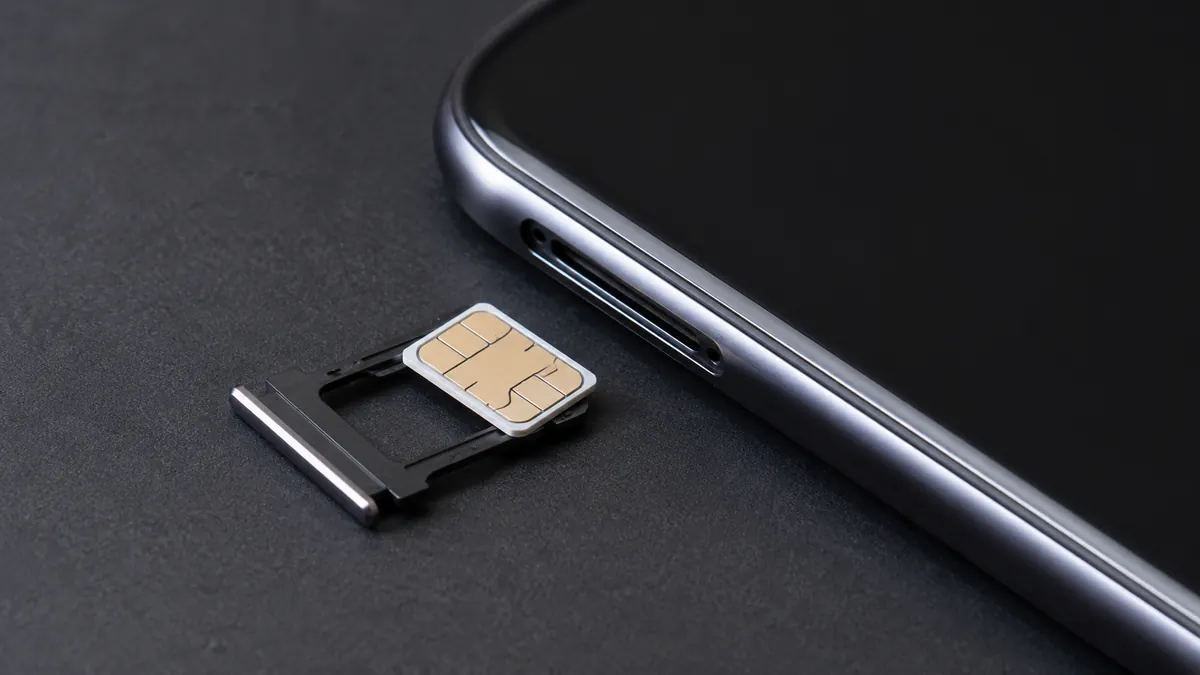
قد يعمل الهاتف بصورة طبيعية، ثم تظهر فجأة رسالة «لا توجد شريحة» أو «بطاقة SIM غير صالحة» وتختفي المكالمات والبيانات الخلوية. ولا يعني ذلك دائمًا أن الشريحة تالفة؛ فقد يكون السبب بسيطًا مثل تحركها داخل الدرج، أو خلل مؤقت في النظام، أو تعطيل الخط لدى شركة الاتصالات. وفي حالات أخرى، قد يرتبط العطل بدرج الشريحة أو قارئها داخل الهاتف.
لفهم لماذا لا يتعرف الهاتف على الشريحة، يجب التمييز بين عدم اكتشاف بطاقة SIM أصلًا وبين اكتشافها مع تعذر الاتصال بالشبكة. هذا الفرق يحدد ما إذا كان المطلوب إعادة تركيب الشريحة، أو فحص الإعدادات، أو التواصل مع شركة الاتصالات، أو صيانة الهاتف. ويمكن الوصول إلى السبب غالبًا من خلال اختبارات قصيرة وآمنة بدل تجربة حلول عشوائية أو إعادة ضبط الجهاز مباشرة.
الخلاصة الرئيسية
- رسالة «لا توجد شريحة» تعني غالبًا أن الهاتف لم يتمكن من قراءة بطاقة SIM، بينما «لا توجد خدمة» قد تعني أن الشريحة مقروءة لكن الاتصال بالشبكة متعذر.
- ابدأ بإعادة تشغيل الهاتف، ثم أخرج الشريحة وأعد تركيبها بالاتجاه الصحيح بعد فحصها وفحص الدرج.
- اختبار الشريحة في هاتف آخر، واختبار شريحة فعالة أخرى في هاتفك، يساعدان على تحديد مصدر المشكلة.
- إذا تعرف الهاتف على الشريحة دون شبكة، فتحقق من وضع الطيران وحالة الخط وتحديثات النظام وإعدادات شركة الاتصالات.
- تكرار المشكلة مع أكثر من شريحة سليمة يرجح وجود خلل في درج الشريحة أو قارئها أو مكونات الاتصال داخل الهاتف.
- لا تدخل أدوات معدنية داخل منفذ الشريحة ولا تنظف نقاط التلامس بسوائل أو مواد كاشطة.
ما الذي تعنيه رسالة عدم وجود شريحة؟
تحتوي بطاقة SIM على معلومات تساعد الهاتف وشركة الاتصالات على التعرف على الخط وتوثيقه على الشبكة. عندما يعرض الهاتف رسالة مثل «لا توجد بطاقة SIM» أو «لم يتم اكتشاف الشريحة»، فهذا يعني أن النظام لا يستطيع قراءة البطاقة أو التواصل معها بصورة صحيحة.
أما ظهور اسم شركة الاتصالات أو أشرطة الشبكة ثم اختفاؤها، أو ظهور «مكالمات الطوارئ فقط»، فقد يدل على أن الهاتف قرأ الشريحة بالفعل، لكن الخط لم يتمكن من التسجيل على الشبكة. وهنا تظهر المشكلة: قد يكون العطل متعلقًا بالتغطية أو تفعيل الخط أو إعدادات الشبكة، وليس ببطاقة SIM نفسها.
كذلك تختلف رسالة «بطاقة SIM مقفلة» عن عدم اكتشاف الشريحة. فالشريحة المقفلة تكون مقروءة، لكنها تطلب رمز التعريف الشخصي للشريحة أو رمز فك القفل PUK بعد إدخال الرمز بطريقة خاطئة عدة مرات. في هذه الحالة يجب الحصول على الرمز الصحيح من شركة الاتصالات، وعدم تجربة أرقام عشوائية قد تؤدي إلى تعطيل البطاقة نهائيًا.
أكثر الأسباب شيوعًا لعدم تعرف الهاتف على الشريحة
قد تبدأ المشكلة بعد سقوط الهاتف، أو تبديل الشريحة، أو تحديث النظام، أو من دون سبب واضح. ومع ذلك، يمكن حصر معظم الحالات في مجموعة أسباب محتملة:
- تركيب الشريحة بطريقة غير صحيحة: قد لا تستقر البطاقة داخل موضعها المحدد في الدرج، خصوصًا إذا تحركت أثناء إدخاله.
- اتساخ نقاط التلامس: الغبار أو آثار الرطوبة أو الأكسدة قد تمنع الاتصال الجيد بين البطاقة والقارئ.
- تلف بطاقة SIM: قد تتشقق البطاقة أو تتآكل نقاطها المعدنية أو تتضرر بسبب القص اليدوي غير الدقيق.
- عدم توافق الدرج: استخدام درج مأخوذ من هاتف آخر أو درج متضرر قد يمنع استقرار الشريحة في مكانها.
- خلل مؤقت في النظام: قد تتوقف خدمة الاتصال الخلوي أو إدارة الشرائح مؤقتًا وتعود بعد إعادة التشغيل.
- مشكلة في تفعيل الخط: قد يكون الخط موقوفًا أو غير مفعل أو يحتاج إلى استكمال إجراءات التفعيل لدى شركة الاتصالات.
- قفل الهاتف على شركة محددة: بعض الهواتف لا تقبل شرائح الشركات الأخرى إلا بعد فك قفل الشبكة رسميًا.
- عطل مادي داخل الهاتف: قد يتضرر قارئ الشريحة أو موصلاته بعد سقوط الجهاز أو تعرضه للماء أو صيانة سابقة غير دقيقة.
السبب الأخير أقل شيوعًا من أخطاء التركيب أو تلف البطاقة، لذلك لا يُنصح بافتراض وجود عطل مكلف قبل استبعاد الاحتمالات البسيطة.
حدّد هل العطل من الشريحة أم الهاتف
قبل الانتقال إلى الحلول المتقدمة، استخدم اختبارًا متبادلًا يوضح مصدر المشكلة بأقل قدر من التخمين.
جرّب الشريحة في هاتف آخر
ضع بطاقة SIM في هاتف آخر متوافق وغير مقفل على شركة مختلفة. إذا لم يتعرف الهاتف الآخر عليها أيضًا، فقد تكون البطاقة تالفة أو غير مفعلة أو موقوفة من شركة الاتصالات. أما إذا عملت بصورة طبيعية، فهذا يرجح أن المشكلة في هاتفك أو في إعداداته.
جرّب شريحة فعالة أخرى في هاتفك
استخدم شريحة تعرف أنها تعمل، ويفضل أن تكون بالحجم الصحيح من دون محول. إذا لم يقرأ الهاتف أي شريحة، فقد يكون الخلل في الدرج أو قارئ البطاقات أو النظام. وإذا قرأ الشريحة البديلة فقط، فالمشكلة أقرب إلى بطاقتك الأصلية أو إلى تفعيل الخط.
راقب الرسالة الظاهرة بدقة
- «لا توجد شريحة»: الهاتف لا يقرأ البطاقة غالبًا.
- «شريحة غير صالحة»: قد توجد مشكلة توافق أو قفل شبكة أو تفعيل.
- «لا توجد خدمة» أو «جارٍ البحث»: الشريحة قد تكون مقروءة، لكن التسجيل على الشبكة فشل.
- «مكالمات الطوارئ فقط»: الاتصال محدود وقد يرتبط بالتغطية أو الخط أو إعدادات الشبكة.
هذه الاختبارات مفيدة، لكنها لا تغني عن تحقق شركة الاتصالات من حالة الخط؛ فقد تعمل البطاقة ماديًا ومع ذلك تكون الخدمة موقوفة أو بيانات التفعيل غير مكتملة.
ابدأ بالحلول البسيطة والأكثر أمانًا
رتّب المحاولات من الأقل تدخلًا إلى الأكثر، وتحقق بعد كل خطوة مما إذا ظهر اسم شركة الاتصالات أو عادت أشرطة الشبكة.
- فعّل وضع الطيران ثم أوقفه: اتركه مفعّلًا لعدة ثوانٍ، ثم أوقفه حتى يعيد الهاتف البحث عن الشبكة.
- أعد تشغيل الهاتف: تعالج إعادة التشغيل كثيرًا من حالات توقف خدمات الاتصال المؤقتة.
- أوقف الهاتف قبل إخراج الشريحة: هذه الخطوة ليست إلزامية في جميع الأجهزة، لكنها تقلل احتمال حدوث خطأ أثناء إعادة التركيب.
- أخرج درج الشريحة بأداة الإخراج المناسبة: أدخل الأداة بصورة مستقيمة ومن دون ضغط مفرط.
- تأكد من اتجاه البطاقة: يجب أن تتطابق الزاوية المقطوعة في الشريحة مع شكل التجويف الموجود في الدرج.
- أعد إدخال الدرج بالكامل: ينبغي أن يغلق بصورة متساوية وألا يبقى بارزًا أو مرتخيًا.
توصي إرشادات دعم Apple عند ظهور «لا توجد شريحة» أو «شريحة غير صالحة» بالتحقق من نشاط الخط، وإعادة تشغيل الجهاز، والبحث عن تحديث لإعدادات شركة الاتصالات، ثم إخراج الشريحة وإعادة تركيبها والتأكد من إغلاق الدرج بإحكام. كما تشير إرشادات Samsung الرسمية لمشكلات بطاقة SIM إلى فحص البطاقة بحثًا عن التلف أو التآكل وتجربة بطاقة أخرى قبل طلب الصيانة.
افحص بطاقة SIM والدرج دون إتلافهما
أمسك البطاقة من أطرافها وتجنب لمس الجزء المعدني قدر الإمكان. افحصها تحت إضاءة واضحة بحثًا عن شقوق أو انحناء أو تآكل أو خدوش عميقة. الخدوش السطحية البسيطة لا تعني بالضرورة أن البطاقة تالفة، لكن التشقق أو فقدان جزء من نقاط التلامس يستدعي استبدالها.
يمكن مسح السطح المعدني برفق بقطعة قماش جافة وناعمة وخالية من الوبر. لا تستخدم الماء أو المنظفات أو الأدوات الحادة، ولا تحاول كشط نقاط التلامس. كذلك لا تنفخ داخل منفذ الهاتف بفمك؛ لأن الرطوبة قد تنتقل إلى الداخل.
افحص درج الشريحة نفسه. إذا كان ملتويًا، أو لا يغلق بصورة متساوية، أو لا يثبت البطاقة جيدًا، فلا تحاول إجباره داخل الهاتف. وقد يحدث عدم التعرف أيضًا عند استخدام بطاقة صغيرة داخل محول رديء؛ إذ يمكن أن تتحرك داخل الدرج أو تعلق عند إخراجه.
إذا كانت البطاقة مقصوصة يدويًا لتناسب حجم Nano SIM، فاستبدالها ببطاقة أصلية بالحجم الصحيح أكثر أمانًا. فالقص غير الدقيق قد يجعل نقاط التلامس لا تتطابق مع قارئ الهاتف حتى لو بدت البطاقة مستقرة.
تحقق من النظام وإعدادات شبكة الهاتف
إذا كانت الشريحة سليمة ومركبة بصورة صحيحة، فقد يكون السبب برمجيًا. ابدأ بالبحث عن تحديث رسمي لنظام الهاتف؛ لأن التحديثات قد تتضمن إصلاحات لخدمات الاتصال والتوافق مع الشبكات. استخدم شبكة Wi-Fi مستقرة واشحن الهاتف قبل التحديث، ولا تثبت ملفات نظام من مصادر غير رسمية.
تحقق من تحديث إعدادات شركة الاتصالات
في أجهزة iPhone، افتح «الإعدادات»، ثم «عام»، ثم «حول». إذا كان هناك تحديث لإعدادات شركة الاتصالات فقد يظهر إشعار لتثبيته. هذه الإعدادات تساعد الجهاز على الاتصال بخدمات الشركة، لكنها تختلف عن تحديث نظام iOS.
راجع إعدادات مدير الشرائح
في الهواتف التي تدعم شريحتين، افتح إعدادات الشبكة أو «مدير SIM» وتأكد من أن الخط المطلوب مفعّل. قد تكون الشريحة مكتشفة ولكنها معطلة داخل الإعدادات، خصوصًا بعد نقل البيانات أو تغيير إعدادات الاتصال الافتراضية.
أعد ضبط إعدادات الشبكة عند الحاجة
إذا استمرت المشكلة، يمكن إعادة ضبط إعدادات الشبكة من قسم إعادة التعيين في الهاتف. يؤدي ذلك عادةً إلى حذف شبكات Wi-Fi المحفوظة وكلمات مرورها، وإعدادات البلوتوث والشبكة الخلوية، لكنه لا يحذف الصور والملفات الشخصية.
لا تبدأ بإعادة ضبط المصنع؛ فهي خطوة واسعة وقد لا تعالج بطاقة تالفة أو قارئًا معطوبًا. استخدمها فقط بعد أخذ نسخة احتياطية وعندما توصي بها جهة الدعم الرسمية بناءً على تشخيص واضح.
ماذا تفعل إذا كانت المشكلة في eSIM؟
الشريحة الإلكترونية eSIM ملف رقمي مدمج في الهاتف، لذلك لا يوجد درج أو بطاقة يمكن إعادة تركيبها. إذا اختفى الخط الإلكتروني أو ظهر غير نشط، فتحقق أولًا من تفعيل الخط داخل إعدادات الشبكة الخلوية ومن عدم تعطيله يدويًا.
أعد تشغيل الجهاز، وثبّت تحديثات النظام، ثم تحقق من وجود اتصال Wi-Fi؛ لأن تنزيل ملف eSIM أو إعادة تفعيله قد يحتاج إلى الإنترنت. كما ينبغي التواصل مع شركة الاتصالات للتأكد من أن الملف لا يزال مرتبطًا بالجهاز وأن عملية النقل أو التفعيل لم تتوقف.
لا تحذف ملف eSIM لمجرد أن الشبكة اختفت، إلا إذا كانت لديك طريقة مؤكدة لإعادة تنزيله أو رمز تفعيل جديد من الشركة. فالحذف قد يزيد المشكلة ويجعل استعادة الخط مرتبطة بإصدار رمز بديل أو زيارة مقدم الخدمة.
توضح صفحة مساعدة Android الرسمية لإدخال بطاقة SIM أن مشكلات البطاقة أو خدمات شركة الاتصالات التي تظهر برسالة خطأ قد تتطلب الرجوع إلى مقدم خدمة الهاتف، خصوصًا عندما تكون المشكلة مرتبطة بالتفعيل أو حساب الخط.
متى يكون الخلل من شركة الاتصالات أو من الهاتف؟
تواصل مع شركة الاتصالات عندما لا تعمل الشريحة في هاتف آخر، أو عندما يكون الخط جديدًا ولم يكتمل تفعيله، أو عندما تظهر رسالة تفيد بأن البطاقة غير صالحة رغم سلامتها. اطلب التحقق من حالة الخط، وتوافق البطاقة، وعدم وجود إيقاف للخدمة، ثم اطلب استبدال بطاقة SIM إذا لزم الأمر.
أما فحص الهاتف فتصبح له أولوية عندما يعمل الخط نفسه في جهاز آخر، بينما لا يقرأ هاتفك أي بطاقة سليمة. وتزداد احتمالية وجود عطل مادي في الحالات الآتية:
- بدأت المشكلة مباشرة بعد سقوط الهاتف أو تعرضه للماء.
- درج الشريحة ملتوي أو لا يدخل ويخرج بصورة طبيعية.
- تظهر الشريحة وتختفي عند تحريك الهاتف أو الضغط قرب الدرج.
- لا يقرأ الهاتف أكثر من بطاقة سليمة ومفعلة.
- اختفت الشريحة الفعلية والإلكترونية معًا بعد عطل أو صيانة أو تحديث فاشل.
- لا تظهر معلومات الاتصال الأساسية أو حالة SIM بصورة طبيعية داخل إعدادات الجهاز.
في هذه الحالة، تجنب فتح الهاتف أو الضغط داخل منفذ الشريحة. الأفضل عرضه على مركز صيانة موثوق لفحص القارئ وموصلاته ومكونات الاتصال، مع أخذ نسخة احتياطية من البيانات متى كان الجهاز لا يزال قابلًا للاستخدام.
كيف تمنع تكرار مشكلة الشريحة؟
لا تحتاج بطاقة SIM إلى صيانة دورية، لكن التعامل الصحيح يقلل احتمال تلفها أو تلف الدرج. استخدم أداة الإخراج المخصصة، وضع الهاتف على سطح ثابت، ولا تدخل الإبرة بزاوية قد تصيب أجزاء داخلية.
- لا تبدّل الشرائح والهاتف مبلل أو في مكان مليء بالغبار.
- استخدم بطاقة بالحجم الصحيح بدل القص اليدوي أو المحولات غير المحكمة.
- تأكد من استقرار البطاقة داخل الدرج قبل إدخاله.
- لا تستخدم درج شريحة تابعًا لطراز مختلف حتى لو بدا قريبًا في الشكل.
- ثبّت تحديثات النظام الرسمية وتجنب تعديلات النظام غير الموثوقة.
- احتفظ ببيانات التواصل مع شركة الاتصالات لاستعادة الخط أو eSIM عند الحاجة.
إذا بدأت المشكلة بعد تحديث معين، فسجل الرسالة الظاهرة ووقت حدوثها وما إذا كانت الشريحة تعمل في جهاز آخر. هذه المعلومات تختصر خطوات التشخيص عند التواصل مع الدعم، وتساعد على التمييز بين خلل النظام وتلف المكونات.
القرار المناسب بعد إكمال الاختبارات
خاتمة عملية
- إذا عادت الشريحة بعد إعادة تركيبها، فراقب ثبات الاتصال وتأكد من أن الدرج يغلق بإحكام.
- إذا لم تعمل البطاقة في هاتف آخر، فاطلب من شركة الاتصالات فحص الخط واستبدال الشريحة.
- إذا عملت بطاقتك في جهاز آخر ولم يقرأ هاتفك أي شريحة، فتوجّه إلى فحص الهاتف.
- إذا كانت الشريحة مقروءة لكن لا توجد شبكة، فراجع التغطية وحالة الخط وإعدادات الاتصال بدل التركيز على الدرج فقط.
- إذا كانت eSIM هي المتأثرة، فلا تحذفها قبل ضمان إمكانية إعادة تفعيلها.
الخطوة التالية: أجرِ اختبار الشريحتين المتبادل الآن، بوضع بطاقتك في هاتف آخر ثم تجربة بطاقة فعالة في هاتفك، وسجّل نتيجة كل اختبار لتحديد الجهة التي يجب مراجعتها.
قد يهمك:
- كيف تمنع التطبيقات من استخدام الموقع؟
- كيف تمنع التطبيقات من تتبعك على الآيفون؟
- كيف تخفي التطبيقات في هواتف أندرويد بسهولة؟
- كيف تحل مشكلة توقف التطبيقات بعد التحديث؟
- كيف تمنع التطبيقات من العمل في الخلفية؟
- كيف تلغي اشتراك تطبيق في الآيفون بسهولة؟
FAQ — أسئلة شائعة
لماذا تظهر رسالة لا توجد شريحة رغم وجودها؟
قد تكون الشريحة غير مستقرة داخل الدرج، أو متسخة أو تالفة، أو قد يوجد خلل مؤقت في النظام أو قارئ الشريحة.
هل إعادة ضبط الشبكة تحذف الصور والملفات؟
لا تحذف عادةً الصور والملفات الشخصية، لكنها قد تمسح شبكات Wi-Fi وكلمات مرورها واتصالات البلوتوث وإعدادات الشبكة المحفوظة.
كيف أعرف أن بطاقة SIM تالفة؟
إذا لم تعمل البطاقة في هاتف آخر متوافق بعد التأكد من تفعيل الخط، أو ظهر عليها تشقق أو تلف واضح، فمن المحتمل أنها تحتاج إلى الاستبدال.
هل يمكن أن يمنع تحديث الهاتف قراءة الشريحة؟
قد يحدث خلل برمجي بعد تحديث في بعض الحالات، لكن يجب أولًا استبعاد سوء تركيب الشريحة وتلفها ومشكلة تفعيل الخط، ثم تثبيت أي تحديث إصلاحي رسمي متاح.
لماذا يقرأ الهاتف الشريحة ولا تظهر الشبكة؟
يعني ذلك غالبًا أن البطاقة مكتشفة، لكن الهاتف لم يسجل على الشبكة بسبب التغطية أو تعطيل الخط أو وضع الطيران أو إعدادات الاتصال.
هل يجب حذف eSIM وإضافتها من جديد؟
لا تحذفها قبل التواصل مع شركة الاتصالات أو التأكد من امتلاك رمز أو طريقة صالحة لإعادة التفعيل، لأن حذفها قد يؤدي إلى فقدان الخط مؤقتًا.