
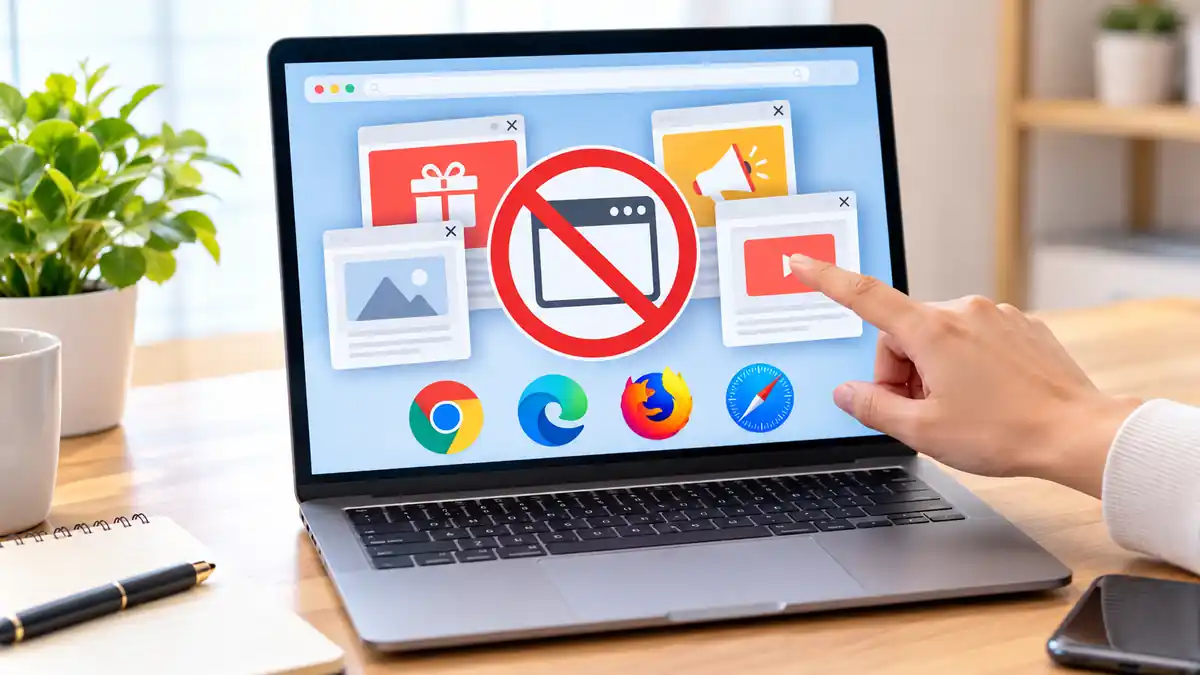
قد تدخل إلى موقع لقراءة صفحة واحدة، ثم تجد نافذة جديدة أو تبويبًا آخر قد فُتح دون أن تطلب ذلك. لحسن الحظ، تستطيع المتصفحات الحديثة منع النوافذ المنبثقة تلقائيًا في معظم الحالات، كما تسمح لك بتغيير الإعدادات يدويًا إذا استمر أحد المواقع في فتح صفحات مزعجة. والأفضل أن تبدأ بإعدادات المتصفح نفسه قبل تركيب إضافات خارجية، لأن المشكلة قد تكون مجرد سماح سابق لموقع معين أو خلط بين النوافذ المنبثقة وإشعارات المواقع.
قبل أن تكمل
- تأكد أولًا من تفعيل ميزة حظر النوافذ المنبثقة في المتصفح.
- إذا كان موقع واحد فقط يسبب المشكلة، راجع أذوناته بدل تغيير إعدادات جميع المواقع.
- النوافذ المنبثقة تختلف عن إشعارات المواقع التي تظهر على سطح المكتب أو الهاتف.
- لا تسمح بالنوافذ لموقع غير موثوق بحجة تنزيل ملف أو مشاهدة محتوى.
- إذا استمرت النوافذ رغم الحظر، افحص الإضافات والبرامج غير المرغوبة وإعدادات الإشعارات.
ما الذي يمنعه خيار النوافذ المنبثقة فعليًا؟
النافذة المنبثقة هي نافذة أو تبويب يفتحه الموقع تلقائيًا أو استجابة لحدث داخل الصفحة. وقد تكون وظيفتها مشروعة، مثل عرض فاتورة أو مستند أو صفحة تسجيل دخول، وقد تستخدم للإعلانات أو إعادة التوجيه إلى مواقع أخرى. لذلك لا تتعامل المتصفحات معها جميعًا بالطريقة نفسها، بل تحاول منع النوافذ التي تبدو غير مطلوبة وتسمح للمستخدم بإضافة استثناءات عند الحاجة.
من المهم أيضًا التفريق بينها وبين إشعارات المواقع. إذا رأيت تنبيهات تظهر في جانب الشاشة حتى بعد مغادرة الموقع، فهذه غالبًا إشعارات حصل الموقع على إذن بإرسالها وليست نافذة منبثقة. في هذه الحالة يجب تعديل إذن الإشعارات للموقع بدل الاكتفاء بإعداد حظر النوافذ.
منع النوافذ المنبثقة في Google Chrome
يمنع Chrome النوافذ المنبثقة تلقائيًا بصورة افتراضية، لكن يمكنك التأكد من الإعداد أو تغييره يدويًا. بحسب دعم Google Chrome الرسمي، يمكن الوصول إلى إعدادات النوافذ وإعادة التوجيه من إعدادات المواقع داخل قسم الخصوصية والأمان.
- افتح Google Chrome.
- افتح القائمة ذات النقاط الثلاث ثم اختر الإعدادات.
- انتقل إلى الخصوصية والأمان.
- اختر إعدادات المواقع.
- افتح النوافذ المنبثقة وعمليات إعادة التوجيه.
- اختر الإعداد الذي يمنع المواقع من إرسال النوافذ المنبثقة أو استخدام عمليات إعادة التوجيه غير المرغوبة.
إذا كان موقع موثوق يحتاج إلى نافذة منبثقة لإتمام مهمة محددة، مثل إظهار مستند أو صفحة دفع، فلا تضطر إلى السماح بها لكل المواقع. استخدم قسم الاستثناءات لإضافة ذلك الموقع فقط، ثم أزل الاستثناء لاحقًا إذا لم تعد بحاجة إليه.
كيفية إيقاف النوافذ المنبثقة في Microsoft Edge
يحتوي Microsoft Edge كذلك على مانع نوافذ منبثقة مدمج ومفعّل افتراضيًا. وتوضح صفحة دعم Microsoft الرسمية أن الميزة تمنع المواقع من فتح نوافذ أو تبويبات أو أجزاء نافذة تلقائيًا فوق الصفحة الحالية.
- افتح Edge ثم قائمة النقاط الثلاث.
- انتقل إلى الإعدادات.
- افتح قسم أذونات المواقع أو ملفات تعريف الارتباط وأذونات المواقع بحسب نسخة المتصفح.
- اختر إعداد النوافذ المنبثقة وعمليات إعادة التوجيه.
- تأكد من أن خيار الحظر مفعّل.
إذا ظهرت لك تنبيهات مزعجة في زاوية النظام بدل فتح صفحة جديدة، فراجع إذن الإشعارات للموقع. تفرّق Microsoft في صفحات الدعم بين إشعارات المواقع وبين النوافذ المنبثقة، ولكل منهما إعداد مستقل.
ضبط حظر النوافذ في Firefox
يأتي Firefox أيضًا مع ميزة حظر للنوافذ المنبثقة مفعّلة افتراضيًا. ووفق دعم Mozilla الرسمي، يمكن التحكم في الحظر والاستثناءات من إعدادات الخصوصية والأمان ضمن قسم الأذونات.
- افتح قائمة Firefox واختر الإعدادات.
- انتقل إلى الخصوصية والأمان.
- مرر إلى قسم الأذونات.
- تأكد من تفعيل خيار حظر النوافذ المنبثقة.
- استخدم زر الاستثناءات إذا احتجت إلى السماح لموقع معروف فقط.
عندما يحظر Firefox نافذة، قد يظهر تنبيه أو رمز في شريط العنوان يتيح السماح بها للموقع الحالي. لا تضغط على السماح تلقائيًا لمجرد أن الصفحة تطلب ذلك؛ اسأل أولًا هل الوظيفة التي تحاول استخدامها تحتاج بالفعل إلى نافذة جديدة.
حظر النوافذ المنبثقة في Safari على iPhone وMac
على أجهزة Apple تختلف الخطوات قليلًا بين iPhone وMac. تشير إرشادات Apple الرسمية إلى إمكانية تشغيل خيار حظر النوافذ المنبثقة على iPhone وiPad من إعدادات Safari، بينما يتيح Safari على Mac إدارة النوافذ للمواقع بشكل عام أو لكل موقع بصورة منفصلة.
على iPhone أو iPad
- افتح تطبيق الإعدادات.
- انتقل إلى التطبيقات ثم Safari.
- فعّل خيار حظر النوافذ المنبثقة.
على Mac
- افتح Safari.
- من قائمة Safari اختر الإعدادات.
- انتقل إلى تبويب مواقع الويب.
- افتح إعداد النوافذ المنبثقة وحدد السماح أو الحظر للموقع المطلوب.
وتنصح Apple بتجنب التفاعل مع النوافذ المشبوهة التي تدّعي وجود فيروس أو جائزة أو تحديث ضروري، لأن بعض الصفحات تصمم أزرارًا تبدو كزر إغلاق بينما تؤدي في الحقيقة إلى رابط آخر.
متى يكون السماح بالنوافذ المنبثقة مقبولًا؟
الحظر الكامل مناسب في أغلب الاستخدامات اليومية، لكن توجد مواقع تعتمد على نافذة جديدة لوظيفة مشروعة. قد يحدث ذلك عند فتح كشف حساب، طباعة مستند، تسجيل الدخول إلى خدمة، أو الانتقال إلى بوابة دفع منفصلة. في هذه الحالات يكون الحل الأفضل هو السماح للموقع المحدد فقط بدل تعطيل الحظر على مستوى المتصفح كله.
قبل إضافة أي استثناء، تحقق من عنوان الموقع ومن أنك دخلت إليه بنفسك وليس عبر إعلان أو رسالة مجهولة. وإذا انتهيت من المهمة ولم تكن بحاجة إلى النوافذ لاحقًا، يمكنك حذف الموقع من قائمة السماح.
السماح المؤقت لموقع موثوق أكثر أمانًا من تعطيل الحظر لجميع المواقع.
لماذا تستمر النوافذ بالظهور رغم تفعيل الحظر؟
إذا كان خيار الحظر مفعّلًا ولا تزال الصفحات المزعجة تظهر، فلا تفترض أن الميزة لا تعمل. توجد عدة حالات تبدو مشابهة للنوافذ المنبثقة لكنها تأتي من مصدر آخر.
- إشعارات المواقع: قد تكون وافقت سابقًا على إرسال موقع لتنبيهات المتصفح أو النظام.
- إضافة في المتصفح: بعض الإضافات غير الموثوقة قد تغير الصفحات أو تعرض إعلانات.
- إعادة توجيه داخل الصفحة: قد ينقلك الموقع من الصفحة الحالية بدل فتح نافذة جديدة.
- برنامج غير مرغوب فيه: ظهور الإعلانات في مواقع متعددة بصورة غير معتادة قد يستدعي مراجعة البرامج المثبتة.
- استثناء سابق: ربما تمت إضافة الموقع إلى قائمة السماح دون ملاحظة ذلك.
ابدأ بمراجعة أذونات الموقع نفسه، ثم قائمة المواقع المسموح لها بفتح النوافذ وإرسال الإشعارات، وبعدها عطّل الإضافات غير الضرورية مؤقتًا. إذا اختفت المشكلة بعد تعطيل إضافة بعينها، فالأفضل إزالتها ما لم تكن متأكدًا من مصدرها ووظيفتها.
كيف تتأكد أن المشكلة حُلّت؟
بعد تغيير الإعداد، أغلق التبويبات المفتوحة للموقع ثم افتحه من جديد وجرب الإجراء الذي كان يؤدي إلى ظهور النافذة. إذا لم تعد الصفحة الجديدة تظهر، فقد نجح الحظر. أما إذا استمرت المشكلة في موقع واحد فقط، فراجع أذونات ذلك الموقع وقائمة الاستثناءات.
ومن المفيد تجربة الموقع في نافذة خاصة أو متصفح آخر. إذا اختفت المشكلة هناك، فقد يشير ذلك إلى أن السبب مرتبط بإضافة أو إعداد أو بيانات محفوظة في المتصفح الأساسي، وليس بالموقع وحده.
القرار العملي بعد ضبط المتصفح
ماذا تفعل الآن
- اترك حظر النوافذ المنبثقة مفعّلًا بصورة افتراضية.
- اسمح فقط للمواقع الموثوقة التي تحتاج إلى نافذة لأداء وظيفة واضحة.
- راجع إشعارات المواقع إذا كانت التنبيهات تظهر خارج صفحة الويب.
- احذف أي استثناء أو إضافة لا تعرف سبب وجودها.
خطوتك التالية: افتح إعدادات أذونات المواقع في المتصفح الذي تستخدمه الآن، وتأكد من أن قائمة المواقع المسموح لها بفتح النوافذ لا تحتوي على أي موقع لا تحتاج إليه.
قد يهمك:
- أفضل أدوات ضغط الصور دون فقدان واضح للجودة
- ما الفرق بين الكاش والكوكيز في المتصفح؟
- لماذا تتبدل الأجهزة بين شبكتي 2.4 و5 جيجاهرتز؟
- كيف تمنع جهازًا من الاتصال بالراوتر بسهولة؟
أسئلة يطرحها القراء غالبًا
هل حظر النوافذ المنبثقة يمنع جميع الإعلانات؟
لا. حظر النوافذ المنبثقة يستهدف الصفحات أو النوافذ التي تفتح بصورة منفصلة، لكنه لا يعني منع جميع الإعلانات الموجودة داخل صفحات المواقع.
هل النوافذ المنبثقة تعني أن الجهاز مصاب بفيروس؟
ليس بالضرورة. قد يكون مصدرها موقعًا يستخدم الإعلانات أو إذنًا تم منحه سابقًا، لكن استمرارها على مواقع كثيرة رغم تفعيل الحظر يستحق مراجعة الإضافات والبرامج المثبتة.
هل يمكن السماح بالنوافذ لموقع واحد فقط؟
نعم. معظم المتصفحات الحديثة تتيح إنشاء استثناء لموقع محدد مع إبقاء الحظر مفعلًا لبقية المواقع.
ما الفرق بين النافذة المنبثقة وإشعار الموقع؟
النافذة المنبثقة تفتح داخل المتصفح كنافذة أو تبويب، بينما قد يظهر إشعار الموقع في مركز إشعارات النظام حتى عندما لا تكون الصفحة أمامك.
لماذا يحتاج بعض المواقع إلى النوافذ المنبثقة؟
بعض الخدمات تستخدم نافذة جديدة لعرض مستند أو تنفيذ تسجيل دخول أو فتح صفحة مرتبطة بعملية معينة، ولذلك قد تحتاج إلى السماح بها مؤقتًا لموقع موثوق.