
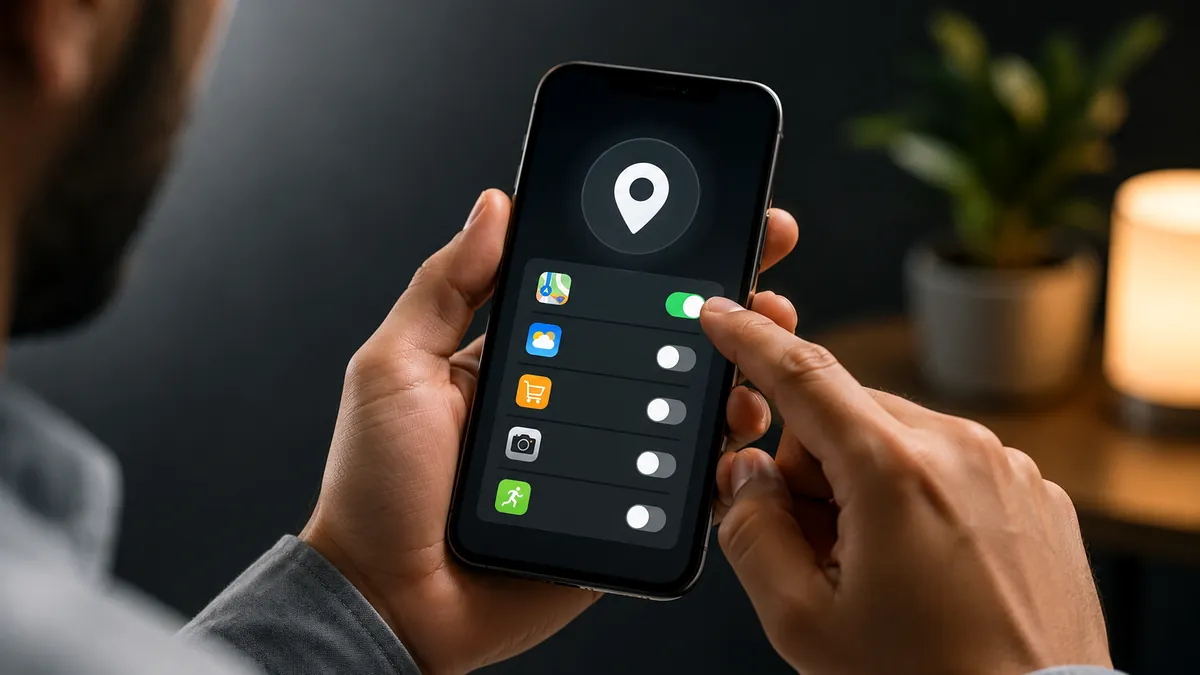
قد تمنح تطبيقًا إذن الوصول إلى موقعك الجغرافي لإنجاز مهمة سريعة، ثم يبقى الإذن فعالًا فترة طويلة دون أن تنتبه. وتزداد المشكلة عندما يستخدم التطبيق الموقع في الخلفية أو يحصل على دقة أعلى مما يحتاجه فعلًا. إن منع التطبيقات من استخدام الموقع لا يعني تعطيل خدمات الموقع بالكامل، بل إدارة كل تطبيق بحسب وظيفته، واختيار أقل مستوى من الوصول يكفي لتشغيله. تحتاج الخرائط والتوصيل إلى بيانات المكان غالبًا، بينما قد تعمل تطبيقات الأخبار والتسوق والألعاب دون معرفة موقعك الدقيق. كما أن رفض الإذن لا يحذف البيانات التي سبق جمعها، لكنه يمنع عمليات وصول جديدة عبر صلاحيات النظام. لذلك يعتمد القرار الأفضل على فهم أنواع الأذونات، ومراجعتها في أندرويد وآيفون، ومراقبة التطبيقات التي تعمل في الخلفية. ومن هنا يمكن تلخيص الإجراء الصحيح في الخلاصة الرئيسية.
الخلاصة الرئيسية
- راجع إذن الموقع لكل تطبيق بصورة منفصلة.
- اختر السماح أثناء الاستخدام بدل السماح الدائم متى أمكن.
- استخدم الموقع التقريبي عندما لا تحتاج الخدمة إلى دقة عالية.
- امنع الوصول في الخلفية عن التطبيقات التي لا تحتاج إليه.
- راقب مؤشرات استخدام الموقع وسجل الأذونات بصورة دورية.
- اختبر وظائف التطبيق بعد تعديل الإذن وأعد أقل صلاحية لازمة فقط.
افهم ما يحصل عليه التطبيق عند السماح بالموقع
إذن الموقع هو صلاحية يمنحها نظام التشغيل لتطبيق محدد كي يحصل على تقدير لمكان الهاتف. وقد يعتمد تحديد المكان على الأقمار الصناعية وشبكات الاتصال ونقاط الواي فاي وأجهزة البلوتوث القريبة. لذلك لا يقتصر الأمر على تشغيل رمز تحديد المواقع فقط، بل يشمل عدة مصادر قد تساعد على إنشاء تقدير مكاني بدرجات متفاوتة من الدقة.
الموقع ليس إذنًا واحدًا
قد يسمح النظام للتطبيق بمعرفة موقع تقريبي، أو الحصول على موقع دقيق، أو استخدام البيانات أثناء فتح التطبيق، أو الاستمرار في الوصول إليها في الخلفية. ويعني ذلك أن مستوى الصلاحية أهم من مجرد معرفة ما إذا كان الإذن مفعلًا أم لا.
تطبيق الخرائط يحتاج غالبًا إلى موقع دقيق أثناء الملاحة، بينما قد يكفي تطبيق الطقس اسم المدينة أو الموقع التقريبي. مبدئيًا، ارفض أي مستوى وصول لا تستطيع ربطه بوظيفة واضحة تستخدمها.
أفضل إذن هو أقل صلاحية تحقق الوظيفة المطلوبة دون كشف بيانات إضافية.
حدد التطبيقات التي تحتاج موقعك فعلًا
ليس كل طلب للوصول إلى الموقع مريبًا، كما أن وجود سبب تقني لا يعني أن الإذن ضروري لك شخصيًا. يجب تقييم الطلب وفق وظيفة التطبيق وطريقة استخدامك له. الحاجة الفعلية تظهر عندما تتعطل ميزة أساسية ومفهومة دون بيانات المكان.
تطبيقات تحتاج الموقع غالبًا
- الخرائط والملاحة وتحديد المسارات.
- التوصيل وطلب وسائل النقل وتحديد نقطة الاستلام.
- العثور على الهاتف أو الأجهزة المفقودة.
- بعض تطبيقات الطقس والرياضة وتسجيل الرحلات.
تطبيقات تستحق المراجعة
- الألعاب التي لا تعتمد على الحركة أو الأماكن.
- تطبيقات تعديل الصور والأدوات البسيطة.
- تطبيقات التسوق التي يمكن إدخال العنوان فيها يدويًا.
- تطبيقات المحتوى التي تطلب الموقع لتخصيص الإعلانات فقط.
هنا تظهر المشكلة عندما يطلب تطبيق بسيط وصولًا دائمًا رغم أن وظيفته لا تحتاج العمل خارج الشاشة. الحل هو رفض الإذن أولًا، ثم إعادة مستوى محدود إذا تعطلت ميزة تحتاجها فعلًا.
امنع التطبيقات من استخدام الموقع في أندرويد
تختلف أسماء القوائم قليلًا بين الشركات وإصدارات أندرويد، لكن الإعدادات الأساسية توجد عادة ضمن الخصوصية أو الأمان والخصوصية أو مدير الأذونات. يمكنك مراجعة التطبيقات بحسب نوع الإذن، أو فتح صفحة تطبيق واحد وتعديل صلاحية الموقع مباشرة.
المراجعة من مدير الأذونات
- افتح تطبيق الإعدادات في الهاتف.
- انتقل إلى الخصوصية أو الأمان والخصوصية.
- اختر مدير الأذونات أو أذونات التطبيقات.
- افتح قسم الموقع لعرض التطبيقات التي تملك الإذن.
- اختر التطبيق وحدد مستوى الوصول المناسب.
التعديل من معلومات التطبيق
يمكنك الضغط مطولًا على أيقونة التطبيق، ثم اختيار معلومات التطبيق، وفتح الأذونات، ثم الموقع. اختر عدم السماح للتطبيقات التي لا تحتاج المكان، أو السماح أثناء الاستخدام للتطبيقات التي تحتاجه عند فتحها فقط.
إذا ظهر خيار السؤال في كل مرة، فقد يكون مناسبًا للتطبيقات قليلة الاستخدام. أما التطبيق الذي تستخدمه يوميًا فقد يصبح طلبه المتكرر مزعجًا. عمليًا، يكون السماح أثناء الاستخدام هو الخيار المتوازن في حالات كثيرة.
أوقف وصول التطبيقات إلى الموقع في آيفون
يوفر آيفون قائمة مركزية لخدمات الموقع ضمن إعدادات الخصوصية والأمان. تعرض القائمة التطبيقات ومستوى الإذن الذي حصل عليه كل تطبيق، مما يسمح لك بتغيير إعدادات الموقع دون الحاجة إلى فتح التطبيقات نفسها.
تعديل الإذن لتطبيق محدد
- افتح الإعدادات.
- انتقل إلى الخصوصية والأمان.
- اختر خدمات الموقع.
- اضغط على اسم التطبيق المطلوب.
- حدد عدم السماح أو السؤال في المرة القادمة أو أثناء الاستخدام.
قد يظهر خيار السماح دائمًا للتطبيقات التي تدعم العمل في الخلفية. لا تستخدمه إلا عندما تكون الوظيفة واضحة، مثل تسجيل مسار مستمر أو تشغيل ميزة تعتمد على تغير المكان. أما التطبيقات العادية فيكفيها غالبًا السماح أثناء الاستخدام.
تعطيل الموقع الدقيق
داخل صفحة التطبيق قد تجد مفتاح الموقع الدقيق. يؤدي تعطيله إلى منح التطبيق نطاقًا عامًا بدل نقطة قريبة جدًا من مكانك، مع استمرار بعض الخدمات في العمل بصورة طبيعية.
السماح باستخدام الموقع لا يفرض منح التطبيق أعلى دقة متاحة.
قيّد استخدام الموقع في الخلفية
الوصول في الخلفية يعني أن التطبيق قد يطلب بيانات الموقع عندما لا تكون واجهته مفتوحة أمامك. قد يكون هذا مطلوبًا لتطبيق ملاحة يعمل أثناء إطفاء الشاشة، لكنه لا يلزم معظم البرامج. ويقلل إيقافه من التتبع المستمر ومن بعض أنشطة البطارية والبيانات.
متى يكون الوصول في الخلفية منطقيًا؟
- عند استخدام الملاحة مع إغلاق الشاشة.
- عند تسجيل تمرين أو رحلة بصورة مستمرة.
- عند تشغيل ميزة العثور على الجهاز.
- عند استخدام تنبيهات مرتبطة بالدخول إلى مكان أو مغادرته.
إذا كان التطبيق يحتاج موقعك فقط لعرض متجر قريب أو حالة الطقس، فلا توجد عادة حاجة إلى السماح الدائم. اختر الوصول أثناء الاستخدام، ثم راقب ما إذا كانت الوظائف المهمة ما زالت تعمل.
انتبه إلى الأنشطة الجارية
قد يستمر تطبيق ملاحة أو رياضة في استخدام الموقع بعد انتقالك إلى تطبيق آخر لأنه ينفذ مهمة بدأتَها بالفعل. هذا يختلف عن وصول غير مبرر يستمر دون نشاط واضح. أغلق الرحلة أو التمرين داخل التطبيق عند الانتهاء بدل الاكتفاء بالخروج من شاشته.
استخدم الموقع التقريبي بدل الموقع الدقيق
يمنح الموقع التقريبي التطبيق منطقة عامة بدل إحداثيات شديدة الدقة. ويُعد مناسبًا للخدمات التي تحتاج معرفة المدينة أو المنطقة، لا المبنى أو الشارع. يساعد هذا الاختيار على تقليل تفاصيل الموقع التي تصل إلى التطبيق مع الحفاظ على فائدته الأساسية.
خدمات قد تعمل بالموقع التقريبي
- الطقس العام وتوقعات المنطقة.
- الأخبار والمحتوى المحلي.
- البحث عن فروع أو خدمات ضمن نطاق واسع.
- اقتراح اللغة أو المنطقة الزمنية في بعض الحالات.
قد تتأثر تطبيقات التوصيل والخرائط إذا احتاجت إلى تحديد نقطة دقيقة. عندها يمكنك إعادة الدقة أثناء استخدام الميزة فقط. الموقع الدقيق المؤقت أفضل من ترك الدقة الكاملة مفعلة لتطبيق لا يحتاجها طوال الوقت.
لا تعتمد على اسم التطبيق وحده؛ فقد يحتوي التطبيق على أكثر من وظيفة، بعضها يحتاج الموقع وبعضها لا يحتاجه. مؤقتًا، عطّل الدقة واختبر النتيجة قبل اتخاذ قرار دائم.
لا توقف خدمات الموقع بالكامل دون حاجة
يوفر أندرويد وآيفون مفتاحًا عامًا لتعطيل خدمات الموقع في الجهاز كله. يفيد هذا الخيار في حالات محددة، لكنه قد يعطل الخرائط والعثور على الهاتف وتحديد موقع الصور وبعض وظائف الطوارئ. لذلك تكون إدارة التطبيقات منفردة أدق من الإيقاف الشامل في الاستخدام اليومي.
متى يفيد الإيقاف العام؟
قد تستخدمه خلال فترة قصيرة لا تحتاج فيها إلى أي خدمة مكان، أو عند اختبار سبب ظهور مؤشر الموقع، أو عند محاولة منع كل التطبيقات من الوصول بصورة فورية. لكن يجب تذكر إعادة تشغيله قبل استخدام الملاحة أو خدمات تعتمد على المكان.
الفرق بين إيقاف الموقع وإيقاف الإذن
إيقاف الخدمة العامة يمنع التطبيقات المسموح لها من الحصول على بيانات جديدة حتى تعيد تشغيلها. أما سحب إذن تطبيق بعينه فيمنعه حتى لو بقيت خدمات الموقع فعالة لبقية الهاتف. ويجعل ذلك التحكم الانتقائي أكثر ملاءمة في معظم الحالات.
- استخدم الإيقاف العام للحاجة المؤقتة أو الاختبار.
- استخدم الأذونات للتحكم الدائم بكل تطبيق.
- لا تعتبر إيقاف الموقع وسيلة لحذف البيانات السابقة.
راقب التطبيقات التي تطلب الموقع
تعرض الأنظمة الحديثة رمزًا أو مؤشرًا عندما يستخدم تطبيق ما بيانات الموقع، وقد توفر سجلًا يوضح التطبيقات التي استخدمت الأذونات خلال فترة سابقة. تساعدك هذه الأدوات على اكتشاف الاستخدام غير المتوقع بدل الاعتماد على الذاكرة.
ما الذي يستحق الانتباه؟
- ظهور مؤشر الموقع دون فتح تطبيق يحتاج إليه.
- استخدام تطبيق للموقع بصورة متكررة في الخلفية.
- طلب الإذن مجددًا بعد رفضه دون توضيح السبب.
- ارتفاع استهلاك البطارية مع نشاط مكاني مستمر.
افتح لوحة الخصوصية أو تقرير الخصوصية المتاح في هاتفك، ثم قارن وقت الوصول باستخدامك الفعلي. إذا ظهر تطبيق غير متوقع، اسحب الإذن واختبر الهاتف. سجل الأذونات لا يثبت سوء النية وحده، لكنه يكشف سلوكًا يحتاج إلى تفسير.
المراجعة الدورية تكشف الأذونات المنسية قبل أن تتحول إلى وصول دائم.
عالج تعطل التطبيق بعد سحب الإذن
قد يتوقف جزء من التطبيق بعد منع الموقع، وهذا لا يعني أن عليك إعادة الوصول الكامل فورًا. حدد الميزة المتعطلة، ثم امنح أقل صلاحية ممكنة لتشغيلها. فقد يكفي اختيار المدينة يدويًا أو تفعيل الموقع أثناء الاستخدام فقط.
جرّب الحلول الأقل كشفًا
- أدخل العنوان أو المدينة يدويًا.
- اسمح بالموقع أثناء فتح التطبيق فقط.
- فعّل الموقع التقريبي بدل الدقيق.
- امنح الإذن لإنجاز المهمة ثم اسحبه بعد الانتهاء.
إذا رفض التطبيق العمل بالكامل رغم أن وظيفته لا ترتبط بالمكان، فراجع وصف الميزة وإعدادات التطبيق. قد يكون طلب الموقع مرتبطًا بالعثور على أجهزة قريبة أو شبكة لاسلكية، لكن يجب أن يوضح التطبيق سبب الحاجة.
لا تضغط على السماح دون قراءة
قد يعرض التطبيق نافذة داخلية تشرح أنه يحتاج الإذن، ثم يفتح طلب النظام. اقرأ السبب قبل الموافقة، ولا تخلط بين رسالة التطبيق وقرار نظام التشغيل. رفض الإذن قابل للتراجع من الإعدادات، لذلك لا توجد حاجة للموافقة تحت الضغط.
قد يهمك:
يمكنك استكمال ضبط إعدادات الهاتف وتحسين الخصوصية والأداء من خلال الموضوعات التالية:
- أسرار تجعل هاتفك أسرع بدون برامج
- هل حذف التطبيقات يكفي لتسريع الهاتف فعلًا؟
- كيف تختار هاتفًا ذكيًا يناسب استخدامك؟
- لماذا تنفد بطارية الهاتف بسرعة
- كيف تمنع تحديث التطبيقات تلقائيًا؟
FAQ — أسئلة شائعة
توضح الإجابات التالية أهم النقاط المتعلقة بـ أذونات الموقع وخصوصية التطبيقات بعد تغيير الإعدادات.
هل منع التطبيق من الموقع يعطله بالكامل؟
غالبًا لا، لكن قد تتوقف الميزات التي تعتمد مباشرة على مكانك، مثل الملاحة أو تحديد نقطة التوصيل.
هل إيقاف الموقع يمنع التطبيق من معرفة مدينتي؟
يمنع وصوله المباشر عبر إذن الموقع، لكن قد يستنتج منطقة تقريبية بوسائل أخرى مثل عنوان الاتصال أو المعلومات التي تدخلها.
ما الفرق بين الموقع الدقيق والموقع التقريبي؟
الموقع الدقيق يحدد مكانًا أقرب إلى موضع الجهاز، بينما يمنح الموقع التقريبي نطاقًا عامًا يكفي لبعض الخدمات.
هل يمكن السماح بالموقع عند استخدام التطبيق فقط؟
نعم، يتوفر هذا الخيار عادة في أندرويد وآيفون، وهو مناسب للتطبيقات التي لا تحتاج العمل في الخلفية.
لماذا يطلب التطبيق إذن الموقع مرة أخرى؟
قد يحتاجه لتشغيل ميزة اخترتها، أو لأن النظام سحب الإذن بعد عدم استخدام التطبيق، أو لأنك رفضته سابقًا.
هل منع الموقع يقلل استهلاك البطارية؟
قد يساعد عندما كان تطبيق يستخدم الموقع باستمرار في الخلفية، لكن مقدار التحسن يعتمد على نشاط التطبيق وبقية إعدادات الهاتف.
هل حذف التطبيق يحذف بيانات الموقع التي جمعها سابقًا؟
لا يضمن حذف التطبيق إزالة البيانات التي سبق إرسالها إلى خوادمه؛ وقد تحتاج إلى حذف الحساب أو البيانات من إعدادات الخدمة.
اجعل مراجعة الأذونات عادة منتظمة
تتغير احتياجاتك مع تثبيت تطبيقات جديدة أو التوقف عن استخدام تطبيقات قديمة، لذلك لا يكفي ضبط الصلاحيات مرة واحدة. تساعد المراجعة المنتظمة على سحب الإذن من البرامج المنسية، واكتشاف الوصول في الخلفية، وتقليل مشاركة الموقع دون تعطيل الهاتف.
لا تهدف الإدارة الجيدة إلى رفض كل طلب، بل إلى مطابقة الصلاحية مع الوظيفة. اسمح بالدقة العالية للخرائط عند الملاحة، واستخدم الموقع التقريبي للخدمات العامة، وارفض الإذن عندما لا يظهر سبب مقنع. أخيرًا، اختبر التطبيق بعد كل تعديل بدل إعادة جميع الصلاحيات دفعة واحدة.
خاتمة عملية
- راجع التطبيقات التي تملك إذن الموقع حاليًا.
- حوّل السماح الدائم إلى السماح أثناء الاستخدام متى أمكن.
- عطّل الموقع الدقيق عن الخدمات التي يكفيها نطاق عام.
- اسحب الإذن من التطبيقات غير المستخدمة أو غير المرتبطة بالمكان.
الخطوة التالية: افتح إعدادات أذونات الموقع الآن، واختر تطبيقًا واحدًا لا يحتاج مكانك، ثم غيّر إذنه إلى عدم السماح أو السماح أثناء الاستخدام فقط.