
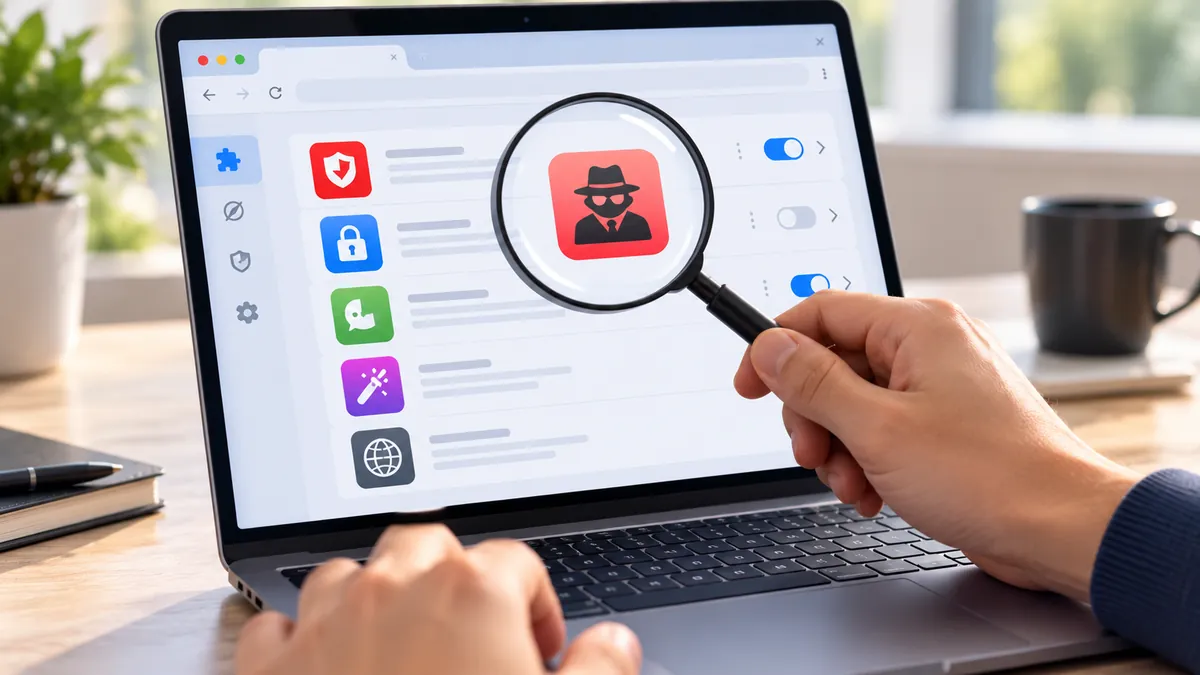
تفتح متصفحك كالمعتاد، فتلاحظ أن صفحة البحث تغيّرت دون تدخل منك، أو أن إعلانات غريبة بدأت تظهر في مواقع لم تكن تعرضها سابقًا. وربما تلاحظ بطئًا ملحوظًا عند فتح صفحات معينة، أو تجد إضافة لا تتذكر تثبيتها. تبدو هذه التصرفات أحيانًا مشكلة بسيطة في المتصفح، لكنها قد تكون مرتبطة بإضافة حصلت على صلاحيات تسمح لها بقراءة محتوى المواقع التي تزورها أو تعديل البيانات المعروضة أمامك.
المشكلة أن بعض الإضافات المشبوهة لا تُظهر أي علامات واضحة، وقد تستمر في العمل بينما تتصفح بريدك الإلكتروني أو تدخل إلى حساباتك الشخصية. وفي المقابل، تحتاج إضافات موثوقة إلى أذونات واسعة لأداء وظائف مشروعة، مثل حظر الإعلانات أو إدارة كلمات المرور. لذلك يصعب الحكم على الإضافة من اسمها أو عدد مستخدميها فقط. يتطلب الأمر فحص الأذونات، ومعرفة الجهة المطورة، ومقارنة سلوك المتصفح قبل تشغيل الإضافة وبعد تعطيلها، دون القفز إلى استنتاجات غير مؤكدة.
الإجابة المباشرة: يمكنك فحص إضافات المتصفح التي تتجسس على بياناتك بمراجعة الأذونات الممنوحة لكل إضافة، خصوصًا صلاحية قراءة البيانات وتغييرها على جميع المواقع، والتحقق من المطور ومصدر التثبيت، ثم تعطيل الإضافات المشبوهة واختبار المتصفح. لا تثبت الأذونات الواسعة وحدها وجود تجسس، لكنها تكشف مستوى الوصول الذي ينبغي تقييمه.
الأعراض الشائعة
- تغيّر محرك البحث الافتراضي أو الصفحة الرئيسية دون موافقتك.
- ظهور إعلانات أو عمليات إعادة توجيه غير معتادة أثناء التصفح.
- وجود إضافات لا تتذكر تثبيتها أو السماح بتشغيلها.
- طلب إضافة بسيطة الوصول إلى بيانات جميع المواقع التي تزورها.
- ظهور نوافذ تطلب منح أذونات جديدة بعد تحديث إحدى الإضافات.
- تحسن سرعة المتصفح أو اختفاء سلوك غريب بعد تعطيل إضافة معينة.
ما الأعراض التي تؤكد أن المشكلة في الجهاز لا في الشبكة؟
قد تظهر الإعلانات المزعجة وإعادة التوجيه بسبب الموقع نفسه أو إعدادات الشبكة أو برامج موجودة على الكمبيوتر. لذلك لا يمكن اعتبار كل تصرف غريب دليلًا على أن إحدى إضافات المتصفح تراقب بياناتك. المؤشر الأكثر فائدة هو ارتباط المشكلة بمتصفح محدد أو بملف مستخدم معين داخله.
ابدأ بمقارنة السلوك بدل الاعتماد على الأعراض منفردة:
- المشكلة في متصفح واحد: إذا ظهرت في Chrome واختفت في Firefox مثلًا، فافحص إضافات Chrome وإعداداته أولًا.
- المشكلة في ملف مستخدم واحد: قد تشير إلى إضافة أو إعداد مرتبط بذلك الملف، وليس إلى خلل في الاتصال.
- تغيّر الإعدادات تلقائيًا: افحص الإضافة التي تتحكم بمحرك البحث أو صفحة البداية.
- ظهور المشكلة بعد تثبيت إضافة: يجعل الإضافة مرشحًا للفحص، لكنه لا يثبت مسؤوليتها.
- اختفاء السلوك بعد تعطيل إضافة: يقوي احتمال ارتباطه بها، خصوصًا إذا تكرر الاختبار.
توضح Google في إرشادات إدارة الإضافات التي تغيّر إعدادات Chrome أن بعض الإضافات تستطيع تعديل محرك البحث وصفحة البداية وعلامة التبويب الجديدة عندما تحصل على الأذونات المناسبة.
ومن المهم معرفة أن التصفح الخفي ليس اختبارًا كافيًا لنفي الخطر؛ فبعض الإضافات لا تعمل داخله افتراضيًا، بينما يمكن السماح لإضافات محددة بالعمل في هذا الوضع. كذلك قد يستمر تأثير برامج خارجية حتى عند تعطيل جميع الإضافات.
الفكرة العملية: قارن سلوك المتصفح مع الإضافات المفعّلة والمعطّلة، ثم اختبر ملف مستخدم آخر لتحديد ما إذا كان مصدر المشكلة داخل المتصفح أم خارجه.
ما الأسباب المحتملة لهذه المشكلة؟
تختلف إضافات المتصفح في وظائفها ومستوى وصولها إلى المعلومات. فقد تحتاج إضافة ترجمة إلى قراءة النص المعروض في الصفحة، بينما تحتاج أداة لتنظيم علامات التبويب إلى معرفة الصفحات المفتوحة. المشكلة تبدأ عندما تكون الصلاحيات أكبر من الحاجة الفعلية، أو تُستخدم لأغراض غير معلنة.
ومن أبرز الأسباب والسيناريوهات التي تستحق الفحص:
- أذونات الوصول الشامل: منح إضافة القدرة على قراءة بيانات جميع المواقع وتعديلها، رغم أن وظيفتها لا تتطلب ذلك بوضوح.
- إضافة مقلّدة: استخدام اسم وأيقونة شبيهين بإضافة معروفة لخداع المستخدم ودفعه إلى تثبيتها.
- تحديث يغيّر سلوك الإضافة: قد تضيف نسخة جديدة وظائف أو تطلب أذونات إضافية تستوجب إعادة التقييم.
- جمع بيانات غير ضرورية: قد تجمع بعض الإضافات سجل التصفح أو معلومات الاستخدام بصورة تتجاوز توقعات المستخدم.
- التثبيت من مصدر غير موثوق: مثل ملفات إضافات جرى تنزيلها من مواقع مجهولة أو روابط مضللة.
- برنامج خارجي يتحكم بالمتصفح: قد تثبّت بعض البرامج إضافات أو تعدّل إعدادات المتصفح دون أن ينتبه المستخدم.
وتشرح Google في توضيح أذونات تطبيقات وإضافات Chrome أن الصلاحيات قد تشمل سجل التصفح وعلامات التبويب والإشارات المرجعية ومعلومات النسخ واللصق، وفق ما تطلبه الإضافة وما تسمح به آليات المتصفح.
ومن الضروري التمييز بين امتلاك الإذن وإساءة استخدام الإذن. فإضافة موثوقة لحظر الإعلانات قد تحتاج إلى صلاحيات واسعة لتصفية محتوى الصفحات، بينما قد تستغل إضافة خبيثة صلاحيات مشابهة لجمع معلومات أو تعديل الروابط.
كذلك لا يعني وجود سياسة خصوصية أن الإضافة آمنة بالضرورة؛ فالوثيقة تحتاج إلى مراجعة لمعرفة نوع البيانات المجمعة وأغراض استخدامها والجهات التي قد تتلقاها.
الفكرة العملية: قيّم كل إذن بحسب وظيفة الإضافة المعلنة، واعتبر غياب المبرر الواضح للصلاحيات الواسعة سببًا للتدقيق وليس دليلًا نهائيًا على التجسس.
كيف تحدد السبب الحقيقي قبل أي إجراء؟
أهم خطوة هي إنشاء قائمة واضحة بجميع الإضافات المثبتة، بما فيها الإضافات المعطّلة. لا تعتمد على الأيقونات الظاهرة بجوار شريط العنوان؛ فقد تكون الإضافة مثبتة وتعمل دون تثبيت أيقونتها في شريط الأدوات.
فحص الأذونات في Chrome وEdge وFirefox
تختلف واجهات المتصفحات، لكن المبدأ واحد: افتح مدير الإضافات، ثم راجع التفاصيل والأذونات ومصدر كل إضافة.
- Google Chrome: اكتب
chrome://extensions/في شريط العنوان، ثم افتح «التفاصيل» لكل إضافة. راجع قسم الأذونات وإمكانية قراءة بيانات المواقع وتغييرها. - Microsoft Edge: اكتب
edge://extensions/، ثم افحص الإضافات المثبتة وخيارات الوصول إلى المواقع. - Mozilla Firefox: اكتب
about:addons، ثم اختر «الإضافات»، وافتح تفاصيل الإضافة وقسم الأذونات والبيانات عندما يكون متاحًا.
توضح Mozilla في دليل إدارة أذونات إضافات Firefox كيفية مراجعة الصلاحيات الاختيارية والتحكم بها، مع الانتباه إلى أن بعض الأذونات الأساسية لا يمكن إلغاؤها بصورة منفصلة دون تعطيل الإضافة أو إزالتها.
كيف تقيّم إضافة مشبوهة؟
بعد فتح التفاصيل، افحص العناصر التالية بالترتيب:
- اسم المطور: هل يتطابق مع الجهة الرسمية المعروفة التي تدّعي الإضافة تمثيلها؟
- المصدر: هل جاءت من متجر معروف أم من ملف خارجي أو برنامج آخر؟
- نطاق الأذونات: هل تحتاج فعلًا إلى الوصول إلى كل المواقع أم إلى مواقع محددة؟
- سياسة الخصوصية: هل تشرح المعلومات التي تُجمع والغرض منها والجهات التي تُشارك معها؟
- تاريخ التحديثات: هل تغيّرت الأذونات أو الوظائف بصورة غير متوقعة؟
- الوظيفة الفعلية: هل تؤدي الإضافة المهمة المعلنة دون تغيير إعدادات أخرى؟
يمكن أيضًا مراجعة التقييمات الحديثة، لكن لا تجعلها دليل الثقة الوحيد؛ فالتقييم المرتفع لا يثبت سلامة الكود، كما أن قلة التقييمات لا تثبت وجود سلوك ضار.
إذا لم تعرف وظيفة إضافة معينة، عطّلها مؤقتًا بعد تسجيل اسمها ومصدرها، ثم راقب المتصفح. ولا تحاول تحليل ملفاتها أو تشغيل أدوات مجهولة تدّعي كشف التجسس، خصوصًا على جهاز يحتوي على حسابات أو بيانات حساسة.
الفكرة العملية: ابدأ بالإضافات غير المعروفة أو التي تطلب وصولًا شاملًا للمواقع، ووثّق الأذونات قبل تغييرها حتى تتمكن من تفسير نتيجة الاختبار.
ما الحلول المرتبة من الأبسط إلى الأعمق؟
يعتمد الحل على مستوى الاشتباه. فإذا كانت الإضافة موثوقة لكنها تمتلك وصولًا أوسع مما تحتاج، قد يكفي تقييد أذوناتها. أما إذا وجدت دلائل قوية على سلوك ضار، فالأولوية لإيقافها وحماية الحسابات التي ربما تعرّضت بياناتها للوصول.
- عطّل الإضافات غير الضرورية: افتح مدير الإضافات وأوقف كل إضافة لا تستخدمها أو لا تستطيع تحديد وظيفتها. اختبر المتصفح بعد ذلك قبل حذف أي شيء.
- قلّص الوصول إلى المواقع: في Chrome، افتح تفاصيل الإضافة وابحث عن خيارات الوصول عند النقر أو إلى مواقع محددة بدل جميع المواقع، إذا كانت الإضافة تدعم ذلك.
- راجع الأذونات الاختيارية: ألغِ الصلاحيات غير اللازمة عندما يسمح المتصفح بذلك. وإذا توقفت وظيفة الإضافة، قيّم ما إذا كانت حاجتك إليها تبرر إعادة الإذن.
- احذف الإضافة المشبوهة: استخدم زر الإزالة من مدير الإضافات. لا تكتفِ بإخفاء الأيقونة من شريط الأدوات، لأن ذلك لا يعني تعطيل الإضافة أو حذفها.
- أعد إعدادات البحث والصفحة الرئيسية: تحقق من محرك البحث الافتراضي وصفحة البداية وإعدادات علامات التبويب، خصوصًا إذا كانت الإضافة قد عدّلتها.
- حدّث المتصفح ونظام التشغيل: تساعد التحديثات على معالجة الثغرات المعروفة، لكنها لا تضمن إزالة إضافة خبيثة مثبتة بالفعل.
- شغّل فحصًا أمنيًا موثوقًا: استخدم برنامج حماية معروفًا ومحدّثًا لفحص الكمبيوتر، خاصة إذا عادت الإضافة بعد حذفها أو ظهرت برامج غير معروفة.
- احمِ حساباتك المتأثرة: إذا وُجدت قرائن موثوقة على كشف كلمات المرور أو بيانات الجلسات، استخدم جهازًا موثوقًا لتغيير كلمات المرور المهمة، وتسجيل الخروج من الجلسات غير المعروفة، وتفعيل المصادقة متعددة العوامل.
- أنشئ ملف متصفح جديدًا عند الحاجة: إذا استمرت المشكلة رغم إزالة الإضافات وفحص النظام، اختبر ملف مستخدم جديدًا دون استيراد الإضافات السابقة. لا تعتبر هذه الخطوة بديلًا عن فحص الجهاز.
تشرح Google في دليل تثبيت إضافات Chrome وإدارتها كيفية تعطيل الإضافات وإزالتها وتحديد نطاق وصولها إلى المواقع، مع توضيح أن تقييد الوصول إلى بيانات الصفحات لا يلغي بالضرورة الصلاحيات الشبكية الأخرى التي قد تمتلكها بعض الإضافات.
كما يوضح دعم Microsoft Edge لإدارة أذونات الوصول إلى المواقع إمكانية تعديل نطاق وصول الإضافة، بدل السماح لها بالاطلاع على جميع المواقع دون حاجة واضحة.
إذا ظهر أن المتصفح «تديره مؤسستك» وكان الجهاز شخصيًا، فتحقق من سبب تطبيق السياسات قبل محاولة تغييرها. أما في أجهزة العمل أو الدراسة، فقد تكون الإضافات مثبتة بواسطة الإدارة التقنية، ولا ينبغي إزالتها أو تجاوز سياساتها دون الرجوع إلى المسؤول المختص.
الفكرة العملية: اجعل الإزالة خيارك للإضافات غير الموثوقة، وتقييد الأذونات خيارك للإضافات الضرورية التي يمكنها أداء وظيفتها بوصول أقل.
كيف تتحقق من نجاح الحل؟
بعد تعطيل الإضافة أو حذفها، راقب سلوك المتصفح في ظروف مشابهة لتلك التي ظهرت فيها المشكلة. فقد تختفي الإعلانات أو إعادة التوجيه فورًا، لكن اختفاء الأعراض لا يثبت أن بياناتك لم تُجمع سابقًا، ولا يؤكد أن الجهاز أصبح خاليًا من جميع التهديدات.
يمكن الاعتماد على مؤشرات عملية للتحقق:
- استقرار الإعدادات: لم يعد محرك البحث أو الصفحة الرئيسية يتغير تلقائيًا.
- اختفاء الإضافة: لم تعد موجودة ضمن قائمة الإضافات المثبتة، ولم تظهر مجددًا بعد إعادة تشغيل المتصفح.
- انخفاض الأذونات: أصبحت الإضافات المتبقية تعمل ضمن نطاق المواقع اللازم فقط، عندما تدعم ذلك.
- توقف السلوك المزعج: اختفت عمليات إعادة التوجيه أو الإعلانات غير المعتادة التي كانت مرتبطة بالإضافة.
- سلامة الحسابات: لم تظهر جلسات دخول أو تنبيهات أمنية غير معروفة بعد مراجعة إعدادات الحسابات المهمة.
افتح مدير الإضافات مرة أخرى بعد إعادة تشغيل الكمبيوتر، وتحقق من عدم عودة أي إضافة حذفتها. وإذا كانت مزامنة المتصفح مفعّلة على عدة أجهزة، فراجع الإضافات والحسابات المرتبطة بها أيضًا، لأن إعدادات المزامنة قد تؤثر في الإضافات المثبتة حسب المتصفح وتكوينه.
ولا تستخدم صفحات اختبار مجهولة تطلب إدخال كلمات مرور أو بيانات بطاقات بحجة التحقق من التجسس. الفحص الآمن يعتمد على إعدادات المتصفح ومراقبة السلوك وأدوات الحماية الموثوقة، وليس مشاركة بياناتك مع طرف جديد.
الفكرة العملية: أعد تشغيل المتصفح والجهاز، وراجع قائمة الإضافات والإعدادات مرة أخرى، ثم تأكد من عدم تكرار السلوك الذي دفعك إلى الفحص.
متى تحتاج إلى تدخل فني أو استبدال قطعة؟
مشكلات إضافات المتصفح لا تتطلب عادة استبدال أي قطعة من الكمبيوتر؛ فهي ترتبط غالبًا بالبرمجيات أو إعدادات الحسابات والأذونات. يصبح التدخل الفني مهمًا عندما تشير الأعراض إلى برنامج ضار خارج المتصفح، أو عندما تفشل محاولات الإزالة المعتادة.
اطلب مساعدة مختص في أمن المعلومات أو دعم تقني موثوق عند حدوث أحد الأمور التالية:
- عودة إضافة مشبوهة بعد حذفها وإعادة تشغيل الجهاز.
- تعذر إزالة الإضافة بسبب سياسة إدارة غير معروفة على جهاز شخصي.
- اكتشاف برنامج يعيد تعديل إعدادات المتصفح بصورة متكررة.
- ظهور تسجيلات دخول غير معروفة أو تغييرات غير مصرح بها في الحسابات.
- وجود مؤشرات على سرقة ملفات أو معلومات مالية أو بيانات عمل حساسة.
- استمرار عمليات إعادة التوجيه عبر عدة متصفحات وملفات مستخدم رغم فحص الإضافات.
إذا كان الجهاز تابعًا لمؤسسة، أبلغ فريق تقنية المعلومات قبل إجراء تغييرات واسعة، خصوصًا إذا كانت هناك احتمالية لتعرض معلومات العمل للخطر. أما على جهاز شخصي، فقد يحتاج المختص إلى فحص البرامج المثبتة والسياسات وخدمات بدء التشغيل ومكونات النظام التي تسمح بإعادة تثبيت الإضافات.
وفي حالات الاشتباه القوي بسرقة بيانات حساسة، ينبغي إعطاء الأولوية لتأمين الحسابات من جهاز سليم، ثم تقييم نطاق المشكلة. قد تكون إعادة تثبيت النظام ضرورية في بعض الإصابات المستمرة، لكنها ليست خطوة أولى ولا ضمانًا لاستعادة البيانات التي سبق تسريبها.
الفكرة العملية: اطلب تدخلًا متخصصًا إذا استمرت الإضافة بالعودة أو ظهرت دلائل على اختراق الحسابات، ولا تستبدل مكونات الجهاز لمعالجة مشكلة برمجية دون تشخيص مستقل.
مواضيع قد تهمك:
- هل تطبيقات VPN المجانية تحمي خصوصيتك أم تبيع بياناتك؟
- ما الفرق بين VPN وTor وأيهما يناسب الاستخدام اليومي؟
- ما الفرق بين برامج مكافحة الفيروسات المجانية والمدفوعة؟
- كيف تمنع الواي فاي العامة من كشف المواقع التي تزورها؟
أسئلة يطرحها القراء غالبًا
هل تستطيع إضافات المتصفح قراءة كلمات المرور؟
قد تتمكن بعض الإضافات ذات الأذونات المناسبة من الوصول إلى بيانات تُدخل في صفحات الويب، بحسب قيود المتصفح وطريقة عمل الإضافة. لكن ذلك لا يعني أن كل إضافة تستطيع قراءة كلمات المرور المخزنة داخل مدير كلمات المرور.
هل الإضافات الموجودة في متجر Chrome آمنة تمامًا؟
لا توجد ضمانة مطلقة. يقلل استخدام المتاجر الرسمية بعض المخاطر، لكنه لا يغني عن مراجعة الأذونات والمطور والتحديثات، لأن سلوك الإضافة قد يتغير مع الوقت.
هل استخدام VPN يمنع إضافات المتصفح من التجسس؟
لا. تقوم خدمة VPN عادة بتوجيه حركة الشبكة عبر اتصال محمي، لكنها لا تمنع تلقائيًا إضافة تملك أذونات داخل المتصفح من الوصول إلى المعلومات المسموح لها بها.
هل حذف الإضافة يمحو البيانات التي جمعتها سابقًا؟
ليس بالضرورة. يؤدي حذف الإضافة إلى إزالة قدرتها على العمل داخل المتصفح، لكنه لا يضمن حذف البيانات التي ربما أرسلتها إلى خوادم خارجية؛ لذلك قد تحتاج إلى مراجعة سياسة الخصوصية وطلب حذف البيانات من الجهة المعنية.
هل يمكن لإضافة متصفح التجسس في وضع التصفح الخفي؟
يعتمد ذلك على إعدادات المتصفح والصلاحيات الممنوحة للإضافة. فبعض المتصفحات تعطل الإضافات افتراضيًا في الوضع الخفي، مع إتاحة السماح لإضافات معينة بالعمل فيه.
هل يستطيع برنامج مكافحة الفيروسات اكتشاف جميع الإضافات الخبيثة؟
لا. قد يكتشف البرنامج تهديدات معروفة أو أنشطة ضارة معينة، لكنه لا يضمن كشف جميع الإضافات التي تجمع بيانات بصورة مفرطة أو تسيء استخدام أذونات تبدو مشروعة.
الخطوة الحاسمة
- افحص القائمة الكاملة: راجع جميع الإضافات المثبتة وليس الأيقونات الظاهرة فقط.
- قيّم الصلاحيات: حدد الإضافات التي تستطيع قراءة بيانات المواقع أو تغيير إعدادات المتصفح دون مبرر واضح.
- أوقف الإضافة المشبوهة: عطّلها ثم احذفها إذا لم تكن موثوقة، واختبر اختفاء الأعراض.
- راجع أمان الحسابات: إذا ظهرت دلائل على تسريب بيانات، أمّن الحسابات الحساسة باستخدام جهاز موثوق.
ليست كل إضافة تطلب الوصول إلى بيانات المواقع أداة تجسس، لكن الثقة باسمها أو شعبيتها دون مراجعة الأذونات قد تترك معلوماتك مكشوفة لمخاطر غير ضرورية. الفحص الصحيح يجمع بين معرفة الصلاحيات والتحقق من المطور ومراقبة سلوك المتصفح، مع التمييز بين مؤشرات الاشتباه والأدلة الفعلية على تسريب البيانات. افتح الآن مدير إضافات متصفحك وراجع صلاحيات الوصول إلى المواقع لكل إضافة لا تعرف سبب وجودها.